
3 варианта иборьбы ошибки «Excel не может открыть файл, потому что расширение файла является недопустимым»
| Рабочие решения | Пошаговое устранение неполадок |
|---|---|
| Решение 1. Инструмент восстановления файлов EaseUS | Запустите мастер восстановления данных EaseUS, а затем просканируйте испорченные или поврежденные файлы . Все шаги |
| Решение 2. Изменить расширение файла | Откройте Microsoft Excel и перейдите в «Файл» > нажмите «Экспорт» и выберите «Изменить тип файла . » Все шаги |
| Решение 3. Используйте "Открыть и восстановить | Запустите Office Excel > щелкните "Файл" и "Открыть" > выберите недоступный файл Excel . Все шаги |
Ошибка «Excel не может открыть файл, потому что формат файла или расширение является недопустимым»
Иногда при попытке открыть или отредактировать файл Excel в Microsoft Office 2003, 2007, 2010, 2013, 2016, 2019, или 365, вы можете столкнуться со следующей проблемой:
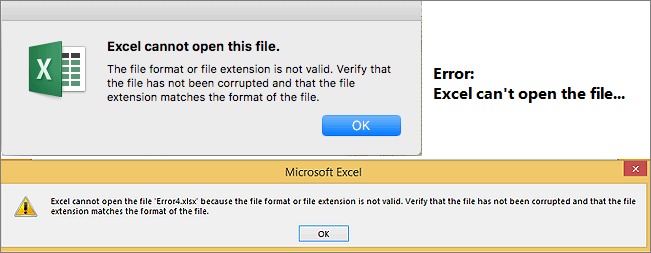
Обычно это указывает на то, что файл несовместим с версией файла Excel, которая была повреждена. Здесь мы покажем вам все возможные решения и вы можете пробовать их, пока проблема не будет устранена. Прежде чем пробовать эти решения, проверьте, нормально ли работает Excel.
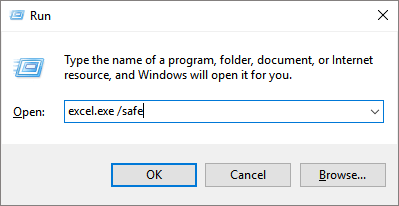
Шаг 1. Нажмите сочетание клавиш Windows + R, введите excel.exe / safe и нажмите «ОК». Загрузка Excel без шаблонов и надстроек позволил увидеть, работает ли программа должным образом или повреждена.
Шаг 2. Если Excel открывается нормально, проверьте наличие надстроек, вызывающих проблемы в Excel. Отключите надстройки и нажмите кнопку «ОК». Затем перезапустите Excel, чтобы проверить устранена ли проблема. Если нет, перейдите к решениям ниже.
Всего существует три действенных способа решения проблемы «Excel не может открыть файл». Кроме того, предусмотрены два метода восстановления Excel, когда формат файла или расширение файла являются недопустимыми.
Решение 1. Используйте EaseUS File Repair Tool, чтобы исправить ошибку, при которой Excel не может открыть файл
Если ошибка «Excel не может открыть файл, потому что расширение файла является недопустимым» вызвана повреждением файла, а не совместимостью файлов, вам нужна профессиональная программа восстановления файлов, которая поможет решить эту проблему.
EaseUS Data Recovery Wizard это универсальный инструмент, который может восстановить удалённые файлы и восстановить повреждённые файлы легко и эффективно.
EaseUS Excel Data Recovery/Repair Tool
- Восстановление поврежденных файлов Excel в форматах XLSX/XLS
- Восстановление одного или нескольких файлов Excel безлимитно
- Поддерживает MS Excel 2019, 2016, 2013, 2010, 2007, 2003, Версии XP, 2000, 97 и 95
- Восстановление повреждённых JPEG/JPG восстановление повреждённых файлов MP4 и MOV
Пройдите по ссылке и скачайте EaseUSMS Office document repair tool, затем следуйте пошаговым инструкциям ниже, чтобы восстановить поврежденные файлы Excel в три этапа:
1. Загрузите и установите на свой компьютер EaseUS Data Recovery Wizard.

2. Используйте установленную программу для поиска и восстановления потерянных данных. Выберите раздел диска или папку, из которой "пропали" ваши данные. Затем нажмите кнопку "Сканировать".

3. Когда сканирование будет завершено, найдите в списке результатов нужные вам файлы и папки.
Выберите их и нажмите кнопку "Восстановить". При выборе места для сохранения восстановленных данных не следует использовать тот же диск, который вы сканировали!

Решение 2. Измените расширение файла Excel, чтобы открыть его
Очень часто эта ошибка возникает из-за несовместимого расширения файла Excel. MS Excel по умолчанию сохраняет документы Excel в виде файлов XLSX или XLS. Excel 2003 и более ранние версии сохраняют файлы в формате XLS, в то время как Excel 2007 и более поздние версии, такие как Excel 2010, Excel 2013, Excel 2016 и 2019, сохраняют файлы в формате XLSX. Вы можете изменить формат файла по умолчанию для соответствующей версии Excel на любой другой формат файла, поддерживаемый MS Excel.
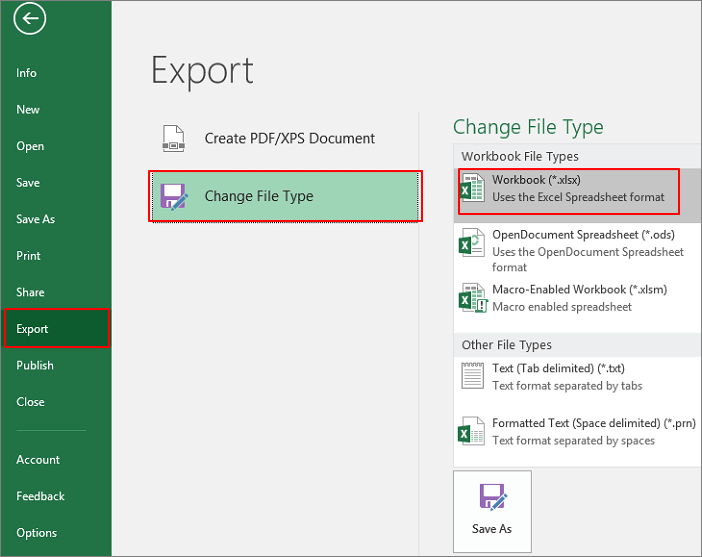
Шаг 1. Откройте Microsoft Excel и перейдите на вкладку «Файл».
Шаг 2. Нажмите «Экспорт» и выберите «Изменить тип файла».
Шаг 3. Измените расширение файла на любой другой формат файла, поддерживаемый MS Excel, и нажмите «Сохранить как». Затем проверьте, сможет ли Excel открыть ваш файл.
Решение 3. Откройте файл Excel с помощью функции «Открыть и восстановить»
«Открыть и восстановить» — это встроенная простая в использовании утилита MS Excel, которая позволяет исправить ошибку «Excel не может открыть файл, потому что формат файла или расширение файла являются недопустимым».
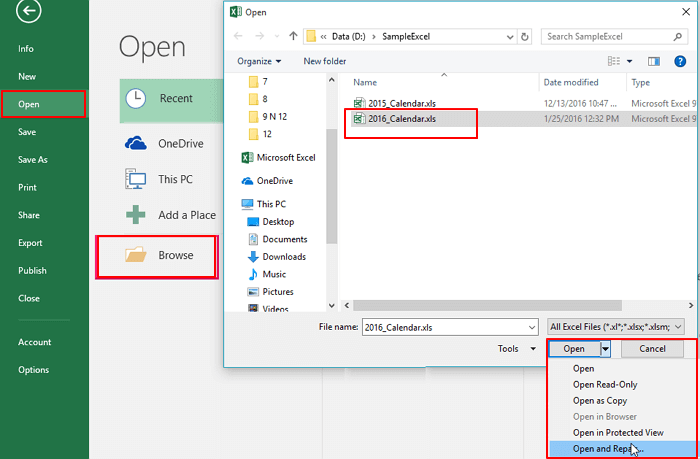
Шаг 1. Запустите Office Excel. В меню «Файл» или на кнопке Microsoft Office нажмите «Открыть».
Шаг 2. В диалоговом окне «Открыть» щелкните по недоступному файлу Excel.
Шаг 3. Щелкните стрелку вниз на кнопке «Открыть», а затем нажмите «Открыть и восстановить». После этого Microsoft Office начнет проверку документа Excel и устранит обнаруженные в нём проблемы или повреждения.
Восстановление файла Excel, когда формат файла или расширение являются недопустимыми
Если ваш несохраненный файл Excel не может быть открыт из-за недопустимого формата или расширения файла, как вы восстановите несохраненные файлы Excel? В этом случае попробуйте два способа, описанных ниже.
Восстановите несохраненный документ Excel из предыдущих версий
Этот метод восстанавливает потерянные файлы только до предыдущей версии. Это означает, что вы можете потерять некоторые изменения, которые, возможно, внесли в документ.
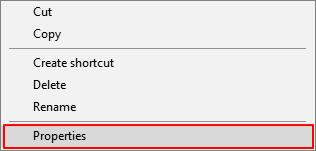
Шаг 1. Щелкните правой кнопкой мыши по недоступному файлу Excel и выберите «Свойства».
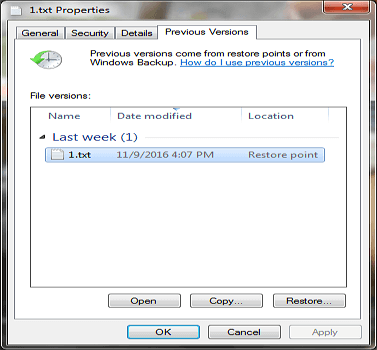
Шаг 2. Откройте вкладку «Предыдущие версии», чтобы просмотреть все ранее сохраненные версии файла Excel.
Шаг 3. Выберите самую последнюю версию и нажмите «Восстановить», чтобы вернуть электронную таблицу.
Восстановите несохраненный Файл Excel с помощью автоматического восстановления
Этот метод работает только в том случае, если вы включили функцию автосохранения в Microsoft Excel. Эта функция также полезна для восстановления несохраненных документов Word.
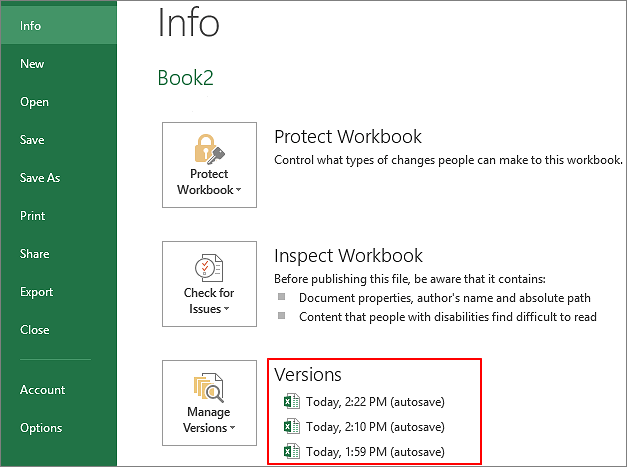
Шаг 1. Откройте Office Excel и перейдите на вкладку «Файл» > щелкните «Информация».
Шаг 2. Рядом с «Управление версиями» вы увидите все автоматически сохраненные версии вашего файла.
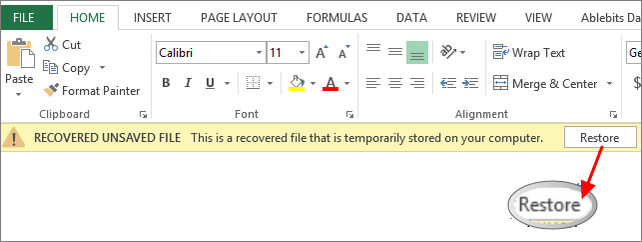
Шаг 3. Откройте файл в Excel и нажмите «Восстановить».
Важные советы по предотвращению потери файла Excel
Существует множество способов предотвратить потерю данных. Если вы потеряли важные файлы Excel из-за случайного удаления, форматирования жесткого диска или вирусных атак, вы можете использовать инструмент восстановления для восстановления этих утерянных данных. Для избежания проблем с потерей данных также очень важно делать резервные копии ваших Excel файлов.
Восстановите удаленный или утерянный файл Excel с помощью программного обеспечения для восстановления файлов
В дополнение к восстановлению несохраненного документа Excel, вызванного сбоями Excel при сохранении или по другим причинам, многие пользователи могут захотеть восстановить утерянные электронные таблицы Excel, вызванные случайным удалением, сбоем операционной системы, повреждением/порчей жесткого диска или потерянным разделом. В этих случаях вам придется обратиться за помощью к профессиональному инструменту восстановления файлов. Вам стоит попробовать программное обеспечение для восстановления файлов EaseUS. Оно позволяет восстанавливать удаленные файлы таких форматов как DOC/DOCX, XLS/XLSX, PPT/PPTX, PDF, CWK, HTML/HTM, INDD, EPS и т.д. с помощью нескольких щелчков мыши.
Попробуйте немедленно вернуть утерянный файл Excel:
1. Загрузите и установите на свой компьютер EaseUS Data Recovery Wizard.
2. Используйте установленную программу для поиска и восстановления потерянных данных. Выберите раздел диска или папку, из которой "пропали" ваши данные. Затем нажмите кнопку "Сканировать".
3. Когда сканирование будет завершено, найдите в списке результатов нужные вам файлы и папки.
Выберите их и нажмите кнопку "Восстановить". При выборе места для сохранения восстановленных данных не следует использовать тот же диск, который вы сканировали!
Автоматическое резервное копирование файла Excel
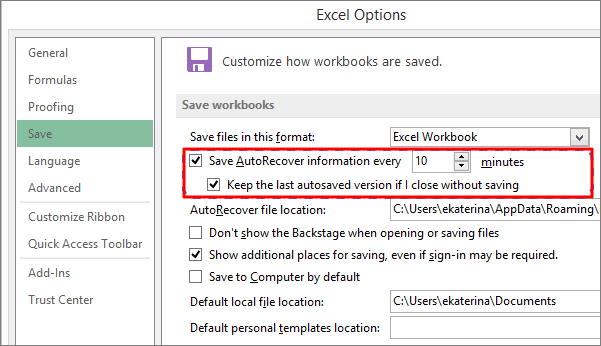
Если вы часто изменяете и вносите правки в свой документ, хорошей идеей будет включить функцию автосохранения. Или вы можете вручную копировать и создавать резервную копию своего файла в другое безопасное место на всякий случай.
Финальные слова
Если Excel не может открыть файл, проблема связана с повреждением файла. Инструмент восстановления файлов EaseUS может помочь исправить и восстановить файл Excel с помощью нескольких щелчков мыши. Он хорош для восстановления фотографий, видео, документов и других файлов на жестком диске, SD-карте, карте памяти или любом другом носителе. Независимо от того потеряны эти файлы или находятся на ваших устройствах. Его стоит попробовать.
FAQ по ошибке «Excel не может открыть файл, потому что расширение файла является недопустимым»
Следующие четыре часто задаваемых вопроса очень важны при ошибке «Excel не может открыть файл, потому что расширение файла является недопустимым». Если у вас встретились какие-либо из этих проблем, то вы можете найти методы решения здесь.
Как исправить недопустимый формат файла или расширение файла?
Вы можете попробовать исправить ошибку «Excel не может открыть файл, потому что расширение файла является недопустимым», изменив разрешение файла:
Шаг 1. Откройте файл Excel. На панели задач выберите «Файл», а затем выберите «Параметры» > «Экспорт» > «Изменить тип файла».
Шаг 2. Вы можете напрямую изменить расширение файла в зависимости от установленной версии Excel. Щелкните «Сохранить как». Затем проверьте, устранена ли ошибка «Excel не может открыть файл».
Как я могу восстановить документ Excel или расширение файла, являющееся недопустимым?
Вы можете восстановитьExcel файл, формат или расширение которого недопустимо в предыдущих версиях.
Выберите поврежденный файл. Щелкните по нему правой кнопкой мыши и выберите «Свойства» > «Предыдущие версии». Появится список предыдущих версий; вам нужно выбрать интересующий вас вариант и нажать «Восстановить» для восстановления. Предыдущие версии взяты из истории файлов или точек восстановления.
Что означает недопустимое расширение файла?
- Файл Excel испорчен или поврежден.
- Файл Excel несовместим с используемой вами версией MS Excel.
Почему я не могу открыть файл XLSX?
Когда файл Excel поврежден, несовместим с версией Excel, заражен вирусом или получен по электронной почте, это распространенные причины проблемы "Excel не может открыть файл, так как формат файла или расширение файла являются недопустимыми". При появлении любой из этих проблем вы не сможете открыть свой файл XLSX.
Последние статьи — В программе EaseUS
Устранение ошибки при попытке открытия файла Microsoft Word
Мы довольно много писали о том, как работать с документами в программе MS Word, а вот тему проблем при работе с ней не затрагивали практически ни разу. Одну из распространенных ошибок мы рассмотрим в этой статье, рассказав о том, что делать, если не открываются документы Ворд. Также, ниже мы рассмотрим причину, по которой эта ошибка может возникать.
Итак, чтобы решить любую проблему, для начала необходимо узнать причину ее возникновения, чем мы и займемся. Ошибка при попытке открытия файла может быть связана со следующими проблемами:
Поврежденные файлы
Если файл поврежден, при попытке его открыть вы увидите соответствующее уведомление, а также предложение восстановить его. Естественно, на восстановление файла нужно согласиться. Проблема лишь в том, что никаких гарантий на корректное восстановление нет. К тому же, содержимое файла может быть восстановлено не полностью, а только частично.
Неверное расширение или связка с другой программой
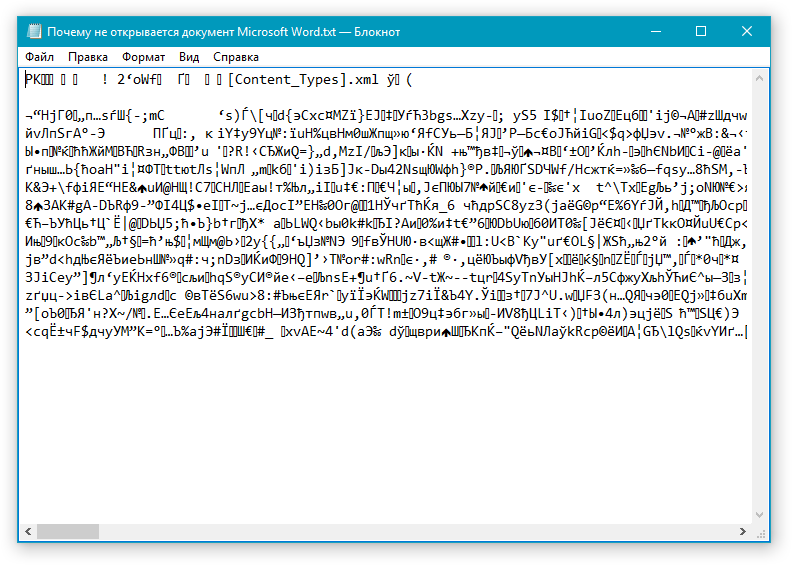
Если расширение файла указано неверно или связано с другой программой, то система будет пытаться открыть его именно в той программе, с которой он ассоциируется. Следовательно, файл “Документ.txt” ОС будет пытаться открыть в “Блокноте”, стандартным расширением которого и является “txt”.
Однако, из-за того, что документ на самом деле является вордовским (DOC или DOCX), хоть и неправильно названным, после открытия в другой программе он будет отображаться некорректно (например, в том же “Блокноте”), а то и вовсе не будет открыт, так как его оригинальное расширение не поддерживается программой.
Примечание: Значок документа с неверно указанным расширением будет аналогичен таковому во всех файлах, совместимых с программой. Кроме этого, расширение может быть неизвестным системе, а то и вовсе отсутствовать. Следовательно, система не найдет подходящей программы для открытия, но предложит выбрать ее вручную, найти подходящую в интернете или магазине приложений.
Решение в данном случае только одно, а применимо оно лишь в том случае, если вы уверены, что документ, который не удается открыть, действительно является файлом MS Word в формате DOC или DOCX. Все, что можно и нужно сделать — переименовать файл, точнее, его расширение.
- Кликните по файлу Ворд, который не удается открыть.
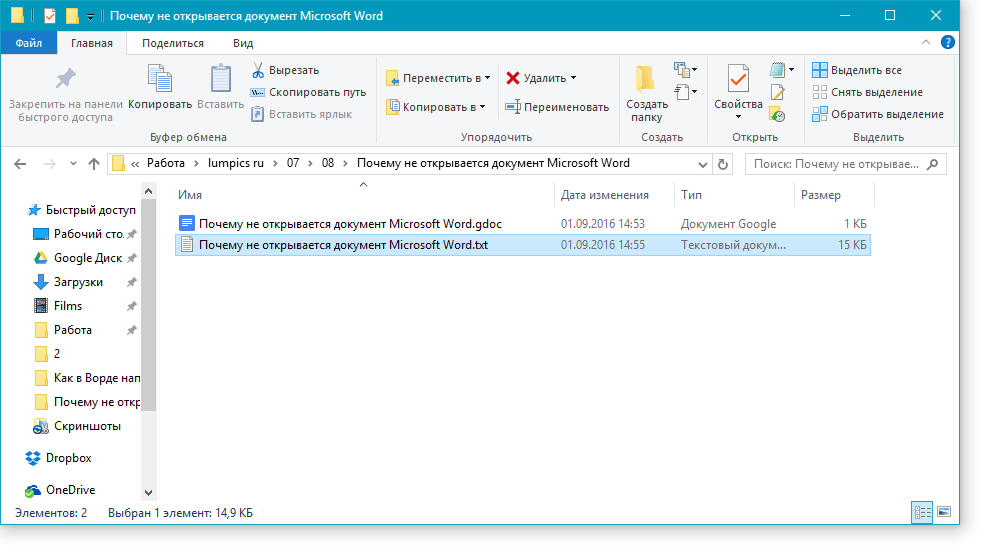
- Кликнув правой мышкой, откройте контекстное меню и выберите “Переименовать”. Сделать это можно и простым нажатием клавиши F2 на выделенном файле. Урок: Горячие клавиши в Word
- Удалите указанное расширение, оставив только имя файла и точку после него.
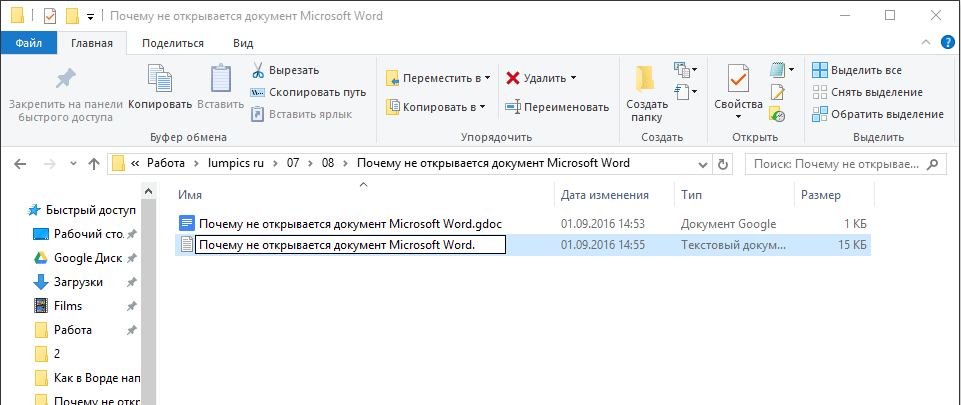
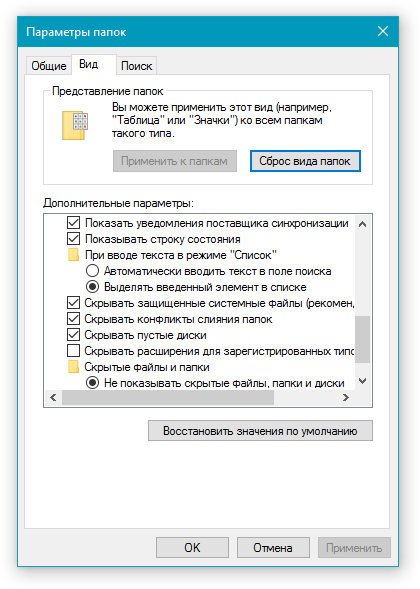
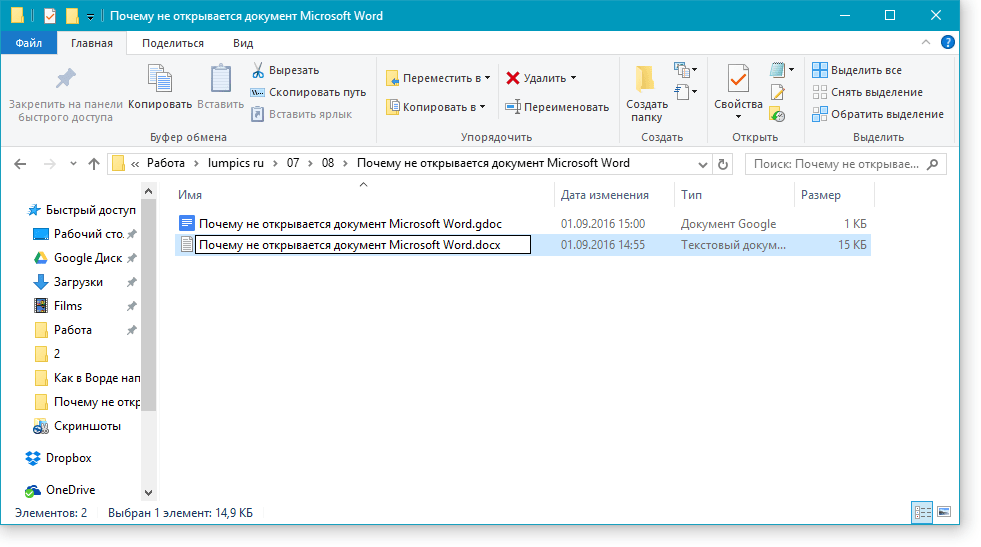
- Введите после названия файла и точки “DOC” (если у вас на ПК установлен Word 2003) или “DOCX” (если у вас установлена более новая версия Word).
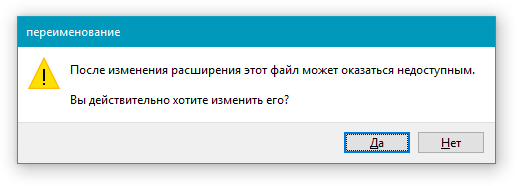
- Подтвердите внесение изменений.
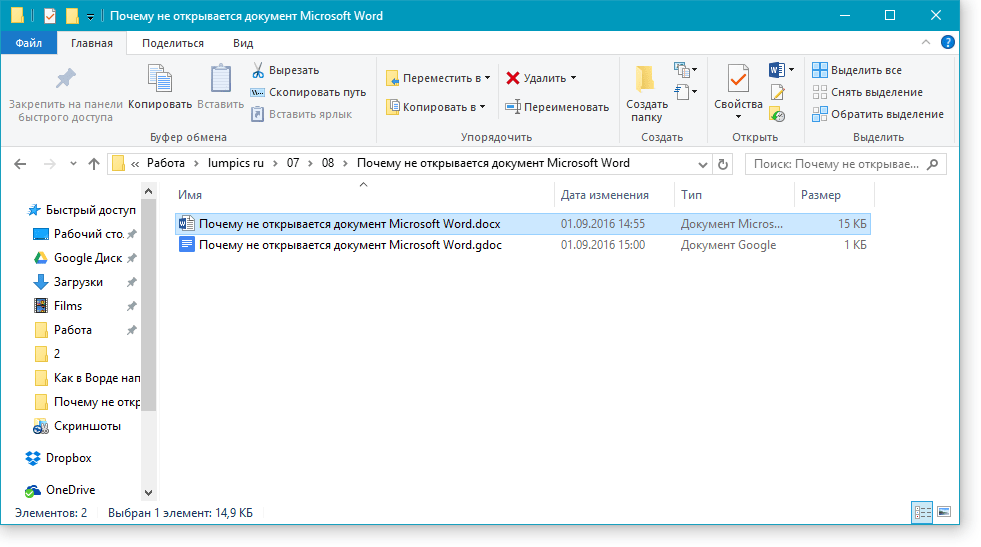
- Расширение файла будет изменено, изменится также и его значок, который примет вид стандартного вордовского документа. Теперь документ можно будет открыть в Ворде.
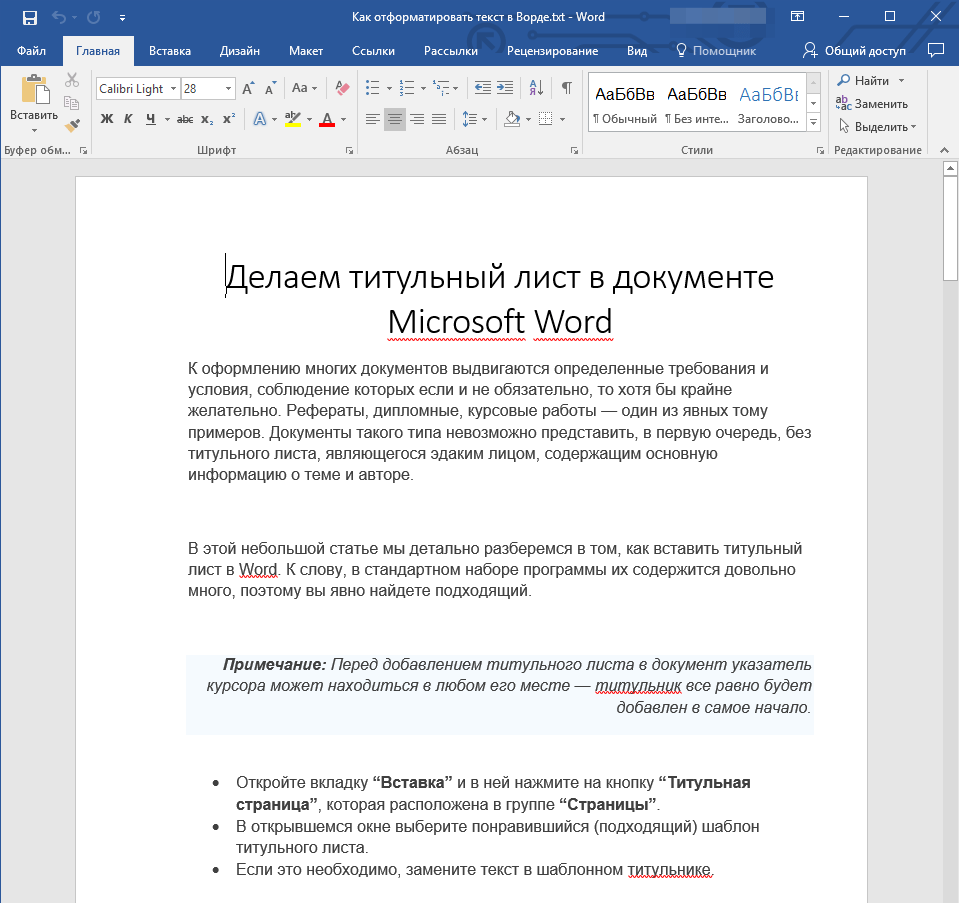
Кроме того, файл с неверно указанным расширением можно открыть и через саму программу, при этом, менять расширение отнюдь не обязательно.
- Откройте пустой (или любой другой) документ MS Word.
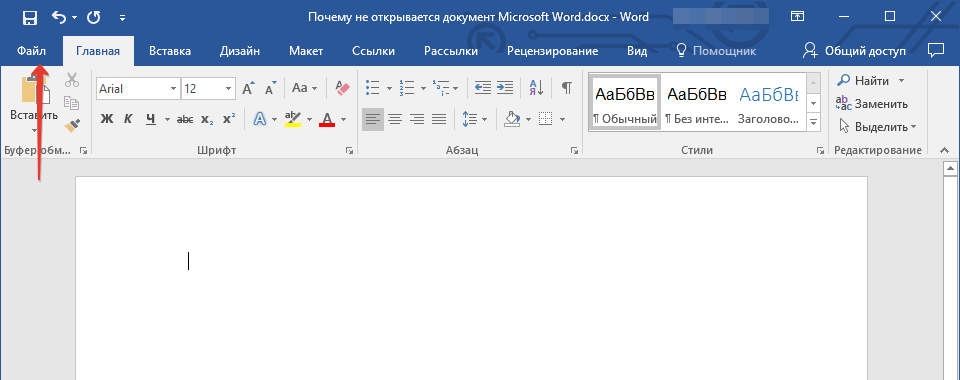
- Нажмите кнопку “Файл”, расположенную на панели управления (ранее кнопка называлась “MS Office”).
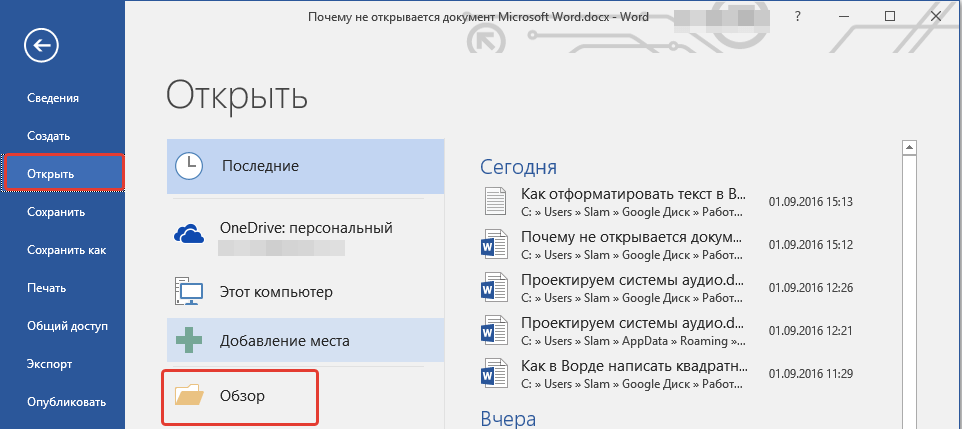
- Выберите пункт “Открыть”, а затем “Обзор”, чтобы открыть окно “Проводника” для поиска файла.
- Перейдите в папку, содержащую файл, который вам не удается открыть, выберите его и нажмите “Открыть”.
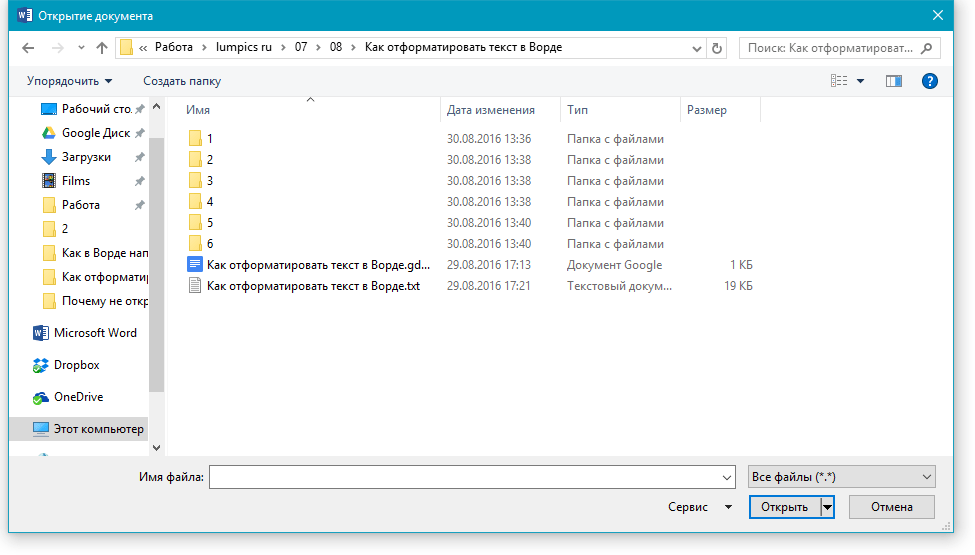
Совет: Если файл не отображается выберите параметр “Все файлы *.*”, расположенный в нижней части окна.
Расширение не зарегистрировано в системе
Данная проблема возникает только на старых версиях Windows, которые из обычных пользователей сейчас вряд ли кто-то вообще использует. В числе таковых Windows NT 4.0, Windows 98, 2000, Millenium и Windows Vista. Решение проблемы с открытием файлов MS Word для всех этих версий ОС приблизительно одинаковое:
- Откройте “Мой компьютер”.
- Перейдите во вкладку “Сервис” (Windows 2000, Millenium) или “Вид” (98, NT) и откройте раздел “Параметры”.
- Откройте вкладку “Тип файлов” и установите ассоциацию между форматами DOC и/или DOCX и программой Microsoft Office Word.
- Расширения файлов Ворд будут зарегистрированы в системе, следовательно, документы будут нормально открываться в программе.
На этом все, теперь вы знаете, почему в Word возникает ошибка при попытке открытия файла и как ее можно устранить. Желаем вам больше не сталкиваться с трудностями и ошибками в работе этой программы.
Вы получаете сообщение об ошибке при попытке открыть документ Office
При попытке открыть файл в любой программе Microsoft Office, указанной в разделе "Применимо к", вы получите одно из следующих сообщений об ошибках:
Невозможно получить доступ к файлу.
Введенный путь ‘имяфайла’ слишком длинный. Введите более короткий путь.
имяфайла не найден. Проверьте правильность написания имени файла и убедитесь в правильности его расположения.
Произошла ошибка DDE, и описание ошибки не может быть отображено, поскольку оно слишком длинное. Если имя файла или путь к нему слишком длинные, попробуйте переименовать файл или скопировать его в другую папку.

Эта проблема возникает при открытии файла с подключенного диска, пути UNC или URL (веб-адреса).
Причина
Эта проблема возникает из-за ограничения на количество символов при создании и сохранении файлов в продуктах Office. Эта проблема возникает, если путь к файлу, который вы открываете или сохраняете, соответствует следующему условию:
- Microsoft Word, Microsoft PowerPoint и Microsoft Access: Общая длина пути и имени файла, включая расширение имени файла, превышает 259 символов.
- Microsoft Excel: Общая длина пути и имени файла, включая расширение имени файла, превышает 218 символов.
Это ограничение включает три символа, обозначающие диск, символы в именах папок, символы обратной косой черты между именами папок и символы в самом имени файла.
Обходное решение
Для решения этой проблемы попробуйте воспользоваться одним из следующих способов.
Обходное решение 1 – Уменьшение количества символов
- Переименуйте файл так, чтобы он имел более короткое имя.
- Переименуйте одну или несколько папок, содержащих файл, чтобы они содержали более короткие имена.
- Переместите файл в папку с более коротким именем пути.
Обходное решение 2 – Ручной доступ, открытие и исправление
- Запустите Word, Excel или PowerPoint.
- На вкладке Файл выберите Открыть>Обзор, чтобы найти поврежденный файл.

- Выберите файл, щелкните меню Открыть в нижней части окна, а затем выберите Открыть и исправить.

Этот параметр устраняет повреждения файла, а затем открывает файл. После восстановления документа, книги или презентации важно убедиться, что проблема устранена успешно. Для этого начните работу над файлом и убедитесь, что все работает как положено.
Обходное решение 3 – Измените формата файла и сохранените заново
Возможно, вам удастся восстановить поврежденный файл, сохранив его в другом формате, а затем вернув его к исходному формату. В этом примере используется Word.
Шаг 1 – Сохраните файл в другом формате

- Запустите Word.
- В меню Файл выберите Открыть, а затем найдите и откройте поврежденный файл.
- В меню Файл выберите Сохранить как>Обзор.
- Перейдите к местоположению, в котором вы хотите сохранить файл.
- В списке Тип файла выберите нужный формат файла. Например, выберите Формат RTF (Rich Text Format, .rtf).
- Выберите Сохранить, а затем выберите Файл>Закрыть.
Шаг 2. Повторное сохранение файла в виде документа Word

- Выберите Файл>Открыть.
- Выберите новый файл, сохраненный как форматированный текстовый файл, и нажмите кнопку "Открыть".
- Выберите Файл>Сохранить как.
- В списке типов Сохранить как выберите Документ Word.
- Переименуйте файл, затем нажмите Сохранить.
Это необходимо сделать только один раз, чтобы убедиться, что документ будет работать правильно на вашем устройстве. Тем не менее следует помнить, что путем сохранения файла в качестве нового документа создается другой файл. Во избежание путаницы выберите отличительное имя для нового файла, заархивируйте или удалите поврежденную версию. При этом вы не будете случайно повторно открывать исходный файл, который не был переформатирован.
Способ решения 4. Открытие неопознанного формата файла
Если вы можете устранить причину повреждения файла, проверьте сопоставления файлов и нераспознанные форматы файлов. Иногда файл не открывается на устройстве, так как устройство, которое было создано на используемом программном обеспечении, у него нет.
Например, в Word вы хотите просмотреть PDF-файл, вложенный в сообщение электронной почты. Однако средство просмотра PDF-файлов не установлено. Поэтому устройство не знает, какую программу открыть для просмотра файла. В этом случае можно изменить формат файла в соответствии с установленной программой.
- Сохраните вложение на компьютере. Для этого щелкните стрелку вниз рядом с вложением в сообщении, выберите Сохранить как, перейдите в нужное расположение, а затем нажмите Сохранить.
- В меню Файл выберите Открыть>Обзор, чтобы найти файл.
- Щелкните файл правой кнопкой мыши, наведите указатель мыши на пункт Открыть с помощью, затем выберите другую программу, чтобы открыть файл.
- Если требуемая программа отсутствует в списке, выберите "Выбрать другое приложение", чтобы найти другую программу.

Примечание. Если это работает и вы хотите всегда открывать этот тип файла с помощью выбранной программы, установите (например) флажок Всегда использовать это приложение для открытия DOCX-файлов.
Дополнительные сведения о форматах файлов и управлении ими см. в разделе Сведения о форматах файлов.
Способ решения 5. Освобождение места на диске
Возможно, вы не сможете открыть новый файл или сохранить файл на устройстве, если на жестком диске недостаточно места. В случае переполнения диска большая часть пространства используется временными, дублированными и ненужными элементами. Самый быстрый и простой способ освободить место на жестком диске — использовать приложение очистки дисков, которое входит в Состав Windows.
- Выберите Поиск и введите Очистка диска.
- В списке результатов выберите Очистка диска.

- Откроется диалоговое окно с вариантами удаления ненужных файлов. Установите флажок рядом с каждой категорией элементов, которые вы хотите удалить с устройства, а затем нажмите кнопку ОК. Все, что есть в этом списке, можно удалить.

- При появлении запроса убедитесь, что вы хотите окончательно удалить ненужные файлы.

Ниже приведены примеры удаляемых элементов, которые могут отображаться в списке очистки диска.
- Центр обновления Windows: последние файлы, загруженные из Центра обновления Windows (выбор этих файлов не приводит к удалению установленных выпусков обновлений)
- Загруженные файлы программ: ненужные программные файлы, часто связанные с установкой программ
- Временные файлы Интернета: файлы, которые автоматически сохраняются веб-браузерами при посещении веб-сайтов
- Отчеты об ошибках Windows: файлы для отчетов об ошибках, создаваемые системой
- Корзина: все файлы, хранящиеся в корзине, которые не были удалены вручную
- Временные файлы: другие временные файлы, созданные программами или веб-браузерами
- История файлов пользователя: файлы, которые вносят записи в журнал браузера (посещаемые веб-сайты, результаты поиска и т. д.)
Дополнительная информация
Требуется дополнительная помощь? Зайдите на сайт сообщества Майкрософт.



