
Иногда, работая в Microsoft Word или других приложениях из офисного пакета, можно наткнуться на ошибку «Работа программы прекращена…», которая появляется при попытке открыть текстовый редактор или конкретный документ. Эта проблема чаще всего возникает в версиях Office 2007 и 2010 на различных версиях операционной системы Windows. Существует несколько причин, по которым может происходить данная ошибка, и в этой статье мы не только их рассмотрим, но и предложим эффективные методы для её решения.
Внимание: Если ошибка «Работа программы прекращена…» возникает в Microsoft Excel, PowerPoint, Publisher или Visio, предложенные ниже рекомендации помогут вам ее устранить.
Причины возникновения ошибки
Чаще всего сообщение об остановке работы приложения появляется из-за определенных надстроек, активированных в настройках текстового редактора и других приложениях из этого пакета. Некоторые из них включены по умолчанию, а другие добавляются пользователем по собственному желанию.
Существуют и менее очевидные, но также негативно воздействующие на функционирование программы факторы. К ним относятся следующие:
- Устаревшая версия офисного пакета;
- Повреждение отдельных приложений или Office в целом;
- Несовместимые или устаревшие драйверы.
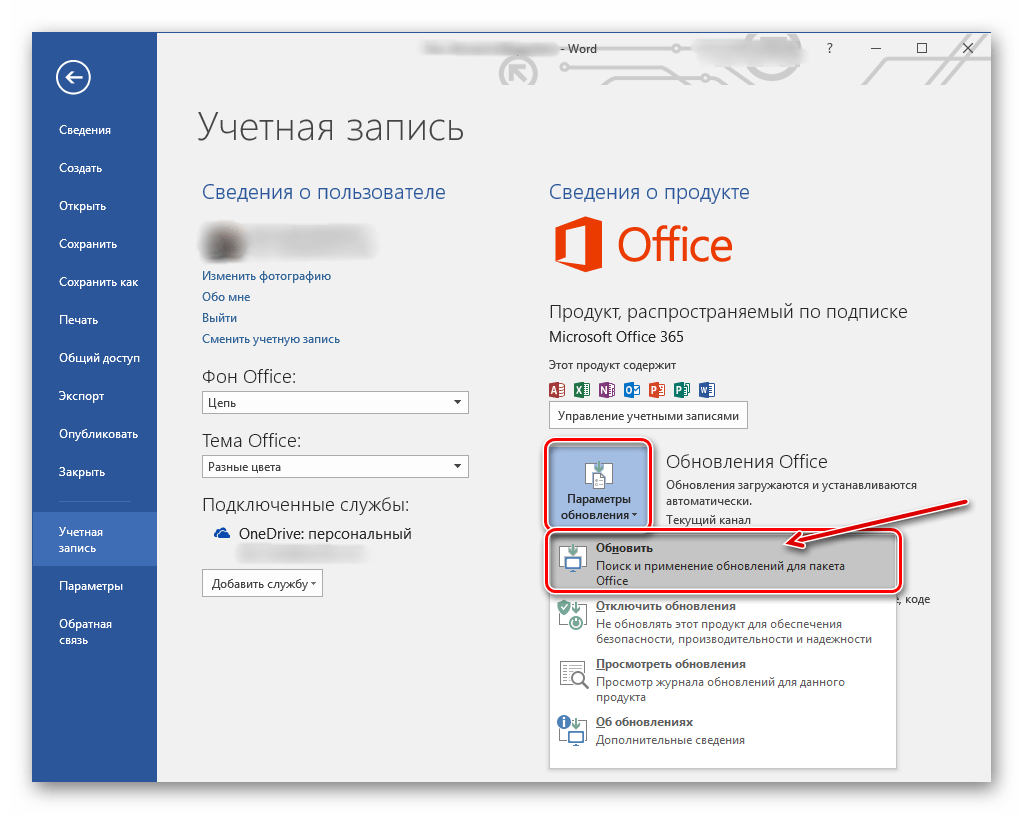
Исключить первую и третью причину из этого списка можно и нужно уже сейчас, поэтому прежде чем приступить к исправлению ошибки, озвученной в теме статьи, убедитесь, что на вашем компьютере установлена последняя доступная версия Майкрософт Офис. Если это не так, обновите это программное обеспечение, воспользовавшись нашей инструкцией.
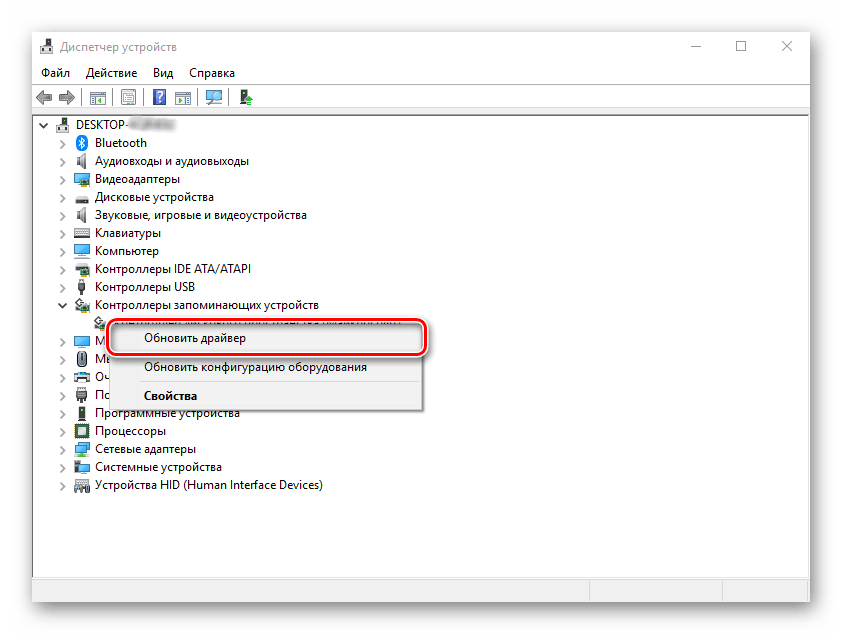
Некорректно установленные, устаревшие или отсутствующие драйверы в системе, на первый взгляд, не имеют прямого отношения к работе офисного пакета и его функциональности. Тем не менее, они могут вызвать множество проблем, включая неожиданное завершение работы приложения. Поэтому после обновления Ворда обязательно проверьте наличие, актуальность и целостность всех драйверов в операционной системе. Если что-то отсутствует или устарело, обновите их, и наши пошаговые рекомендации помогут вам в этом процессе.
Если после обновления программного обеспечения проблема продолжает возникать, для ее устранения следуйте приведённым ниже советам, выполняя их строго в указанной последовательности.
Способ 1: Автоматическое исправление ошибок
На сайте технической поддержки Майкрософт можно скачать фирменную утилиту, разработанную специально для поиска и устранения проблем в работе Office. Воспользуемся ею для иборьбы рассматриваемой ошибки, но прежде чем приступить к действиям, закройте Word.

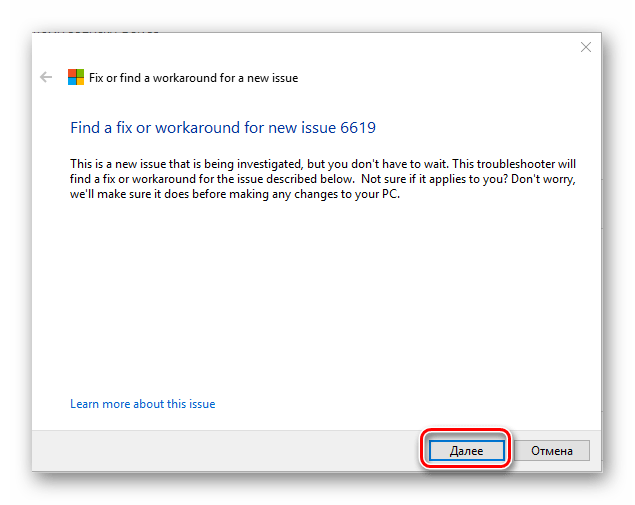
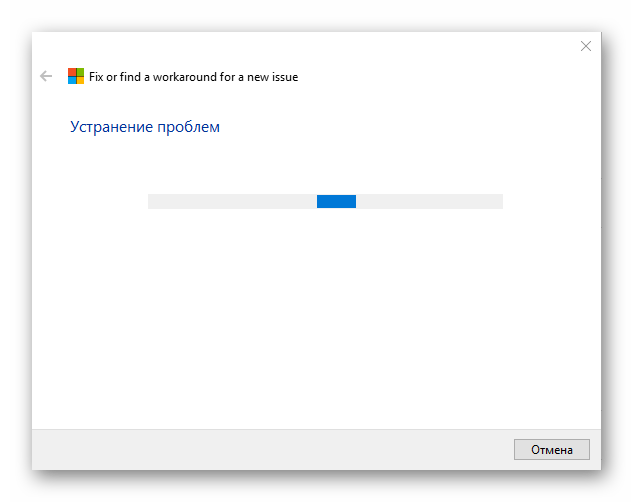
Изучите отчет и завершите работу с фирменным приложением от Майкрософт.
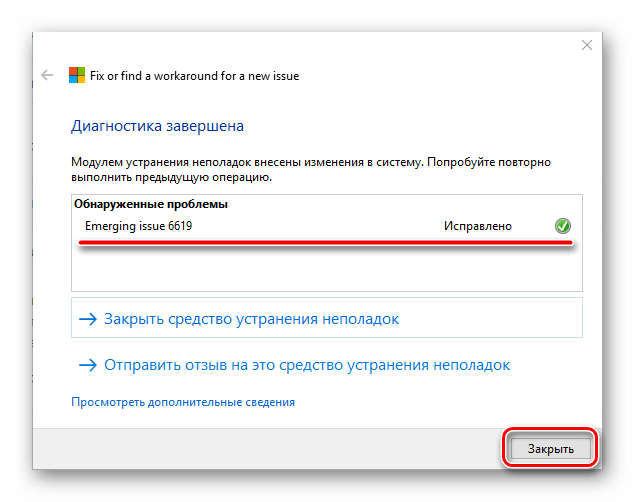
Откройте Ворд и убедитесь в его функционировании. Если проблема не возникнет снова, замечательно, в противном случае переходите к следующему способу её устранения.
Способ 2: Ручное отключение надстроек
Как упоминалось во введении этой статьи, главной причиной, по которой Microsoft Word может прекратить функционировать, являются надстройки, как встроенные, так и установленные пользователем. Простого отключения этих надстроек обычно бывает недостаточно для решения проблемы, поэтому необходимо принять более сложные меры, запустив программу в безопасном режиме. Для этого выполните следующие шаги:
- Вызовите системную утилиту «Выполнить», зажав на клавиатуре клавиши «WIN+R». Введите в строку представленную ниже команду и нажмите «ОК». winword /safe
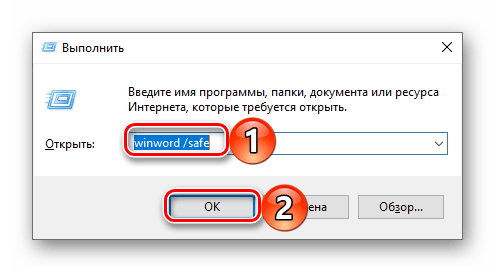
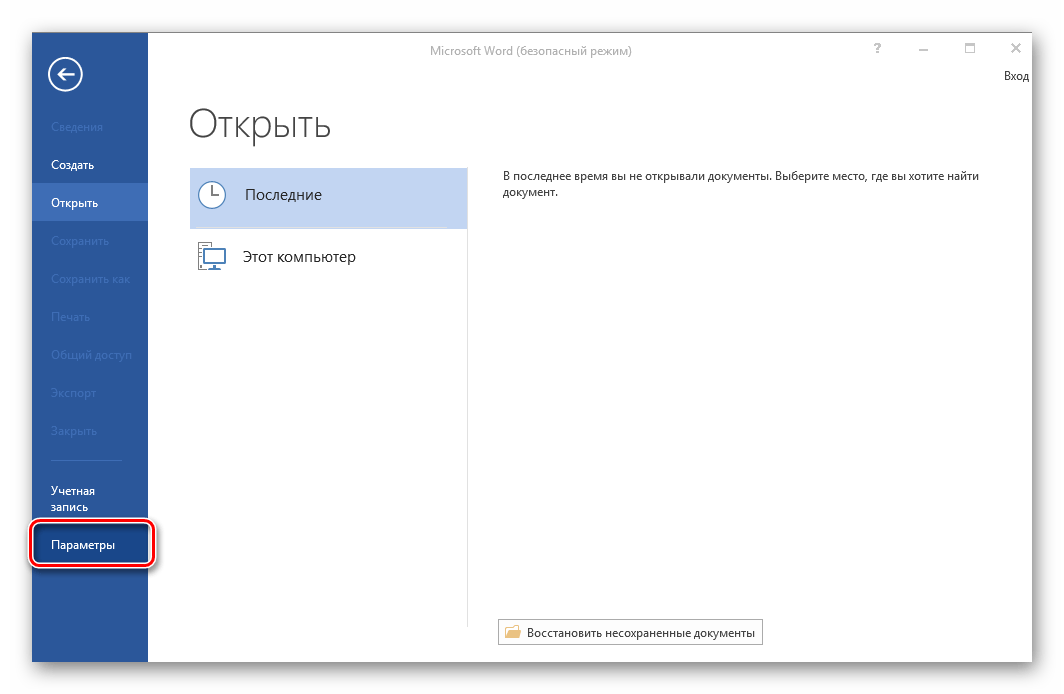
- Ворд будет запущен в безопасном режиме, о чем свидетельствует надпись в его «шапке».
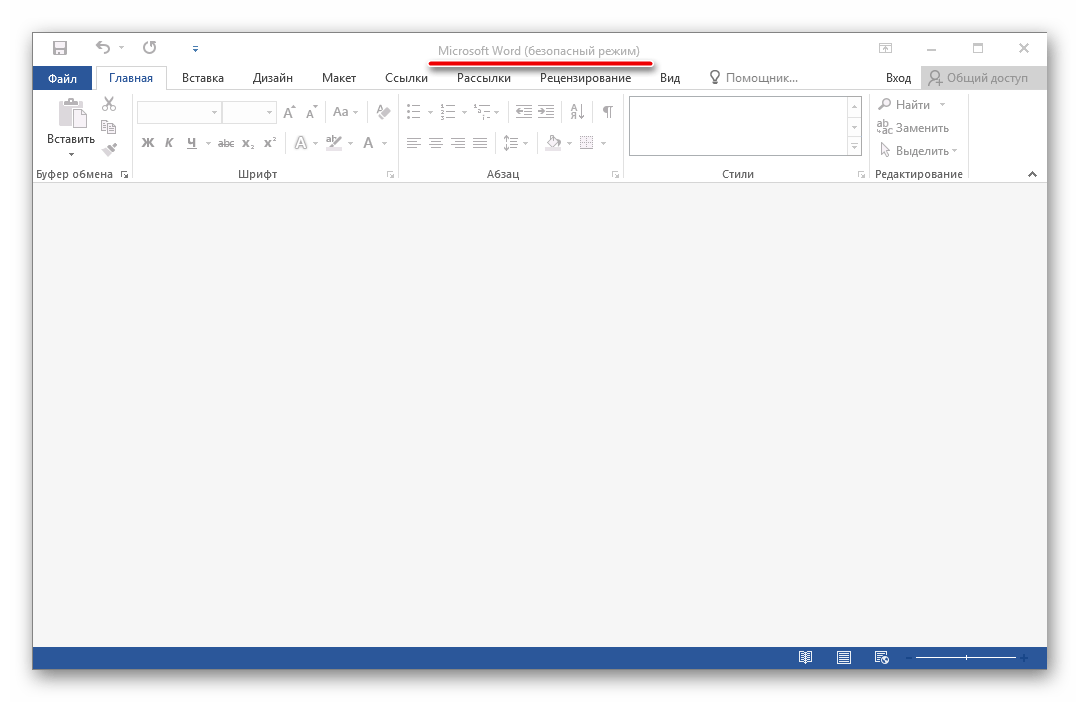
Замечание: В случае, если Word не открывается в безопасном режиме, то причиной его завершения работы не могут быть надстройки. В такой ситуации сразу переходите к «Способу 3» в данной статье.
Перейдите в меню «Файл». 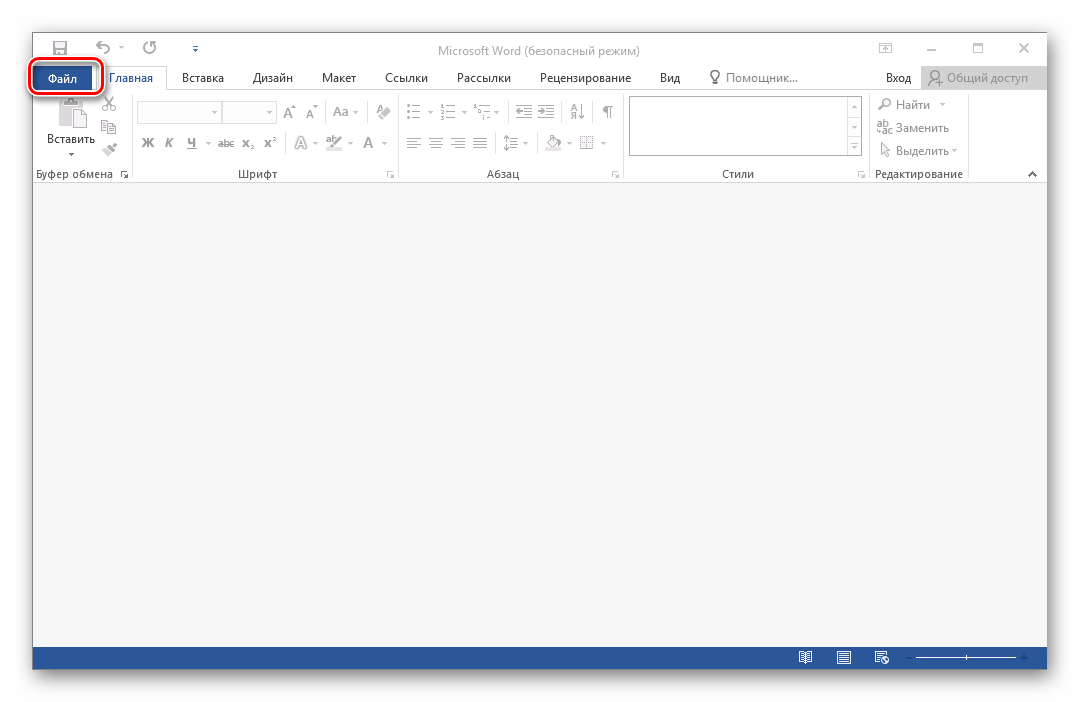
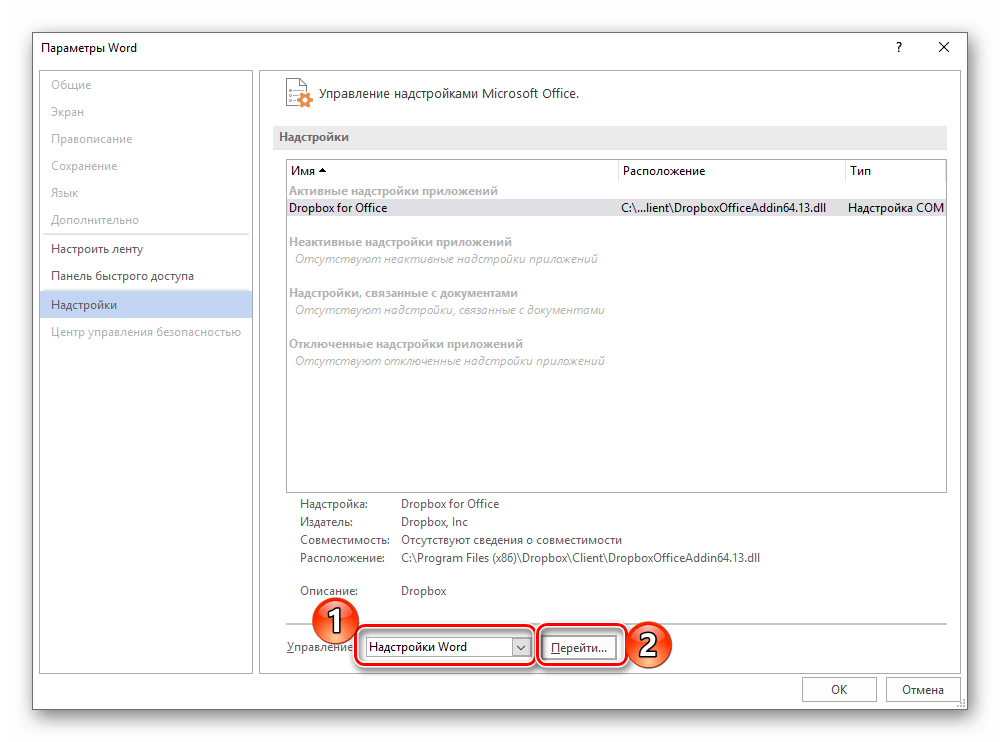 В открывшемся окне с перечнем активных надстроек, если таковые там будут, выполните действия, описанные в шагах 7 и далее текущей инструкции.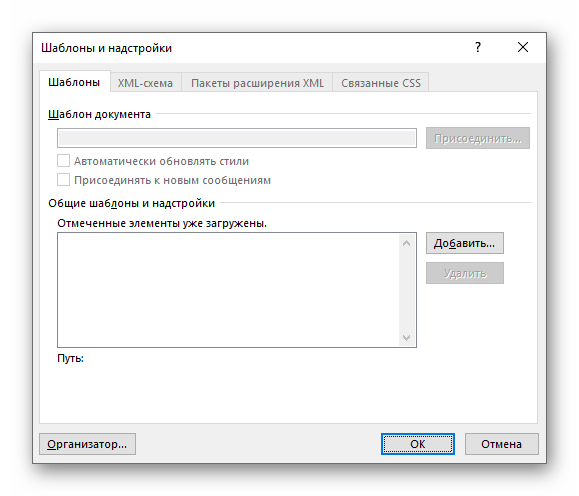
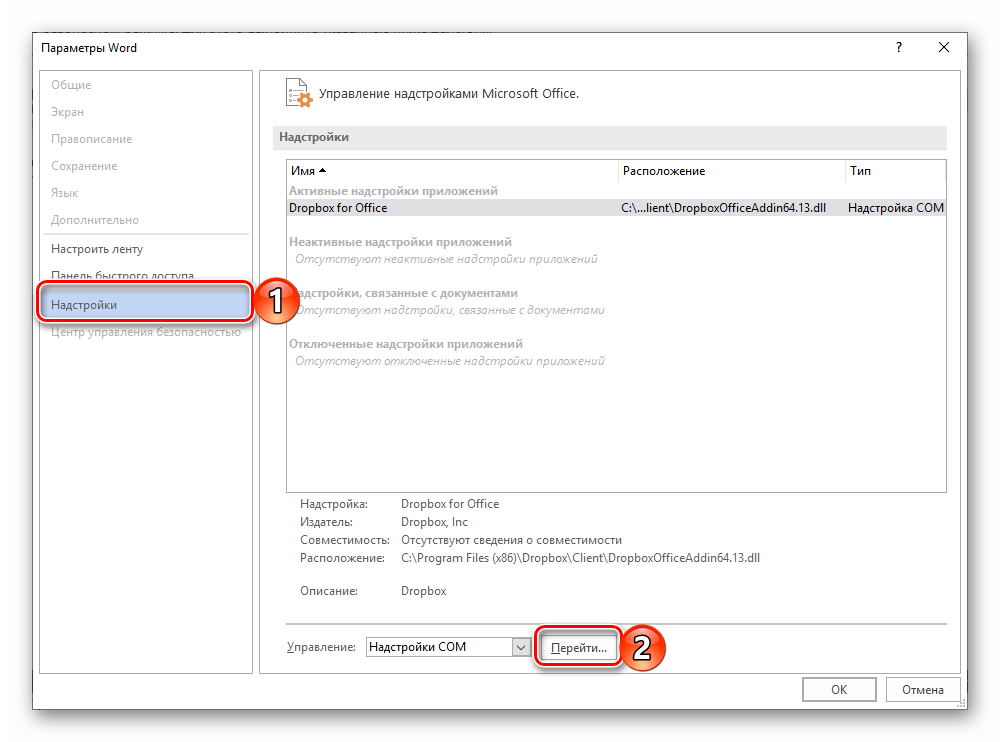
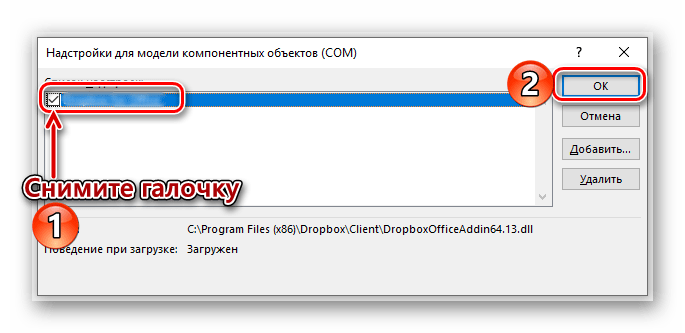
Если вы используете любую из них, можно с уверенностью сказать, что именно она и провоцирует возникновение проблемы, негативно влияя на работоспособность Word.
Способ 3: Восстановление Microsoft Office
Внезапное прекращение работы Майкрософт Ворд может быть связано с повреждением непосредственно этой программы или любого другого компонента, входящего в состав офисного пакета. В таком случае наиболее оптимальным решением будет его быстрое восстановление.
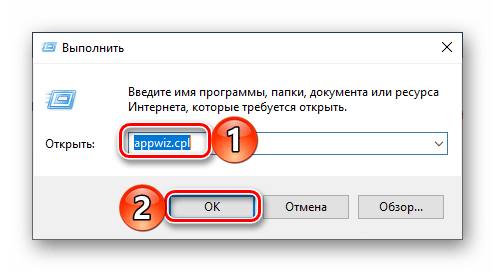
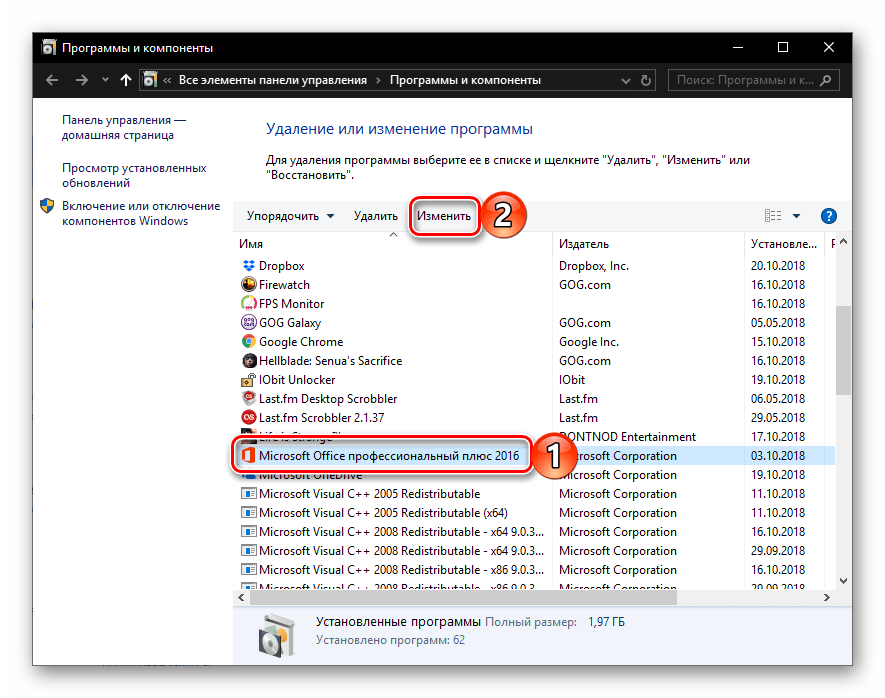
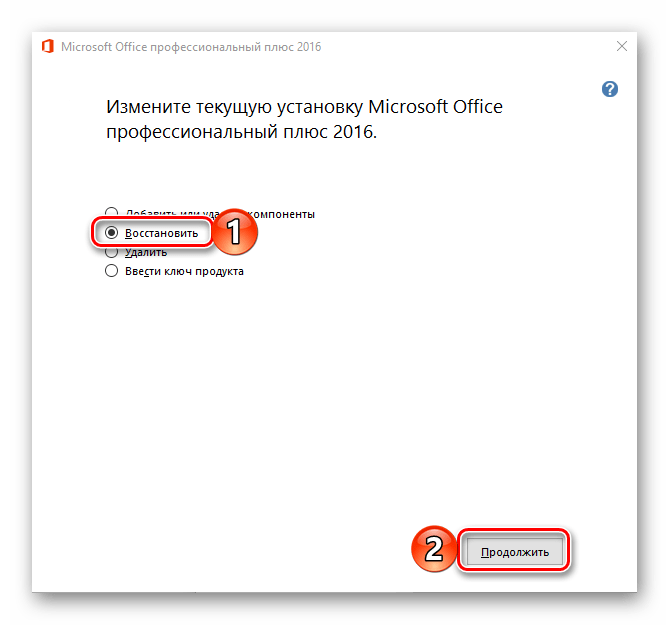
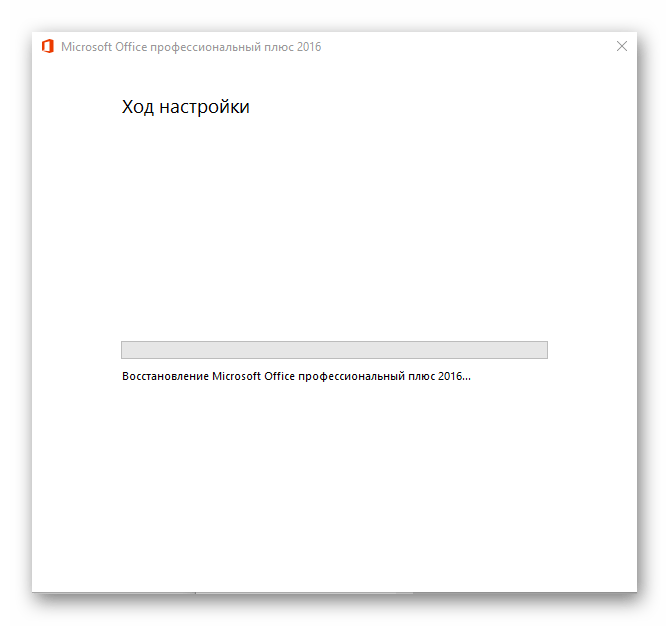
Способ 4: Переустановка Microsoft Office
Если ни один из предложенных нами выше вариантов решения не помог избавиться от ошибки «Прекращена работа программы», придется прибегнуть к экстренной мере, а именно, переустановить Word или весь Microsoft Office (зависит от версии пакета). Причем обычного удаления в данном случае недостаточно, так как следы программы или ее компонентов могут остаться в системе, спровоцировав повторное возникновение ошибки в дальнейшем. Для действительно качественной и эффективной «чистки» рекомендуем воспользоваться фирменным инструментом, предлагаемым на сайте поддержки пользователей офисного пакета.
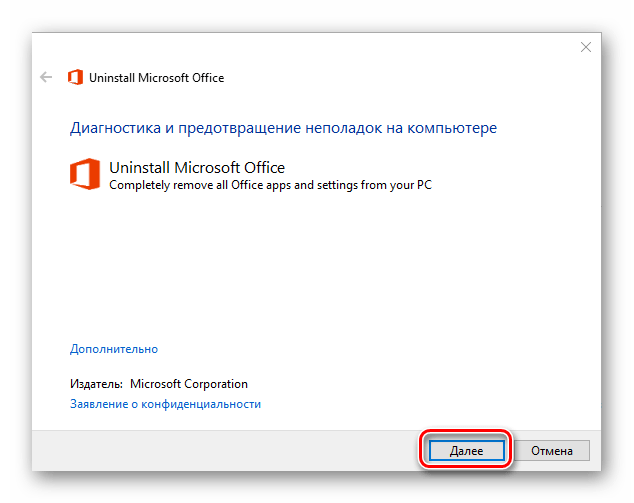
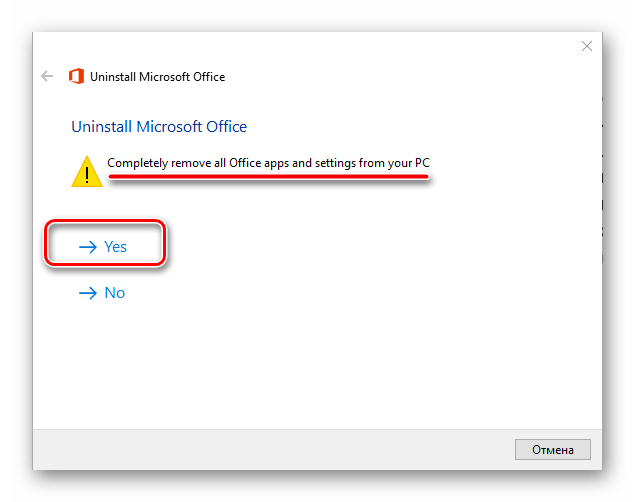
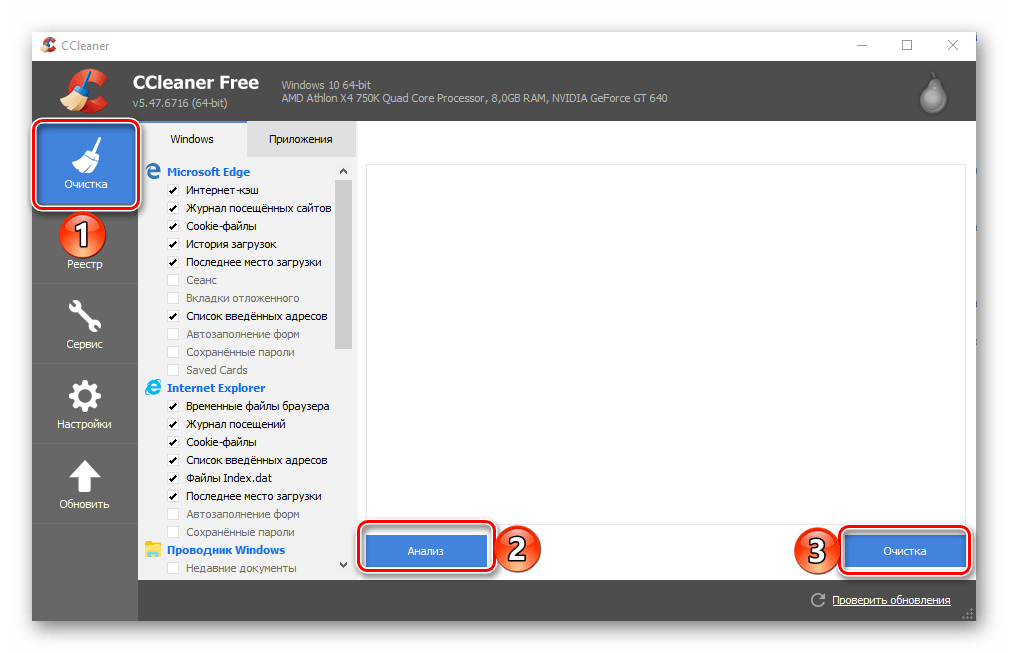
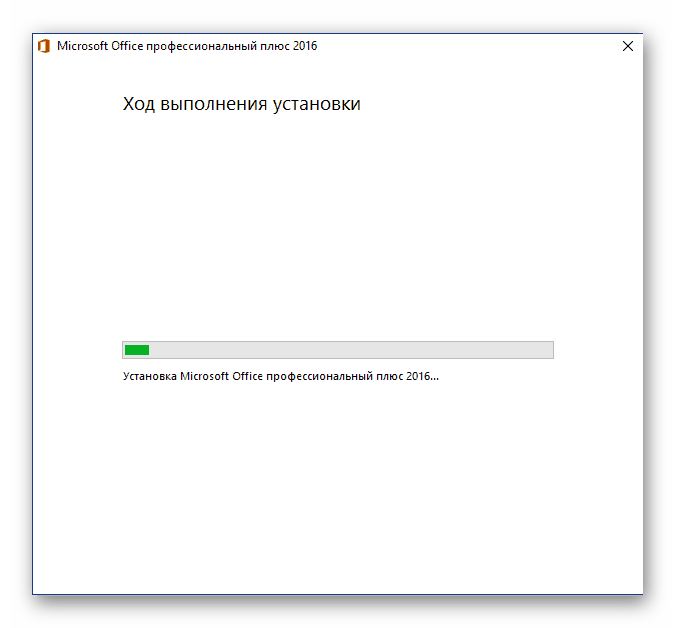
Наверняка избавившись от всех следов, перезагрузите ПК и снова установите офисный пакет, воспользовавшись нашим пошаговым руководством. После этого ошибка уж точно вас не потревожит.
Не работает Word в Windows 10: причины и решения
Если вы столкнулись с тем, что текстовый редактор Microsoft Word работает с ошибками или вообще не запускается на Windows 10, не стоит беспокоиться, эти проблемы вполне реально решить. В данной статье мы рассмотрим наиболее вероятные причины подобных сбоев в работе этого популярного приложения и подскажем способы их устранения.
Запускаем Word с правами администратора
Вы можете столкнуться с ситуацией, когда Word отказывается запускаться по причине отсутствия у вас прав администратора. См. также: как получить права администратора в Windows 10.
Найдите ярлык Word в меню «Пуск», щелкните на него правой кнопкой мыши и в контекстном меню выберите команду «Дополнительно», а после — «Запуск от имени администратора».

Запускаем Word от имени администратора

Перемещаемся к месту нахождения файла

Открываем свойства ярлыка Word

Переходим к дополнительным параметрам ярлыка

В окне «Дополнительные свойства» ставим флажок «Запуск от имени администратора» и нажимаем кнопку «ОК» в этом и в предыдущем окне, а затем кнопку «Продолжить» в окне предупреждения для завершения операции.
Кликаем на кнопку «Пуск» правой кнопкой мыши и в контекстном меню выбираем пункт «Приложения и возможности».

Открываем «Приложения и возможности» из контекстного меню кнопки «Пуск»

Находим Microsoft Office и жмем на кнопку «Изменить»

Запускаем восстановление Microsoft Office
Загрузка .
Исправляем работу Word с помощью утилиты от разработчика
На официальном сайте поддержки пользователей продуктов Microsoft при получении сообщения «Прекращена работа программы Microsoft Word» рекомендуется скачать специальную утилиту «Средство простого иборьбы».

Скачиваем средство простого иборьбы с сайта Microsoft

Запускаем утилиту для иборьбы Microsoft Office

Утилита обнаружила и исправила проблему
Загрузка .
Отключаем надстройки Word в безопасном режиме
- Первый пункт
- Второй пункт
- Третий пункт
Запустим Word в безопасном режиме. Для этого в контекстном меню кнопки «Пуск» выберем команду «Выполнить».

Открываем окно «Выполнить» из контекстного меню кнопки «Пуск»

Запускаем Word в безопасном режиме

Открываем меню «Файл»

Кликаем команду «Параметры»

Двигаемся к дополнениям Word

Отключаем надстройки Word

Переходим к надстройкам COM

Отключаем надстройки COM



