
Как восстановить и восстановить поврежденный файл Word в Windows / Mac / Online
Я работаю над документом Word с 1 января 2014 года. У меня никогда не было проблем с открытием документа и т.п. Но сегодня, когда я открывал документ Word, я получил «Файл ** не может быть открыт, потому что есть проблемы с содержимым». Когда я открываю «Подробности», в нем указывается, что «файл поврежден и не может быть открыт».… Как восстановить поврежденный файл и восстановить поврежденный документ Word?
Сообщение об ошибке «Файл поврежден и не может быть открыт». не означает, что вы больше не можете открыть документ Word. Хотя вы можете увидеть много нечитаемых символов и различных сообщений об ошибках Word. На самом деле вы можете восстановить поврежденный файл Word с помощью онлайн и офлайн мер здесь. Конечно, вы также можете восстановить поврежденные файлы Word, сохраненные на карте памяти и других внешних устройствах хранения.
Теперь давайте вместе прочитаем, чтобы легко восстановить файлы Seagate.

Восстановить поврежденный файл Word
- Часть 1. Открытие и восстановление поврежденного или поврежденного документа Word
- Часть 2. Создание нового файла Word с содержимым из поврежденного документа
- Часть 3. Восстановление поврежденного файла Word в Интернете с помощью OfficeRecovery
- Часть 4. Лучший способ извлечь и восстановить поврежденные файлы Word (2003/2007/2010/2013/2016)
Часть 1. Открытие и восстановление поврежденного или поврежденного документа Word
Microsoft Word имеет функцию восстановления по умолчанию. Вы можете бесплатно открыть и восстановить поврежденный файл в наборе инструментов восстановления Word. Просто прочитайте и проверьте.
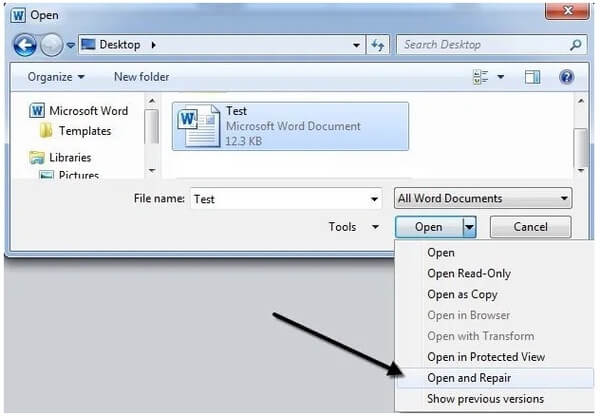
Шаг 1 Запустите Ворд. Выберите «Открыть» в раскрывающемся меню «Файл» в правом верхнем углу.
Шаг 2 Найдите и выберите поврежденный файл Word.
Шаг 3 Выберите «Открыть и восстановить» с помощью стрелки вниз в правом нижнем углу окна «Открыть».
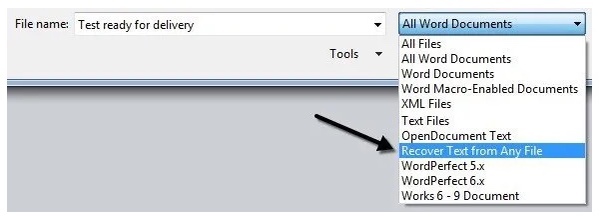
Шаг 4 Если вам не удалось восстановить поврежденный файл Word, вы можете повторить вышеуказанные операции. Выберите «Восстановить текст из любого файла» рядом с «Имя файла». Позже вы можете нажать «Открыть», чтобы восстановить файл Word для второй попытки.
Часть 2. Создание нового файла Word с содержимым из поврежденного документа
Это небольшой трюк для восстановления поврежденного файла Word без программного обеспечения. Вы можете вставить содержимое поврежденного файла Word в новый документ Word. Но результат в разных случаях разный. Так что не ожидайте слишком многого, чтобы восстановить файл здесь.
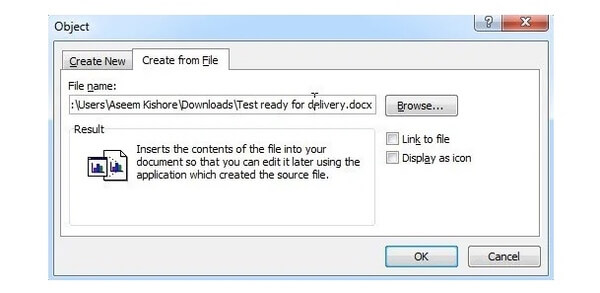
Шаг 1 Откройте Word и создайте пустой документ Word.
Шаг 2 Найдите вверху раздел «Вставка».
Шаг 3 Выберите «Объект…» из выпадающего списка «Объект».
Шаг 4 Нажмите «Создать из файла».
Шаг 5 Выберите «Обзор», чтобы выбрать поврежденный файл Word.
Шаг 6 Нажмите «ОК», чтобы бесплатно восстановить поврежденный файл Word.
Часть 3. Восстановление поврежденного файла Word в Интернете с помощью OfficeRecovery
Есть также много онлайн сайтов восстановления поврежденных файлов, которые вы можете попробовать. Этот раздел будет взят OfficeRecovery в качестве примера. Таким образом, вы можете восстановить поврежденный файл Word онлайн бесплатно.
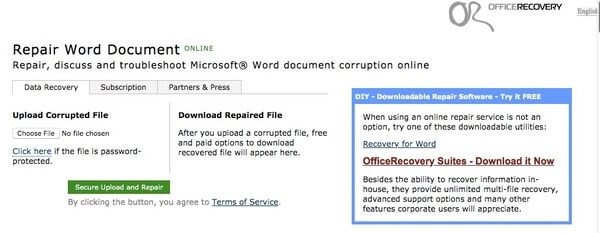
Шаг 1 Посетите https://online.officerecovery.com/word/, чтобы получить бесплатную онлайн-службу восстановления файлов Microsoft Word.
Шаг 2 Нажмите «Выбрать файл», чтобы добавить поврежденный файл Word.
Шаг 3 Выберите «Безопасная загрузка и восстановление», чтобы загрузить файл Word.
Шаг 4 Нажмите «Получить восстановленный файл», чтобы завершить восстановление поврежденного файла Word онлайн.
Часть 4. Лучший способ извлечь и восстановить поврежденные файлы Word (2003/2007/2010/2013/2016)
Если вы хотите восстановить удаленный или потерянный файл Word в Windows или Mac, Aiseesoft Data Recovery может быть вашим первым выбором. Вы можете вернуть недоступный документ Word с любого жесткого диска без резервной копии. Благодаря мощной функции поиска вы можете быстро найти все удаленные, скрытые и существующие документы Word для дальнейшего восстановления файлов. Поэтому, если вы не знаете, как восстановить поврежденный файл Word / Excel / PowerPoint, вы можете обратиться к Data Recovery, чтобы попытать счастья.
Основные характеристики программного обеспечения для восстановления файлов
- Восстановление всех видов документов (DOC / DOCX, XLS / XLSX, PPT / PPTX, PDF, CWK и т. Д.) В Windows / Mac.
- Восстановление файлов Word от удаления, форматирования, повреждения и почти всех ситуаций потери данных.
- Сканируйте ваш поврежденный, потерянный или удаленный документ Word с помощью режимов Quick Scan и Deep Scan.
- Восстановление поврежденных документов Word с вашего компьютера, карты памяти, флэш-накопителя, жесткого диска и многого другого.
Как восстановить поврежденные документы Word с помощью простых шагов
Шаг 1 Запустить Программное обеспечение для восстановления файлов для восстановления поврежденных файлов Word.
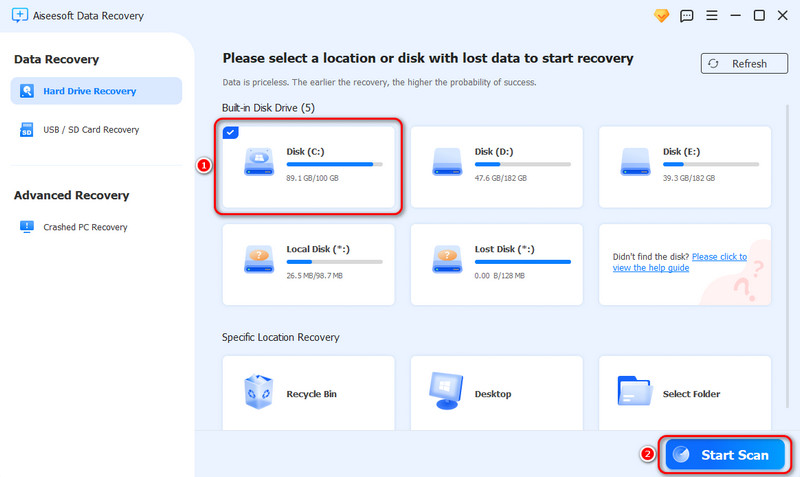
Шаг 2 Выберите диск компьютера, на котором вы потеряли документ Word или файл ASD. Нажмите «Начать сканирование», чтобы начать сканирование всех документов на вашем компьютере.
Шаг 3 Разверните «Документ» на левой панели. Нажмите «DOCX» или «DOC» и посмотрите, можно ли отсканировать файл Word и вывести его в список на главной панели. Если найдете, поздравляю! Вы, вероятно, сможете восстановить его.
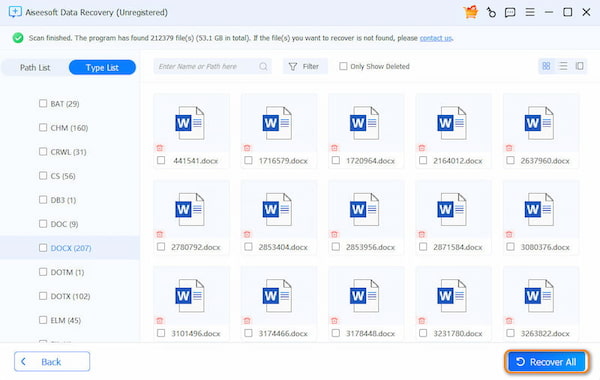
Шаг 4 Нажмите «Восстановить все», чтобы восстановить поврежденные файлы Word.

Более того, вы можете восстановить предыдущую версию документа Word здесь с легкостью. Поддерживается запуск восстановления данных в найти восстановленные документы в Word слишком. Если вы не можете найти определенный файл, вы можете использовать Data Recovery для сканирования и быстрого извлечения нужного файла. Но есть одна вещь, которую вы должны знать.
Никакое программное обеспечение для восстановления данных не может обещать вам 100% успешного восстановления. Не спешите платить, пока не попробуете. Вот и все, как восстановить поврежденный файл Word на Windows и Mac. Если у вас есть другие хорошие решения, просто свяжитесь с нами.
Рейтинг: 4.5 / 5 (на основе голосов 65)
Microsoft Office Word внезапно прекратил работу — о какой серьезной ошибке в компьютере это говорит

Открываете документ «Ворд», а в итоге получаете сообщение «Прекращена работа Word». Запускаете другой текстовый файл — то же самое. Почему программа не даёт прочитать документ? Что с ней случилось? Как исправить ошибку и продолжить работу в редакторе?
Первые действия: проверяем, есть ли обновления для «Ворда» и драйверов ПК
Что делаем в первую очередь: обновляем офис и драйверы, если те нуждаются в апдейте. Как проверить наличие апдейта для офиса 2010 и выше:
- Щёлкните по «Файл» вверху. Перейдите в раздел «Учётная запись».
- Кликните по плитке «Параметры обновления».
- Нажмите на первый пункт «Обновить».
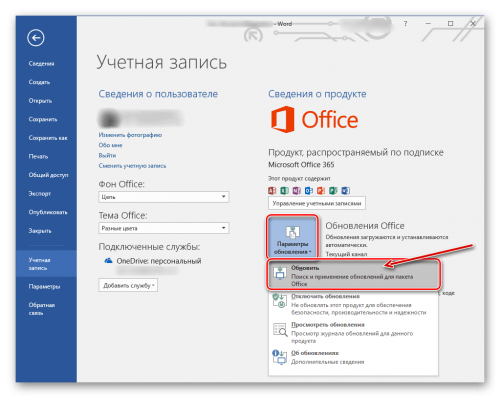
Дайте команду обновить «Ворд»
Сразу зайдите в «Диспетчер устройств», чтобы проверить работоспособность драйверов аппаратных частей ПК:
- Зажмите «Вин» и R на клавиатуре, напишите код devmgmt.msc и щёлкните по ОК.
- Откройте диспетчер. Здесь вам нужно просмотреть все вкладки в списке. Если на каком-то пункте стоит жёлтый значок с восклицательным знаком, знак вопроса, значит, с драйвером этого устройства что-то не в порядке. Вам нужно его попробовать обновить.
- Щёлкните правой клавишей мышки по проблемному пункту. Выберите «Обновить драйвер».
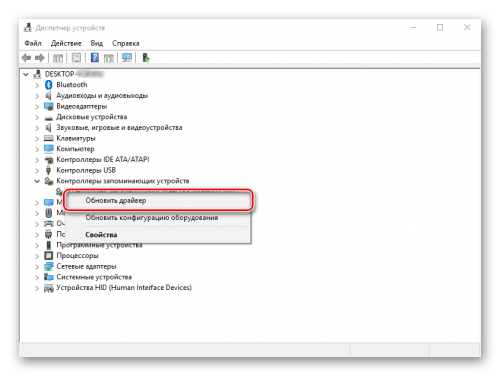
Запустите обновление проблемного драйвера
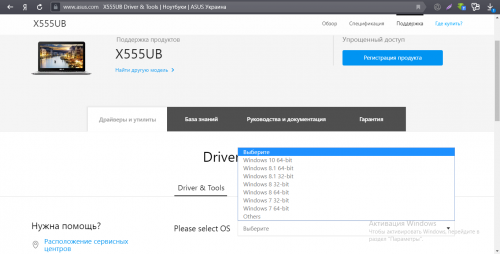
Выберите свою ОС в списке, чтобы скачать верный драйвер
Запустите также апгрейд самой операционной системы в «Центре обновления Виндовс». Если у вас «десятка», сделайте следующее:
- Зажмите «Вин» и I. Выберите в окошке «Параметры» плитку для обновления.
- В первом же разделе запустите проверку наличия апдейта.
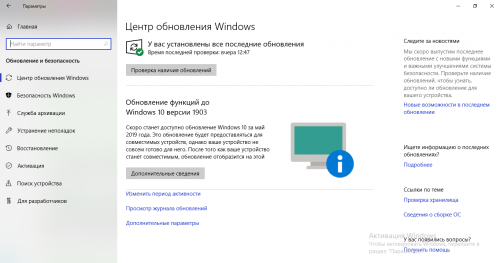
Нажмите на серую кнопку «Проверка обновлений»
Как запустить автоматическое исправление неполадок
Попробуйте восстановить «Ворд» с помощью специальной утилиты от «Майкрософт»:
- Перейдите на сайт компании Microsoft, кликните по «Отключение надстроек с помощью средства простого иборьбы». Щёлкните по «Загрузить».

Нажмите на синюю кнопку «Загрузить»
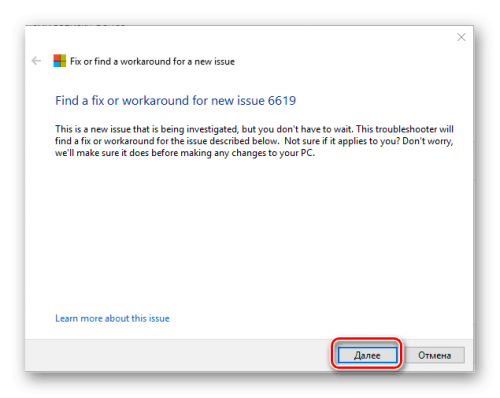
Кликните по «Далее» справа внизу
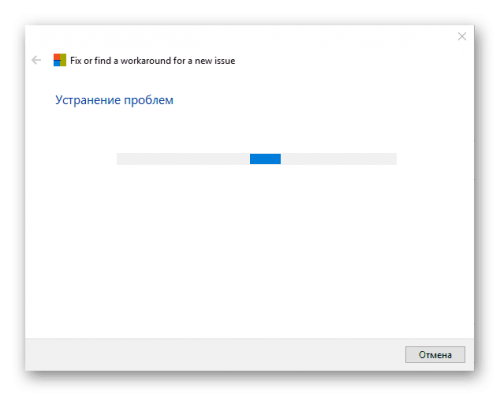
Подождите, пока программа решит проблемы, связанные с офисом
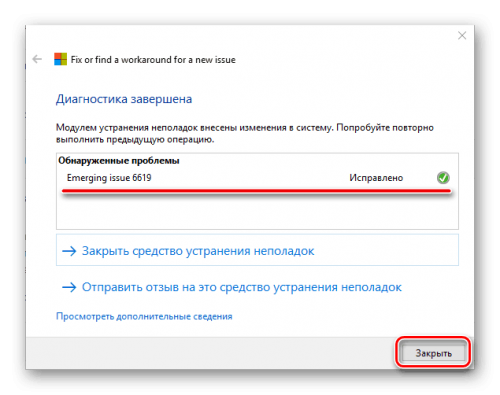
Утилита покажет проблему и скажет, удалось ли её устранить
Отключаем вручную надстройки «Ворда»
Ошибка о прекращении работы может появляться из-за надстроек, установленных системой или вами в «Ворде». Чтобы проверить эту теорию, сделайте следующее:
- Запустите окошко «Выполнить» с помощью комбинации клавиш «Вин» и R. В поле вводим winword /safe и щёлкаем по ОК.
- «Ворд» запустится в безопасном режиме. Щёлкаем по меню «Файл» на верхней панели.
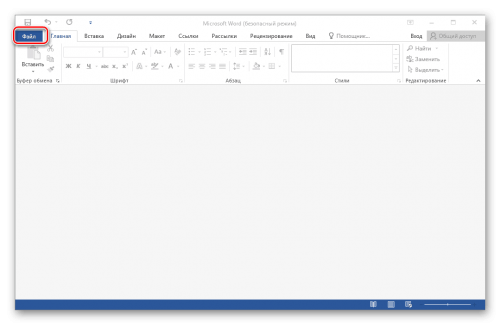
Нажмите на пункт «Файл» вверху слева
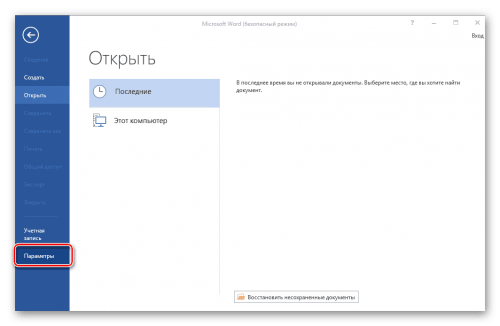
Щёлкните по параметрам в списке
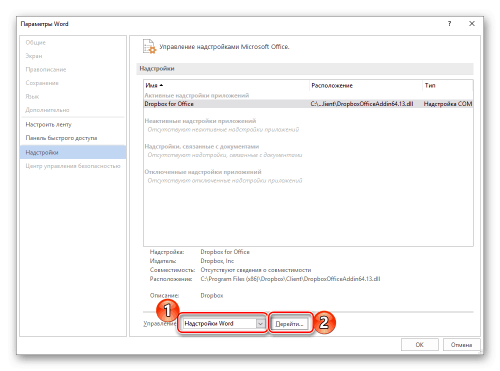
Перейдите к надстройкам «Ворда»
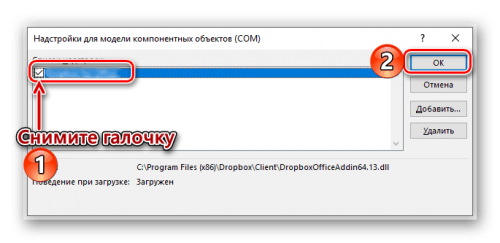
Выделите пункт надстройки и щёлкните по ОК
Обычно проблемы с работой «Ворда» вызывают такой надстройки, как Abbyy FineReader, PowerWord и Dragon Naturally Speaking.
Восстанавливаем офис
Если виноваты не надстройки, попробуйте восстановить работу «Ворда» с помощью встроенной в офис программы:
- Снова зажмите «Вин» и R. В окошке пишем код appwiz.cpl и жмём на ОК.
- Находим в списке в новом окне офис от «Майкрософт». Выделяем строчку и жмём на «Изменить».
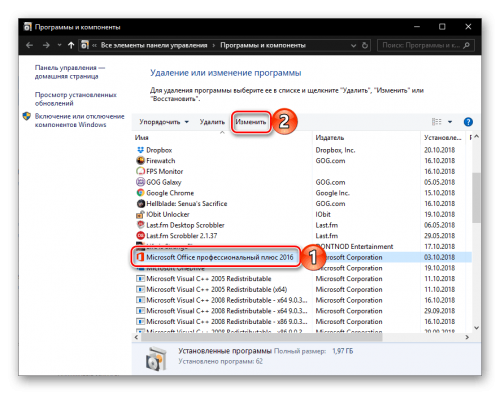
Перейдите к изменению программы
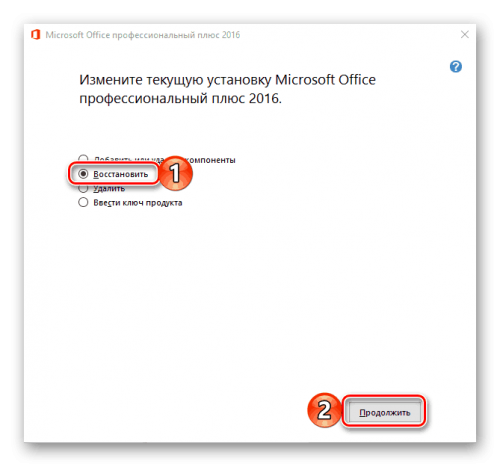
Укажите на восстановление и нажмите на «Продолжить»
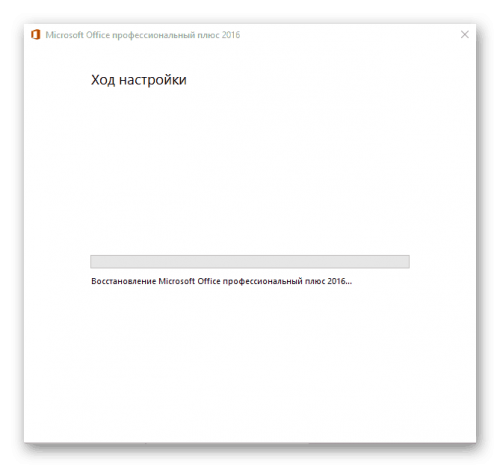
Ждём, когда мастер восстановит офис целиком
Переустановка офиса
Если восстановление с помощью встроенного мастера ничего не дало, нужно принять крайние меры — переустановить полностью офис. Сначала вам нужно полностью очистить систему от файлов офиса. Стандартная программа для удаления в «Виндовс» здесь не поможет. Нужно скачать специальную утилиту от «Майкрософт»:
- Перейдите опять же на сайт Microsoft. Прокрутите до второго варианта удаления и щёлкните по «Загрузить».
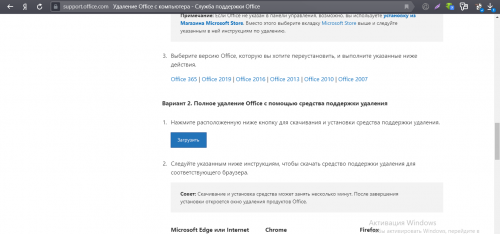
Нажмите на «Загрузить» в меню для полного удаления
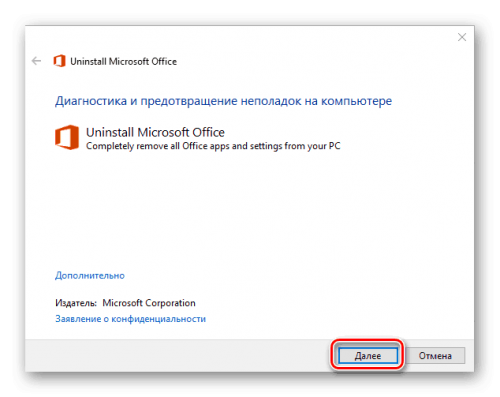
Запустите удаление всего офиса

Согласитесь на удаление офиса
Теперь переходите к повторной установке офиса:
- Если вы ещё не связывали свою учётную запись «Майкрософт» с офисом с помощью ключа активации, войдите в свою «учётку» на официальном сайте компании. Если у вас ещё нет аккаунта, создайте его.
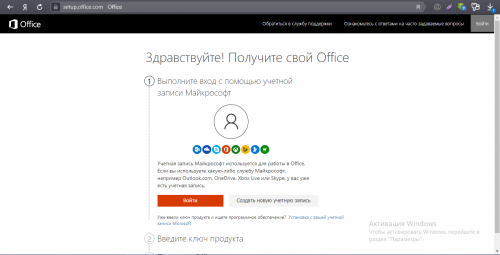
Войдите в аккаунт Microsoft
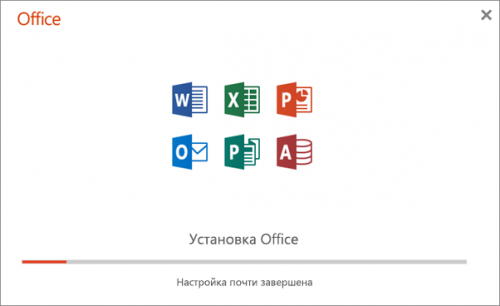
Ждём, когда установится офис на ПК
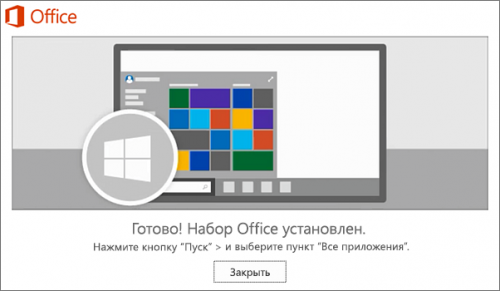
Офис был успешно установлен на компьютер
Сначала проверьте, есть ли обновления для офиса и драйверов устройств в диспетчере. После этого переходите к диагностике с помощью фирменной утилиты «Майкрософт». Если не помогло, отключайте надстройки редактора по очереди. В крайнем случае попробуйте восстановить пакет программ в офисе или вовсе его переустановить (полностью удалить с ПК и инсталлировать заново).
Как бороться с багами Microsoft Word. он завис!

Microsoft Word не отвечает. обычно это проявляется либо как сообщение об ошибке, либо как полное зависание графического пользовательского интерфейса Word. Когда вы столкнетесь с этим сбоем, либо закройте программу, либо подождите, пока она ответит. Но это не полноценное решение проблемы.
Эти рекомендации относятся к Microsoft Word для Office 365, Word 2019, Word 2016, Word 2010 и Word для Mac.
Причина того, что Microsoft Word не отвечает
Чаще всего вы сталкиваетесь с сообщением «Microsoft Word не отвечает» по одной из нескольких причин:
— Сбой при открытии, сохранении или доступе к документу, размещенному на удаленном сервере, часто возникающий из-за тайм-аута сервера.
— Поврежденный программный файл.
Как исправить, что Microsoft Word не отвечает
Иногда ответ так же прост, как перезагрузка компьютера. Если этот подход не решает проблему, лучшим способом действий будет отключение надстроек и, возможно, восстановление программы.
1 — Запустите Word в безопасном режиме. Загрузка приложения без шаблонов и надстроек позволяет увидеть, работает ли программа должным образом или она повреждена.
2 — Отключить надстройки. Если «Word не отвечает» не является ошибкой в безопасном режиме, вероятной причиной является несовместимая надстройка.
— Выберите «Файл» > «Параметры» > «Надстройки», чтобы открыть параметры Word.
— Нажмите кнопку «Перейти» в разделе «Управление» в нижней части окна, чтобы открыть диалоговое окно надстроек COM.
— Снимите флажки рядом с каждой надстройкой, чтобы отключить все надстройки.
— Нажмите OK, чтобы применить изменения и закрыть диалоговое окно.
Если сообщение об ошибке «Word не отвечает» больше не появляется, включайте каждую надстройку по одной и перезапускайте Word после каждой, чтобы определить, какая из них вызвала проблему.
3 — Восстановите документ. Если ошибка появляется при открытии или сохранении определенного файла Word, этот документ может быть поврежден. Используйте инструмент восстановления в Word, чтобы исправить.
4 — Восстановить Ворд. В Windows 10 откройте приложение «Настройки» и выберите «Приложения и функции». Выберите Microsoft Office из списка приложений, выберите «Изменить» и следуйте инструкциям по восстановлению программ Office.
5 — Удалите и переустановите Ворд. Вам понадобится ваш Microsoft ID и ключ продукта. Удалите его через настройки Windows или загрузите средство поддержки удаления MS Office, чтобы удалить его полностью. На Mac перетащите его в корзину и переустановите.
* При удалении Office с вашего компьютера удаляются только установленные вами приложения Office. Файлы, документы и книги не удаляются.
Часто задаваемые вопросы
Почему в Word не работает проверка орфографии?
Если проверка орфографии не работает в Word, убедитесь, что проверка орфографии включена, проверьте язык проверки правописания и проверьте наличие исключений проверки правописания. Если у вас все еще есть проблемы, попробуйте открыть Word в безопасном режиме или отключить надстройки по одному.
Как исправить, если файл Word не открывается?
Если файл Word не открывается, проверьте ассоциацию файлов. Щелкните файл правой кнопкой мыши, выберите «Открыть с помощью» и выберите «Microsoft Word». Чтобы восстановить поврежденный файл в Word, выберите «Файл» > «Открыть» > «Обзор» и выделите нужный файл. Выберите стрелку раскрывающегося списка «Открыть», затем выберите «Открыть и восстановить».
Как исправить, что Word не отвечает без потери данных?
После закрытия Word снова откройте программу и попробуйте восстановить несохраненный документ. Выберите «Файл» > «Управление документами» > «Восстановить несохраненные документы» или выберите «Файл» > «Открыть» > «Обзор» и найдите резервную копию файла. Вы также можете перейти в проводник Windows и найти любые восстановленные или временные файлы.
| Нет комментариев. |



