
Word является одним из наиболее распространенных текстовых редакторов, который широко используется для создания и форматирования различных документов. Тем не менее, иногда возникают трудности, когда таблица не помещается на одной странице, что может вызвать неудобства при печати или просмотре. В данной статье мы рассмотрим несколько методов, которые помогут решить эту проблему и вернуть таблицу на одну страницу.
Прежде всего, можно попробовать изменить размеры таблицы или шрифт текста в ячейках. Если ваша таблица слишком объемная для страницы, постарайтесь уменьшить ее размеры, чтобы она поместилась. Вы также можете уменьшить шрифт текста в ячейках, чтобы сэкономить пространство. Однако будьте внимательны, чтобы не делать шрифт слишком мелким, иначе таблица потеряет свою читаемость.
Альтернативным методом решения данной проблемы может стать изменение ориентации страницы. Если ваша таблица слишком широка в горизонтальном положении, рассмотрите возможность переключения ориентации с вертикальной на горизонтальную. Для этого необходимо выбрать соответствующий вариант в разделе "Ориентация страницы" в меню "Разметка страницы". Это обеспечит более удобное размещение таблицы на листе без необходимости ее сжатия.
Почему таблица не вмещается на листе в Word?
Существует несколько причин, по которым таблица может не помещаться на одном листе в Word:
Чтобы справиться с ситуацией, когда таблица не помещается на странице в Word, можно предпринять следующие шаги:
- Уменьшить размеры таблицы, удалив лишние строки или столбцы.
- Изменить размеры страницы или отрегулировать поля на листе.
- Уменьшить размер шрифта или ячеек таблицы.
- Удалить или изменить изображения и объекты в таблице.
Определение наиболее подходящих шагов зависит от ситуации, поэтому стоит рассмотреть несколько вариантов, чтобы выявить лучшее решение для данной таблицы.
Какие причины приводят к этой проблеме?
Существуют несколько причин, которые могут привести к тому, что таблица не помещается на листе в Word:
1. Огромный объем информации:
Когда таблица включает в себя чрезмерное количество записей или множество колонок, она может не уместиться на одной странице. Это может случиться, если данные не были корректно структурированы или оформлены.
2. Ошибки в размере или расположении таблицы:
Если таблица имеет неправильно заданный размер или расположение, она может выйти за пределы листа и не вместиться полностью на странице.
3. Незаданные разбиения:
Если в таблице не заданы разбиения, то она может автоматически выходить за пределы страницы, чтобы вместить содержимое. В этом случае, таблицу нужно разделить на несколько частей или изменить установки форматирования таблицы.
4. Плохое управление страницами:
Если в документе Word установлены неправильные настройки страницы или макета, таблица может не вместиться на страницу. Например, межстраничные поля могут быть слишком узкими, что приведет к тому, что таблица не вместится.
Чтобы исправить данную проблему, необходимо проверить и отредактировать таблицу, установить правильные настройки страницы и форматировать ее таким образом, чтобы таблица поместилась полностью на одной странице.
Как узнать, что таблица не помещается на листе в Word?
Если вы работаете с таблицей в программе Word и столкнулись с проблемой, когда таблица не вмещается на один лист, вам необходимо узнать, какой контент выходит за пределы страницы. Это поможет вам принять решение о том, как исправить ситуацию и сделать таблицу удобной для чтения и использования.
Существует несколько способов узнать, что таблица не помещается на листе в Word:
Вам следует использовать эти способы в сочетании или отдельно, в зависимости от конкретной ситуации. Важно учитывать размеры таблицы, ее содержимое и требования к представлению информации. Таким образом, вы сможете решить проблему с таблицей, не помещающейся на листе в Word.
Как разместить таблицу на одной странице в Word 2010
Хотя вставка таблицы в Microsoft Word осуществляется через вкладку «Вставка», простое добавление может оказаться недостаточным.
Сложные документы Word часто могут нуждаться в использовании различных настроек, таких как разрывы строк и страниц, а также настроек, найденных в меню, таких как диалоговое окно «Абзац», чтобы их документы выглядели так, как им нужно.
Одно место, где вы можете столкнуться с проблемами в Word, касается таблиц. Хотя вам может быть удобно вносить изменения в электронную таблицу Excel, например, как изменить границу таблицы, границы строки или границы столбца или как выполнить базовое выравнивание данных, чтобы получить правильный интервал между ячейками, инструменты настройки таблицы в Word чуть менее обширный.
Microsoft Excel и Word очень хорошо интегрируются друг с другом, что удобно при копировании и вставке данных между программами. Вы даже можете научиться создавать таблицы в Excel, чтобы упростить сортировку и фильтрацию данных.
Программы для Windows, мобильные приложения, игры — ВСЁ БЕСПЛАТНО, в нашем закрытом телеграмм канале — Подписывайтесь:)
Но Excel не работает с теми же ограничениями размера страницы, что и Word, что может затруднить копирование больших объемов данных из Excel в Word.
Это особенно проблематично, когда нужно скопировать из Excel область с большим количеством столбцов, так как столбцы, которые не помещаются в документе Word, просто не отображаются на странице.
К счастью, есть простой способ решить эту проблему и разместить столбцы таблицы Excel на одной странице в Word 2010.
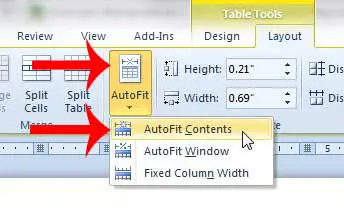
Вы можете разместить таблицу Microsoft Word на одной странице, щелкнув внутри таблицы, выбрав вкладку «Макет», выбрав «Автоподбор», затем «Автоподбор содержимого».
Используйте эти шаги, чтобы разместить таблицу на одной странице в Word 2010. Мы также обсудим некоторые другие параметры, которые вы можете использовать для настройки желаемого документа Word, чтобы вся таблица выглядела так, как вы хотите, чтобы она выглядела в Microsoft Офисный текстовый процессор.
Как настроить столбцы таблицы в Word с помощью автоподбора
В этом разделе вы найдете дополнительные сведения о том, как уместить таблицу на одной странице в Word, включая визуальные инструкции по выполнению каждого шага.
Дело дня
Последнее обновление 19 июля 2023 г. / Партнерские ссылки / Изображения из Amazon Product Advertising API | Как партнер Amazon, я зарабатываю на соответствующих покупках.
Как разместить таблицу Excel на одной странице в Word 2010 (руководство с иллюстрациями)
В этом руководстве основное внимание будет уделено тому, как сделать так, чтобы таблица из Excel помещалась на одной странице в Word 2010, но описанный ниже метод будет работать с таблицами из любой программы, которые вы вставляете в Word, поскольку все, что мы будем делать, происходит в Microsoft Word.
Это также позволит разместить все столбцы таблицы только на одной странице.
Если строк слишком много, таблица все равно будет расширяться до второй страницы.
Вы можете прочитать эту статью, чтобы узнать, как вставить таблицу Excel в виде изображения, что может быть гораздо более простым решением, когда вы работаете с очень большой таблицей, где вам нужно разместить все строки и столбцы на одной странице.
Шаг 1: Откройте документ Microsoft Word, содержащий таблицу, которая слишком велика для размещения на одной странице
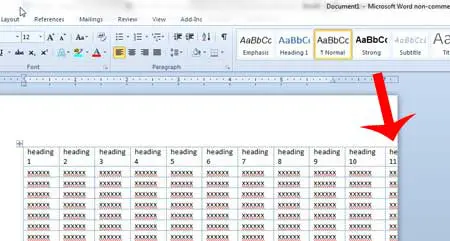
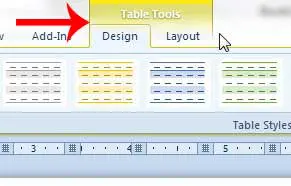
Шаг 2: Щелкните где-нибудь внутри таблицы, чтобы Инструменты таблицы вкладки появляются в верхней части окна
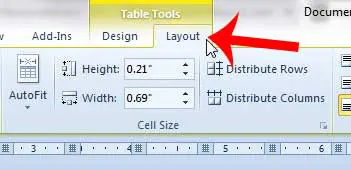
Шаг 3: Нажмите на Макет вкладка под Инструменты таблицы
Шаг 4: Нажмите на Автоподбор кнопка в Размер ячейки раздел ленты в верхней части окна, затем щелкните значок Автоподбор содержимого вариант
Наш учебник продолжается ниже с дополнительной информацией об использовании некоторых других параметров автоподбора таблицы для вашего документа MS Word.
Что произойдет, если я использую фиксированную ширину столбца для таблицы в документе Microsoft Word?
Если вам интересно, что произойдет, если вы выберете «Фиксированная ширина столбца» из этого раскрывающегося списка, возможно, вы ищете решение для распределения столбцов или настройки ширины столбцов способом, отличным от того, что достигается с помощью настройки автоподбора.
Параметр «Фиксированная ширина столбца» не позволит Microsoft Word автоматически изменять размер таблицы в соответствии с вашим содержимым, и любая введенная вами ширина столбца не будет изменена, даже если содержимое ячейки не помещается внутри этого столбца.
Единственное существенное различие между этими двумя вариантами заключается в том, что может быть сложно разместить все ваши столбцы на одной странице, если они слишком широкие, поскольку Word отображает столбцы с указанной вами шириной.
Это подразумевает, что при выборе опции «Фиксированная ширина столбца» таблица будет автоматически подстраиваться под указанное вами значение. Если такая корректировка приведет к переносу ячейки таблицы на другую страницу, вам потребуется отрегулировать ширину ячейки или нажать на кнопку «Поля ячеек», чтобы автоматически изменить размер документа до тех пор, пока он снова не станет соответствующим.
Наш учебник продолжается ниже с дополнительным обсуждением того, как сделать таблицу подходящей для одной страницы, если она в настоящее время находится на двух страницах в документе Word.
Дополнительная информация о том, как использовать окно автоподбора для настройки таблиц в существующем или новом документе Word
Подгонка таблицы под размер одной страницы в Microsoft Word является гораздо более распространенной проблемой, когда таблица была добавлена из другого места, например из таблицы Microsoft Excel. В частности, эти большие таблицы часто выходят за пределы страницы, что можно решить, выполнив описанные выше шаги, чтобы подогнать таблицу к документу.
Однако большие таблицы, добавляемые через Word, могут распространяться на несколько страниц, если строк слишком много.
Хотя не существует простого решения, позволяющего разместить таблицу Microsoft Word на одной странице документа, вы можете попробовать разные варианты, например выделить все содержимое таблицы и уменьшить шрифт или настроить отступы клетки.
В качестве альтернативы вы можете попробовать добавить разрыв страницы перед таблицей, чтобы она находилась на отдельной странице. Это позволяет таблице быть верхним элементом на собственной странице, предоставляя дополнительное пространство, чтобы попытаться уместить ее на одной странице.
Вы, наверное, заметили, что в группе «Размер ячейки» на вкладке «Макет» есть кнопки «Распределить строки» и «Распределить столбцы».
Если у вас есть несколько строк или несколько столбцов в таблице, размеры которых кажутся неправильными, это может быть удобным способом сделать все строки или все столбцы более подходящими.
Узнайте, как напечатать две страницы документа на одном листе в Word 2010, чтобы сэкономить бумагу.
Продолжить чтение
Связанный
Программы для Windows, мобильные приложения, игры — ВСЁ БЕСПЛАТНО, в нашем закрытом телеграмм канале — Подписывайтесь:)



