Если у вас возникли трудности с тем, что Word не вставляет таблицы, это может быть вызвано несколькими факторами. Рассмотрим способы устранения данной проблемы.
- Проверьте наличие ошибок в коде таблицы. Возможно, вы допустили ошибку при создании таблицы или при ее редактировании. Проверьте все ячейки и строки на наличие неправильных значений или пробелов.
- Убедитесь, что у вас есть достаточно места для таблицы. Если вы пытаетесь вставить таблицу, которая превышает размер страницы, то ворд может не отображать ее полностью.
- Попробуйте использовать другой формат таблицы. Иногда ворд может не поддерживать определенный формат таблицы. Попробуйте изменить формат таблицы на более простой или используйте другой редактор таблиц.
- Очистите кэш браузера. Если проблема связана с браузером, то очистка кэша может помочь решить ее.
Если вышеперечисленные методы не дали результата, вероятно, дело в конфигурациях вашего устройства или программного обеспечения. В этом случае стоит обратиться за поддержкой к профессионалам.
Проблемы с вставкой изображений в Ворд: причины и варианты их устранения
Ворд не вставляет оглавление — как решить проблему
Word не добавляет номера страниц: возможные причины и способы устранения проблемы
MS Word 2010 не вставляет таблицы из буфера обмена при запущенном браузере

Наконец удалось справиться с проблемой, которая касалась моего MS Word 2010, обновленного до последней версии, поскольку он перестал вставлять таблицы из буфера обмена в документ. То же самое наблюдалось и в MS Outlook 2010. Эта ситуация возникла на моем домашнем ПК, за которым я работаю нечасто, но сегодня, наконец, у меня нашлись время и силы, чтобы заняться этим 🙂
Усугублялась проблема еще и тем, что периодически таблицы все-таки вставлялись в документ. Было совершенно не понятно в чем дело. Тем не менее я обнаружил закономерность: таблица вставляется как обычный текст (plain text), если при копировании запущен Internet Explorer. Что характерно, при запущенной Опере таблица копировалась без проблем. Как показало дальнейшее расследование, во всем был виноват плагин Skype!
В случае, если вы столкнулись с похожей проблемой, выполните следующие шаги:
- Откройте Internet Explorer
- Откройте Надстройки
- Отключите плагины Skype Browser Helper и Skype Click to Call
- Закройте Internet Explorer
По завершении изложенных ранее шагов, копирование таблиц вновь стало происходить без каких-либо затруднений.
Копирование таблицы со всем содержимым в Microsoft Word
Таблицы в документе Microsoft Word можно перемещать не только внутри одного и того же документа, но и в другие документы. Если требуется скопировать таблицу с одного места на другое в рамках текущего документа, достаточно применить метод перетаскивания.
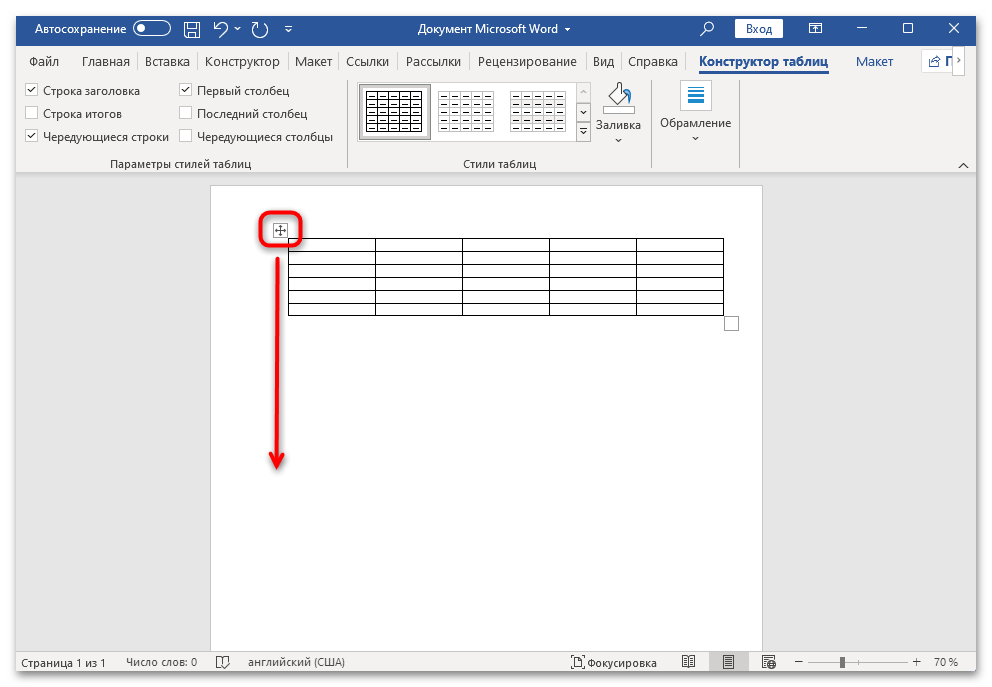
Наведите курсор мыши на таблицу, которую нужно скопировать. В левом верхнем углу появится значок в виде квадрата и стрелочек. Нажмите на этот значок левой кнопкой мыши и, не отпуская ее, перетяните таблицу в то место, куда нужно ее перенести. После этого таблица вместе с ее содержимым будет скопирована в другое место документа.
Способ 2: Копирование и вставка
В тех ситуациях, когда таблицу нужно перенести в другой документ или перетаскивать ее придется слишком долго, тогда можете воспользоваться командой копирования, причем доступно несколько вариантов ее применения.
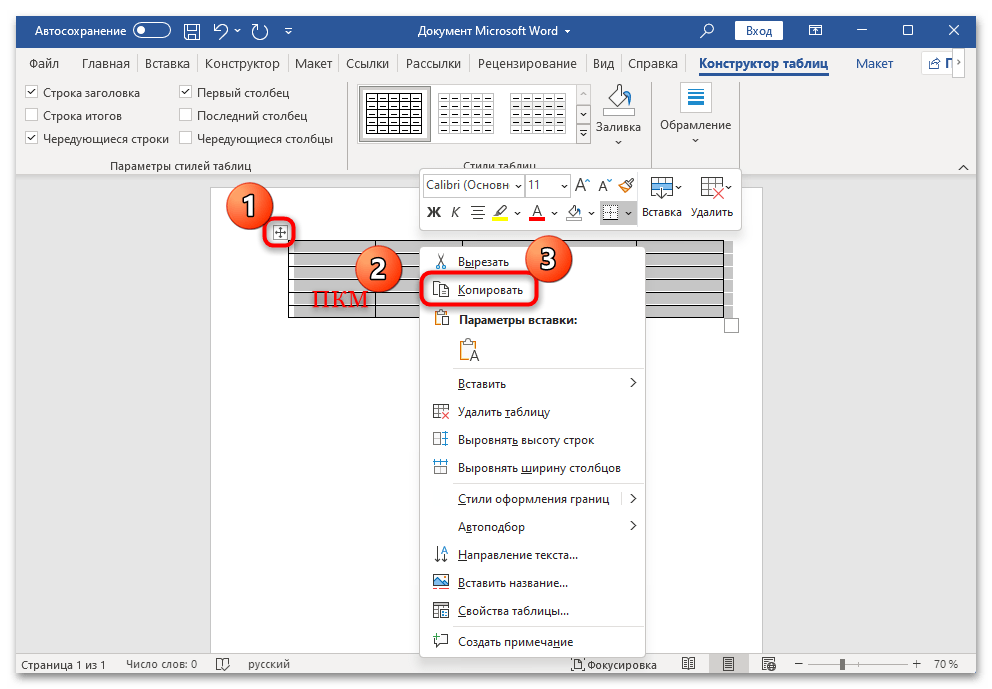
Сначала необходимо выделить всю таблицу или её часть. Чтобы выделить всю таблицу, наведите курсор на неё и один раз щёлкните левой кнопкой мыши по значку, который появится в верхнем левом углу. Как только таблица будет выделена, воспользуйтесь командой «Копировать».
Для этого можно вызвать контекстное меню, нажав по выделенной области правой кнопкой мыши и выбрав соответствующий пункт. Также сработает и классическое сочетание клавиш «Ctrl + C».
Если вы собираетесь перенести таблицу с текущего места, вы можете сразу же её вырезать, тем самым помещая в буфер обмена. В контекстном меню существует соответствующая команда. Также можно воспользоваться сочетанием клавиш «Ctrl + X».
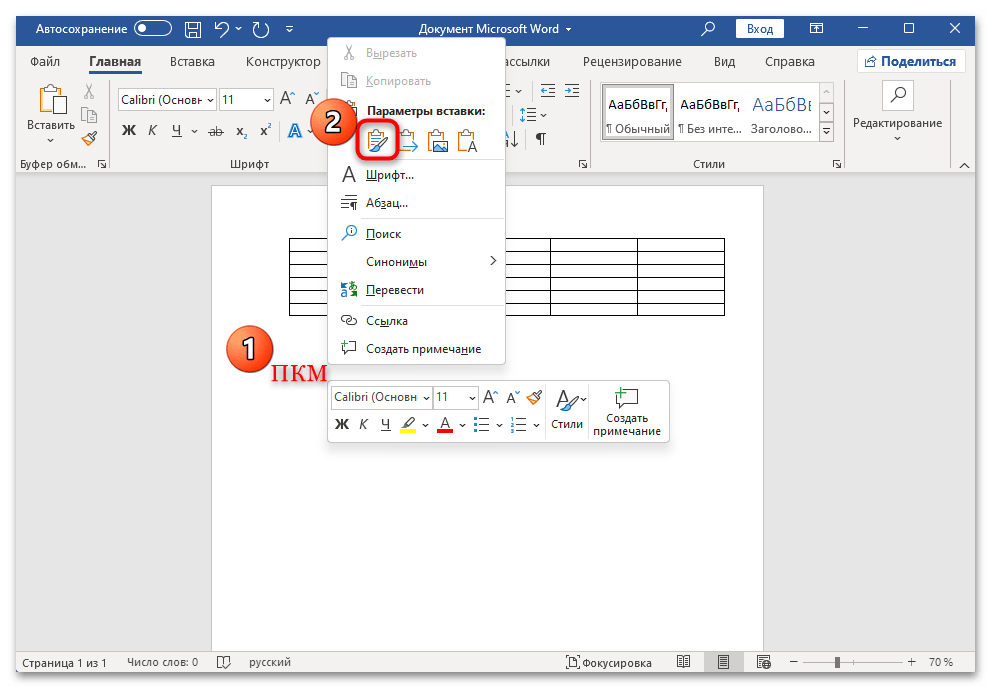
Для вставки информации также можно воспользоваться сочетанием клавиш «Ctrl + V»; оно подходит как для копирования, так и для вырезания данных.