
Как выделить всю таблицу в ворде
Ячейки и диапазоны в таблице можно выделять так же, как и на листе, но выбор строк и столбцов таблицы отличается от выбора строк и столбцов листа.
Чтобы выделить
Выполните указанное действие
Столбец таблицы с заголовком или без него
Щелкните в таблице верхний край столбца или его заголовка. Появляется следующая стрелка выделения, указывающая, что при щелчке выбирается столбец.
Примечание: Если щелкнуть верхнюю границу, то будут выбраны данные столбца таблицы; Если щелкнуть его дважды, выделите весь столбец таблицы.
Можно также щелкнуть в любом месте столбца таблицы, а затем нажать клавиши CTRL+ПРОБЕЛ или щелкнуть первую ячейку в столбце таблицы, а затем нажать клавиши CTRL+SHIFT+СТРЕЛКА ВНИЗ.
Примечание: Однократное нажатие клавиш CTRL+ПРОБЕЛ выбирает данные столбца таблицы; Дважды при нажатии клавиш CTRL+ПРОБЕЛ выделяется весь столбец таблицы.
Щелкните левую границу строки таблицы. Появляется следующая стрелка выделения, указывающая, что при щелчке выбирается строка.
Можно щелкнуть первую ячейку в строке таблицы, а затем нажать клавиши CTRL+SHIFT+СТРЕЛКА ВПРАВО.
Все строки и столбцы таблицы
Щелкните левый верхний угол таблицы. Появляется следующая стрелка выделения, указывающая, что при щелчке выбираются данные таблицы во всей таблице.
Дважды щелкните левый верхний угол таблицы, чтобы выделить всю таблицу, включая заголовки таблицы.
Можно также щелкнуть в любом месте таблицы, а затем нажать клавиши CTRL+A, чтобы выбрать данные таблицы во всей таблице, или щелкнуть левую верхнюю ячейку таблицы, а затем нажать клавиши CTRL+SHIFT+END.
Чтобы выделить таблицу целиком вместе с заголовками, дважды нажмите клавиши CTRL+A.
Дополнительные сведения
Вы всегда можете задать вопрос эксперту в Excel Tech Community или получить поддержку в сообществах.
Как выделить всю таблицу в ворде
Государственная публичная научно-техническая библиотека СО РАН
Г.Б. Паршукова
Научная работа библиотекарей на персональном компьютере
Глава 4 Таблицы Word
Создание таблицы
Т аблица состоит из строк и столбцов ячеек, которые можно заполнять текстом и рисунками. Используйте таблицы для выравнивания чисел в столбцах; так их проще сортировать и выполнять над ними вычисления.
Также удобно использовать таблицы для выравнивания абзацев текста и соответствующих им рисунков, как в резюме.
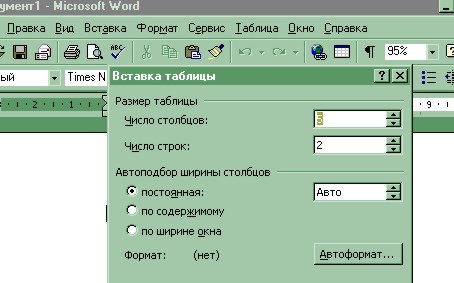
Чтобы создать пустую таблицу:
1. Меню Таблица � Добавить таблицу или иконка на панели инструментов.
2. Укажите нужное число строк и столбцов посредством перетаскивания.
Чтобы преобразовать существующий текст в таблицу:
1. Выделите текст.
2. Меню Таблица � Преобразовать в таблицу.
Примечание. Для изменения таблицы используйте кнопки на панели инструментов Таблицы и границы. Для вывода этой панели инструментов нажмите кнопку Таблицы и границы на стандартной панели инструментов.
Сортировка данных
Содержимое ячеек таблицы можно отсортировать по алфавиту, по величине или по дате.
Чтобы отсортировать таблицу:
1. Выделите ячейки для сортировки;
2. Нажмите кнопки Сортировать по возрастанию или Сортировать по убыванию на панели инструментов Таблицы и границы.
Выполнение вычислений
Чтобы сложить столбец чисел, щелкните ячейку, расположенную ниже этого столбца, а затем нажмите кнопку Автосумма на панели инструментов Таблицы и границы. Результат будет помещен в указанную ячейку. Для выполнения других вычислений используйте команду Формула (меню Таблица).
Выделение элементов в таблице
Щелкните левую границу ячейки.
Форматирование таблицы
В Microsoft Office Word 2007 отформатировать таблицу после ее создания можно несколькими способами. Применение стилей таблиц позволяет задать формат сразу для всей таблицы, а Выполнить предварительный просмотр, чтобы заранее увидеть, как будет выглядеть таблица с выбранным стилем форматирования.
Таблицы можно изменять путем разбиения или объединения ячеек, добавления и удаления столбцов и строк, а также рисования. При работе с большими таблицами можно задать отображение заголовка таблицы на каждой из страниц, на которых она выводится. Чтобы исключить непредусмотренные разрывы потока данных в таблице, можно указать, в каких местах должны находиться разрывы страницы.
В этой статье
- Использование стилей таблиц для оформления всей таблицы
- Добавление или удаление рамок
- Отображение и скрытие линий сетки
- Добавление ячейки, строки или столбца
- Удаление ячейки, строки или столбца
- Объединение и разбиение ячеек
- Повторение заголовка таблицы на последующих страницах
- Управление разбиением таблицы на части
Использование стилей таблицы для форматирования всей таблицы
После создания таблицы можно задать для нее формат при помощи стилей таблицы. Установив указатель мыши на одном из заранее определенных стилей таблицы, можно просмотреть, как будет выглядеть эта таблица в готовом виде.
- Щелкните таблицу, для которой требуется задать формат.
- В разделе Работа с таблицами откройте вкладку Конструктор.
- В группе Стили таблиц наводите указатель мыши на стили таблиц, пока не найдете подходящий вариант.
Добавление и удаление рамок
Чтобы придать таблице нужный вид, можно добавить или удалить границы.
Добавление границ в таблицу
- В разделе Работа с таблицами откройте вкладку Макет.
- В группе Таблица нажмите кнопку Выделить и выберите команду Выделить таблицу.
- В разделе Работа с таблицами откройте вкладку Конструктор.
- В группе Стили таблиц нажмите кнопку Границыи выберите один из Ниже 2010 г. >
- Выберите один из встроенных наборов границ.
- В группе Границы и заливка нажмите кнопку Границы и выберите нужный вариант.
Удаление границ во всей таблице
- В разделе Работа с таблицами откройте вкладку Макет.
- В группе Таблица нажмите кнопку Выделить и выберите команду Выделить таблицу.
- В разделе Работа с таблицами откройте вкладку Конструктор.
- В группе Стили нажмите кнопку Границы и выберите вариант без границы.
Добавление границ к отдельным ячейкам
- На вкладке Главная в группе Абзац нажмите кнопку Показать или скрыть.
Удаление границ в определенных ячейках
- На вкладке Главная в группе Абзац нажмите кнопку Показать или скрыть.
Отображение и скрытие линий сетки
Линии сетки отображают границы между ячейками в таблице, не имеющей границ. Если скрыть сетку в таблице с заданными границами, изменения будут незаметны, поскольку линии сетки повторяют линии границы. Чтобы увидеть линии сетки, следует удалить границы.
В отличие от границ, линии сетки отображаются только на экране и не выводятся при печати таблицы. Если отключить сетку, таблица отобразится в том виде, в котором она будет напечатана.
Примечание: Линии сетки не отображаются в веб-браузер и в режиме предварительного просмотра.
Отображение и скрытие линий сетки таблицы в документе
- В разделе Работа с таблицами на вкладке Макет в группе Таблица нажмите кнопку Отобразить сетку.
Добавление ячейки, строки или столбца
Вставка ячейки
- Щелкните ячейку, расположенную справа или сверху от того места, где вы хотите вставить ячейку.
- В разделе Работа с таблицами откройте вкладку Макет и нажмите кнопку вызова диалогового окна Строки и столбцы.
- Выберите один из указанных ниже параметров.
со сдвигом вправо
Вставка ячейки с перемещением остальных ячеек строки вправо.
Примечание: В результате этого действия в строке может оказаться больше ячеек, чем в других строках.
со сдвигом вниз
Вставка ячейки с перемещением ячеек данного столбца на одну строку вниз. Последняя ячейка помещается в новой строке, добавленной снизу в таблицу.
вставить целую строку
Вставка строки над выделенной ячейкой
вставить целый столбец
Вставка столбца справа от выделенной ячейки
Добавление строки
- Щелкните ячейку в строке, над или под которой требуется добавить новую строку.
- В разделе Работа с таблицами откройте вкладку Макет.
- Выполните одно из указанных ниже действий. >
- Чтобы добавить строку над выделенной ячейкой, в группе строки и столбцы нажмите кнопку Вставить выше.
- Чтобы добавить строку под выделенной ячейкой, в группе строки и столбцы нажмите кнопку Вставить ниже.
Добавление столбца
- Щелкните ячейку в столбце, расположенном справа или слева от того места, куда требуется вставить столбец.
- В разделе Работа с таблицами откройте вкладку Макет.
- Выполните одно из указанных ниже действий. >
- Чтобы добавить столбец слева от выделенной ячейки, в группе строки и столбцы нажмите кнопку Вставить слева.
- Чтобы добавить столбец справа от выделенной ячейки, в группе строки и столбцы нажмите кнопку Вставить справа.
Удаление ячейки, строки или столбца
- Выполните одно из указанных ниже действий.
| Чтобы выделить | Выполните следующие действия |
| Ячейка | Щелкните левый край ячейки. |
Объединение и разбиение ячеек
Объединение ячеек
Две или более ячейки, расположенные в одной строке или в одном столбце, можно объединить в одну. Например, можно объединить несколько ячеек в одной строке для создания заголовка таблицы, общего для нескольких столбцов.
- Чтобы выделить ячейки, которые необходимо объединить, щелкните левую границу одной из них и протащите указатель, удерживая нажатой кнопку мыши, по нужным ячейкам.
- В группе Работа с таблицами на вкладке Макет в группе Слияние выберите команду Объединить ячейки.
Разделение ячеек
- Выделите одну или несколько ячеек, которые требуется разделить.
- В группе Работа с таблицами на вкладке Макет в группе Слияние выберите команду Разделить ячейки.
- Введите число столбцов и строк, на которое следует разбить выделенные ячейки.
Повторение заголовка таблицы на последующих страницах
При работе с очень длинными таблицами их приходится разбивать на части в местах разрыв страницы. В этом случае можно настроить таблицу таким образом, чтобы заголовок таблицы повторялся на каждой странице.
Повторяющиеся заголовки таблицы отображаются только в Режим разметки и в напечатанном документе.
- Выделите строку (строки), составляющие заголовок. Выделенный фрагмент должен включать первую строку таблицы.
- В разделе Работа с таблицами на вкладке Макет в группе Данные выберите команду Повторить строки заголовков.
Примечание: В Microsoft Word заголовки таблицы повторяются в местах автоматического разрыва страниц. Если разрыв страницы вставлен в таблицу вручную, заголовок не повторяется.
Управление разбиением таблицы на части
При работе с очень длинными таблицами их приходится разбивать на части в местах разрыв страницы. Если разрыв страницы оказался в длинной строке, часть этой строки по умолчанию переносится на следующую страницу.
Чтобы представить в нужном виде данные, содержащиеся в таблице, занимающей несколько страниц, внесите в эту таблицу соответствующие изменения.
Предотвращение Строка таблицы при разрыве страницы
- Щелкните в любом месте таблицы.
- В разделе Работа с таблицами откройте вкладку Макет.
- В группе Таблица нажмите кнопку Свойства и откройте вкладку Строка.
- Снимите флажок Разрешить перенос строк на следующую страницу.
Задание места принудительного разрыва таблицы на страницы
- Выделите строку, которая должна быть напечатана на следующей странице.
- Нажмите клавиши CTRL+ENTER.
Как выделить таблицу в Ворде?
Выделить таблицу в Ворде можно несколькими способами.
1) Во всех таблицах есть специальный маркер, представляющий собой перекрещенные стрелки в квадратике.
Он появляется в тот момент, когда вы наводите курсор на любой элемент таблицы, или когда он уже стоит внутри неё.

Просто щёлкаем по этому маркеру один раз левой кнопкой мыши — таблица будет выделена.

2) Выделить таблицу полностью можно с помощью клавиш.
Это комбинация ALT + 5.
При этом 5 вводится на цифровой клавиатуре с отключенной клавишей Num Lock (!!).
Теперь рассмотрим, как выделить в Ворде только часть таблицы.
1) Во-первых, это можно сделать мышкой — просто проводим по нужным строкам (столбцам) с зажатой левой кнопкой мыши.
Если вам нужно выделить несмежные области, то дополнительно зажмите клавишу Ctrl.

2) Также есть некоторые полезные сочетания клавиш.
Для выбора нескольких соседних ячеек используйте Shift + клавиши со стрелками.
А для выбора всей строки целиком поставьте курсор на первую ячейку в строке и воспользуйтесь комбинацией Shift + Alt + End.
система выбрала этот ответ лучшим комментировать в избранное ссылка отблагодарить 88Sky Walke r88 [473K] 3 месяца назад
Выделить таблицу в Ворде можно несколькими способами.
Первый способ — это кликнуть в верхнем левом углу таблицы. Далее нажать на левую кнопку мыши и удерживая ее, перетащить в нижний правый угол. Таблица выделится темным цветом. Далее можно будет ее удалить или сделать изменения во всей таблице.
Второй способ: навести курсор опять в верхний левый угол и ждать, когда появится квадрат со стрелками. Далее по нему нужно только кликнуть, и таблица выделится полностью.
Можно также навести курсор на определенную строку или столбец, появится стрелка. На нее также кликаем и выделяем.
Можно выделить таблицу, нажав одновременно на клавиши Alt и 5.
комментировать в избранное ссылка отблагодарить 10 месяцев назад
Добавлю еще, что значок в левом верхнем углу таблице появляется, когда наводишь курсор на эту таблицу. Выглядит он следующим образом:

Это знак привязки таблицы. С его помощью можно не только выделить таблицу, но и переместить ее в другое место. Просто наводишь курсор на этот квадратик и, когда на конце курсора появляются стрелки в разные стороны (маркер перемещения), перетаскиваешь таблицу. Так что, для управления всей таблицей проще всего использовать этот значок.
Но кроме него можно выделить таблицу в Ворде, тем более если она небольшая, и просто мышкой. И тут есть разные варианты — например, выделяя поочередно столбцы. Для этого наводим курсор на верх первого столбца и «протягиваем» до конца таблицы. Курсор при этом меняется вот на такую стрелку:

Можно выделять таблицу мышкой, перемещаясь по ячейкам и держа нажатой левую кнопку мыши. Либо использовать для этого клавиатуру: принцип такой же — по стрелке перемещаемся, но только вместо левой кнопки мыши держим нажатой кнопку Shift.
Если привыкли управлять таблицей клавишами, то для выделения надо одновременно нажать Alt и 5 (на клавиатуре сбоку, где цифры). И вот еще несколько команд, которые могут пригодиться:

И, кстати, я здесь описала выделение таблицы в Microsoft Office 2016, в других версиях могут быть свои нюансы. Но в целом, выделение мышью и клавиатурой поддерживают и старые версии.
Таблица в ворде не выделяется
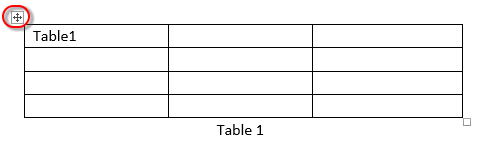
В Word легко выбрать таблицу, нажав кнопку кнопку в верхнем левом углу таблицы, как показано на снимке экрана ниже. Вы также можете выбрать таблицу с помощью функции «Выбрать таблицу». Однако есть ли способ быстро выбрать все таблицы сразу в документе Word? В этой статье мы познакомим вас с двумя методами, которые помогут вам быстро выбрать все таблицы в Word.
Выбрать все таблицы в Word с кодом VBA
Этот метод позволяет вам выбрать все таблицы в документе Word с помощью простого кода VBA. Выполните следующие шаги, чтобы быстро выбрать каждую таблицу в вашем документе.
- Press Alt + F11 для открытия Microsoft Visual Basic для приложений окно.
- В Microsoft Visual Basic для приложений окна, нажмите Вставить >Модули, затем скопируйте и вставьте следующий код VBA в окно модуля:
Sub selecttables() Dim mytable As Table For Each mytable In ActiveDocument.Tables mytable.Range.Editors.Add wdEditorEveryone Next ActiveDocument.SelectAllEditableRanges (wdEditorEveryone) ActiveDocument.DeleteAllEditableRanges (wdEditorEveryone) End SubЛегко выбрать все таблицы в Word с помощью Kutools for Word
По сравнению с использованием кода VBA для выбора всех таблиц в документе, Kutools for Word Выбрать таблицы утилита довольно удобная. Вы можете использовать эту функцию для выбора таблиц в выделенном фрагменте или во всем документе. Пожалуйста, сделайте следующее:
Kutools for Word, оснащен ИИ , предлагает более 100 удобных функций для упрощения ваших задач.
Нажмите Кутулс > таблицы > Выбрать таблицы. Смотрите скриншот:
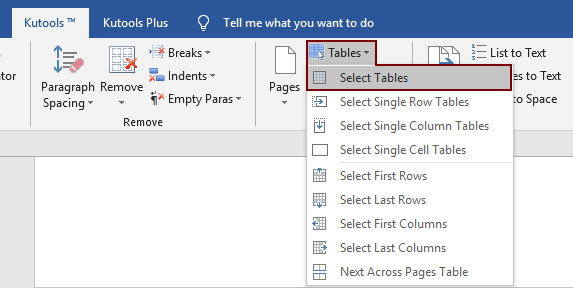
Внимание: Для выбора таблиц в выборе вам необходимо сначала выбрать диапазон, а затем применить функцию.
Тогда вы можете увидеть результаты следующим образом.
Выберите таблицы в выборе:
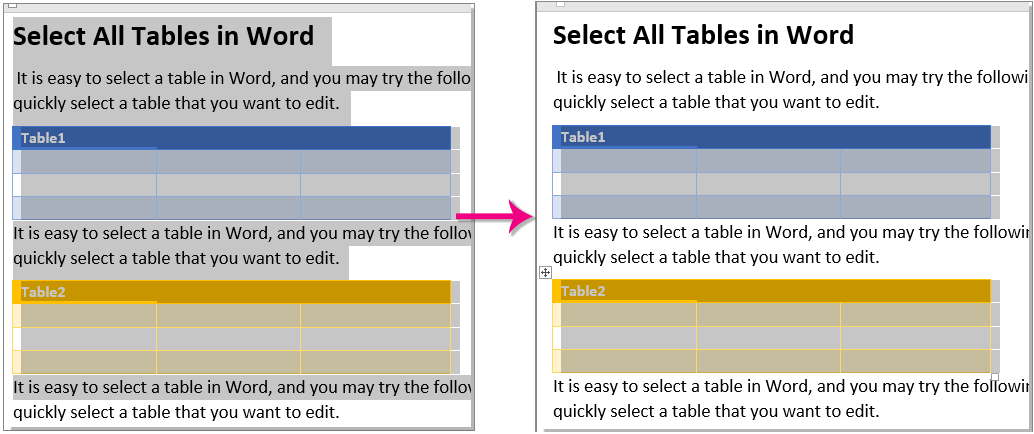
Выделите таблицы во всем документе:
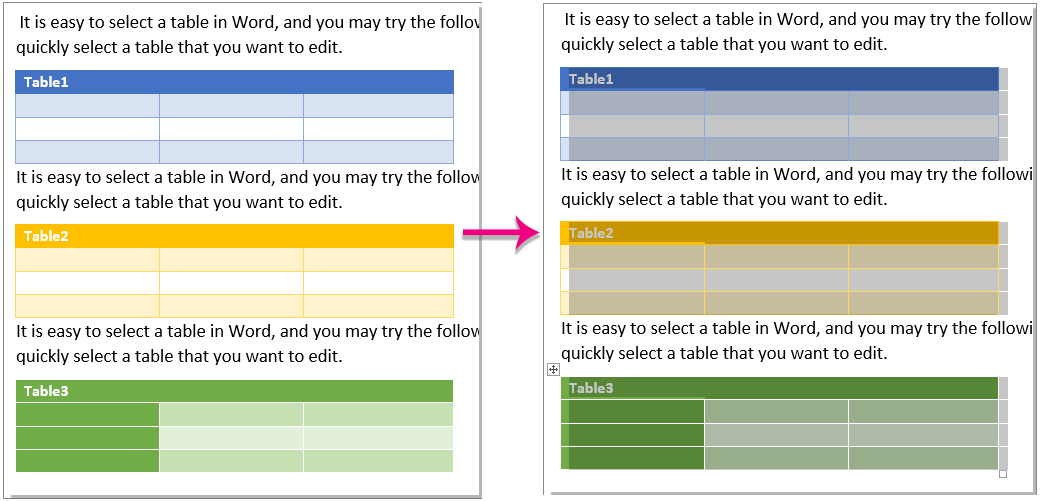
Если вы хотите получить бесплатную пробную версию этой утилиты, перейдите по ссылке скачать Kutools для Word сначала, а затем перейдите к применению операции в соответствии с вышеуказанными шагами.
Лучшие инструменты для офисной работы
Kutools for Word — Повысьте свой опыт работы со словом с помощью Over 100 Замечательные особенности!
Легкая очистка: Убрать Дополнительные места / Разрывы разделов / Текстовые поля / Гиперссылки / Дополнительные инструменты для снятия см. Удалить группа.
➕ Креативные вставки: Вставлять Разделители тысяч / Флажки / радио кнопки / QR код / Штрих-код / Несколько изображений / Узнайте больше в Вставить группа.

Хотите попробовать эти функции? Загрузите Kutools for Word прямо сейчас!
Бесплатная загрузка Купить Узнайте больше о Kutools для Word
Лучшие инструменты для офисной работы
Kutools for Word — 100+ инструментов для Word
- Kutools AI Особенности: Создать, Перезапись, Суммировать, Переведите Документы / Получите быстрые ответы / Польский документ (сохранить формат)
- Владение документами: Разделить страницы / Объединить документы / Пакетное преобразование в PDF
- ✏ Редактирование содержания: Пакетный поиск и замена / Изменить размер всех изображений
- Легкая очистка: Удалить лишние пробелы / Удалить разрывы разделов
- ➕ Креативные вставки: Вставить разделители тысяч / Вставьте флажки / Создание QR-кодов
Работа с таблицами и что еще надо знать о документах
Если в начальной ячейке находится текст, то выделение происходит посимвольно от положения текстового курсора. После перехода за символ конца ячейки выделяется она вся. Все последующие ячейки выделяются сразу целиком, независимо от того, пустые они или нет.
Вспомнили, что комбинация клавиш Shift + стрелки выделяет практически ВСЕГДА и ВЕЗДЕ! А еще можно использовать клавиши:
| Tab | Выделение следующей ячейки | Если в ячейке есть текст |
| Shift + Tab | Выделение предыдущей ячейки |
Выделение элементов таблицы с помощью меню Таблица
Для того чтобы выделить строку, столбец или всю таблицу, надо:
- Установить курсор в любую ячейку этой строки, столбца или в любую ячейку таблицы.
- Выполнить команду Выделить строку, Выделить столбец или Выделить таблицу в меню Таблица.
В более поздних версиях Word на втором шаге наведите курсор мыши на команду Выделить и далее выберите нужный вариант: Таблица, Столбец, Строка, Ячейка.
Перемещение по таблице
С помощью мыши: щелчком "пригласить" текстовый курсор в требуемую ячейку.
| Клавиши | Перемещение текстового курсора по таблице | |
|---|---|---|
| Tab | вправо на одну ячейку | если в ячейке что-то есть, то она выделяется |
| Shift + Tab | влево на одну ячейку | |
| Alt + Home | в первую ячейку | текущей строки |
| Alt + End | в последнюю ячейку | |
| Alt + PageUp | в первую ячейку | текущего столбца |
| Alt + PageDown | в последнюю ячейку | |
| Используйте Alt (слева)! | ||
Перемещение курсора по тексту в ячейке происходит с помощью клавиш со стрелками, а также Home и End.
Как вставить строку или столбец в конце таблицы
Добавить еще одну строку в конец таблицы совсем просто:
- Установите текстовый курсор в последнюю ячейку таблицы.
- Нажмите (легко!) клавишу Tab. Напомню, что с помощью этой же клавиши происходит перемещение текстового курсора по ячейкам таблицы вправо.
Для того чтобы вставить столбец в конец таблицы:
- Установите курсор мыши прямо над признаками концов строк, т.е. после всех столбцов, так, чтобы он превратился в черную стрелку.
- Щелкните левой кнопкой, чтобы выделить последний несуществующий столбец таблицы.
- Щелкните Правой кнопкой мыши ( Как добавить столбец?) на выделенном столбце.
- Выполните команду Добавить столбец в появившемся контекстном меню.
При этом добавленный столбец будет точно такой же ширины, как и последний столбец таблицы.
А все остальное делаем с помощью Правой кнопки мыши
Как вставить строки
Для того чтобы вставить в таблицу несколько строк:
- Выделите строки, перед которыми требуется добавить новые, или просто установите текстовый курсор в любую ячейку строки, если требуется добавить только одну строку.
- Щелкните Правой кнопкой мыши ( Как это сделать?) на выделенном участке или строке, чтобы вызвать контекстное меню.
- Выполните команду Добавить строки.



