
Когда вы добавляете таблицу в нижнюю часть страницы в Word, существует высокая вероятность, что она окажется разделенной на две страницы, как показано ниже. В некоторых ситуациях такое размещение таблицы на страницах может затруднить ее восприятие, особенно при печати и так далее. В данной статье будут описаны методы, позволяющие избежать разделения таблицы на две страницы в Word.
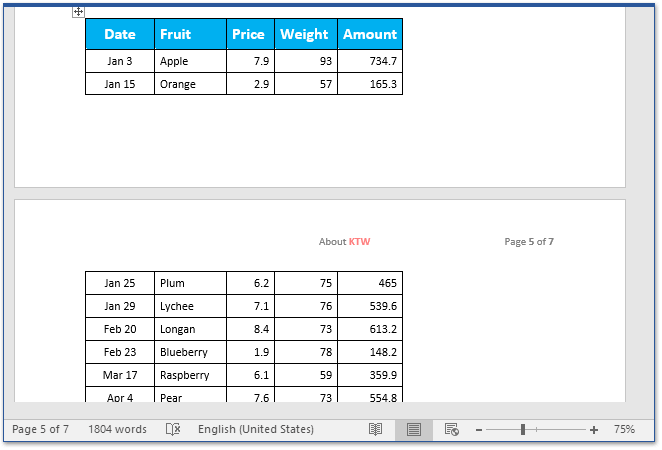
Как предотвратить разрыв таблицы между двумя страницами в Word
Если ваша таблица занимает две страницы в документе Word, вы можете выполнить такие действия, чтобы объединить строки таблицы на одной странице.
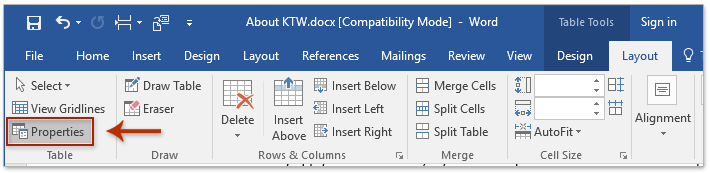
1. Укажите таблицу, которая разделяется на два листа, после чего перейдите в раздел Планировка (Согласно Работа с таблицами)> Объекты. Ознакомьтесь с изображением ниже:
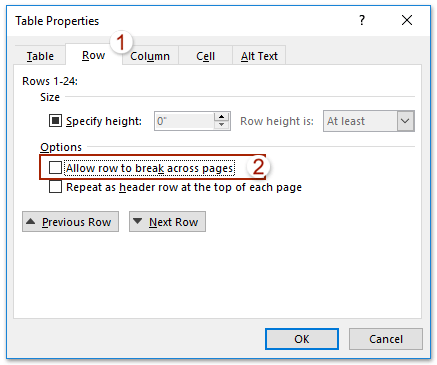
2. В появившемся диалоговом окне Свойства таблицы (1) разрешить Строка вкладка, (2) снимите флажок Разрешить разрыв строки между страницами вариант, и (3) нажмите OK кнопка. Смотрите скриншот:

3. Отметьте нужные строки в таблице и нажмите на якорь, расположенный в правом нижнем углу окна раздела группы на вкладке Главная. Ознакомьтесь с изображением:

4. В окне настроек Абзац, пожалуйста, (1) активируйте раздел Разбивка строк и страниц, (2) отметьте опцию Продолжить со следующим вариант, и (3) нажмите кнопку OK. Смотрите скриншот:
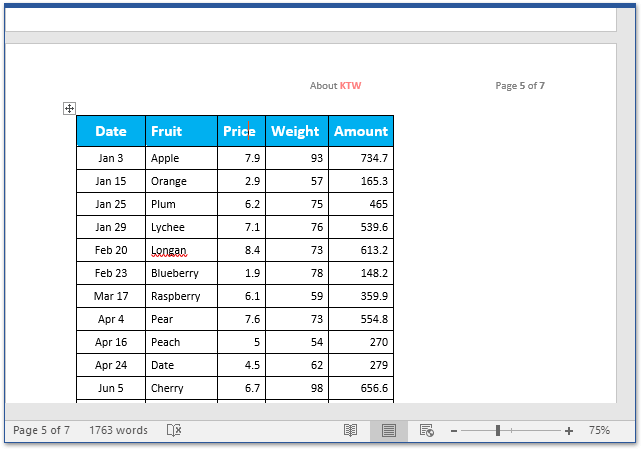
И теперь вы увидите, что все строки таблицы на всех страницах хранятся на одной странице вместе, как показано на скриншоте ниже.
Просмотр и редактирование нескольких документов Word с вкладками, как в Chrome и Edge!
Как и при открытии нескольких веб-страниц в браузерах Chrome, Safari или Edge, вкладка Office предоставляет возможность открывать и управлять несколькими документами Word в одном окне. Теперь переключаться между документами можно легко, просто щелкнув на их вкладках! Попробуйте Office Tab совершенно бесплатно уже сегодня!
Как в Ворде соединить таблицу после разрыва

Предпосылка: вы создали две таблицы в документе Word, и по различным причинам их необходимо объединить. На приведенном ниже изображении представлен именно такой случай. Между таблицами имеется пробел. Если вы попытаетесь перетащить нижнюю таблицу вверх к верхней, предупреждаем, что это не самый лучший способ решения проблемы.
В результате таблица может еще больше расколоться, что-то может сместиться, текст в таблицах может исчезнуть, и могут возникнуть разные другие трудности. Однако, если вы уже это сделали, вы можете вернуть все на привычные места, воспользовавшись маленькой синей стрелкой в верхнем левом углу, чтобы отменить действие.
Способ №1
Используем инструмент «отображение всех знаков»
Вы можете исправить разбивку таблиц с помощью инструмента «отобразить все символы». Обозначается символом (¶). Этот инструмент расположен на панели инструментов Word, как показано на изображении ниже. Или нажмите сочетание клавиш (Ctrl+*).
Для изучения панели инструментов и дополнительных функций рекомендуется ознакомиться со статьей под названием «Как работать одним словом…».
Показывать знаки абзаца и другие скрытые символы форматирования Щелкните значок (¶) и просмотрите преобразование текста. Новые иконки появились в тексте и в таблице. Нас интересует подпись готового абзаца. Он тайно отпечатывается, когда мы нажимаем клавишу Enter. Между таблицами видим, что стоит одна из этих иконок.
Полный знак абзаца между таблицами Если вы нажмете клавишу (Enter) под этим значком, мы увидим, что еще один похожий знак появился под предыдущим. Два полных знака абзаца между таблицами Итак, чтобы убрать пространство между таблицами, нужно связать абзацы, то есть убрать их концы. Нажмите кнопку «Удалить» или «Backspase» и просто удалите эти значки.
У вас должно получиться изображение ниже. Столы связаны. Объединение столов Чтобы вернуться к нормальной работе, снова щелкните инструмент (¶) на панели инструментов. И теперь ваши планшеты подключены. Вернуться в режим нормального формата
Обратите внимание! Нередко случается, что размеры таблиц различаются, и они связаны несбалансировано. Для устранения этой проблемы вы можете увеличить размер меньшей таблицы или уменьшить размер большей. Дайте нам знать, и мы поможем вам в зависимости от вашей ситуации.
Таблицы не одинакового размера и точно не соединяются
Наше видео о том, как соединить таблицу после разрыва в WORD
Способ №2
Используем буфер обмена в Word
Обратите внимание! Вместо нажатия кнопок мыши вы можете применять комбинации клавиш для того же метода:
- (Ctrl + C) — копировать;
- (Ctrl + X) — вырезать;
- (Ctrl + V) — вставить.
Обратите внимание! При условии, что число столбцов во второй таблице совпадает с числом столбцов в первой, размеры обеих таблиц будут идентичны.



