
Иногда мы сталкиваемся с ситуацией, когда получаем документ Word от кого-то, но выясняем, что не можем вносить изменения в текст или заполнять таблицы. Это может быть неприятно, но не является катастрофой.
В следующем разделе мы представим 6 различных способов устранения данной проблемы, а также обсудим некоторые из ее причин.
Ситуация 1: невозможно ввести текст только в определенную ячейку
Первое возможное обстоятельство состоит в том, что вы не в состоянии ввести текст или информацию в отдельные ячейки, в то время как другие функционируют нормально. Это может произойти, если используется слишком большое значение отступа.
- Во-первых, нажмите на ячейку, в которую вы можете ввести текст или данные.
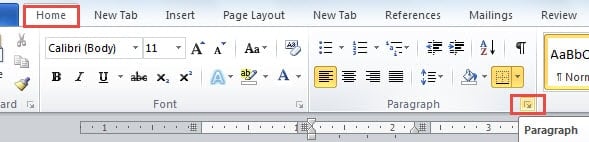
- Во-вторых, нажмите кнопку «Развернуть» в группе «Абзац» на вкладке «Главная», чтобы открыть диалоговое окно «Абзац».
![]()
- В диалоговом окне «Абзац» вы можете увидеть в части «Отступ», «Первая строка» выбрана для «Особого», за ней следует большое значение.
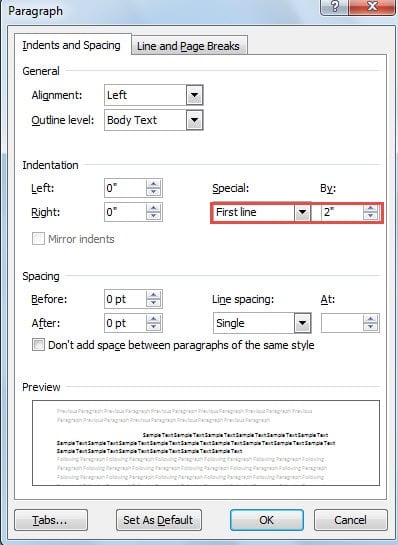
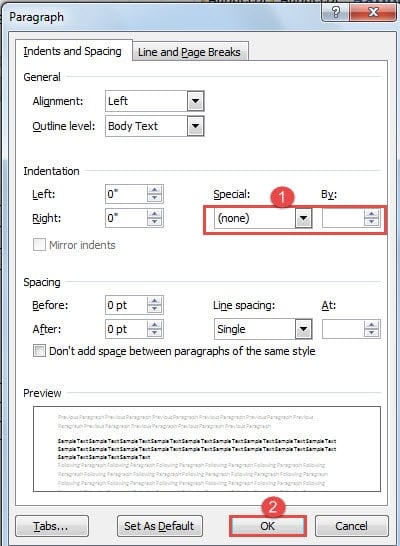
Теперь вам нужно выбрать «Нет» для «Особого» или выбрать «0» для значения «Отступ».
Ситуация 2: Невозможно ввести все ячейки
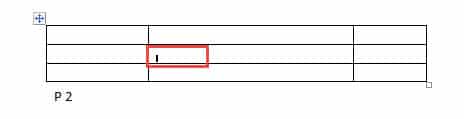
В некоторых случаях вы можете заметить, что ввод в таблице заблокирован для всех ячеек. При этом при наведении курсора на ячейку отображение может быть некорректным, как показано ниже:
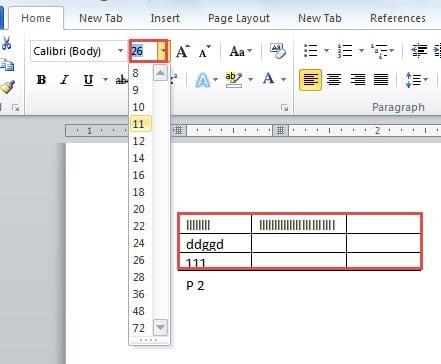
Существует две основные причины такого поведения. Первая связана с установкой фиксированной высоты для строк ячеек. Вторая причина заключается в наличии текста, который выходит за пределы отведенного пространства.
Вот 2 способа исправить это соответствующим образом.
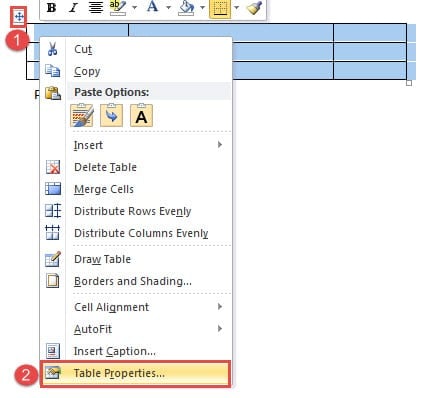
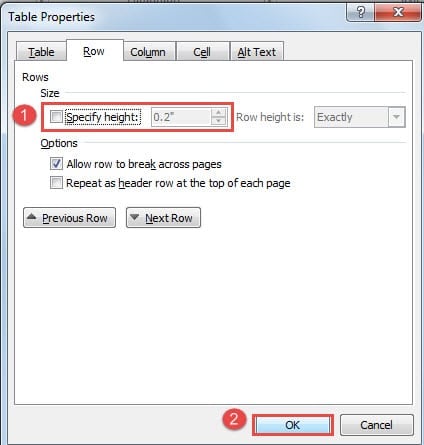
Способ 1: очистить указанную высоту строки
Способ 2: сбросить размер шрифта
Ситуация 3: при вводе слова не видно
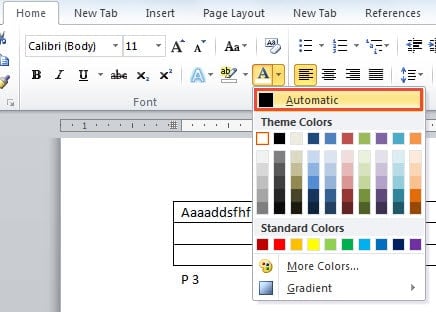
Это может показаться необычным, так как вы можете активировать курсор в ячейке, но не наблюдаете текста при печати. Не паникуйте! Возможно, цвет шрифта установлен так, что совпадает с цветом фона, например, белый.
Тем не менее, это несложно исправить.
Ситуация 4: невозможно редактировать весь документ
В этой ситуации мы объединяем две причины.
Причина 1: в режиме только для чтения

Эту часть нетрудно понять. В режиме только для чтения блокируется редактирование всего документа, не говоря уже о ячейках таблицы.
2 способа при покупке.
Во-первых, вы можете сохранить файл как новый, нажав «Файл» и «Сохранить как».
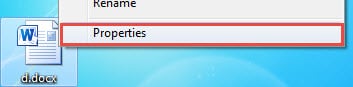
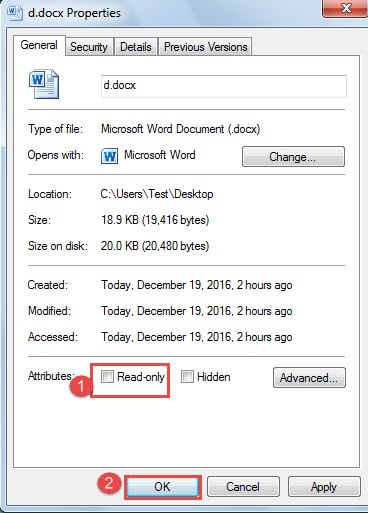
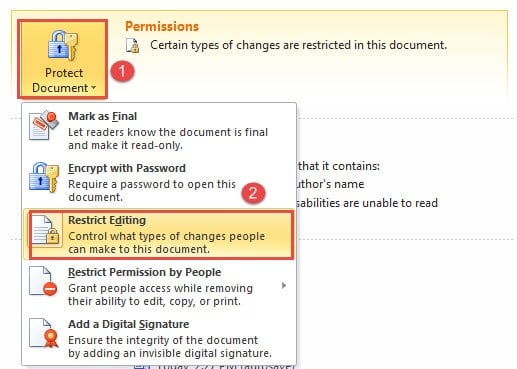
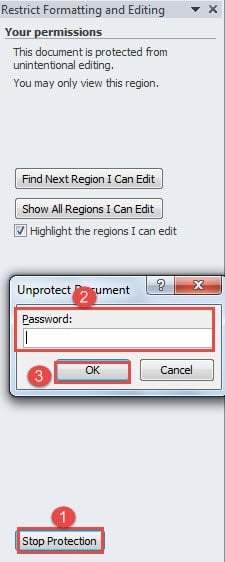
Причина 2: Ограничить защиту от редактирования
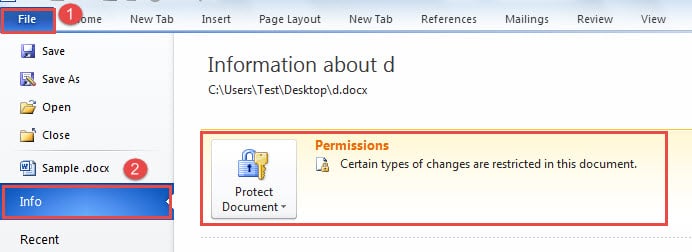
Это аналогичная причина, и вы можете нажать «Файл», затем нажать «Информация», чтобы увидеть, что документ находится под защитой, как показано ниже:
Восстановите свой Lost Данные
Количество возможностей Word безусловно повышает эффективность нашей работы. Тем не менее, когда он получает деньги, наша производительность может быть съедена. Итак, чтобы свести к минимуму хмурый момент, вы можете приобрести Инструмент для иборьбы поврежденных файлов Word заранее.
Не помещается текст в ячейке таблицы

Не помещается текст в ячейке таблицы созданной в Word? А точнее, не весь текст виден в ячейке, поскольку часть его прячется за ее границами. Причина этого может быть как в настройках таблицы, так и в настройках параметров абзаца. Поэтому, чтобы избавиться от этой проблемы нужно изменить названные настройки.
Как может выглядеть таблица
Например, таблица со списком учебников должна выглядеть таким образом.
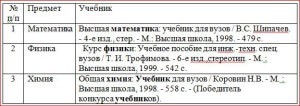
А на самом деле получается вот так:
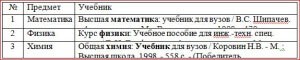
То есть высота строк в этой таблице слишком мала для того, чтобы в ней отражалась полная информация о книгах.
Вариант оформления таблицы может быть таким:
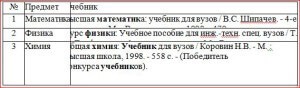
Здесь уже не только малая высота строк, но и по ширине текст, как бы наползает на границы ячейки (второй столбец) или вообще прячется за них (третий столбец). Кроме того видим, что высота третей строки слишком велика. Конечно, такое происходит не часто, но все же встречается, особенно когда приходится редактировать уже готовые созданные кем-то ранее таблицы.
Высота строк и ширина ячеек таблиц в документе Word может корректироваться автоматически в зависимости от размера текста, об этом мы говорили ранее. Но в данном случае этого нет, и вся неприглядность таблицы обусловлена неверной настройкой свойств таблицы и абзаца.
Настройки таблицы
Чтобы изменить свойства всей таблицы или отдельной ячейки нужно выделить эту таблицу или ячейку, настройки которой нас не устраивают, и, нажав в этом месте правой кнопкой мыши, перейти в выпадающее меню. В котором (выпадающем меню), нужно найти «свойства таблицы» и кликнуть по нему уже левой кнопкой. Что вызовет открытие окна «свойства таблицы».
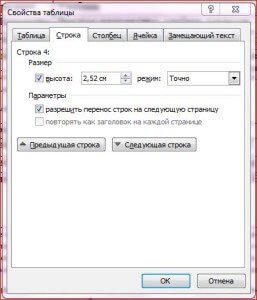
Для увеличения или уменьшения высоты строки во вкладке «строка» нужно установить галочку напротив параметра высота и выбрать режим «минимум» теперь высота строки будет изменяться в зависимости от текста, находящегося в ячейке (чем больше текст, тем выше высота строки таблицы).
Если же высота строки слишком большая и текст даже не заполняет ее всю, то возможно в свойствах таблицы установлен точный размер высоты строки и/или указано слишком большое его значение. Тогда следует установить режим «минимум» и уменьшить (или удалить) значение высоты строки таблицы.
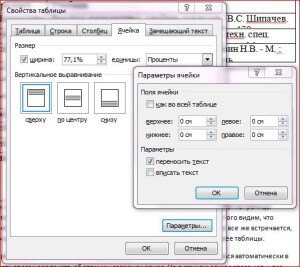
В случае если текст «наползает» на границы ячейки, возможно, неправильно выставлены поля ячейки, а точнее ширина полей равна нулю. Чтобы установить поля ячейки или изменить их нужно пройти во вкладку «ячейка», «параметры» и изменить здесь этот показатель.
Настройки абзаца
Если же текст в таблице не просто «наползает» на границы ячейки, но часть его вообще прячется за нее, вероятно, нужно изменить параметры абзаца этого теста. Для этого выделяем требуемую ячейку или весь столбец и в главном меню входим в окно настройки «Абзац».
В окне настройки абзаца потребуется изменить отступ (слева, справа и первой строки), обычно везде требуется выставить нулевые значения. При этом положение текста в ячейке будет зависеть только от настройки полей ячейки (которые мы уже изменили).

Таким образом, изменяя свойства таблицы и абзаца можно делать таблицы более аккуратными и привлекательными. Это можно сделать с помощью текстового процессора Word. К тому же часть ценной информации не спрячется за границами ячеек таблицы. И это тоже хорошо!
Видео
Почему ячейка не расширяется и текст уходит за край
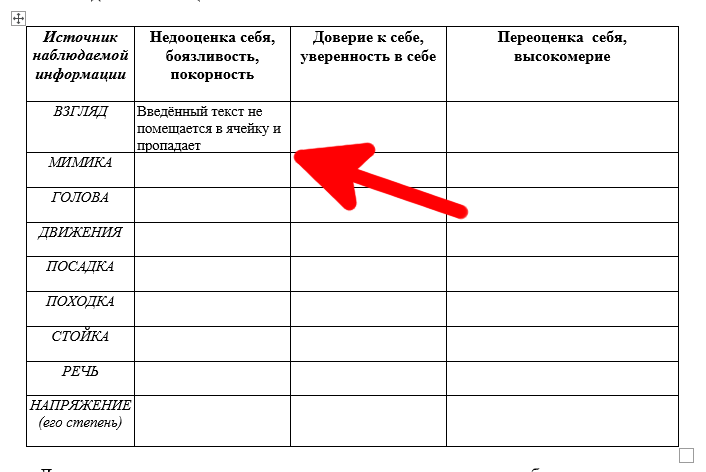
Обычно при заполнении таблицы, если текст не умещается в размер ячейки, ячейка увеличивается по ширине и по высоте. Но вы можете столкнуться с таблицами, в которых при вводе текста ячейка не меняет высоту и получается так, что видно только начало текста, а остальное его продолжение скрыто за нижней частью ячейки.

Можно уменьшить размер текста, чтобы он стал виден весь, но это не всегда подходит. В этой инструкции я расскажу, почему в таблице текст уходит вниз за край ячейки и его не видно. А так же, как сделать так, чтобы ячейка в таблице увеличивалась по мере ввода нового текста.
Как показано на данном скриншоте, часть текста не видна, поскольку размер ячейки не увеличился.

Эта статья расскажет, что делать, если введённый текст не помещается в ячейку и пропадает. Исправить эту проблему можно несколькими способами. Об одном из них уже сказано — уменьшить размер шрифта текста в ячейки. В этом случае можно обойтись без изменения размера самой ячейки, если вам это важно.
Следующий способ — изменить ширину или высоту одной ячейки (по сути одной строки или одного столбца). Пример этого показан на следующей анимации.
То есть нужно ухватиться за край ячейки, размер которой вы хотите поменять, кликнуть левой кнопкой мыши и, не отпуская мышь, двигать пока размер не будет увеличен до подходящего.
Наконец, чтобы перейти к третьему способу, давайте рассмотрим причину такого поведения, ведь, как вы знаете, по умолчанию ячейка расширяется по мере заполнения текстом. Причина в том, что для данной ячейки или таблицы установлены фиксированные размеры — фиксированная высота.
Можно установить фиксированный размер, а также отменить фиксированный размер для отдельных ячеек в таблице, либо сразу для всех ячеек.
Чтобы отменить фиксированный размер для всех ячеек в таблице, выделите таблицу — самый быстрый способ сделать это — навести курсор на таблицу и кликнуть на появившейся в верхнем левом углу иконки представляющую собой квадратик со знаком плюс.
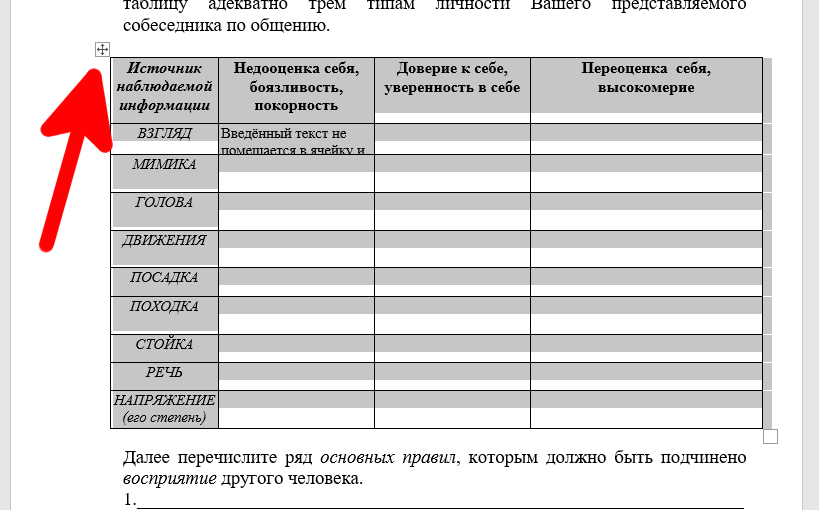
Теперь нажмите правую кнопку мыши на таблице и в контекстном меню выберите «Свойства таблицы».

В открывшемся окне переключитесь на вкладку «Строка» и снимите галочку с «Размер». Затем нажмите ОК.
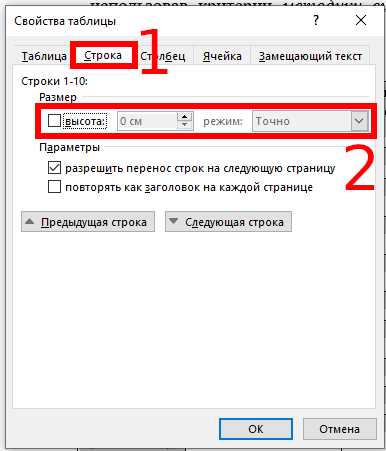
Теперь каждая ячейка в таблице будет менять высоту и увеличиваться, добавляя пространство для новых строк по мере ввода текста.
Если вы хотите изменить свойства только одной ячейки, то вместо выделения всей таблицы, кликните правой кнопкой по нужной вам ячейке и вновь в контекстном меню выберите «Свойства таблицы». Сразу будет открыта вкладка «Строка», в ней снимите галочку с «Размер».



