
Когда вы открываете определённые документы Word (особенно если они не ваши, а получены с других компьютеров), можно обнаружить, что они открываются в режиме ограниченных возможностей (некоторые кнопки и элементы на панели инструментов недоступны для нажатия и редактирования. Смотрите пример ниже). Что за проблема?!
В этой заметке мы рассмотрим несколько методов, которые помогут отключить этот режим и работать в полном объёме.
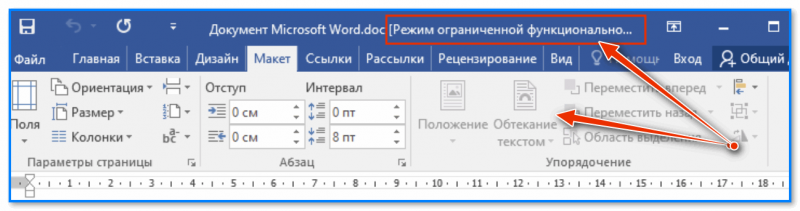
Снимок экрана из MS Word 2019 демонстрирует режим с ограниченной функциональностью, при этом некоторые инструменты на панели инструментов отсутствуют // для иллюстрации
Как убрать режим ограниченной функциональности
Причины
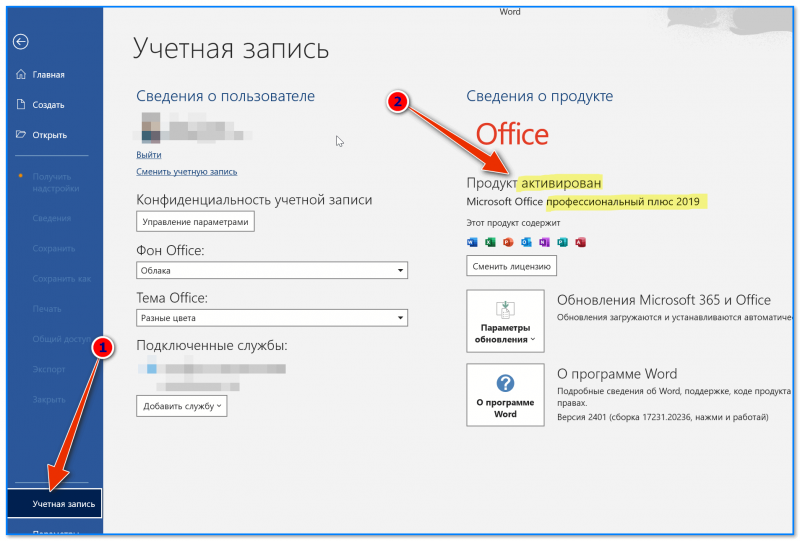
Файл — Учетная запись — продукт активирован, проф. плюс 2019
Вариант 1
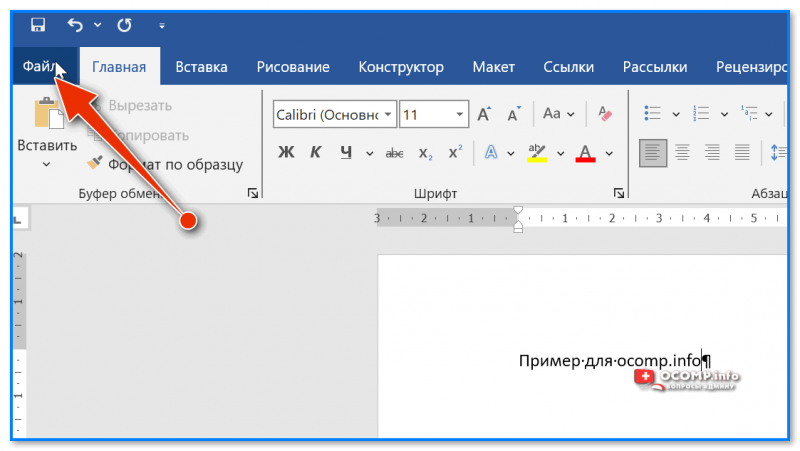
Документ MS Word
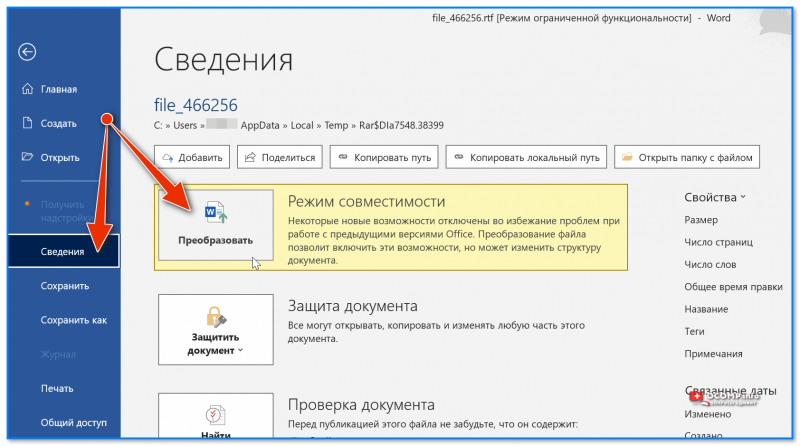
Документ — информация — изменить — MS Word
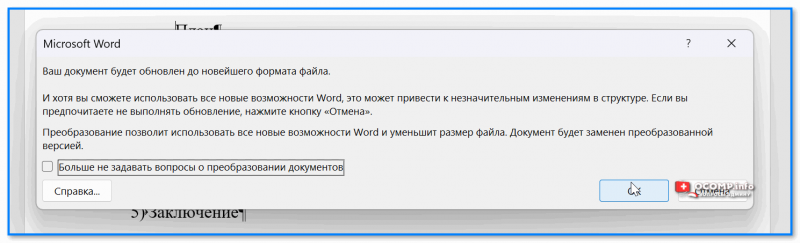
Ваш документ будет преобразован до новейшего формата — MS Word
Вариант 2
Попробуйте сохранить документ в формате DOCX с помощью своей версии Word. Этот метод может быть полезен, если исходный файл был создан в более ранних версиях Office или в других текстовых редакторах.
как это делается : для начала нужно открыть "проблемный" документ, затем перейти в меню "Файл / сохранить как" ;
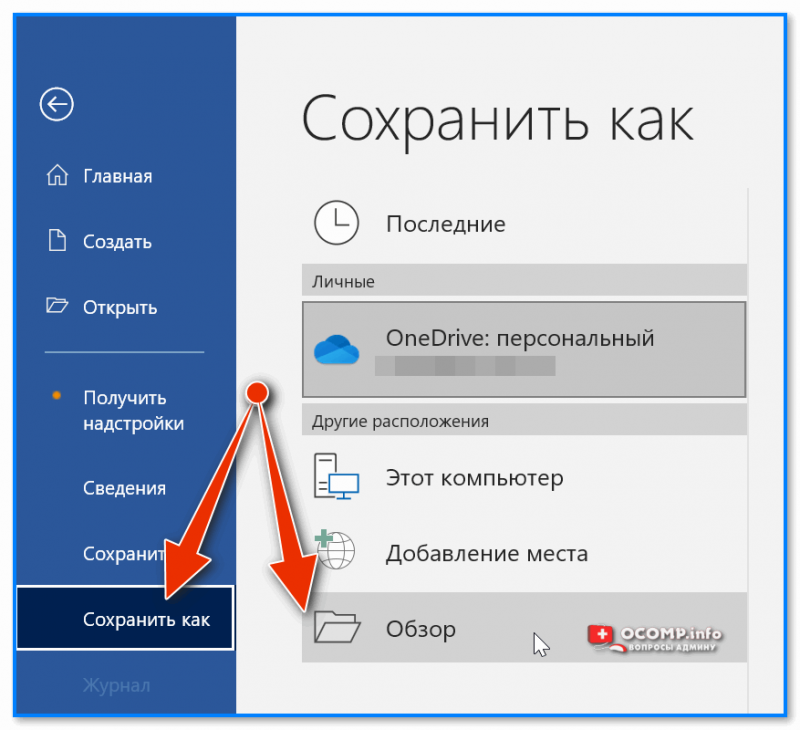
Документ — сохранить как — просмотр — MS Word
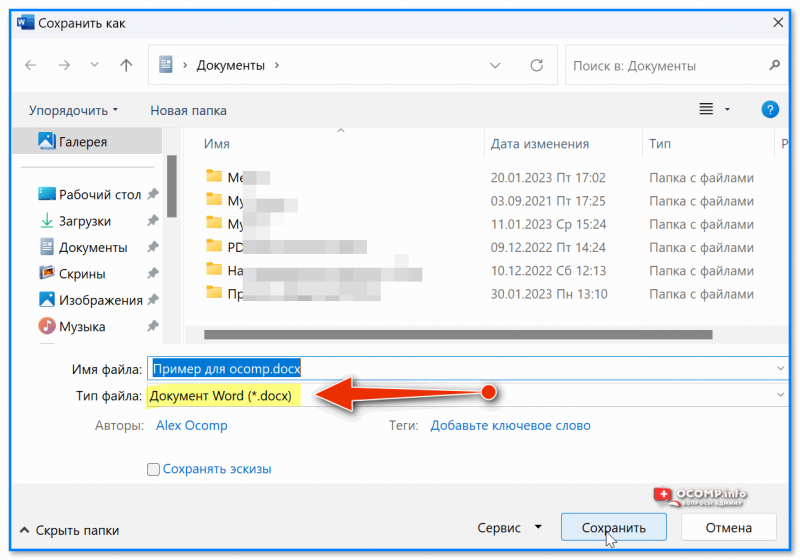
Экспортируем в формат DOCX
Важно!
Этот способ помогает решить вопрос только на вашем ПК/ноутбуке. Если переслать этот файл на другое устройство — то пересохранить его придется еще раз.
Вариант 3
Вместо MS Word можно воспользоваться LibreOffice или OpenOffice. Эти редакторы более "всеядны" и часто позволяют работать с теми документами, с которыми Word вообще ничего не позволяет сделать.
Например, в моем случае Word не хотел редактировать файл в формате RTF от 2008г., в то время как OpenOffice без проблем позволил это сделать.
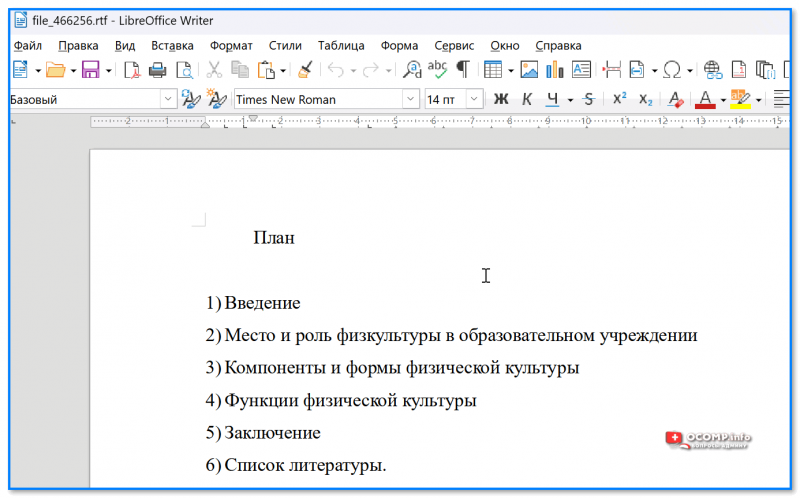
LibreOffice позволяет работать с документом без всяких ограничений
Если вам удалось как-то иначе исправить проблему — поделитесь пожалуйста советом в комментариях, форма ниже.
Что такое режим ограниченной функциональности в Office
Если вы часто работаете с офисными документами в приложениях Microsoft Office, тогда наверняка замечали, что часть документов открывается в специальном режиме, который называется «Режим ограниченной функциональности». О том, что включен режим ограниченной функциональности, свидетельствует соответствующая надпись в квадратных скобках в заголовке окна приложения. Его можно обнаружить в различных приложениях, вроде Word, Excel или PowerPoint. Режим ограничения работает таким образом, чтобы предотвращать использование определенных функций современных приложений в пакете Office. Делается это для того, чтобы пользователи более старых версий Office могли спокойно и без проблем открыть ваш файл.
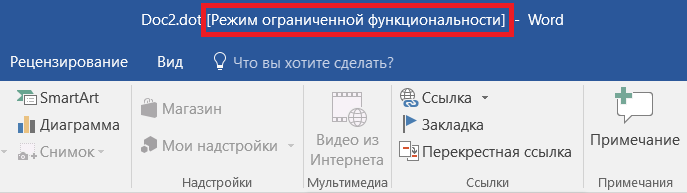
Таким образом Word уведомляет вас, что включен режим ограниченной функциональности. Предельно ясно и понятно.
Обычно режим ограниченной функциональности не должен сильно заботить традиционного пользователя. Все же, полезно знать о том, что такое режим совместимости, как с ним работать и как при необходимости выключить режим совместимости Microsoft Office, поскольку он влияет на набор доступных возможностей и инструментов в текстовом редакторе, табличном процессоре или редакторе презентаций Microsoft.
Что такое режим ограниченной функциональности в Word
В заголовке приведен только пример. Режим с ограниченными возможностями существует в Excel и PowerPoint. Нынешние версии пакета Microsoft Office обладают множеством интересных нововведений, которые, естественно, не поддерживаются старыми выпусками Office. Новые редакции приложений обрабатывают форматирование документов несколько иначе, и, следовательно, режим ограничения позволяет работать с одним и тем же документом в различных версиях приложения, будь то 2016, 2013, 2010, 2007 и более ранними.
Когда вы создаете новый документ в Office 2013 или Office 2016, он создается в современном формате, имеющем доступ ко всем современных функциям и самым свежим стилям форматирования. Но когда вы открываете документ, родившийся внутри Office 2010 или старше, запускается режим ограниченной функциональности. Он заботится о том, чтобы документ выглядел одинаково во всех приложениях вне зависимости от их года выхода или версии.
Режим ограниченной функциональности блокирует документу доступ к новым функциям приложений. К примеру, кто-то создал отчет в Office 2007 (этот офисный пакет не поддерживается, надо сказать) и отправил его вам. На вашем компьютере установлен Office 2016. Вы открываете документ и Office автоматически запускает режим ограничения функциональности. Он управляет изменениями таким образом, чтобы отправленный обратно документ мог корректно открыться в том же Office 2007, и автор файла не столкнулся с ошибками, возникающими из-за того, что старая версия Office не понимает новых функций из Office 2016.
Конкретный набор функций, которые режим совместимости будет блокировать, зависит от того, какую версию Office вы используете и какой тип режима совместимости применен к запущенному документу. К примеру, при работе с документом из Word 2010 в Word 2016 вы не сможете использовать Apps for Office или вложенные онлайн-видео. Эти две функции появились лишь в Word 2013. При попытке открыть в Office 2016 файл из Office 2007 будут отключены новые стили форматирования нумерованных списков, новые формы и эффекты для текстовых полей, WordArt и так далее. Подробный список отключенных функций для режимов совместимости указан на официальном сайте поддержки Office.
Таким образом пользователи различных версий пакетов офисных приложений Microsoft могут совместно работать над одним документом и не переживать за проблемы совместимости или некорректное отображение одного и того же файла.
Как проверить режим ограниченной функциональности
Вы можете легко проверить, в каком режиме ограниченной функциональности работает документ. В левом угле нажмите Файл и на вкладке Сведения выберите Поиск проблем – Проверка совместимости.
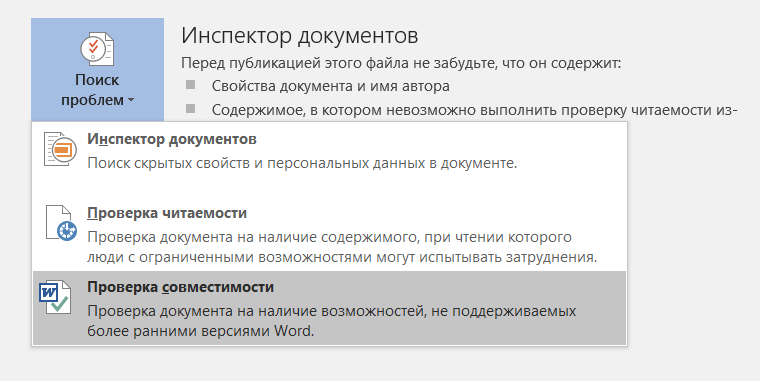
Приложение откроет небольшое окно, в котором вам надо нажать на кнопку Выберите отображаемые версии. По умолчанию будут выделены те версии, с которыми совместим этот документ.
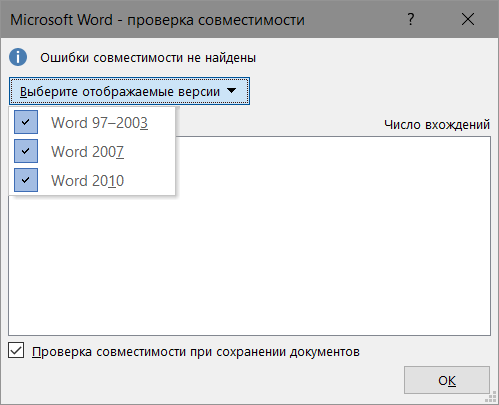
Если в самом файле есть ошибки совместимости, они тут же отобразятся в соответствующем списке. Кроме того, Word, Excel и PowerPoint выполняют проверку совместимости при каждом сохранении файла. Если вас это не устраивает, и вы хотите отключить (или включить, если проверка отключена), на окне проверки совместимости установите или снимите отметку Проверка совместимости при сохранении документов.
Как отключить режим ограниченной функциональности в Microsoft Word
Опять же, будем рассматривать ситуацию на примере Word, но этот же принцип актуален и для других приложений, вроде Excel или PowerPoint.
Конечно, не стоит конвертировать прямо каждый из существующих документов. Они будут прекрасно работать в любой версии Office. Но когда у вас возникнет необходимость использовать одну из новых функций, вы заметите, что в режиме ограниченной функциональности она недоступна.
Любой файл можно просто преобразовать, чтобы активировать полный доступ к функциональности в Microsoft Office. Для этого достаточно выполнить последовательность: Файл – Сведения – Преобразовать.
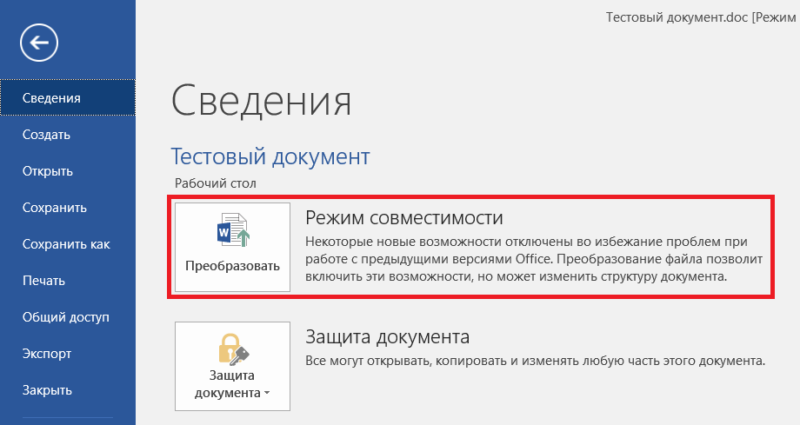
При нажатии на эту кнопку приложение предупредит вас о том, что вы собираетесь обновить файл до новейшего формата. Все заблокированные функции будут активированы, но у вас могут возникнуть трудности при открытии файла в старых версиях Office. Если вас это устраивает, смело нажимайте Ок. Для отключения уведомлений при каждом конвертировании просто установите отметку возле пункта Больше не задавать вопросы о преобразовании документов.
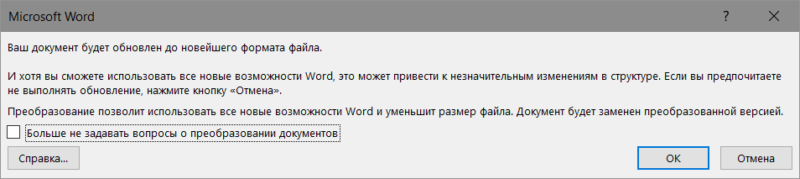
После этого файл будет обновлен, а из заголовка документа исчезнет надпись [Режим ограниченной функциональности]. Учтите, что после этого вы можете столкнуться с небольшими визуальными и структурными изменениями документа. Имейте это в виду.
Документы постоянно сохраняются в режиме ограниченной функциональности
Вполне реальный сценарий. Если каждый созданный вами документ сохраняется в режиме ограниченной функциональности, тогда вам надо проверить параметры сохранения документов. Скорее всего, Word, Excel или PowerPoint настроены на сохранение файлов в старых форматах для обеспечения совместимости.
Нажмите Файл – Параметры. Откроется окно с различными настройками. Перейдите на вкладку Сохранение и проверьте, какой формат указан в поле Сохранять файлы в следующем формате. Если каждый документ сохраняется в режиме ограниченной функциональности, тогда в этом поле будет скорее всего установлен Документ Word 97-2003. Измените этот параметр на Документ Word (.*docx).
Нажмите Ок.
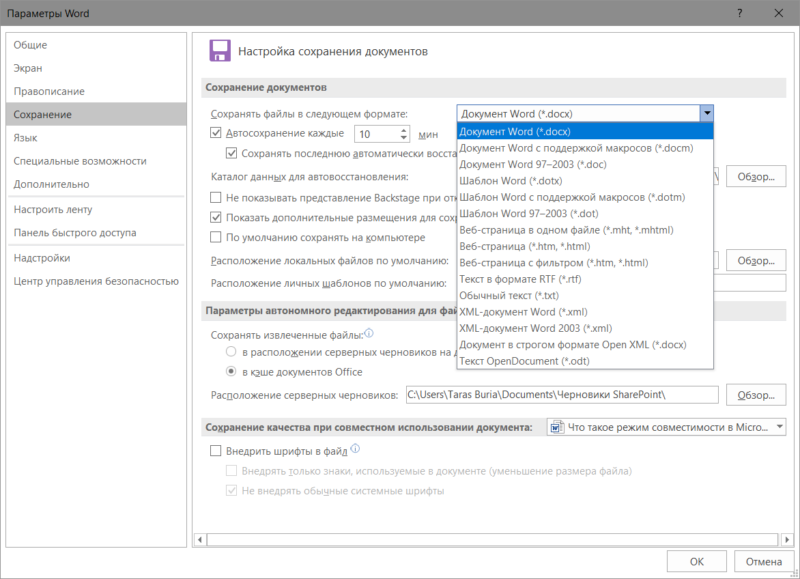
Если вы сохраняете документы из существующих шаблонов, тогда вам надо сначала конвертировать шаблон. Откройте шаблон и отключите режим ограниченной функциональности. Для этого используйте инструкцию выше.



