
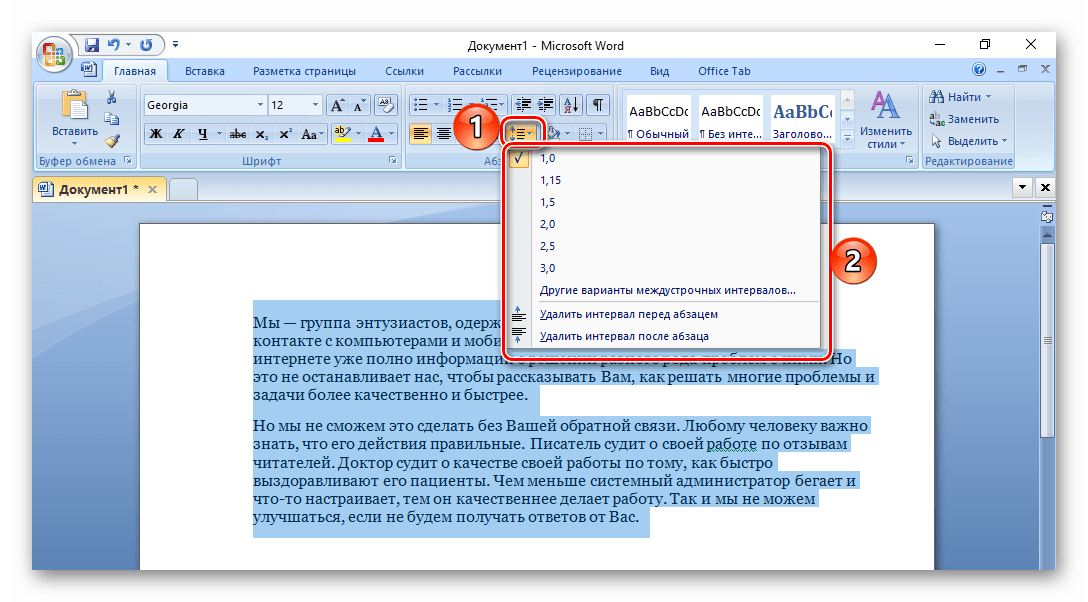
Множество пользователей предпочитает продолжать работу с знакомыми версиями программного обеспечения для ПК, иногда даже игнорируя мажорные обновления. Именно поэтому Microsoft Word 2007, хоть и является устаревшей версией, все еще имеет большую популярность, несмотря на то, что его поддержка была давно прекращена. Периодически в этом текстовом редакторе может возникать ошибка «Неверно указана единица измерения». Чаще всего это происходит, когда пытаются изменить межстрочный интервал, реже – после обновления операционной системы. Независимо от причин возникновения данной проблемы, ее решение обычно возможно, и далее мы объясним, как это сделать.
Обратите внимание! В подавляющем большинстве ситуаций обсуждаемая проблема проявляется в нелегальной версии Word 2007, поэтому нельзя гарантировать абсолютную эффективность предложенных ниже решений. Результат будет зависеть от тех изменений, которые внес "разработчик" сборки в программное обеспечение. Иногда с этой ошибкой сталкиваются и пользователи лицензионной версии, а также обладатели более современных версий программы. Для них предложенные методы, скорее всего, окажутся полезными.
Способ 1: Изменение параметров единиц измерения в Word
Если в заголовке статьи упоминается ошибка, возникающая при попытке изменить междустрочный интервал, то, скорее всего, проблема в неверно указанных единицах измерения, точнее, в разделителе, который используется для их обозначения. В нашем случае запятая считается разделителем, а в Ворде используются точки. Обычно точка устанавливается в настройках по умолчанию, а замена ее запятой приводит к описанному сбою (хотя может происходить и наоборот). Для устранения данной проблемы можно воспользоваться следующим методом:
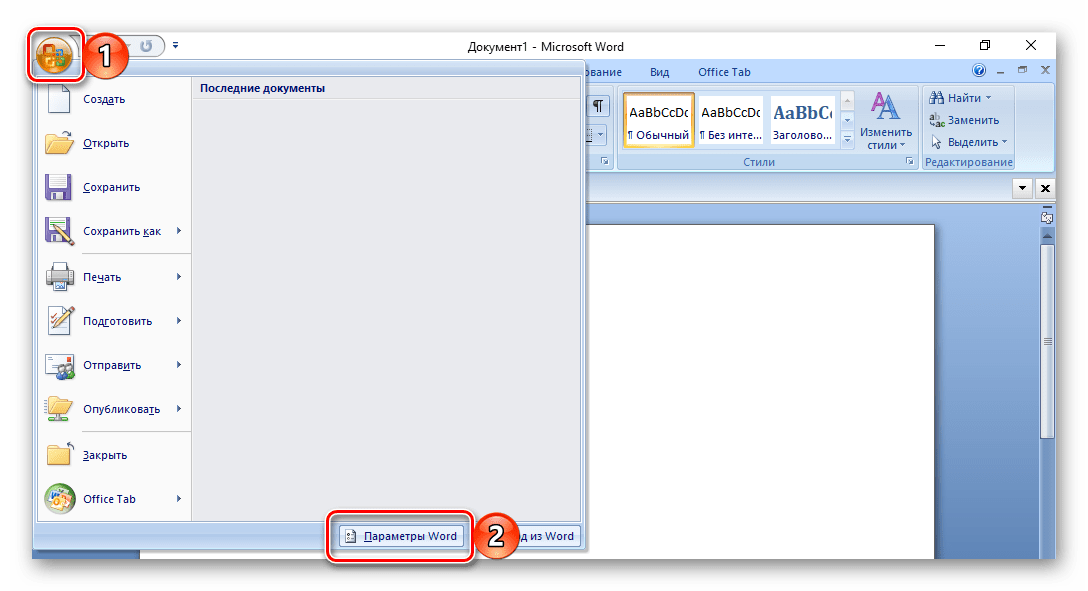
- Вызовите основное меню приложения и откройте раздел «Параметры Word».
![]()
- В появившемся окне перейдите во вкладку «Дополнительно», а в ней, в блоке «Экран», около пункта «Единицы измерения» укажите желаемый разделитель. В нашем случае, как уже было сказано выше, таковой является запятая. Вот только проблема в том, что во многих сборках необходимая опция может отсутствовать. В таком случае следует попробовать изменить единицы измерения на отличные от тех, что указаны по умолчанию – например, «Пункты» на «Сантиметры» или наоборот.
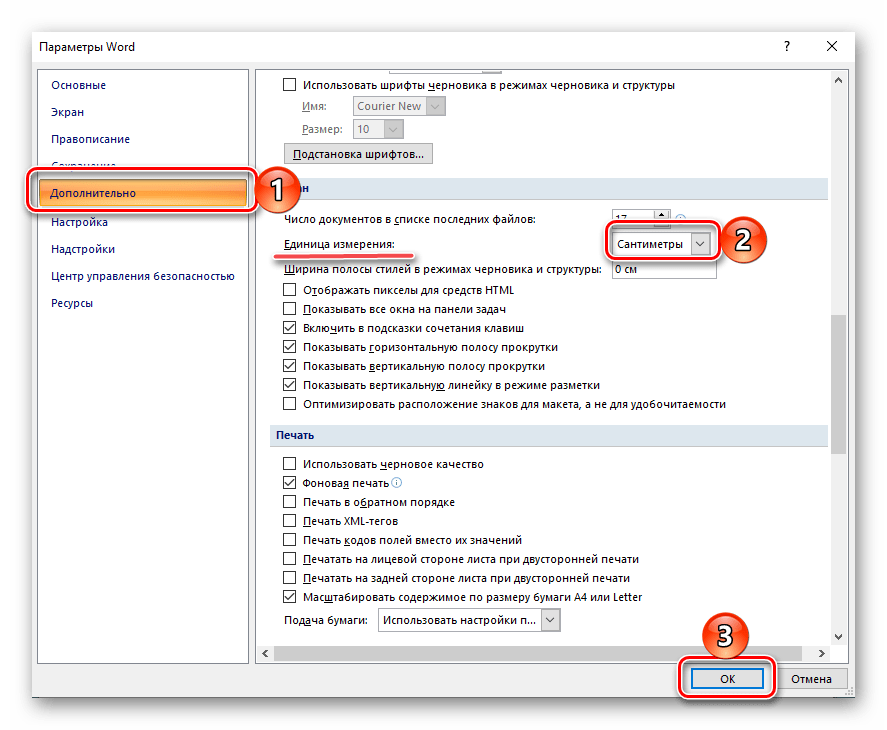
- Нажмите «ОК» для закрытия настроек и сохранения внесенных изменений, после чего попробуйте повторно выполнить действие, которое ранее вызывало ошибку.
Способ 2: Изменение параметров разделителя в Windows
Существует вероятность, что разделитель, отличный от стандартного для русскоязычного пространства (точка), настроен не только для одной программы, а для всей операционной системы. Это можно проверить и при необходимости изменить в «Панели управления» Windows.
Обратите внимание! Прежде чем следовать инструкции, закройте Word.
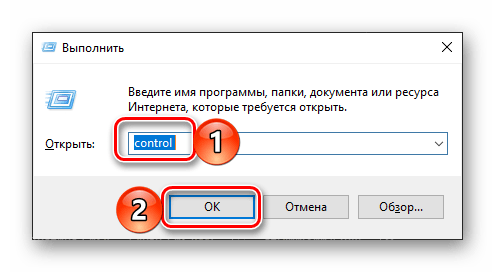
- Откройте любым удобным способом «Панель управления». Проще всего это сделать через окно «Выполнить»: клавиши «WIN+R» для вызова – ввод команды control – нажатие «ОК» или «ENTER» для ее выполнения.
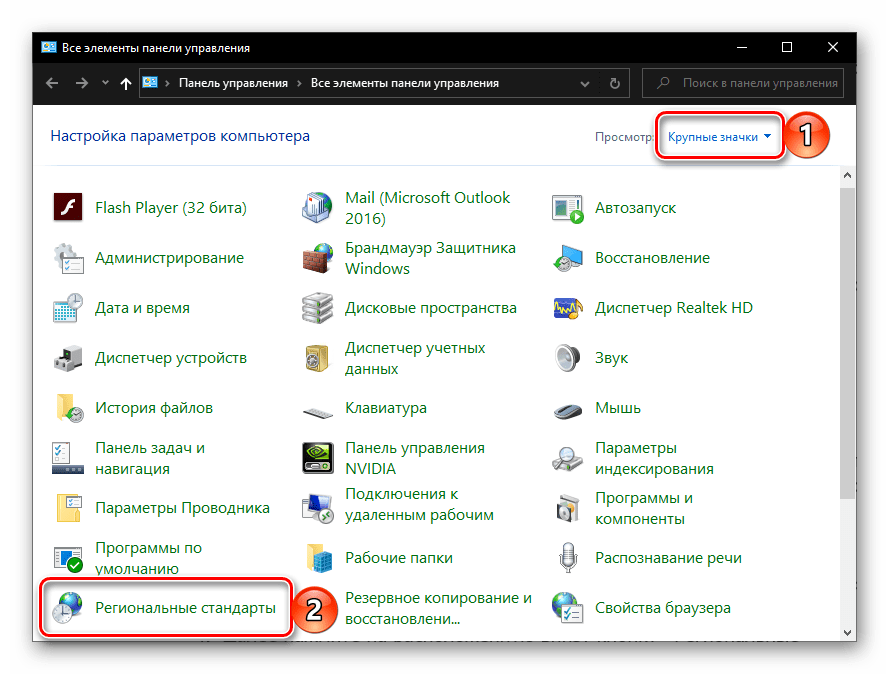
- Измените режим просмотра на «Крупные значки» и выберите раздел «Региональные стандарты».
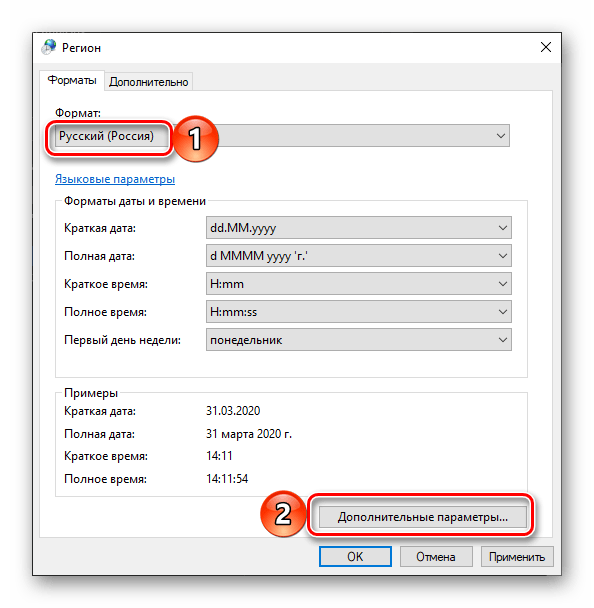
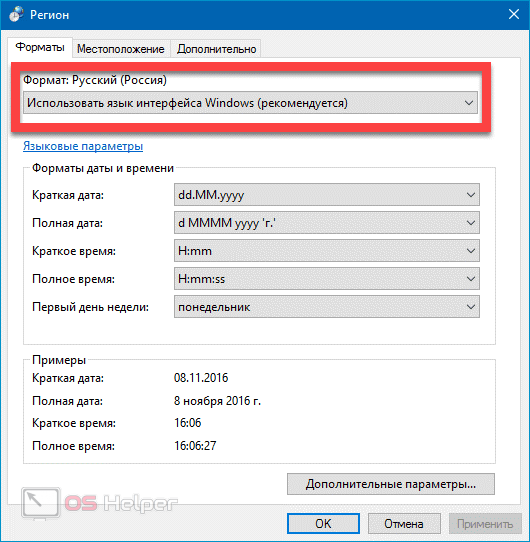
- В открывшемся окне разверните выпадающий список пункта «Формат» и выберите «Русский (Россия)». Далее нажмите на расположенную внизу кнопку «Дополнительные параметры».
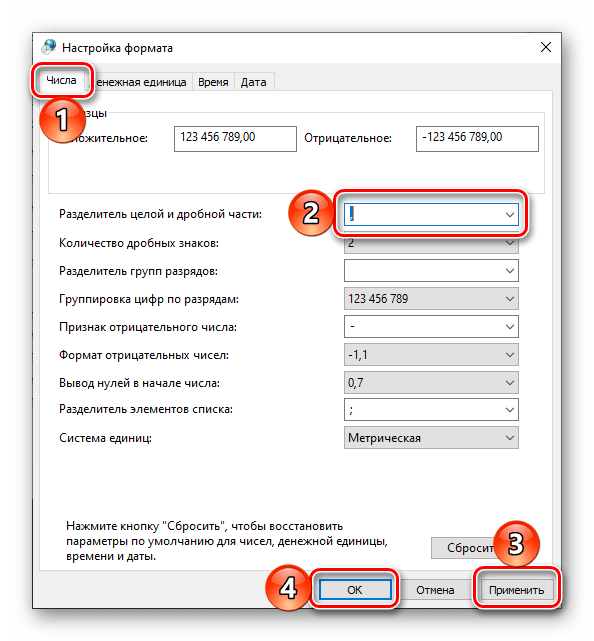
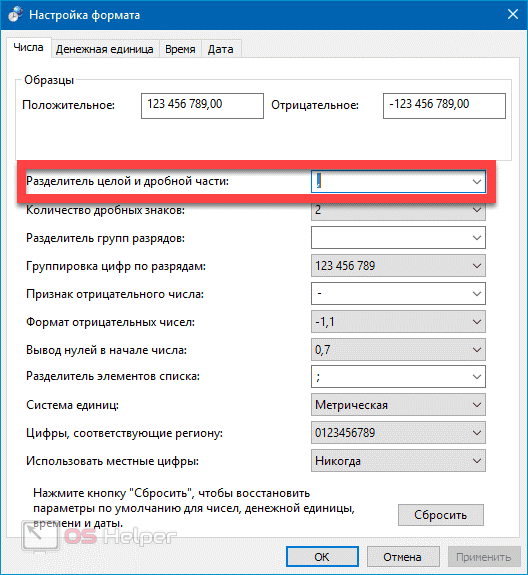
- Будет открыто окно «Настройка формата», его первая вкладка «Числа». В пункте «Разделитель целой и дробной части» установите запятую – «,». Для сохранения внесенных изменений поочередно нажмите на кнопки «Применить» и «ОК», после чего закройте предыдущее окно и перезагрузите компьютер.
- Когда система будет запущена, откройте Ворд и попробуйте изменить междустрочный интервал. Вполне вероятно, что ошибка будет устранена.
Способ 3: Замена файлов программы
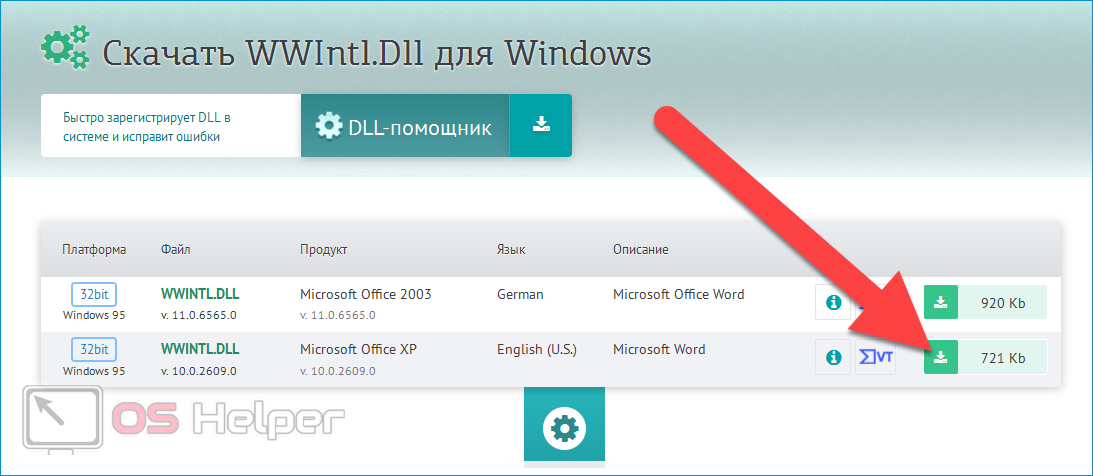
«Авторы» пиратских сборок Microsoft Word нередко вносят серьезные изменения в программные компоненты, что вполне может стать причиной рассматриваемой нами сегодня проблемы. Решение в данном случае простое – необходимо заменить потенциально поврежденную библиотеку на ее работоспособный аналог или, при условии отсутствия таковой (а это тоже вполне возможно), просто добавить ее. Скачать файл, который должен помочь исправить ошибку, можно по представленной ниже ссылке.
Необходимо разместить файл в одной из директорий, где установлена программа, учитывая разрядность вашей операционной системы, а Версию Ворда и/или пакета Microsoft Office. При этом сама программа должна быть полностью закрыта.
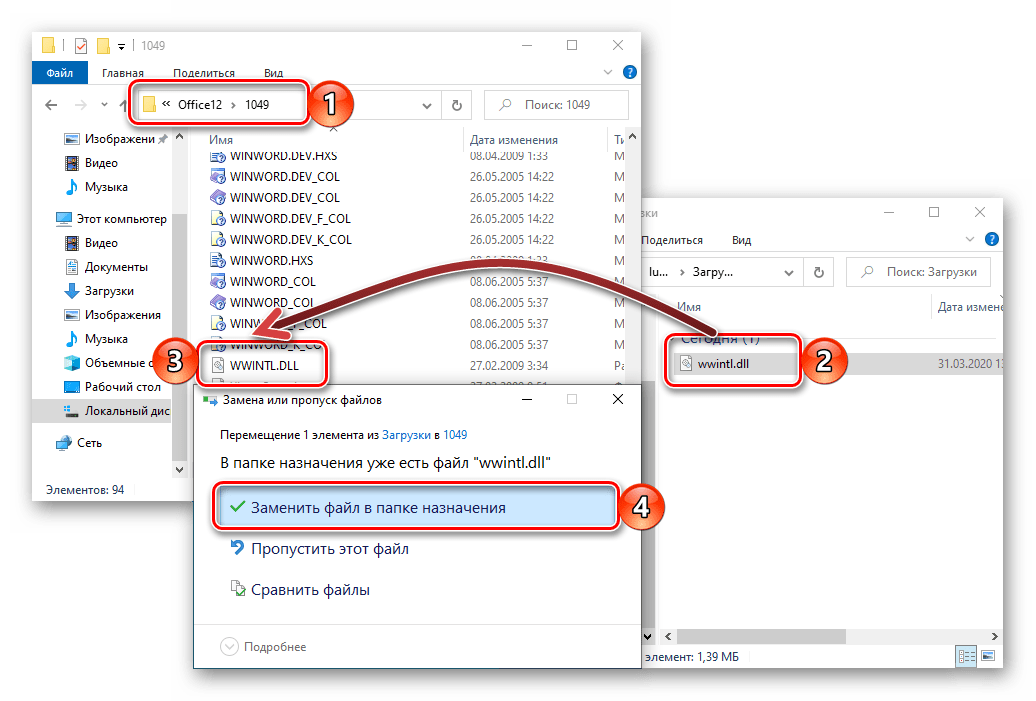
Пожалуйста, подтвердите замену исходного файла на обновленный в текущем каталоге, закройте данную папку, откройте Word и проверьте, исчезла ли ошибка – вероятнее всего, это поможет ее устранить.
Способ 4: Восстановление или переустановка
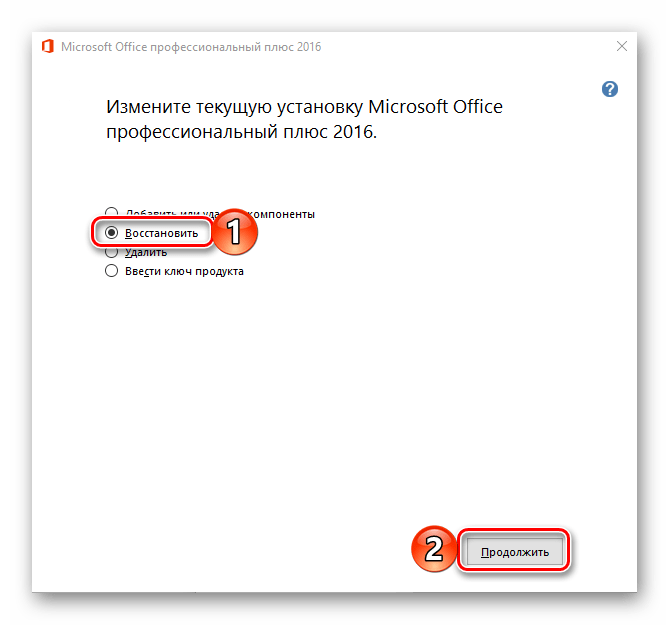
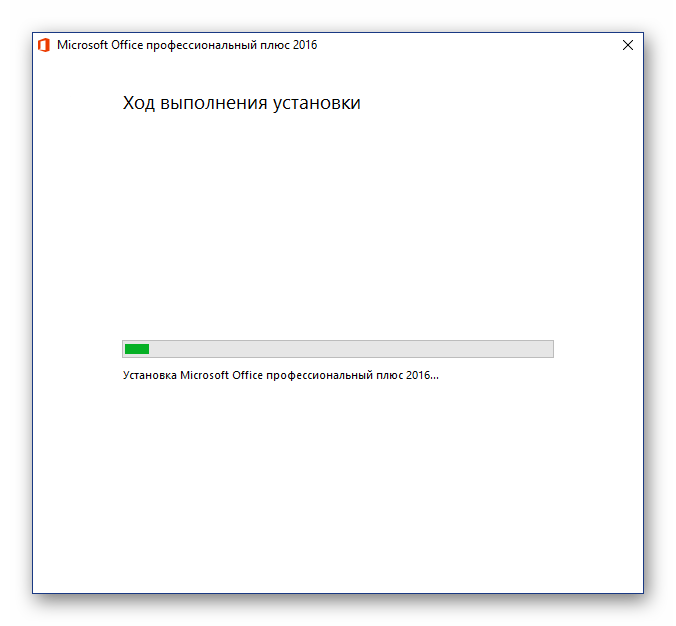
Иногда с ошибкой «Неверно указана единица измерения» можно столкнуться в лицензионных версиях Microsoft Word, причем это может быть даже более новое приложение, а не 2007. Причина этой проблемы в большинстве случаев схожа с рассмотренной выше – повреждение файлов. Разница лишь в том, что происходит это либо еще на этапе ее установки, либо уже в процессе использования. Прежде всего следует выполнить восстановление текстового редактора или всего офисного пакета (зависит от установленной редакции). О том, как это делается, мы ранее писали в отдельной статье.
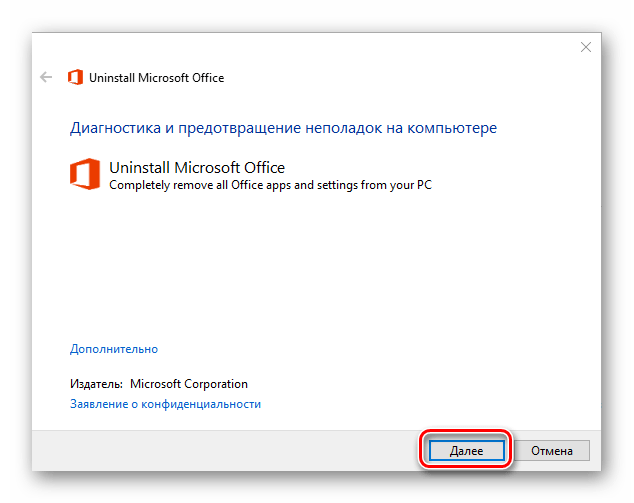
Если решение, описанное в материале по ссылке выше, не поможет справиться с проблемой, потребуется принять более решительные меры – переустановка программы. Это значит, что сначала необходимо удалить её с помощью специальной утилиты и очистить операционную систему от всех остаточных файлов, после чего следует повторно установить приложение. Подробные инструкции по этому процессу были приведены ранее.
Способ 5: Использование актуальной версии редактора
К сожалению, проблема, которую мы обсуждаем, не всегда удается решить в версии Ворд 2007, которая является основным источником ее появления. Дело в том, что эту версию, даже в ее оригинальном и официальном исполнении, трудно назвать стабильной и безпроблемной. А сегодня негативные аспекты усугубляются вмешательством недобросовестных пользователей в элементы программы, и о последствиях таких действий можно только догадываться. Вместо того чтобы пытаться выяснить причины возникновения проблемы, предпринимать различные меры для ее иборьбы и, как показывает практика, не достигать желаемого результата или создавать новые проблемы, мы рекомендуем просто перейти на актуальную, стабильную и регулярно обновляемую версию редактора Майкрософт, которая является частью фирменного офисного пакета. В отдельной статье мы уже обсуждали, как загрузить и установить ее на ваш компьютер.
Сбой «Некорректно задана единица измерения» в Word 2007, как правило, можно быстро исправить. Однако, если вы сталкиваетесь с дополнительными проблемами при работе с этой версией текстового процессора, настоятельно советуем перейти на более современную и поддерживаемую разработчиком версию.
Как убрать в Word «Неверно указана единица измерения»
Постоянные пользователи Microsoft Word 2007 при попытке изменить межстрочный интервал могут столкнуться с ошибкой, при которой система выводит уведомление с текстом «Неверно указана единица измерения». Оповещение выводится в отдельном окне и обычно начинает появляться либо после обновления самого Word, либо после установки обновлений от Microsoft для Windows. Стоит сразу отметить, что подобная ошибка никак не связана с самим офисным пакетом и текстовым редактором в частности, а значит и бороться с ней нужно не через Word. Расскажем, как убрать в Ворде «Неверно указана единица измерения».
Решение проблемы
Пользователи, у которых часто появлялась рассматриваемая нами ошибка, нашли два действенных способа борьбы с ней. Поговорим подробнее об обоих методах. Первый способ подойдёт любому пользователю, поскольку он не предполагает замены каких-либо библиотек. Пользоваться вторым методом можно только в случае, если первый не помог.
Способ №1 – Изменение языка и разделителя
Первый метод реализуется через «Панель управления». Инструкция такова:
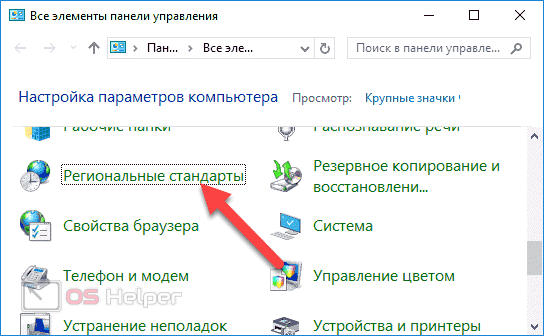
Далее нужно выполнить следующие действия:
Способ №2 – Замена проблемной динамической библиотеки
Следующий метод предполагает замену одной из системных библиотек – если всё будет сделано правильно, то ошибка перестанет появляться:
При переносе библиотеки система уведомит вас о том, что в целевой папке уже содержится файл с таким названием – чтобы продолжить, нужно согласиться на замену оригинального файла. Рекомендуем перед переносом скопировать оригинальный файл и сохранить его в любом удобном месте – он пригодится, если что-то пойдёт не так. В результате выполнения описанных выше действий ошибка должна пропасть.
Мнение эксперта
Руководитель проекта, эксперт по модерированию комментариев.
Василий
Наш предоставленный источник является неофициальным – если вам нужно, вы можете отыскать библиотеку на любом другом сайте или воспользоваться специальными программами, которые помогут найти нужный компонент.
Видеоинструкция
Предлагаем ознакомиться с подробной видеоинструкцией – её автор наглядно демонстрирует способы иборьбы ошибки и разбирает некоторые причины её регулярного появления.



