
В ходе своей деятельности я нередко получаю вопросы от сотрудников, которые звучат примерно так:
Word не дает редактировать текст. Что делать?
Почему я не могу изменить документ?
Почему Word не разрешает изменить (отредактировать) текст в документе?
На все указанные вопросы можно дать довольно ясный ответ. Создатели текстового редактора Word внедрили защитную систему, которая помогает избежать заражения вашего компьютера вирусами, полученными из интернета или через электронную почту. В целях вашей безопасности в Word установлены правила, касающиеся открытия файлов, загруженных из сети или поступивших по почте, в режиме чтения, что исключает возможность редактирования или изменения содержимого.
Для начала процесса редактирования документа просто нажмите на уведомление в верхней части окна Word, чтобы разрешить его редактирование, или сохраните файл на своем компьютере и откройте его еще раз.

Как отключить правило защиты документа от редактирования
Если Вы доверяете источникам, из которых получаете документы, отключить систему защиты документов от редактирования можно следующим образом:
Верю, что эта статья поможет Вам упростить использование программы Word. Рекомендуем подписаться на нашу рассылку на сайте RuExcel.ru, чтобы не пропустить новые ценные материалы.
Word не дает редактировать текст или почему нельзя изменить документ: 1 комментарий
Эмма :
Нет, это плохое решение. Там пусть все галочки остаются для безопасности. Нужно сделать так- Файл — Центр Управления безопасностью, Параметры блокировки файлов — и в самом низу поставить точку на строке » Открывать файлы в режиме защищенного просмотра и разрешать редактирование».
Отменить ответ
Решение проблемы: Документ MS Word не редактируется
Пользователи, регулярно работающие в Microsoft Word, иногда сталкиваются с различными трудностями. Мы уже обсуждали методы решения многих из них, но еще не рассмотрели все проблемы и пути их устранения.
В данном материале мы сконцентрируемся на затруднениях, которые могут возникнуть при попытке открыть файл, созданный другим пользователем, то есть документ, который не принадлежит вам или был загружен из интернета. В большинстве случаев такие файлы могут быть открыты только для чтения, и это связано с двумя основными причинами.
Почему документ не редактируется
Первая причина — активация режима ограниченной функциональности (вопрос совместимости). Это происходит, когда пытаются открыть файл, созданный в версии Ворд, более ранней, чем та, что установлена на данном компьютере. Вторая причина — невозможность редактировать документ, так как на нем установлена защита.
О решении проблемы совместимости (ограниченная функциональность) ранее мы уже рассказывали (ссылка ниже). Если это — ваш случай, наша инструкция поможет вам открыть такой документ для редактирования. Непосредственно в данной статье мы рассмотрим вторую причину и дадим ответ на вопрос, почему документ Word не редактируется, а также расскажем о том, как это устранить.

Запрет на редактирование
В документе Word, который невозможно редактировать, неактивны практически все элементы панели быстрого доступа, во всех вкладках. Такой документ можно просматривать, в нем можно выполнять поиск по содержимому, но при попытке что-то в нем изменить появляется уведомление «Ограничить редактирование».



Если запрет на редактирование установлен «формальный», то есть, документ не защищен паролем, то такой запрет можно попытаться отключить. В противном случае, открыть возможность редактирования может только тот пользователь, который ее установил или администратор группы (если файл создавался в локальной сети).
Замечание: Информация «Документ защищен» также появляется в информации о файле.

Обратите внимание: функция «Защита документа» находится на вкладке «Рецензирование», которая используется для проверки, сопоставления, редактирования и совместного редактирования документов.





Повторимся, снятие защиты на редактирование возможно лишь в том случае, если документ, с которым вы работаете, не защищен паролем и не защищен сторонним пользователем, под его аккаунтом. Если же речь идет о случаях, когда на файл или на возможность его редактирования установлен пароль, не зная его, внести изменения, а то и вовсе не сможете открыть текстовый документ невозможно.
Важная информация: Ожидается, что на нашем сайте скоро появится статья о том, как убрать защиту паролем с документа Word.
Если же вы сами хотите защитить документ, ограничив возможность его редактирования, а то и вовсе запретив его открытие сторонними пользователями, рекомендуем прочесть наш материал на данную тему.
Снятие запрета на редактирование в свойствах документа
Бывает и так, что защита на редактирование устанавливается не в самом Microsoft Word, а в свойствах файла. Зачастую, снять такое ограничение значительно проще. Прежде, чем приступить к выполнению ниже описанных манипуляций, убедитесь в том, что вы обладаете правами администратора на своем компьютере.
Перейдите в папку с файлом, который вы не можете отредактировать.
Обратите внимание: Этот способ, как и предыдущий, не применяется к файлам, которые защищены паролем или имеют ограничения со стороны других пользователей.
На этом все, теперь вы знаете ответ на вопрос, почему не редактируется документ Ворд и о том, как в некоторых случаях можно все-таки получить доступ к редактированию таких документов.
6 способов решить проблему, когда невозможно что-либо ввести в ячейки таблицы Word
Бывают ситуации, когда мы получаем документ Word от других, но только для того, чтобы обнаружить, что мы не можем ввести ни текст, ни данные в таблицы Word. Это может раздражать, но не является непоправимым.
В следующем содержании мы перечисляем 6 различных методов решения этой проблемы, а также некоторые ее причины.
Ситуация 1: невозможно ввести текст только в определенную ячейку
Первая ситуация может проявляться в том, что у вас возникает трудность с вводом текста или данных в определенные ячейки, в то время как другие функционируют нормально. Это может быть вызвано применением значительного значения отступа.
- Во-первых, нажмите на ячейку, в которую вы можете ввести текст или данные.
- Во-вторых, нажмите кнопку «Развернуть» в группе «Абзац» на вкладке «Главная», чтобы открыть диалоговое окно «Абзац».
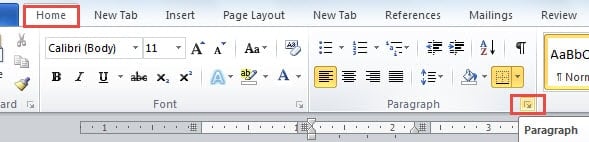
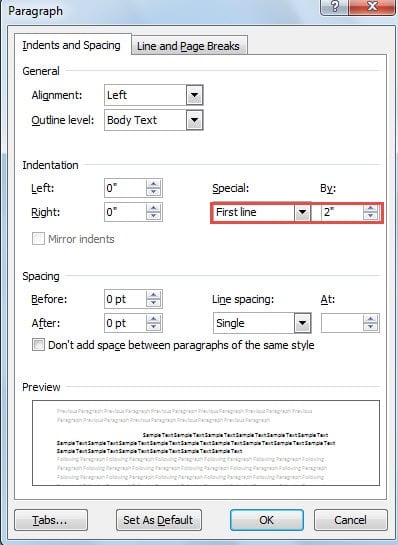
- В диалоговом окне «Абзац» вы можете увидеть в части «Отступ», «Первая строка» выбрана для «Особого», за ней следует большое значение.
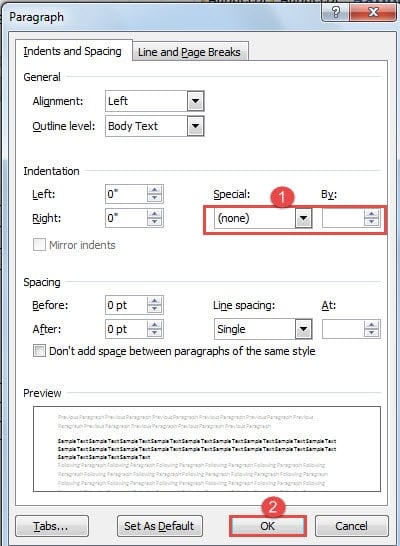
Теперь вам нужно выбрать «Нет» для «Особого» или выбрать «0» для значения «Отступ».
Ситуация 2: Невозможно ввести все ячейки
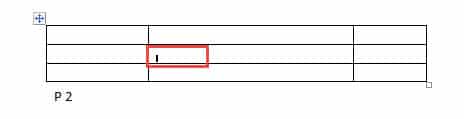
Иногда вы можете обнаружить, что все ячейки таблицы запрещают вам доступ к вводу. Между тем, когда вы помещаете курсор в ячейку, он отображается неправильно, как показано ниже:
Может быть 2 причины. Первый заключается в том, что назначается фиксированная высота ряда ячеек. А другой связан с негабаритным текстом.
Вот 2 способа исправить это соответствующим образом.
Способ 1: очистить указанную высоту строки
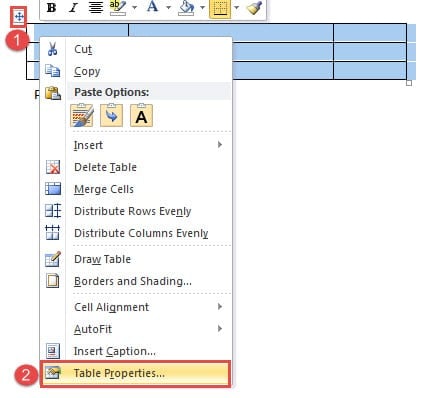
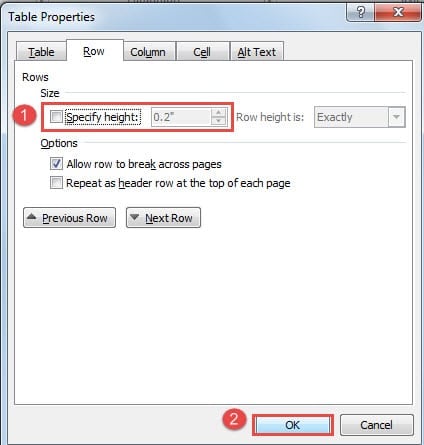
Способ 2: сбросить размер шрифта
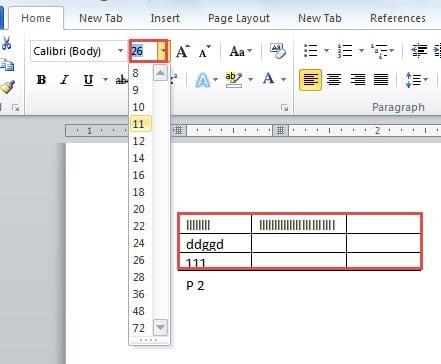
Ситуация 3: при вводе слова не видно
Это может быть странно, поскольку вы можете установить курсор в ячейке, но не видите слова при вводе. Не урод! Кто-то может установить цвет шрифта таким же, как цвет фона, например, белый.
Кроме того, с этим легко справиться.
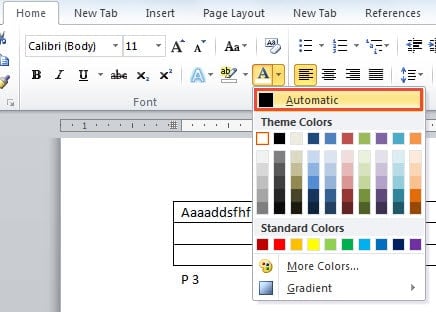
Ситуация 4: невозможно редактировать весь документ
В такой ситуации мы суммируем две причины.
Причина 1: в режиме только для чтения

Эту часть нетрудно понять. В режиме только для чтения блокируется редактирование всего документа, не говоря уже о ячейках таблицы.
2 способа при покупке.
В первую очередь, вы сможете сохранить документ под новым именем, выбрав «Файл» и затем «Сохранить как».
- Сначала найдите местоположение файла.
- Затем щелкните по нему правой кнопкой мыши и выберите «Свойства».
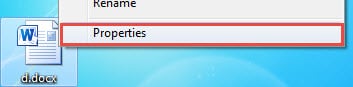
- Затем в диалоговом окне снимите флажок «Только для чтения» в части «Атрибуты».
- И последнее, но не менее важное: нажмите «ОК».
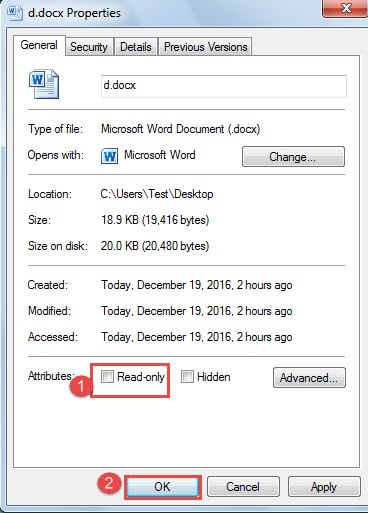
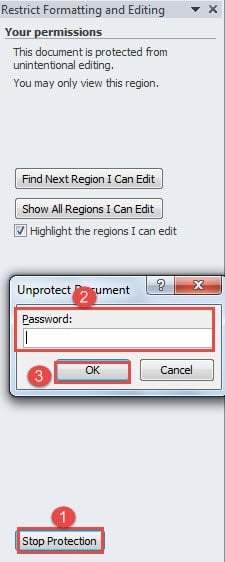
Причина 2: Ограничить защиту от редактирования
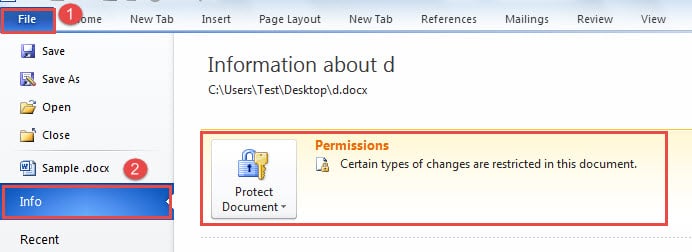
Это аналогичная причина, и вы можете нажать «Файл», затем нажать «Информация», чтобы увидеть, что документ находится под защитой, как показано ниже:
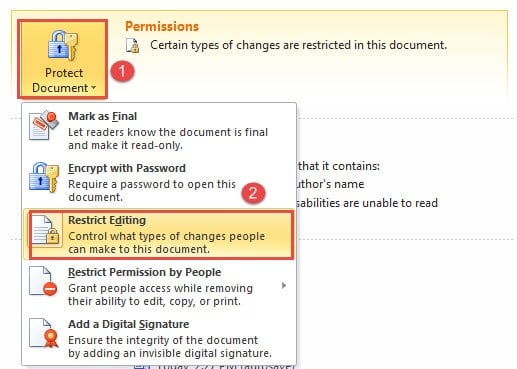
Восстановите свой Lost Данные
Количество возможностей Word безусловно повышает эффективность нашей работы. Тем не менее, когда он получает деньги, наша производительность может быть съедена. Итак, чтобы свести к минимуму хмурый момент, вы можете приобрести Инструмент для иборьбы поврежденных файлов Word заранее.



