Файл может быть заблокирован по ряду причин: он находится в общем доступе и сейчас редактируется другим пользователем; файл открыт в другом окне приложения Office, работающем в фоновом режиме; файл отмечен как завершенный, и его нельзя больше изменить.
Что делать если документ Ворд заблокирован?
Как разблокировать документ Word для редактирования?
Выберите документ, который вы хотите разблокировать. Для удаления защиты в файле Word перейдите в меню «Файл» и выберите «Сохранить как». Укажите место для сохранения, установите тип файла на «Веб-страницу» и нажмите «Ок». Теперь можно снять защиту с документа Word.
Как включить режим редактирования в ворде?
Как снять защиту с документа Word?
Что делать Если Ворд не дает редактировать документ?
Выбрать «Центр управления безопасностью», нажать «Параметры центра управления безопасностью»; На вкладке «Защищенный просмотр» поставить флажки напротив тех типов файлов, к которым следует применять правила защищенного просмотра (запрещать редактировать документы); Нажать кнопку «Ок».
Как снять блокировку файлов в Windows 10?
Способы разблокировки файла в Windows 10
Нажмите правой кнопкой мыши на заблокированный файл, выберите его свойства и на вкладке "Общие" установите галочку рядом со словом "Разблокировать". После применения изменений поле "Разблокировать" исчезнет, и файл будет считаться проверенным и надежным.
Как открыть документ для редактирования?
Как редактировать в ворде документ?
Как разблокировать Excel файл для редактирования?
Сперва выделите ячейки, которые будут незащищенными. Щелкните по ним правой кнопкой мышки, выберите в появившемся меню Формат ячеек -> перейдите на вкладку Защита и снимите галочку с «Защищаемая ячейка». Затем перейдите в меню Рецензирование -> Защитить лист. Введите пароль.
Как редактировать документ Word онлайн?
Инструкция по применению Microsoft Word Online:
Перейдите на сайт для работы с документами Word по адресу https://office.live.com/start/Word.aspx и выполните вход в свою учетную запись. 2. Выберите нужный документ из вашего аккаунта и приступите к редактированию файла Word в онлайн-режиме.
Как включить режим правки в Word 2010?
Как редактировать документ в режиме рецензирования?
Исправлено: Вы Не Можете Сделать Это Изменение, Потому Что Выделение Заблокировано в Word
Эффективная программа для восстановления пароля к защищенному документу MS Word, работающая на большинстве компьютерных систем и поддерживающая основные типы файлов. Имеет 3 простых и эффективных режима атаки.
Данная программа для разблокировки пароля к документам Word предлагает три специализированных типа атаки с целью восстановления пароля к Вашим файлам Microsoft Word без потери и повреждения данных. Поддерживает невероятной скорости восстановления.
Примечание: Данная программа для восстановления пароля к документам Word обеспечивает максимальную скорость восстановления пароля на любом компьютере благодаря использованию уникального оптимизированного кода.
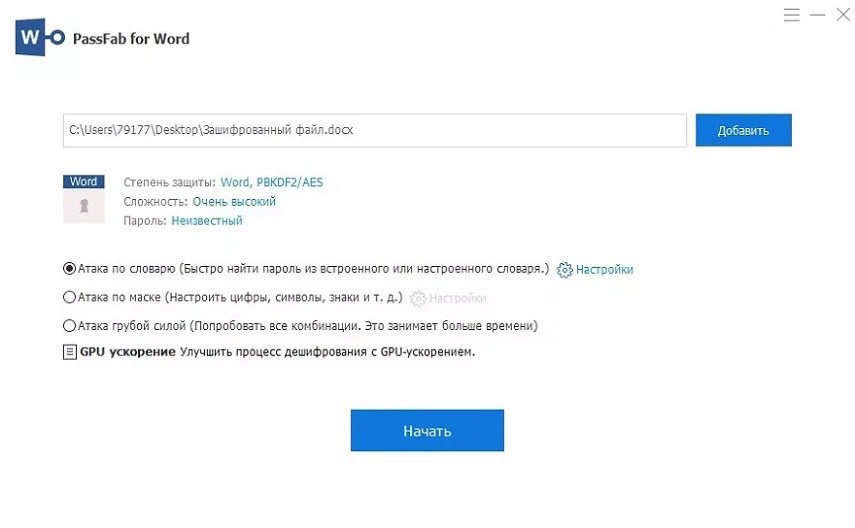
Если Вы забыли или потеряли пароль для открытия документа Word 2016, то PassFab для Word станет отличным решением. Это эффективное средство восстановления пароля Word, которое разработано специально для разблокировки паролей в Microsoft Word и которое поддерживает все версии Word. Программа предлагает три режима атаки на пароль, а именно: перебор по словарю, полный перебор и перебор с позиционной маской.
Скачать бесплатно Для Win 10/8.1/8/7/XP
Безопасная скачка
СЕЙЧАС
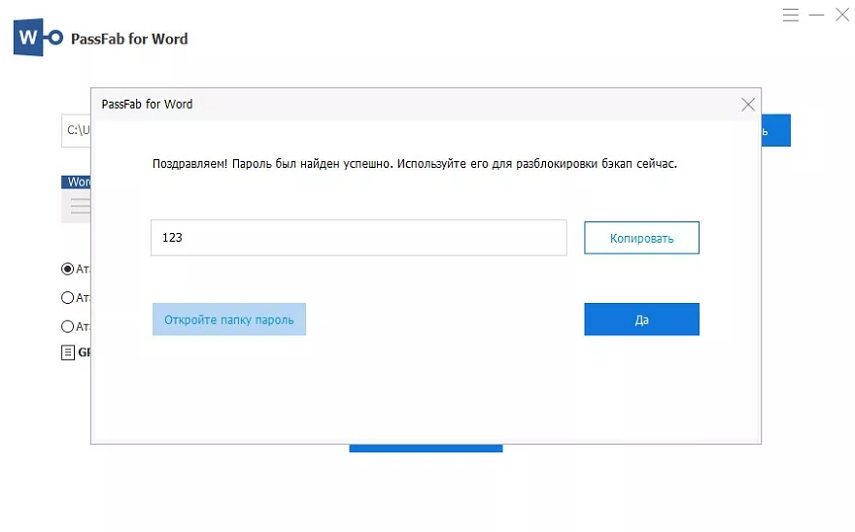
Все, что Вам нужно будет сделать, — это импортировать Ваш документ Word, выбрать необходимый режим атаки, а затем нажать на кнопку "Начать". Через некоторое время во всплывающем окне будет отображен Ваш пароль.
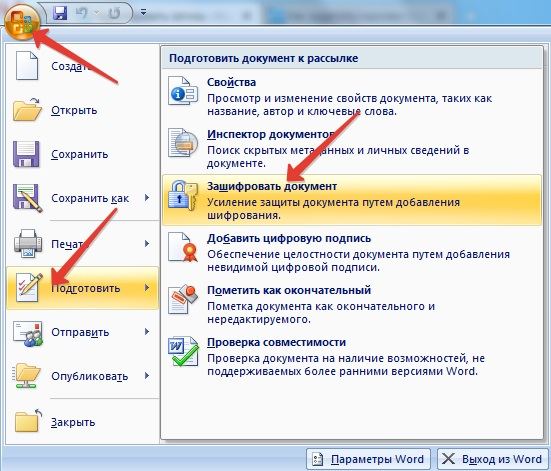
Отключить Метку Как Окончательный Вариант
Если документ помечен его автором как окончательный, он станет доступным только для чтения, и вам будет запрещено вносить в него какие-либо изменения. Чтобы решить проблему, вам просто нужно отключить эту опцию.
Чаще всего уведомление появляется ниже панели инструментов. Здесь следует нажать на кнопку «Все равно редактировать», чтобы временно деактивировать функцию «Пометить как окончательный». Возможно, вам придется повторять эту процедуру каждый раз, когда вы открываете документ для редактирования.
Кроме того, вы также можете выполнить следующие шаги, чтобы отключить эту опцию и сделать документ доступным для редактирования.
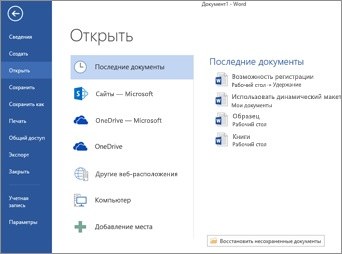
Шаг 1: Откройте документ и перейдите в Файл> Информация.
Отключить Ограничение Редактирования
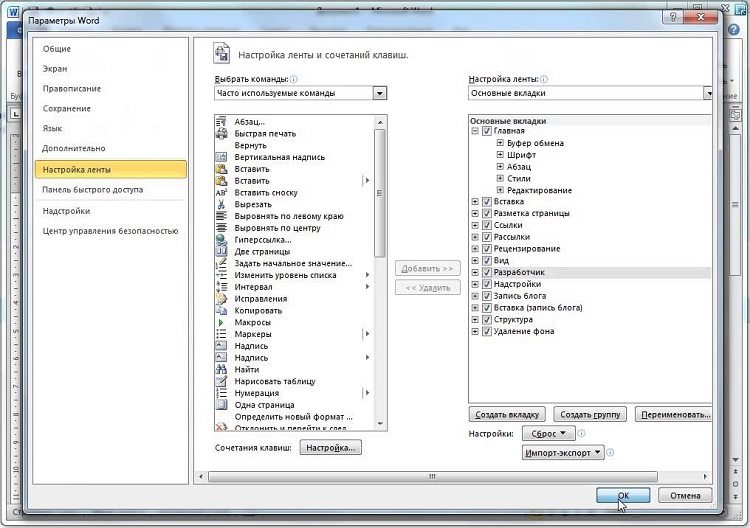
Кроме того, может быть полезно включить вкладку «Разработчик» и отключить ограничение редактирования. Некоторые пользователи решили проблему таким образом, и вы можете попробовать.
- 01 Не закрывайте проблемный документ и выберите «Файл»> «Параметры».
- 02 В окне «Параметры Word» нажмите «Настроить ленту» на левой панели.
- 03 В столбце «Настроить ленту» установите флажок «Разработчик». Нажмите кнопку ОК, чтобы сохранить изменения.
Изменить Свойства Документа
Если вы получаете сообщение «вы не можете внести это изменение, потому что выделение заблокировано» при попытке редактирования отдельного элемента, такого как заголовок, возможно, есть проблемы с метаданными документа. в этом случае вы можете изменить свойства файла.
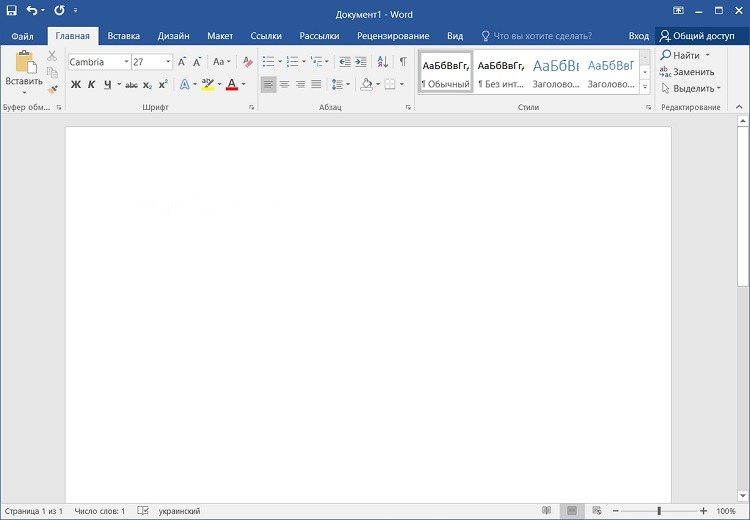
Вот как это сделать:
Шаг 1. Откройте целевой документ и перейдите в меню «Файл»> «Информация».
Шаг 2. На правой панели нажмите «Свойства» и выберите «Дополнительные свойства» в контекстном меню.
Шаг 3. На вкладке «Сводка» измените отображаемые элементы в соответствии с вашими потребностями. Нажмите кнопку ОК, чтобы сохранить изменения.
Активируйте свой офис: Если вы сталкиваетесь с сообщениями «вы не можете внести это изменение, потому что выбор заблокирован» или «это изменение запрещено, потому что выбор заблокирован», возможно, вы используете пробную версию Office или срок действия вашей пробной версии Office истек.В этом случае вам может потребоваться активировать Office.
Если вы решили разблокировать документ Word, то лучше всего использовать Passfab для Word. Если вы не понимаете, как это сделать, то можете прочитать инструкцию на сайте.