
Как сделать чтобы главная панель в ворде не исчезала?
Как закрепить панель инструментов в Word 2007?
Как создать панель инструментов в Word 2007?
Как восстановить панель инструментов?
Как вернуть нижнюю панель в Windows 10?
Как сделать прозрачную панель задач в Windows 10?
Как изменить расположение панели задач в Windows 10?
Для изменения позиционирования панели задач щелкните по ней правой кнопкой мыши и выберите «Свойства». Затем найдите опцию «Положение панели задач на экране» и выберите новое место из выпадающего меню. Если вы хотите, чтобы панель скрывалась автоматически, отметьте опцию «Автоматически скрывать панель задач».
Как изменить положение меню Пуск?
На пустой области панели задач кликните правой кнопкой мыши и выберите “Настройки”. 2. В правой части окна найдите опцию “Расположение панели задач на экране” и выберите одно из доступных положений: снизу, сверху, слева или справа. После выбора нужного варианта закройте окно настроек.
Как сделать панель задач слева?
– щелкаем правой кнопкой мыши по пустому участку Панели задач, после чего выбираем пункт «Свойства». В окне «Свойства панели задач и меню Пуск» переходим на вкладку «Панель задач», и в выпадающем меню «Положение панели задач на экране» (номер 4 на рисунке 2) выбираем, к примеру, «Слева».
Закрепление панели инструментов в Word. Во время работы в Word, почему-то верхняя панель с функциями прячется. Как ее вернуть обратно
Пропала панель инструментов в ворде. Казалось бы, уже нет такого человека, который не умел бы работать в текстовом редакторе Word. Но есть люди, которые работают в нем, и даже не знают, как он называется. А про многие его функции и слухом не слыхивали. Так, напечатали какую-нибудь писульку другу, и забыли.
Но это касается домашних пользователей. Мне известны люди, которые предпочитают не устанавливать офисные программы на свои компьютеры. Им это не нужно. Чаще всего такие пользователи – геймеры (от английского слова game – игра). А вот студентам, сотрудникам бухгалтерии и делопроизводителям без этих приложений не обойтись.
Я работаю в медицинском учреждении, и почти всем нашим сотрудникам необходимо заниматься документооборотом. Поэтому без офисных программ просто не обойтись. На большинстве компьютеров у нас установлен Microsoft Word 2003. Почему такой устаревший вариант? Да потому, что он наиболее прост в использовании, и люди к нему уже привыкли.
Я пытаюсь потихоньку перевести всех на новые версии, но многие очень сопротивляются, и не хотят осваивать новые версии программ. И это не только в нашей организации. Поэтому, я буду описывать все нюансы работы в офисных пакетах, как в старых версиях, так и в новых.
Пропала панель инструментов в Ворде
Рассмотрим такую ситуацию – исчезла панель инструментов в Word.
Это довольно распространенная проблема в Word 2003. Возможно, именно поэтому разработчики кардинально изменили интерфейс панели инструментов, начиная с версии Word 2007. Тем не менее, при определённых навыках даже в новых версиях можно случайно скрыть любую из панелей.
Сегодня мы сосредоточимся на панелях инструментов в версиях Word 2000, 2000 XP и 2003. В заключение я объясню, как восстановить исчезнувшую панель в более современных версиях.
Как вернуть панель инструментов в Ворд 2003
Ко мне на работе часто подходят с жалобой, что куда-то исчезла панель Стандартная или панель Форматирование . А то и обе вместе. Остается видимой только панель меню. И то, слава богу! Одна женщина у нас умудрилась и это удалить. Будем возвращать пропажу на место.

Точно таким же образом можно добавить и другие панели, находящиеся в этом списке.
Только лучше лишние панели убирать из видимости, потому, что вы будете отвлекаться и долго искать среди них необходимую вам иконку.
Примечание
Панели можно перемещать вперед, назад, или размещать их в два яруса.
Попробуйте установить все панели. Потом, если Вы поймете, что некоторые из них Вам не нужны, то просто опять войдите в меню «Вид » « Панели инструментов » и снимите галочки с уже не нужных Вам панелей.
Как вернуть пропавшие панели или как её еще называют – ленту в Word 2007
Вот такой вид в Ворд 2007 без панелей (ленты).
Для того, чтобы вернуть ленту с иконками инструментов нажмите на маленький черный треугольник справа от стрелки возврата.

И в выпадающем списке в самом низу снимите галочку с записи Свернуть ленту .

Вернуть панель инструментов в Word 2010 еще быстрее и проще
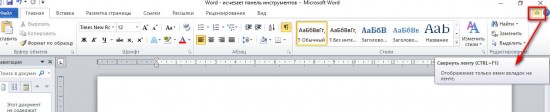
На верхней панели окна, с правой стороны, рядом с красной кнопкой для закрытия приложения, нажмите на белую отметку в виде галочки.

Поэксперементируйте с панелями. Выберите другие и посмотрите, как это все выглядит, и для чего они нужны. Может они Вам пригодятся.
Не бойтесь пробовать. Наврятли вы что-то сломаете безвозвратно. Таким образом, вы скорее изучите свою программу, и сможете с легкостью настроить её по свои нужды. А это вам очень пригодиться в будущем.
Возможность самостоятельно настроить программу MS Word и вывести необходимые команды в виде кнопок на панели инструментов значительно облегчает пользователю работу с документами.Например , для быстрого форматирования шрифта можно использовать команды увеличения или уменьшения размера символов на один пункт. Обычно это делается с помощью выпадающего меню Р азмер на панели инструментов Форматирование, где представлены лишь выборочно размеры: 8, 9, 10, 11, 12 и далее идет увеличение только через 2 или 4 пункта.Это лишь один пример команды, который можно "вытащить" на панель инструментов и использовать постоянно в своей работе. Далее выбирать только Вам, какая функция чаще всего встречается в Вашей работе.Итак, сам принцип настройки заключается в следующем:Выполните команду Сервис/Настройк а и откроется диалоговое окно (см. Рис.).
Рисунок. Диалоговое окно "Настройка" Панели инструментов
Закладка Панели инструментов позволяет включить или отключить (установив галочку) практически все доступные команды на панелях инструментов (см. Рис.)

Рисунок. Включенные панели инструментов
Естественно, что пользователь не может охватить такой объем информации и познает все постепенно, да и не все нужны команды для работы в программе Word, но у каждого свое использование программ и поэтому существует следующая закладка Команды в диалоговом окне (см. Рис.).

Рисунок. Настройка/Команды
В этом варианте как раз есть возможность "вынести" только те кнопки в панель инструментов, которые Вы используете чаще всего. Для этого выберите Категорию в левой части Закладки , например, Формат , в правой части Закладки находятся Команды . Далее щелкните левой кнопкой мыши по команде Увеличить размер на 1 пт и, удерживая левой кнопкой мыши, "вытащите" команду на панель инструментов Форматирование .Те же действия проделать с другими командами-кнопками (см. Рис.).

Иллюстрация. Конфигурация кнопок команд на панели инструментов
При закрытии документа настройка команд-кнопок сохраняется.
Если Вам не нужны эти команды то можно легко их удалить с панелей инструментов обратным способом, т.е. откройте диалоговое окно Настройка/Команды и "стащите" с панели инструментов ненужные кнопки.
Третья закладка Параметры в диалоговом окне Настройка вполне доступна для изучения пользователю самостоятельно и позволяет установить дополнительные возможности при работе с Меню и значками (см. Рис.).

Рисунок. Настройка/Параметры
Кнопка Клавиатура на всех закладках позволяет выполнить назначение горячих клавиш, об этом мы вели речь в предыдущих постах
Практически все пользователи, которые хоть раз открывали редактор Word , помнят рабочее пространство программы: в верхней части расположена панель управления с различными разделами и функциями. Проанализировав последовательность действий пользователей, разработчики сгруппировали команды в отдельные блоки, облегчив тем самым поиск необходимой опции. В этой статье мы расскажем, как закрепить панель инструментов в Word, если она «прячется» под документ.
Режим скрытой ленты особо удобно использовать на нетбуках, ноутбуках с маленьким экраном. Он позволяет увеличивать обзор страницы и не отвлекаться на лишние детали.
Проверенные способы:
Состояние ленты сохраняется и после закрытия документа, независимо от того, каким из перечисленных методов вы пользовались. В свернутом положении меню будет открывать команды при наведении мышки на необходимую вкладку, а после – опять «прятать» команды.
Разработчики из Microsoft, начиная с пакета Office 2007, коренным образом изменили привычный интерфейс приложений. Вместо знакомого всем списка меню в Word появилась целая лента.
В прошлом возникло множество дискуссий о том, насколько эффективно и удобно это новшество. Однако стремительная реакция разработчиков самого известного офисного программного обеспечения, которые внедрили аналогичный интерфейс во все свои новые приложения, сделала все эти споры пустыми. Не оставалось ничего другого, как смириться и освоить работу с новым инструментом.
У ленты много настраиваемых параметров. И одним из них является возможность сворачивания в небольшую строчку меню при отсутствии выделения мышью.
Функция в принципе удобная, но для некоторых она является источником лишнего раздражения при работе. Лента постоянно пропадает из вида, пользователю приходится делать лишние движения мышью, чтобы открыть ее и выбрать необходимый инструмент.
Зная особенности приложений Microsoft, понятно, что для изменения параметра необходимо поставить или снять галочку. Давайте поищем, где бы она могла находиться.
Попробуем нажать правой кнопки мыши на свернутой панели инструментов.
У нас появилось контекстное меню вот такого вида.

Теперь если попробовать снять галочку с пункта «Свернуть ленту», то она появится на экране и останется там, даже после щелчка мышью на свободном пространстве документа.
Контекстное меню будет иметь следующий вид.

В итоге лента никуда не пропадает, и Вы можете сосредоточиться на подготовке необходимого документа.
P.S. Если вы хотите быстро научиться работать на компьютере, освоить все тонкости, не тратя на обучения месяцы и годы своего времени, то рекомендую вам свой видеокурс на на DVD
Лента представляет собой совокупность панелей инструментов, расположенных в верхней части интерфейса программного обеспечения Office. Она упрощает поиск команд, необходимых для выполнения различных задач. Ранее находившиеся на ленте функции, такие как команды Сохранить и Параметры, теперь доступны через меню Файл.
Если лента скрыта, ее может быть сложно найти. Самый быстрый способ показать ленту — щелкнуть любую видимую вкладку, например Главная , Вставка или Конструктор . Ленту можно скрывать, чтобы увеличить доступное место на экране.
Ниже описано, как можно отобразить или скрыть ленту.
Постоянное отображение ленты
Вы можете настроить программы Office так, чтобы все вкладки и команды ленты отображались постоянно.
Отображение только строки вкладок
В программах Office можно отображать только вкладки ленты, чтобы, с одной стороны, освободить пространство для документа, а с другой — сохранить возможность быстрого переключения между вкладками.

Если щелкнуть вкладку, отобразятся команды, и можно будет выполнить необходимые действия. Когда вы вернетесь к документу, все команды снова будут скрыты.
Свертывание или развертывание ленты
При необходимости вы можете свернуть ленту, чтобы освободить пространство для создаваемого документа. Чтобы скрыть ленту, дважды щелкните любую вкладку на ней или нажмите клавиши CTRL+1.
Чтобы снова показать ленту, дважды щелкните любую вкладку или нажмите клавиши CTRL+F1.
Если лента совсем не отображается
Если лента полностью скрыта и вкладки не отображаются, вероятно, для нее настроено автоматическое скрытие. щелкните значок "Еще" в правом верхнем углу экрана. Это временно восстановит ленту.

Когда вы щелкните лист документа, лента снова будет скрыта. Если вы хотите постоянно отображать ленту, выполните описанные выше действия, чтобы закрепить ее.
Дополнительные сведения
Свертывание ленты
Если требуется, вы можете скрыть ленту, чтобы увеличить пространство для редактируемого документа. Для этого нажмите на стрелку "Свернуть", расположенную в правом верхнем углу.

Чтобы снова отобразить ленту, щелкните стрелку еще раз.
Дополнительные сведения
Свертывание ленты
Ленту невозможно удалить или заменить панелями инструментов и меню, которые были доступны в предыдущих версиях Office. Тем не менее вы можете свернуть ее, чтобы освободить место на экране.
Постоянное свертывание ленты
Временное свертывание ленты
Чтобы быстро свернуть ленту, дважды щелкните имя активной вкладки. Для восстановления ленты дважды щелкните вкладку еще раз.
Сочетание клавиш: чтобы свернуть или развернуть ленту, нажмите клавиши CTRL+F1.
Восстановление ленты
Как в ворде вернуть панель инструментов 2007
Для более быстрого редактирования текстовых документов в Microsoft Office Word всех поколений над рабочим листом присутствует специальные вкладки, внутри которых содержаться все инструменты. Иногда, при открытии нового документа, эта область пропадает по непонятным причинам. Сегодня разберемся, что делать, если в ворде пропала панель инструментов и как вернуть ее на место.
Включить всю панель
Для текстового редактора 2003, 2007 и 2010 года алгоритм действий будет примерно одинаковым. Рассмотрим подробнее на примере Word 2007.
Обратите внимание! В старых версиях панель инструментов не убирается полностью, остаются только названия главных вкладок.

Для восстановления обычного вида окна документа выполните следующие шаги:
- Ищете на верхней панели стрелочку вниз и нажимаете на нее.
- В выпадающем списке выбираете Свернуть ленту. Если галочка стоит, то нажав по этой строке, панель примет свой обычный вид и наоборот.


Для ворд 2016 года действия будут примерно те же, только заветная стрелочка находится рядом с кнопками свернуть и закрыть в правой части экрана.

Если нажать на значок, выпадет список, внутри которого присутствует список возможных вариантов отображения панели с комментарием к каждой настройке.

Включить дополнительные элементы
Иногда некоторые функции не используются пользователем и загромождают вкладки, что усложняет поиск нужного инструмента для быстрого редактирования. Или если исчезла часть функций из верхнего меню в результате сбоя программы или аварийного выхода из документа. Чтобы вернуть все на место необходимо проделать следующие действия:


Обратите внимание! В версии Word 2007 отсутствует возможность редактирования главной панели. Можно лишь добавить вкладку Разработчик с помощью настроек программы.

Отдельно хотелось бы рассказать о настройке панели быстрого доступа, которая находится над основной лентой.

Главными ее преимуществами является скорость использования инструментов, которых нет в основном меню, и возможность конфигурации под личные необходимости.
Для изменения делаете следующее:


Как видите, Microsoft Office Word позволяет проводить конфигурацию основной и дополнительной панели под нужды пользователя. Алгоритм настройки для всех версий редактора примерно одинаковый. При этом скрытие меню инструментов необходимо при работе с серьезными документами, которые требуют внимания и концентрации.
Жми «Нравится» и получай только лучшие посты в Facebook ↓
Панель инструментов является ключевым компонентом интерфейса большинства сложных приложений. Она предоставляет возможность оперативно вызывать необходимые команды, не тратя время на поиск в традиционных выпадающих меню. Однако порой эта секция программы может исчезнуть из-за сбоя в программном обеспечении или аппаратуре. В данной статье мы попытаемся выяснить, что сделать, если панель инструментов исчезла в «Ворде», и как ее восстановить.
Возвращение панели инструментов в версии 2003
Пропадает эта часть интерфейса по двум причинам: случайное отключение элемента и повреждение файла настроек. В первом случае способов того, как вернуть панель инструментов в «Ворде», существует 2. Первый и более простой заключается в следующем:
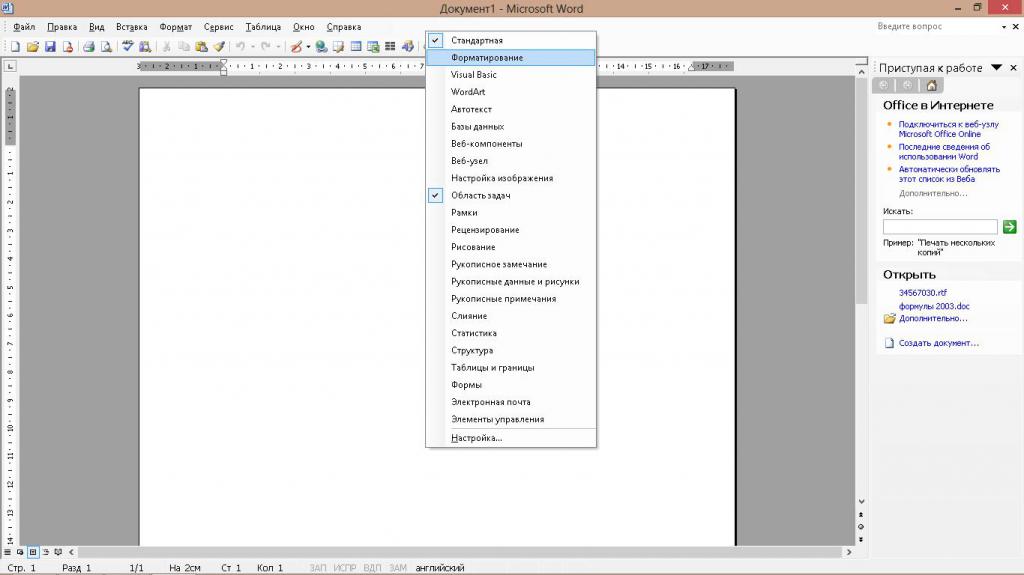
Второй способ немного сложнее. Чтобы с его помощью возвратить панель инструментов на место, нужно:
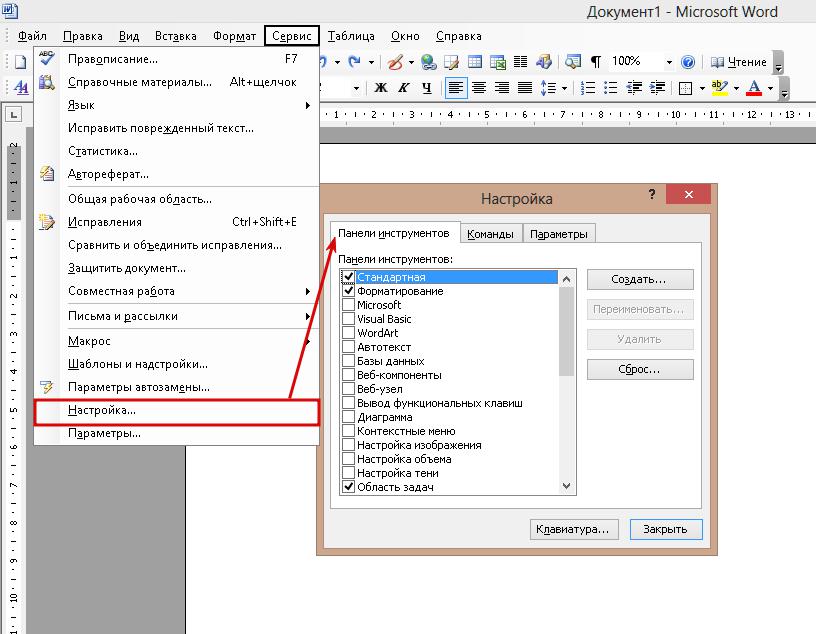
В этом же окне можно создать собственную пустую панель инструментов, воспользовавшись кнопкой «Создать». В случае повреждения файла настроек придется воссоздавать все заново.
Как вернуть панель инструментов в Word-2007
Под панелью инструментов во всех программах пакета "Майкрософт Офис" 2007 года и более поздних версий следует понимать ленту инструментов. Пропасть, как это происходит в версии 2003 года, она не может. Причина – она совмещает в себе строку стандартных меню и панели инструментов. Но лента может сворачиваться, если щелкнуть левой кнопкой мыши на любом свободном месте в окне редактора. Чтобы избавиться от этого свойства, нужно:
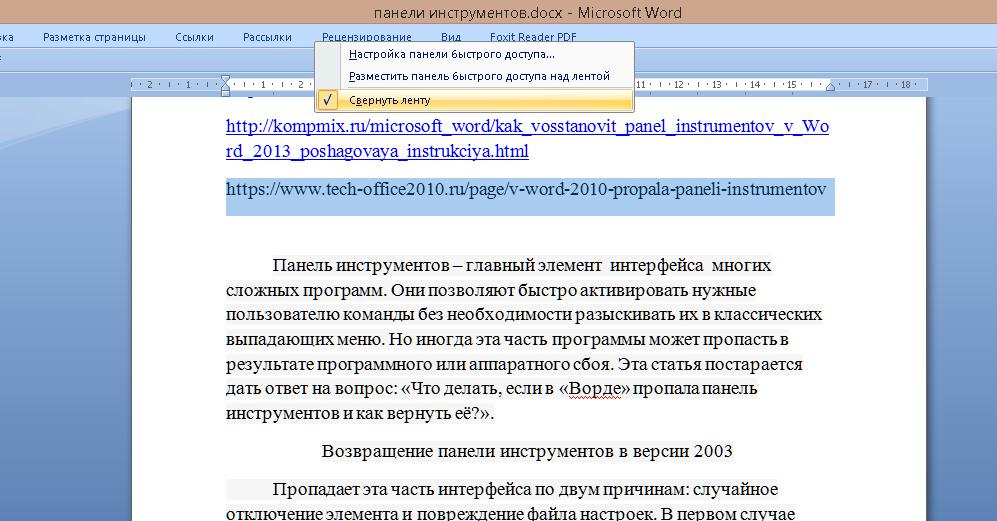
Второй способ того, как вернуть панель инструментов в "Ворде", состоит в следующем:
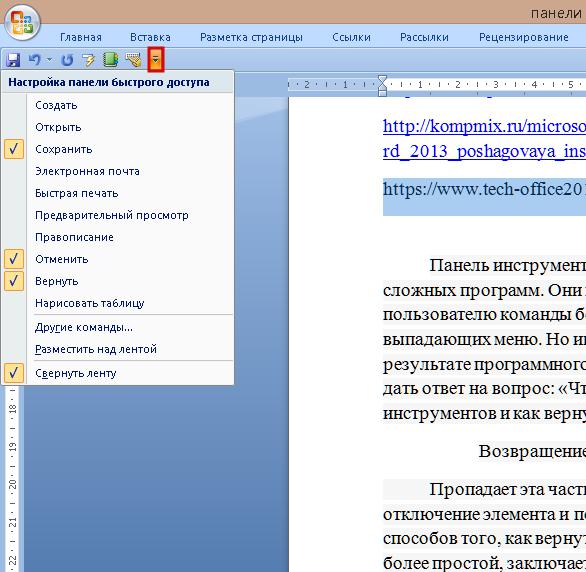
Также к этой функции в Word 2007 привязана горячая клавиша: Ctrl + F1.
Возвращение панели инструментов в версии 2010
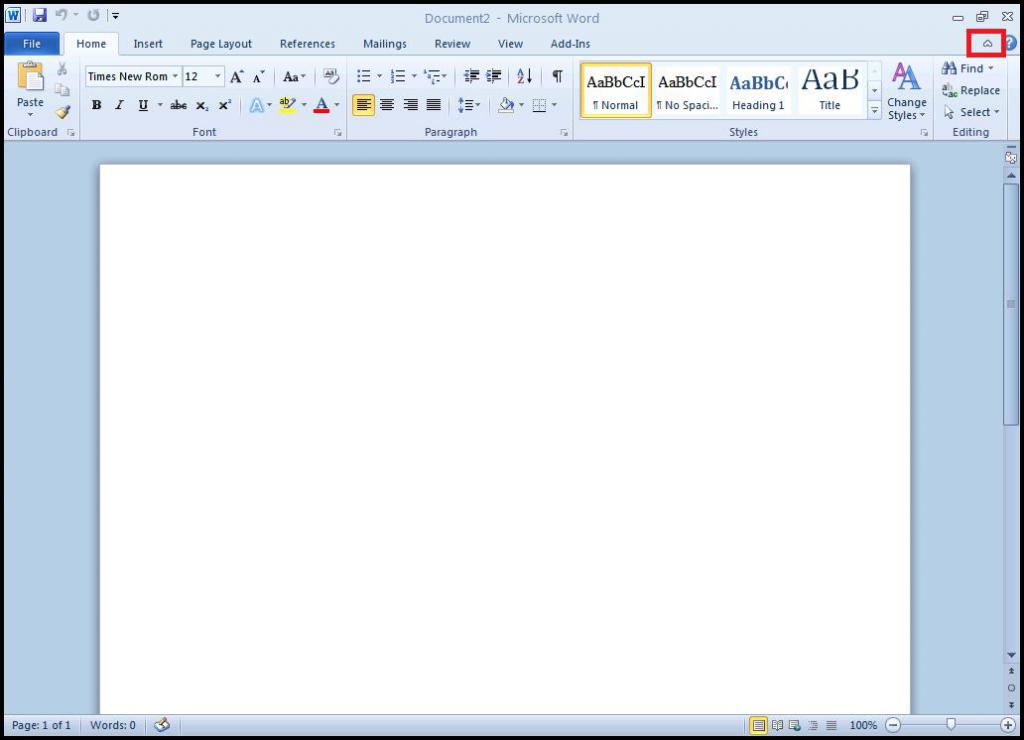
В этой версии Word панель инструментов исчезает только по желанию пользователя. В сравнении с версией 2007 года, способов скрыть ленту осталось только 2: горячая клавиша и специальная кнопка, расположенная в правой части окна рядом с символом справки.
Возвращение панели инструментов в версиях 2013 и 2016
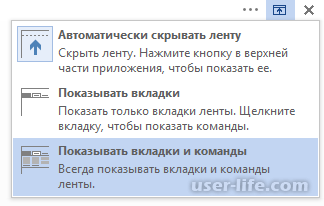
Интерфейс этих версий текстового редактора очень похож на 2007 и 2010, но по функционалу и возможностям настройки сильно отличается. Он предоставляет пользователю 3 режима отображения ленты:
Чтобы выбрать наиболее подходящий режим отображения, нужно в правой части окна (рядом с кнопками управления окном) нажать на кнопку с изображенным на ней прямоугольником со стрелкой, направленной вверх. Она вызовет небольшое меню, где можно выбрать один из трех режимов.
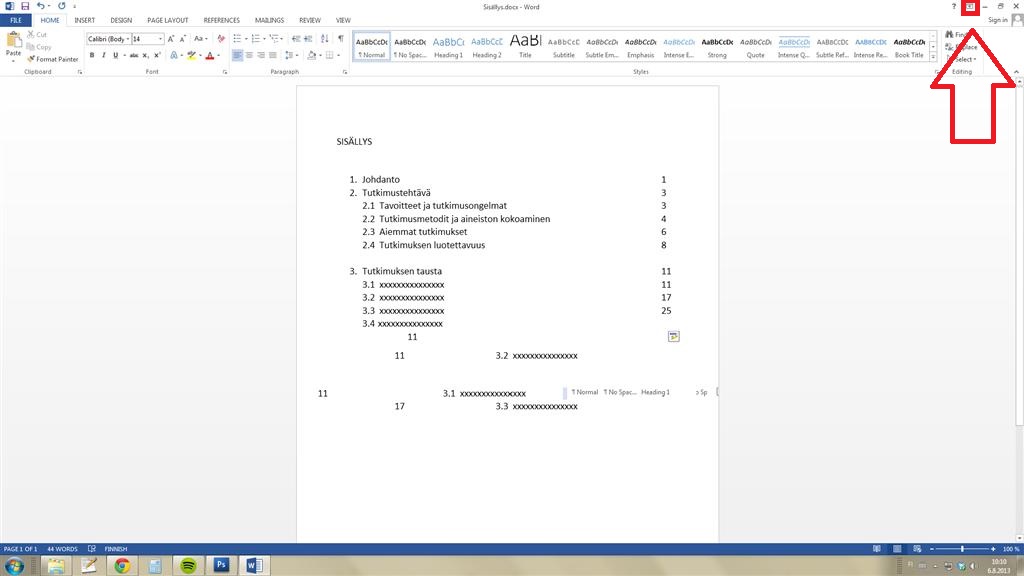
В версиях 2013 и 2016 года, помимо управления отображением ленты, появилась возможность её настройки. С помощью этой функции можно скрывать ненужные вкладки и добавлять собственные. Однако данное нововведение Вызывает проблему исчезающих вкладок. Для восстановления панели инструментов в "Ворде" следует выполнить следующий алгоритм:
- Нажать кнопку «Файл» (замена круглой кнопки «Офис»).
- В открывшемся окне выбрать подпункт "Параметры".
- В новом окне перейти в подраздел «Настроить ленту».
- В правой части окна поставить галочки рядом с названиями пропавших вкладок.
- Нажать Ок для сохранения настроек.
Программы UbitMenu и ClassicMenu
Многим пользователям, познакомившимся и освоившим версии программного пакета Microsoft Office 2003 и более ранние, интерфейс 2007 и последующих изданий программ не нравится. Для устранения этой проблемы сторонними разработчиками были созданы программы UbitMenu и ClassicMenu.
Эти приложения добавляют в ленточный интерфейс еще одну вкладку под названием «Меню». В ней полностью воспроизведен интерфейс редактора версии 2003 и старше, а именно: строка меню и 2 панели управления (стандартная и форматирование текста).
Главное различие между этими приложениями в том, что ClassicMenu упрощает ленту инструментов до 1 вкладки с классическим меню.
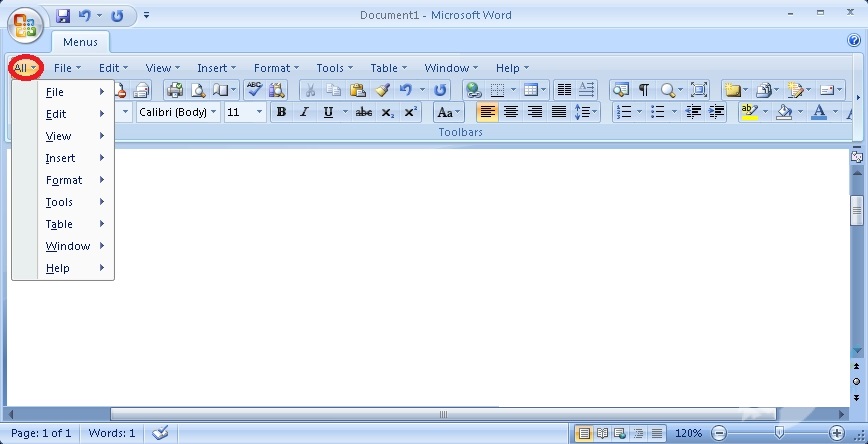
А UbitMenu добавляет аналогичную между уже существующими.
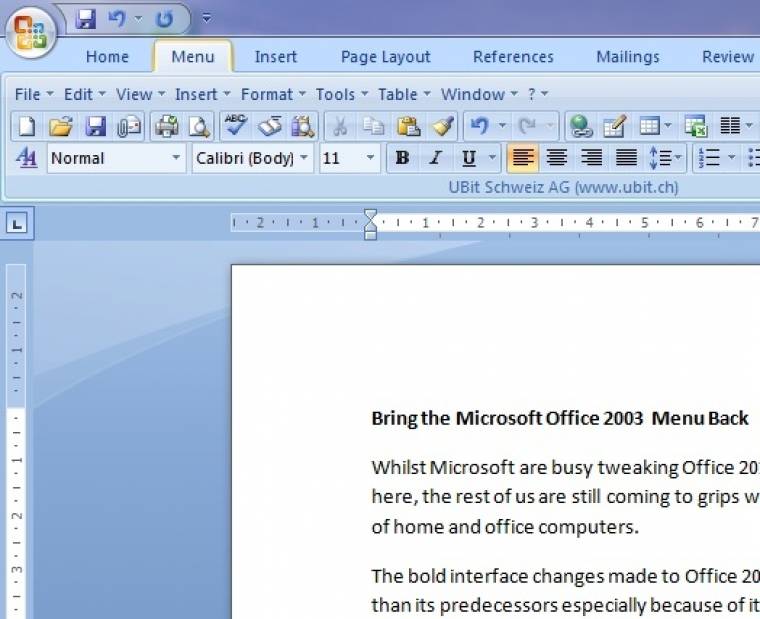
Также это бесплатный продукт и поддерживает только Word, Excel и PowerPoint 2007 и 2010. Сама программа очень маленькая – на жестком диске она занимает меньше 1 мегабайта.
Classic Menu – это коммерческая разработка, поддерживающая несколько языков и более поздние версии редактора.
Чаще всего панель или лента инструментов пропадает по вине пользователя, а иногда из-за программного сбоя. Способы того, как вернуть панель инструментов в «Ворде» достаточно просты, чтобы быстро вернуть в поле зрения требуемые для работы с текстом инструменты, не беспокоя системного администратора.
Word: исчезает панель инструментов. Принцип отображения панели инструментов для быстрого вызова функций разработчики изменили, начиная с Microsoft Office 2007. Теперь появились разные закладки с меню, сгруппированным по типам.

Одной из возможностей новой панели стало сворачивание ленты в заголовки.

Порой внешний вид пользователя формируется случайным образом, когда он ошибается в выборе области клика мышью.
Данный способ рассмотрен для Microsoft Office 2010.
Чтобы восстановить панель, достаточно на заголовках вкладок меню щелкнуть правой кнопкой мыши и снять галочку с пункта «Свернуть ленту».

После восстановления ленты контекстное меню будет выглядеть следующим образом:
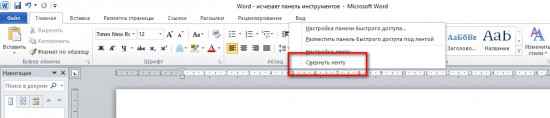
Эту же операцию по скрытию и разворачиванию меню можно выполнить и кнопкой в правом верхнем углу панели возле вызова помощи либо сочетанием клавиш Ctrl + F1.
Для версий Microsoft Office 2013 и 2016 в правом верхнем углу, помимо кнопок для закрытия документа, сворачивания и изменения размеров окна приложения, есть иконка «Параметры отображения ленты».

В ней на панель инструментов влияет меню «Автоматически скрывать ленту».
В Microsoft Office 2007 сворачивание ленты осуществляется через пункт контекстного меню «Настройка панели быстрого запуска» в подпункте «Свернуть ленту». Однако работает и сочетание клавиш Ctrl + F1.



