Панель инструментов в MS Word пропала? Этот курс покажет вам, как быстро вернуть её и продолжить работу без перерывов.
Панель инструментов исчезла в Microsoft Word? Как быть и как вернуть доступ ко всем необходимым инструментам, без которых работа с документами невозможно? Главное — не впадать в панику, так как это временное явление и её можно легко восстановить.
Как говорят, всё, что происходит, происходит к лучшему, поэтому благодаря загадочному исчезновению панели быстрого доступа вы сможете не только вернуть её, но и настроить элементы, которые будут находиться на ней. Давайте начнём.
Включение всей панели инструментов
Если вы используете Word 2012 или более позднюю версию, вам просто нужно нажать кнопку, чтобы вернуться на панель инструментов. Он расположен в верхней правой части окна программы и выглядит как стрелка, направленная вверх в прямоугольнике.

Однократное нажатие этой кнопки восстановит панель инструментов, а повторное нажатие — вновь ее скроет. Замечу, что порой стоит скрыть эту панель, особенно когда вам необходимо полностью сосредоточиться на содержании документа, исключив любые лишние отвлекающие факторы.

Данная кнопка предлагает три варианта отображения, и вы можете выбрать нужный, просто кликнув на него:
- Автоматически скрыть ленту;
- Показывать только вкладки;
- Показать вкладки и команды.

Название каждого из этих режимов отображения говорит само за себя. Выберите тот, который вам будет удобнее всего в работе.
Если у вас установлена версия MS Word 2003 — 2010, выполнить активацию панели инструментов можно следующим образом.
1. Перейдите в меню вкладки «Вид» и выберите пункт «Панели инструментов».
2. Поставьте галочки рядом с необходимыми элементами для работы.
3. Теперь все они появятся на панели быстрого доступа в виде отдельных вкладок и / или групп инструментов.
Включение отдельных элементов панели инструментов
Также бывает, что «исчезает» не вся панель инструментов (исчезает, как мы уже поняли), а отдельные ее элементы. Или, например, пользователь просто не может найти инструмент или даже целую вкладку. В этом случае вам необходимо включить (настроить) отображение этих же вкладок на Панели быстрого доступа. Это можно сделать в разделе «Параметры».
1. Щелкните вкладку «Файл» на панели инструментов быстрого доступа и перейдите в раздел «Параметры».

Примечание. В предыдущих версиях Word вместо кнопки «Файл» была кнопка «MS Office».
2. В появившемся окне перейдите в пункт «Настройка ленты».


Совет: При нажатии на «плюс» рядом с названием вкладки отображается список групп инструментов, содержащихся на этих вкладках. Развернув «плюсики» этих элементов, вы увидите список инструментов, представленных в группах.
4. Теперь перейдите в раздел «Панель быстрого доступа».

5. В разделе «Выбрать команды из» выберите «Все команды».

6. Прокрутите список ниже, найдите нужный инструмент, щелкните его и нажмите кнопку «Добавить», расположенную между окнами.

7. Проведите аналогичное действие для любых других инструментов, которые вы желаете включить в панель быстрого доступа.
Примечание. Вы также можете удалить ненужные инструменты, нажав кнопку «Удалить» и отсортировать их порядок, используя стрелки, расположенные справа от второго окна.

8. Щелкните ОК, чтобы закрыть окно Параметры и сохранить изменения».
Теперь на панели быстрого доступа (панели инструментов) будут отображаться только необходимые вкладки, группы инструментов и, собственно, сами инструменты. Правильно настроив эту панель, вы можете значительно оптимизировать свое рабочее время, тем самым увеличив свою продуктивность.
В ворде пропала панель инструментов, как вернуть?
Действительно можно столкнуться с ситуацией, когда в программе ворд пропадает верхняя панель настроек. Так как с её возращением возникает немало вопросов, то давайте рассмотрим простую пошаговую инструкцию, как её вернуть.
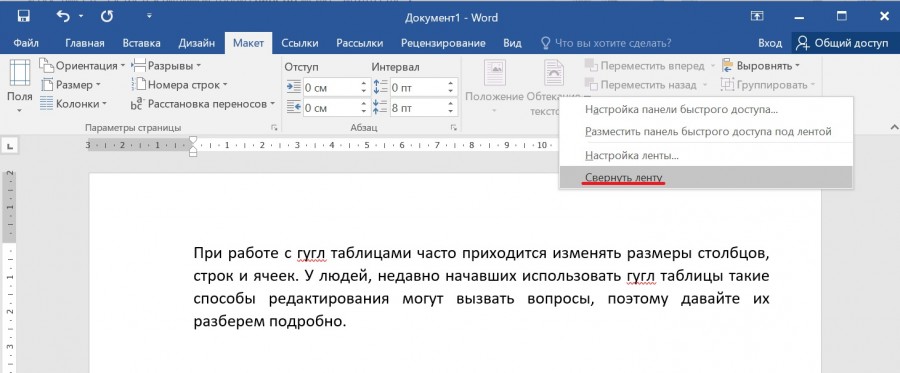
Первый шаг. Откроем документ, в котором в верху отсутствует верхняя панель настроек.
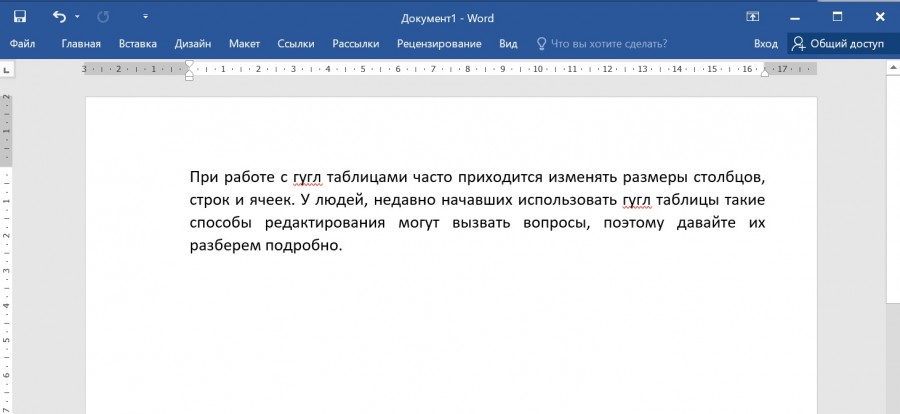
Второй шаг. Хотя панель на верху отсутствует, название разделов сохранились. Ваша задача войти в любой раздел, нажав на его название. В нашем примере мы нажали на шапку вкладки «Макет». В итоге появились настройки данной панели.
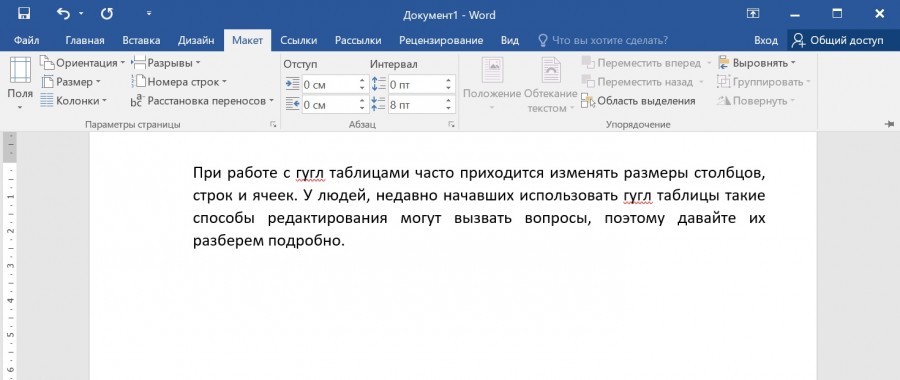
Третий шаг. Наведите курсор на пустую область данной панели, в нашем примере такой участок есть слева. После нажмите на правую клавишу мыши, чтобы появилось меню, в котором просто выберите строку «Свернуть ленту», чтобы пропала галочка. В результате панель больше не будет исчезать.