Как решить проблему с документом word 7й версии?
Пересохранение в каком-нибудь другом формате ничего не дает? Может быть открыть через Open office? Ну или открыть, все выделить, запихнуть в чистый документ и посмотреть что выйдет.
Commented 16 нояб. 2017 в 13:17
1 ответ 1
В первую очередь это системная ошибка.
- Отсутствие необходимых библиотек -NET framework., DirectX.,Visual C++ будет не лишним обновить и Microsoft XNA Framework.
- Обновления системы Если же автоматическое обновление отключено, то стоит установить пакет исправлений вручную.
- Повреждение системных файлов Команда проверки целостности системных файлов: sfc /scannow
- Проблемы совместимости Можно попробовать выбрать предыдущие версии Windows, а Включить галочку «Запускать эту программу от имени администратора».
- Блокировка библиотек защитой Кроме этого стоит обратить внимание на защитную функцию самой Windows, которая называется DEP (англ. Data Execution Prevention — Предотвращение выполнения данных) Можно попробовать отключить данную защиту и если ошибка исчезнет, то следует добавить программу или игру в исключения DEP («Система» -> «Дополнительные параметры системы» -> «Дополнительно» -> «Быстродействие» -> «Параметры» -> «Предотвращение выполнения данных»).
- Драйвера устройств
- Реестр Windows
- Когда ничего не помогает… пробуйте microsoft word исправить путем поиска на других сайтах и не стесняйтесь пользоваться поисковиком.
- Обновляйте защитное ПО и изучите справки пакета офис.
ответ дан 21 нояб. 2017 в 15:49
Стас Фронин Стас Фронин
21 2 2 бронзовых знака
- ms-word
- Важное на Мете
Похожие
Подписаться на ленту
Лента вопроса
Для подписки на ленту скопируйте и вставьте эту ссылку в вашу программу для чтения RSS.
default
Исправление ошибки ‘Не удается открыть файл из-за проблем с его содержимым’
Краткий обзор
Существует три способа исправить проблему "Не удается открыть файл из-за проблем с его содержимым". В таблице ниже представлен обзор решения. Подробные сведения приведены в подробном содержании.
1. Использование Открыть и восстановить. Все шаги
2. Использование Google Docs. Все шаги
3. Использование инструмента иборьбы Word. Все шаги
1. Редактирование прав доступа пользователя.. Все шаги
2. Перезагрузка вашего Mac в безопасном . Все шаги
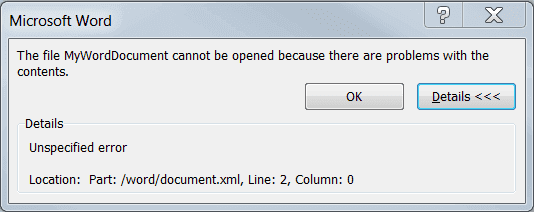
Причины ошибки
- Файлы большого размера (файлы имеют размер более 200 КБ и содержат нетекстовые элементы)
- Старая и новая версии несовместимы
- Сложное функционирование и расширенные операции
- Повреждение или испорченность носителя, который использовался для сохранения документа Word
Иборьбы Windows — Не удается открыть файл из-за проблем с его содержимым
Исправление 1. Используйте функцию Открыть и восстановить
Встроенная в Word функция "Открыть и восстановить", вероятно, может решить проблему повреждения, обнаруженного в документе.
Шаг 1. Запустите Word.
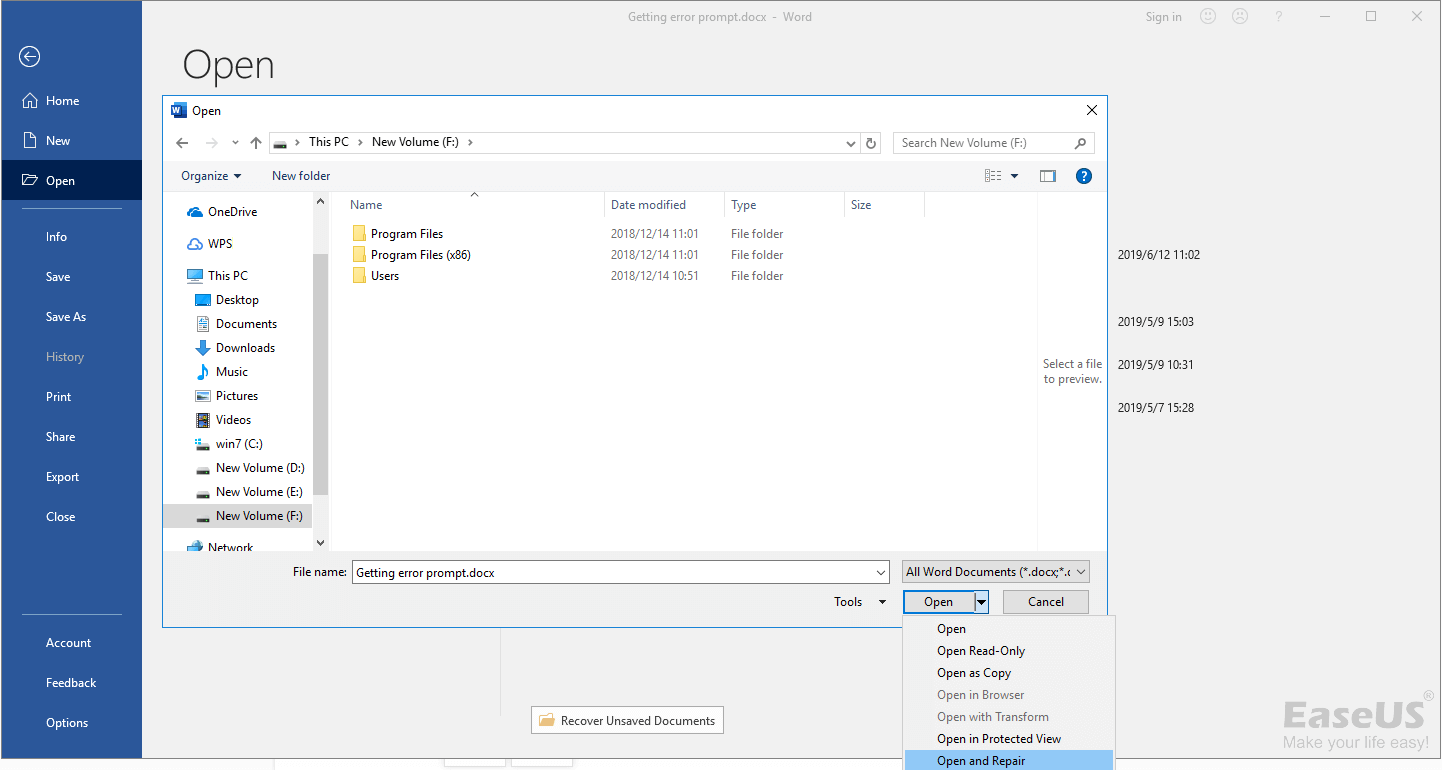
Шаг 2. В меню "Файл" ("File") Microsoft Office нажмите кнопку "Открыть" ("Open").
Шаг 3. В диалоговом окне открытия выберите пустой Word файл.
Шаг 4. Щелкните стрелку вниз на кнопке "Открыть" ("Open"), а затем нажмите "Открыть и восстановить" ("Open and Repair").
Исправление 2. Используйте Google Docs
Шаг 1. Отправьте поврежденный Word файл в ваш Gmail аккаунт.
Шаг 2. Щелкните на вложение, чтобы открыть его в средстве предварительного просмотра Документов Google.
Шаг 3. Нажмите на "Открыть в Google Docs" ("Open With Google Docs"). Документ должен открыться и быть доступным для просмотра.
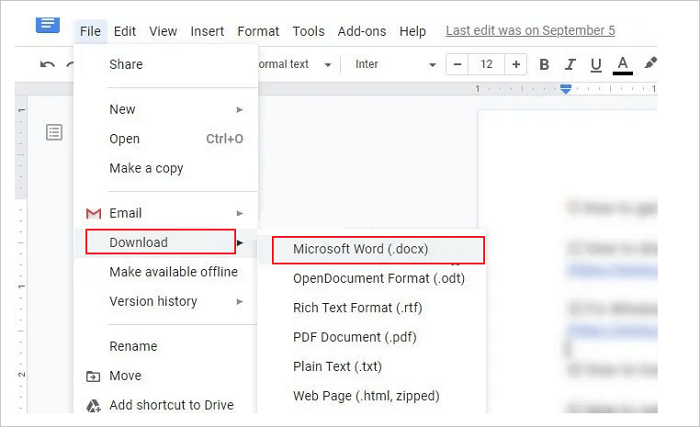
Шаг 5. Используйте Microsoft Word, чтобы открыть только что загруженный документ.
Исправление 3. Используйте программу восстановления Word
Если два указанных выше решения не работают и проблема все еще существует, когда вы открываете документ Word, вы можете продолжить устранение неполадок с помощью EaseUS disk data recovery для восстановления и иборьбы поврежденных файлов DOCX MS Office 2019/2016/2013/2010/2007. Настоятельно рекомендуется для избавления от ошибки "Не удается открыть файл из-за проблем с его содержимым" в вашем документе Word. Это приложение устраняет все типы сообщений об ошибках, которые отображаются в файле Word при просмотре его содержимого.
EaseUS Data Recovery Wizard
- Эффективно восстанавливает потерянные или удаленные файлы, документы, фотографии, аудио, музыку, электронную почту
- Восстанавливает файлы с SD-карты, очищенной корзины, карты памяти, флэш-накопителя, цифровой камеры и видеокамеры
- Поддерживает восстановление файлов, таких как восстановление Word, восстановление Excel, восстановление PNG, восстановление GIF, JPG, JPEG и восстановление видео.
1. Загрузите и установите на свой компьютер EaseUS Data Recovery Wizard.

2. Используйте установленную программу для поиска и восстановления потерянных данных. Выберите раздел диска или папку, из которой "пропали" ваши данные. Затем нажмите кнопку "Сканировать".

3. Когда сканирование будет завершено, найдите в списке результатов нужные вам файлы и папки.
Выберите их и нажмите кнопку "Восстановить". При выборе места для сохранения восстановленных данных не следует использовать тот же диск, который вы сканировали!

За исключением восстановления файлов, программа для восстановления данных EaseUS способна восстанавливать потерянные файлы с отформатированного диска/раздела, опустошенной корзины, потерянного раздела, поврежденного/поврежденного жесткого диска и т. д.
Не пропустите: Как восстановить несохраненные документы Word в Windows 10
Иборьбы Mac — Не удается открыть файл из-за проблем с его содержимым
Что делать, если вы пользователь Mac? Как исправить файл, который нельзя открыть или изменить? Ошибка указывает на то, что Live не имеет необходимых разрешений для доступа к файлу. Это происходит, когда вы пытаетесь открыть или сохранить файлы на том же компьютере, или на внешнем жестком диске, или в любом другом месте с ограниченными правами доступа. Вам не удается открыть файлы, потому что текущая учетная запись пользователя не имеет разрешений на чтение/запись для содержимого других учетных записей пользователей на вашем Mac. Вы можете исправить эту ошибку с помощью следующих решений:
Решение 1. Отредактируйте права доступа пользователя учетной записи
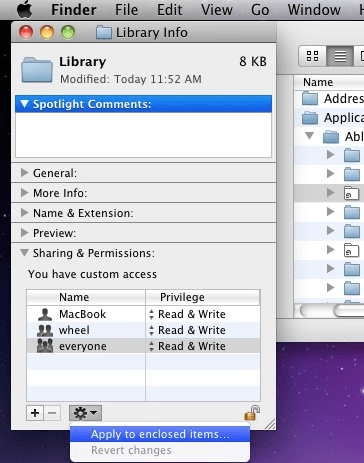
Шаг 1. В Finder выберите директорию, которая содержит затронутый файл.
Шаг 2. Одновременно нажмите cmd Apple + I для открытия информационного окна этой директории.
Шаг 3. На вкладке "Общий доступ и разрешения" ("Sharing ) назначьте "Чтение и запись" ("Read ) вашей текущей учетной записи.
Шаг 4. Нажмите "Применить" ("Apply") к вложенным элементам, чтобы все остальные подпапки также были доступны для чтения и записи для вашей учетной записи.
Решение 2. Перезагрузите ваш Mac в безопасном режиме
Другой способ исправить эту ошибку — загрузиться в безопасном режиме и исправить ошибку. Вот как:
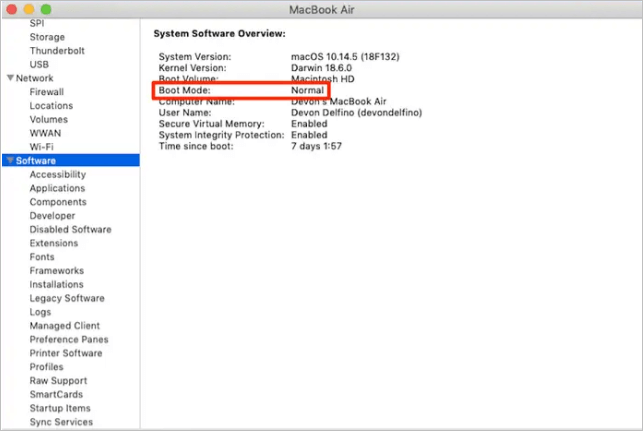
Шаг 1. Выключите свой Mac. Затем включите Mac и сразу же нажмите и удерживайте клавишу Shift.
Шаг 2. Удерживайте нажатой клавишу Shift, пока не увидите экран входа в систему, затем отпустите клавишу.
Шаг 3. Авторизуйтесь (возможно, вам понадобится авторизоваться несколько раз). Затем попробуйте открыть файл с помощью предварительного просмотра в безопасном режиме. Это работает?