
Причины появления ошибки Эта ошибка возникает, когда документ, который вы пытаетесь открыть, поврежден. Повреждения часто происходят из-за проблем с графическими элементами и таблицами в файле или с текстовым форматированием (в особенности, если размер файла превышает 300 КБ).
Способы восстановления поврежденного документа 1. Использовать функцию Открыть и восстановить: — закройте окно с сообщением об ошибке, нажав кнопку OK; — перейдите в меню Файл — Открыть…; — в диалоговом окне, которое появится, найдите поврежденный файл (по умолчанию откроется папка Мои документы); — выберите файл, не открывая его; — в правом нижнем углу нажмите на маленькую стрелку рядом с кнопкой Открыть; — в появившемся меню выберите вариант Открыть и восстановить; — если файл можно восстановить, он будет открыт и отображен в редакторе документа; — всплывет окно с сообщением «При открытии поврежденного файла были предприняты следующие правки. Чтобы сохранить эти правки, сохраните файл». В нижней части окажется список всех найденных ошибок и правок (концы ячеек таблиц, изображения, свойства абзацев, свойства таблиц); — закройте окно с правками; — сохраните документ.
2. Для доступа к файлу используйте конвертер для резервного копирования. Конвертер восстановления текста, при наличии, можно найти в выпадающем меню Типы файлов (лежит слева от кнопки Отмена) в окне Открытие документа. В данном списке он обозначен как Восстановление текста из любого файла (*.*).
После сохранения восстановленного файла — при следующей попытке открыть его — может появиться сообщение «Таблица в документе повреждена». Эта ошибка может быть вызвана поврежденной таблицей в текущем документе. Чтобы восстановить содержимое таблицы, выделите ее и выберите меню Таблица → Преобразовать → Таблицу в текст… → Преобразование в текст → OK.
Содержимое файла и таблицы можно восстановить, закрыв документ и снова открыв его через функцию Открыть и восстановить в диалоговом окне Открытие документа (меню Файл → команда Открыть…). После восстановления файла необходимо поправить поврежденные таблицы. Если в документе остаются ошибки даже после восстановления, проверьте все таблицы на наличие ячеек или строк с чрезмерно длинным текстом. Возможно, что в документе была создана или импортирована неоконченная таблица.
Как исправить нечитаемое содержимое в Word (Windows/Android)
Пользователи порой сталкиваются с сообщением об ошибке «Word обнаружил нечитаемое содержимое», что свидетельствует о повреждении файлов. Что именно подразумевается под нечитаемым содержимым в Word? И как можно восстановить такие текстовые документы? Продолжайте читать данную статью, чтобы найти решения для Windows и Android.
Реальный случай из сообщества Microsoft (посмотрите, как это происходит в вашем случае): «Word обнаружил ошибку нечитаемого содержимого. Некоторые из моих файлов Word не могут открываться и отображают сообщение об ошибке: «Word обнаружил нечитаемое содержимое в . Независимо от того, какой вариант я выбираю, отображается сообщение . Я пробовал "Открыть и восстановить", "Восстановление текста из любого файла" и т. д., но пока ничего не помогло.
Очень огорчает, когда в ваших файлах возникает такая ошибка во время работы. Мы предлагаем несколько решений! В данной статье представлены различные методы, которые помогут исправить проблему с нечитаемым содержимым в Word.
| Решение 1. Воспользуйтесь инструментом восстановления документов Word от EaseUS | При появлении ошибки нечитаемого содержимого в Word. Полный процесс |
| Решение 2. Примените функцию восстановления текста из любого файла | Воспользуйтесь конвертером для восстановления текста. Полный процесс |
| Решение 3. Используйте функцию «Открыть и восстановить» | Инструмент Microsoft «Открыть и восстановить» тоже может помочь. Полный процесс |
Что такое нечитаемое содержимое в Word
Сбой может возникнуть, если ваши файлы повреждены или стали непригодными по следующим причинам:
1. Документ Word был завершен некорректно, включая ситуации, когда файлы закрываются внезапно из-за неожиданного отключения электроэнергии, разряда батареи ноутбука, сбоя в работе системы и тому подобное.
2. Вирусная атака.
Вирус может атаковать данные вашего Офиса, содержащие файл Word. Если ваш файл заражен, значит, ваш документ имеет нечитаемое содержимое.
3. Ошибка преобразования текста. При преобразовании файлов Word в другой формат в файле появляется сообщение «Word обнаружил нечитаемое содержимое» или предупреждение «Word не удалось прочитать этот документ».
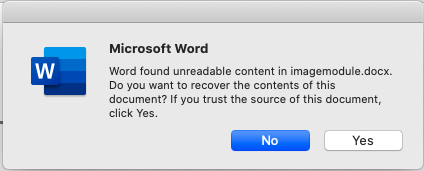
Не волнуйтесь. Ваш документ Word все еще доступен. Читайте далее и выберите лучший способ в следующей части.
Как исправить нечитаемые документы Word в Windows
Проверьте один автоматический способ и две встроенные функции.
Решение 1 — Применить инструмент для восстановления Word от EaseUS
Если произошла ошибка с нечитаемым содержимым, в первую очередь нужно найти и восстановить все утерянные документы. Чтобы сэкономить время и сделать всё легко и просто, отличным выбором будет одна из лучших программ для восстановления данных — EaseUS Data Recovery Wizard.
Программа, которой 17 лет доверяют пользователи, EaseUS Data Recovery Wizardможет извлечь и восстановить потерянные данные в несколько кликов. Независимо от того, были ли документы Word повреждены программным обеспечением или по вине человека, это приложение поможет вернуть их как можно скорее и восстановить поврежденные файлы Word прямо в процессе предварительного просмотра.
Инструмент восстановления файлов EaseUS
Загрузите эту утилиту и выполните 3 простых шага для восстановления файлов Word:
1. Загрузите и установите на свой компьютер EaseUS Data Recovery Wizard.

2. Примените установленное приложение для поиска и восстановления утраченных данных. Укажите раздел жесткого диска или папку, где были потеряны ваши файлы. После этого нажмите кнопку "Начать сканирование".

3. Когда сканирование будет завершено, найдите в списке результатов нужные вам файлы и папки.
Выберите их и нажмите кнопку "Восстановить". При выборе места для сохранения восстановленных данных не следует использовать тот же диск, который вы сканировали!

Решение 2 — Используйте функцию «Восстановление текста из любого файла»
Если вы хотите найти текст вручную, вы можете использовать конвертер восстановления текста из Microsoft Word. Откройте Microsoft Word и следуйте инструкциям.
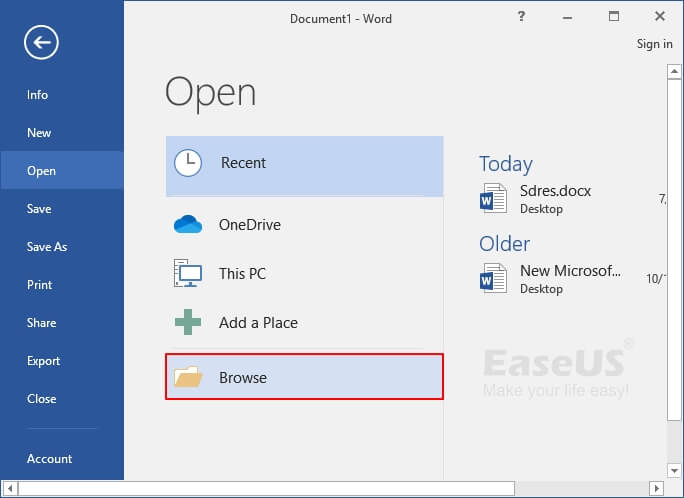
Шаг 1. Перейдите на вкладку «Файл» > нажмите «Открыть» на левой панели > нажмите «Обзор» на правой панели.
Шаг 2. В окне Microsoft Open выберите нечитаемые текстовые файлы.
Шаг 3. Выберите «Восстановление текста из любого файла» из выпадающего меню.
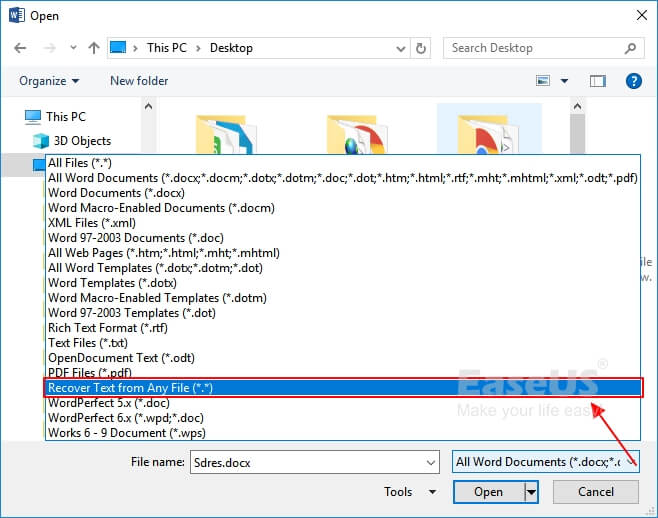
Шаг 4. Нажмите "Открыть" и подождите. Ваш поврежденный файл откроется, и вам лучше сохранить его как новый файл.
Решение 3 — Используйте функцию «Открыть и восстановить»
Решение 3 также является встроенной функцией. И часть шагов такая же, как и во втором решении. Ознакомьтесь с пошаговым руководством.
Шаг 1. Перейдите на вкладку Файл > Открыть > Обзор.
Этап 2. В открывшемся окне укажите файл, который оказался поврежденным.
Шаг 3. Щелкните значок маленькой треугольной стрелки и выберите команду «Открыть и восстановить».
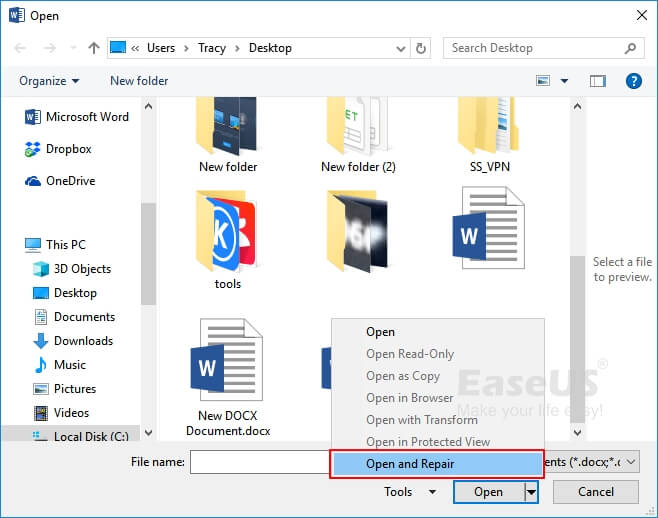
Шаг 4. Файл можно открыть и сохранить как новый файл.
Исправить документ Word с нечитаемым содержимым в Android с помощью OneDrive
Если вы сохранили свои файлы Word в OneDrive, вы можете использовать функцию «Журнал версий» OneDrive, чтобы восстановить текстовый документ до предыдущей версии. Следующие шаги лучше всего выполнять на компьютере.
Если вы используете веб-версию OneDrive, выполните следующие действия:
Шаг 1. Войдите в свою учетную запись OneDrive.
Шаг 2. Выберите файлы, которые вы хотите восстановить до предыдущей версии, щелкните по ним правой кнопкой мыши и выберите «Журнал версий».
Шаг 3. В окне «Журнала версий» щелкните стрелку рядом с файлом и нажмите «Восстановить».
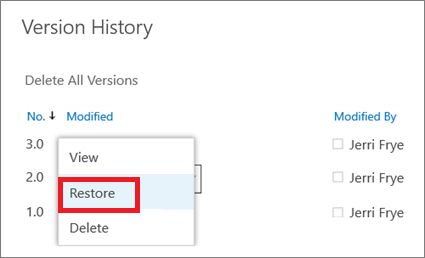
Если вы используете приложение OneDrive на ПК, вы можете перейти в Проводник.
Шаг 1. Щелкните OneDrive на левой панели > щелкните по папке документа и выберите файлы, которые вы хотите восстановить.
Этап 2. Укажите «Запись версий» > Нажмите на точки рядом с необходимой версией > Нажмите «Восстановить».
Пользователь Windows / Android: получите свой ответ здесь
Вы исправили ошибку нечитаемого содержимого в Microsoft Word? Мы выделили 3 способа совместимые с Windows в части 1и один надежный способ, доступный для Android вочасти 2. Чтобы избежать потери данных, мы рекомендуем вам использовать функцию «История файлов» для резервного копирования файлов Word в свободное время.
Последние статьи — В программе EaseUS



