
В данном разделе мы расскажем о двух методах восстановления утраченных или не сохранённых документов Word на Windows 10: первый метод подразумевает ручное восстановление с использованием инструментов Microsoft Office, а второй — применение программы восстановления данных EaseUS для поиска ваших файлов. Каждый из этих способов представлен в статье с полной детализацией. Попробуйте восстановить утраченные данные после удаления, переустановки или сбоев системы с помощью EaseUS Мастера восстановления данных.
Существует два способа вернуть потерянные или несохранённые документы Word в Windows 10. Первый вариант — это изучение возможностей Word и попытка восстановить документ при помощи встроенных инструментов Microsoft Office. Второй вариант — позволить специализированной программе автоматизировать восстановление файлов Office.
В первую очередь, мы должны обратить ваше внимание на одно важное замечание — вне зависимости от выбранного способа восстановления, не рекомендуем записывать новые данные на жесткий диск после утраты файла. Это существенно увеличит ваши шансы на успешное восстановление.
Первый способ Восстановление потерянных документов Word с помощью AutoRecover
Для пользователей Word 2013 1. В меню Файл выберите команду Открыть и выберите пункт Последние Документы. 2. Прокрутите список до конца всех последних документов и нажмите кнопку Восстановить несохраненные документы. 3. Если вы найдете необходимый вам документ Word, дважды щелкните по нему для открытия. 4. Сохраните файл.
Для пользователей Word 2010: 1. В меню Файл выберите пункт Последние. 2. Найдите и выберите Восстановить Несохраненные документы. 3. Если ваш документ Word найден, дважды щелкните по нему для открытия. 4. Сохраните файл.
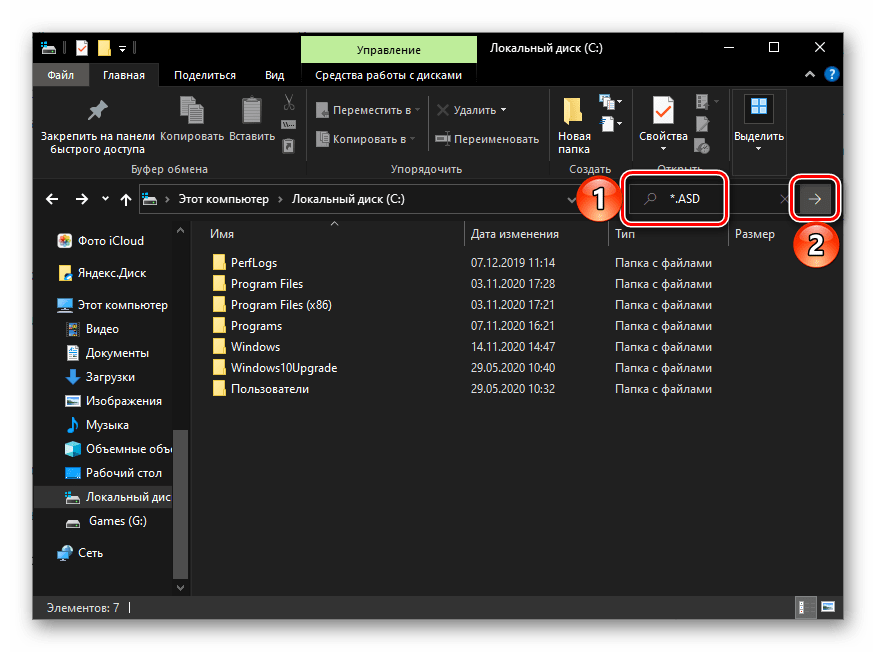
Для пользователей Word 2007: 1. Нажмите на кнопку Microsoft Office и выберите Параметры Word. 2. В навигационной панели нажмите Сохранить. 3. В поле расположения файла Автосохранения укажите путь и нажмите Отмена. 4. Закройте Word. 5. Перейдите в папку, указанную на Шаге 3. 6. Найдите файлы, имена которых оканчиваются на .asd (файлы автосохранения).
7. Если вы найдете необходимый вам документ Word, дважды щелкните по нему для открытия. 8. Сохраните файл.
Для пользователей Word 2003: Файл резервного копирования называется "Резервное копирование" с добавлением имени утерянного документа.
5. Выберите файл резервной копии и нажмите кнопку Открыть.
Для пользователей Word 2010: 1. Откройте Word 2010. 2. Перейдите в меню Файл и выберите Открыть. 3. Найдите папку, в которой вы в последний раз сохраняли утраченный файл. 4. В разделе выбора типа файлов (Все документы Word) выберите Все файлы. Обычно файл резервного копирования имеет название "Резервное копирование", с добавлением имени утерянного файла.
5.Нажмите файл резервной копии, и затем нажмите Открыть.
Для пользователей Word 2007 1. Запустите Word 2007. 2. Нажмите кнопку Microsoft Office, и затем Открыть. 3. Найдите папку, в которой вы в последний раз сохранили потерянный файл. 4. В списке типа файлов (Все документы Word), нажмите Все файлы. Файл резервной копии обычно имеет имя "Резервное копирование", сопровождаемое названием потерянного файла.
5. Нажмите файл резервной копии, и затем нажмите Открыть.
Для пользователей Word 2003Резервное копирование" сопровождаемое названием потерянного файла.
5. Нажмите файл резервной копии, и затем нажмите Открыть.
Поиск .wbk файлов во всех папках
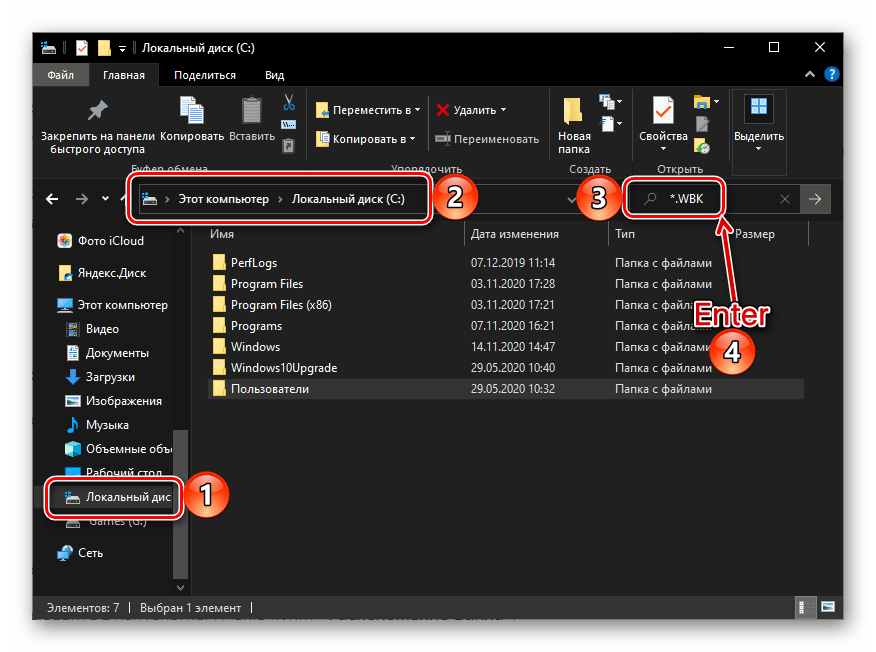
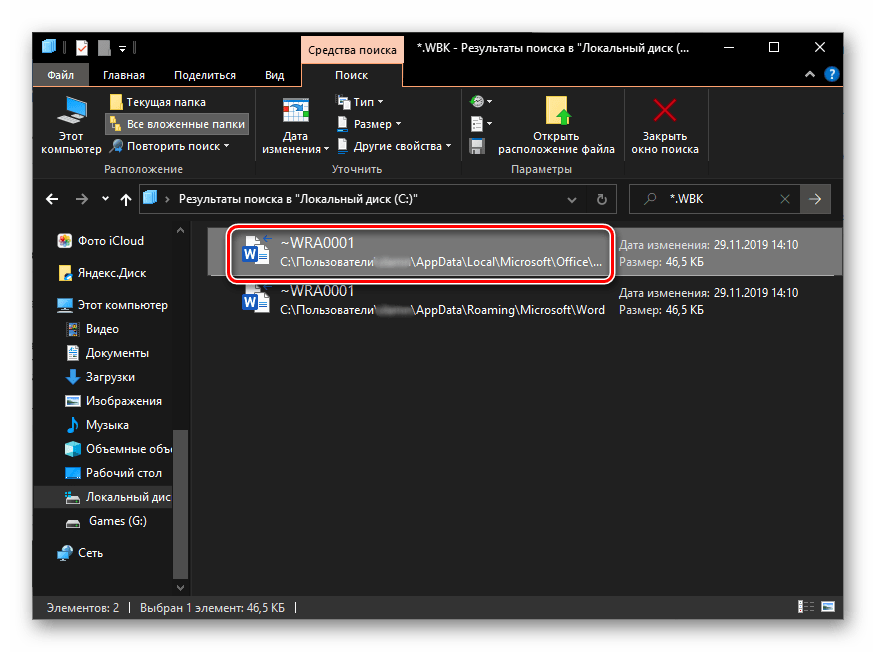
1. На основе первого метода выполните поиск *.wbk файлов (файлы резервных копий). 2. Просмотрите файлы путём прокрутки для поиска необходимого вам файла. 3. Если вы не уверены, какой именно файл является тем самым, скопируйте и сохраните .wbk файлы. 4. Запустите Word. 5. Нажмите Файл>Открыть.
6. Найдите .wbk файлы, и затем откройте их один за другим. 7. Если удалось найти потерянный файл, сразу же сохраните его.
Третий способ Восстановите потерянные документы Word с помощью EaseUS Мастер восстановления данных
Независимо от того, какой версией Word вы пользуетесь, могут возникнуть сложности с выполнением всего процесса восстановления с помощью рекомендаций Microsoft Office, перечисленных выше. Однако лучшее решение мы оставили напоследок.
Программа восстановления файлов EaseUS позволяет пользователям Word восстанавливать удаленные файлы всего за три шага. А также с легкостью решать и другие задачи по восстановлению данных, такие как восстановление разделов Windows, USB-восстановление и восстановление прежней Windows ОС. Если вы обнаруживаете, что ваши файлы не указанны в списке автосохраненных, или вы не совсем понимаете что такое .wbk файлы; расслабьтесь, даже новички легко справляются с использованием нашего инструмента.
Советы:
- Подходит пользователям Word 2013/2010/2007/2003/2002
- 100% поддержка восстановления файлов Word doc/docx/asd.
- Восстанавливайте скрытые, удаленные, отформатированные и т. д. файлы Word.
Следуйте простому способу восстановления потерянных документов Word:
Шаг 1. Запустите программу восстановления данных с жесткого диска от EaseUS.
Запустите EaseUS Data Recovery Wizard и выберите тот диск, на котором вы потеряли или случайно удалили файлы. Нажмите "Сканировать", чтобы начать поиск всех потерянных данных и файлов.

Шаг 2. Дождитесь завершения сканирования.
Программа от EaseUS просканирует указанный диск полностью и представит вам всю потерянную информацию (включая скрытые файлы).

Шаг 3. Просмотрите список найденных файлов и восстановите нужные из них.
После предварительного просмотра, выберите нужные вам файлы, которые были потеряны на диске, и нажмите кнопку ""Восстановить"", чтобы сохранить их в безопасном месте на вашем компьютере или другом внешнем запоминающем устройстве."

По сравнению со сложной операцией, предложенной службой поддержки Microsoft, программное обеспечение для восстановления данных EaseUS намного проще в использовании. Программа, как следует из её названия, разработана, чтобы облегчить людям жизнь. Благодаря мощным возможностям и интуитивно понятному управлению, пользователи не нуждаются в обучении всевозможным программным трюкам. EaseUS — это самый быстрый способ выполнить все задачи по восстановлению данных: попробуйте!
Последние статьи — В программе EaseUS
Как восстановить несохраненные документы Word
Microsoft Word порой не идет на встречи с нашей забывчивостью и неполадками в программе. И вот, вы надолго погрузились в работу над документом, но он не был сохранен. Существует ли метод для его восстановления?
Никита Шевцев
Поговорить на эту тему
Восстановить несохраненные документы Word
Шаг 1: После открытия в Microsoft Word нового пустого документа выберите вкладку Файл. Затем выберите вкладку «Информация», если она еще не выбрана по умолчанию.
Шаг 2: Нажмите кнопку «Управление документом».
Шаг 3: Выберите опцию «Восстановить несохраненные документы», которая появляется в появившемся меню.
Шаг 4: Word отобразит открытое окно, в котором должен находиться ваш несохраненный документ. Если ваш несохраненный документ есть в списке, выберите его, а затем нажмите кнопку Открыть в этом окне.
Шаг 5: После того, как вы его откроете, Word покажет сообщение в верхней части вашего документа о том, что вы обращаетесь к восстановленному файлу, а также кнопку для сохранения самого файла (Сохранить как). Нажмите эту кнопку и выполните обычные действия для сохранения вашего документа.
С помощью Document Recovery
Если по какой-либо причине произойдет сбой Microsoft Word при открытии несохраненного документа, запустите Microsoft Word заново. Если Word сможет их восстановить, с левой стороны появится раздел восстановления документа с отметкой времени, из которого он восстанавливается. Выберите выпадающее меню рядом с названием файла и выберите опцию Сохранить как, чтобы безопасно сохранить его на вашем компьютере.
Из приведенного выше есть одно исключение, и это наличие подписки на Microsoft 365. В этом случае, согласно этому руководству Microsoft, при перезапуске Word обычно открывается любой восстановленный файл и отображается сообщение с кнопкой Сохранить. В ситуациях с несколькими восстановленными файлами будет открыт самый последний отредактированный восстановленный файл, а остальные файлы будут размещены в разделе Восстановление документа.
Происходит загрузка
Восстановление несохраненного документа Microsoft Word
Если работа Майкрософт Ворд была экстренно завершена, например, вследствие зависания программы, ее принудительного закрытия или отключения ПК, восстановить последний несохраненный документ(ы), с которым(и) вы работали, будет предложено при следующем запуске.
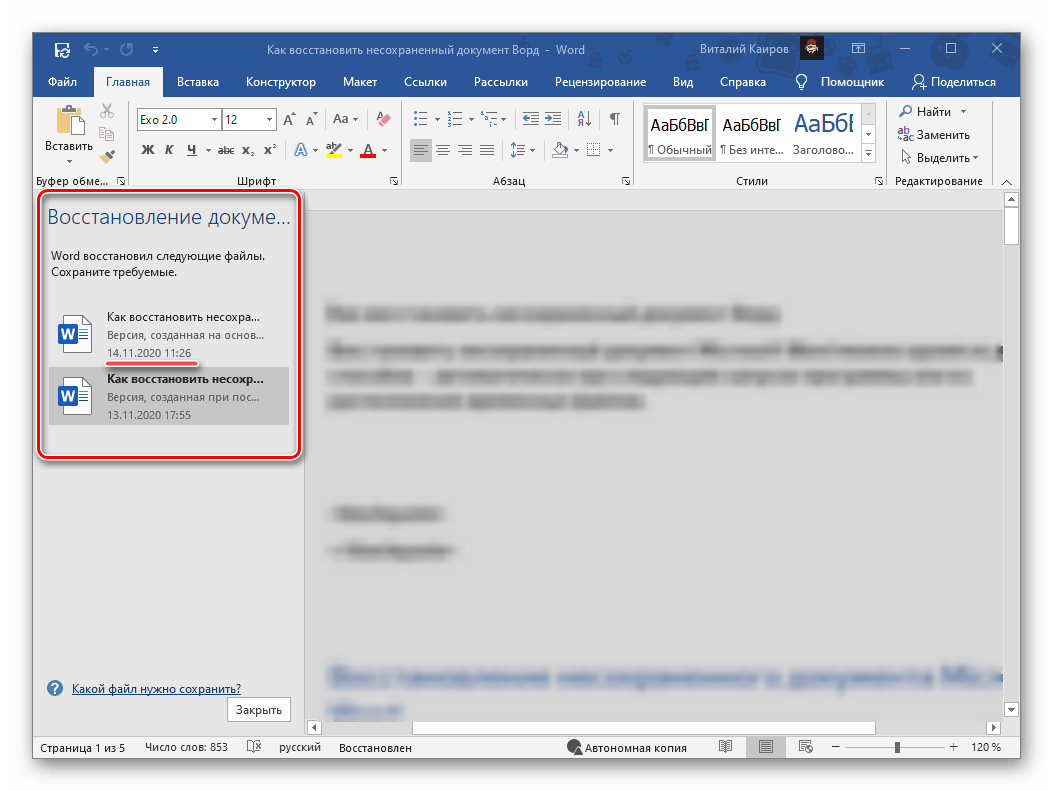
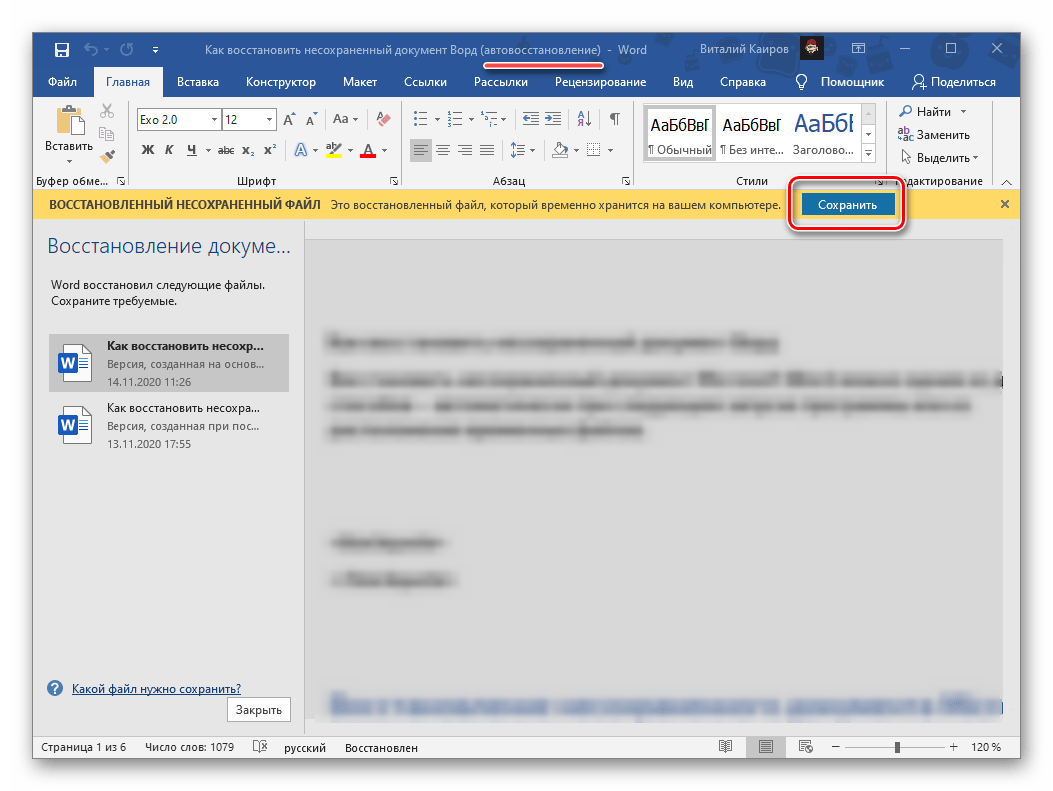 Воспользуйтесь для этого обозначенной выше кнопкой, затем выберите расположение
 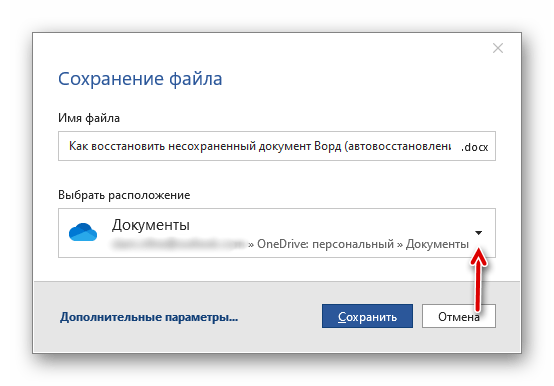 и укажите его в «Проводнике». Для подтверждения нажмите «Сохранить».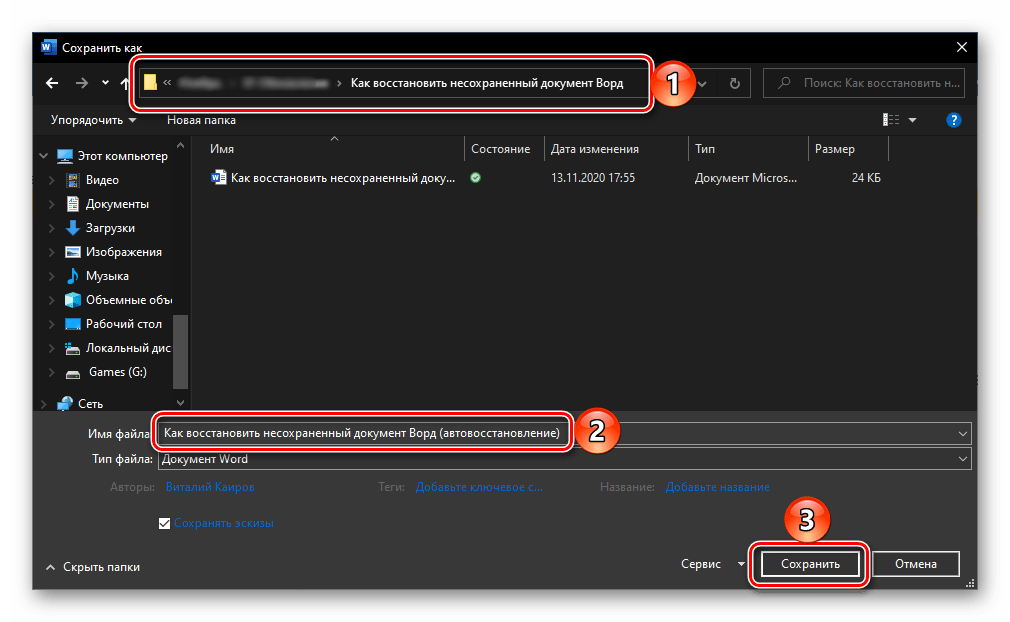
Обратите внимание: к исходному названию текстового файла будет добавлено обозначение «(Автосохраненный)» или «(автовосстановление)». Чтобы сохранить его под старым именем, перезаписав оригинал, сперва закройте первое окно приложения. Заметим, что данное решение следует использовать только в том случае, если больше нет документов, нуждающихся в восстановлении.
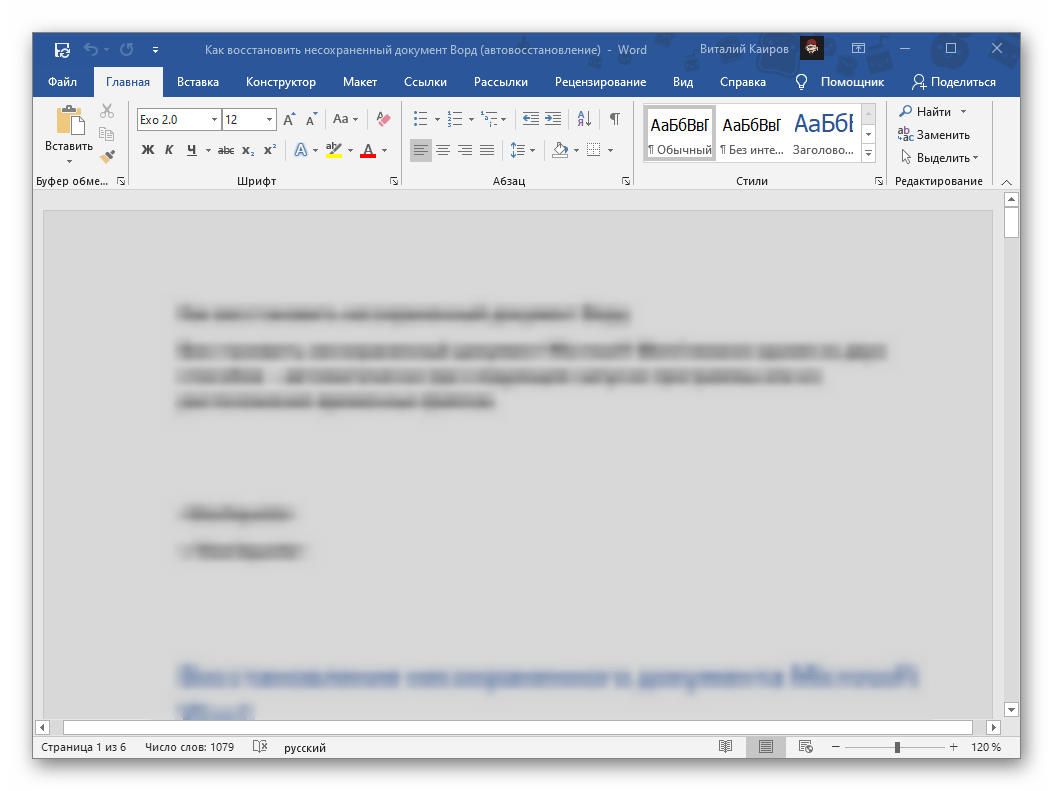
Область «Восстановление документа» в его обновленной версии будет закрыта. Если требуется восстановить еще один или несколько файлов, которые тоже не были сохранены, вернитесь к первому открытому окну программы и повторите действия из первого шага настоящей инструкции.
Способ 2: Вручную
Упомянутая выше функция автоматического сохранения создает резервные копии документов Ворд и помещает их в указанное расположение на диске. Это те же файлы, которые предлагается восстановить при запуске программы после ее аварийного закрытия, но это происходит не всегда. Именно в таком случае потребуется самостоятельно выполнить данные действия.
Способ 3: Восстановление несохраненных документов
Помимо автоматического сохранения текстовых файлов в процессе работы с ними, Word также создает резервные копии, которые можно восстановить через меню программы.
Откройте Ворд, вызовите меню «Файл», перейдите к разделу «Сведения» и нажмите на кнопку «Управление документом».
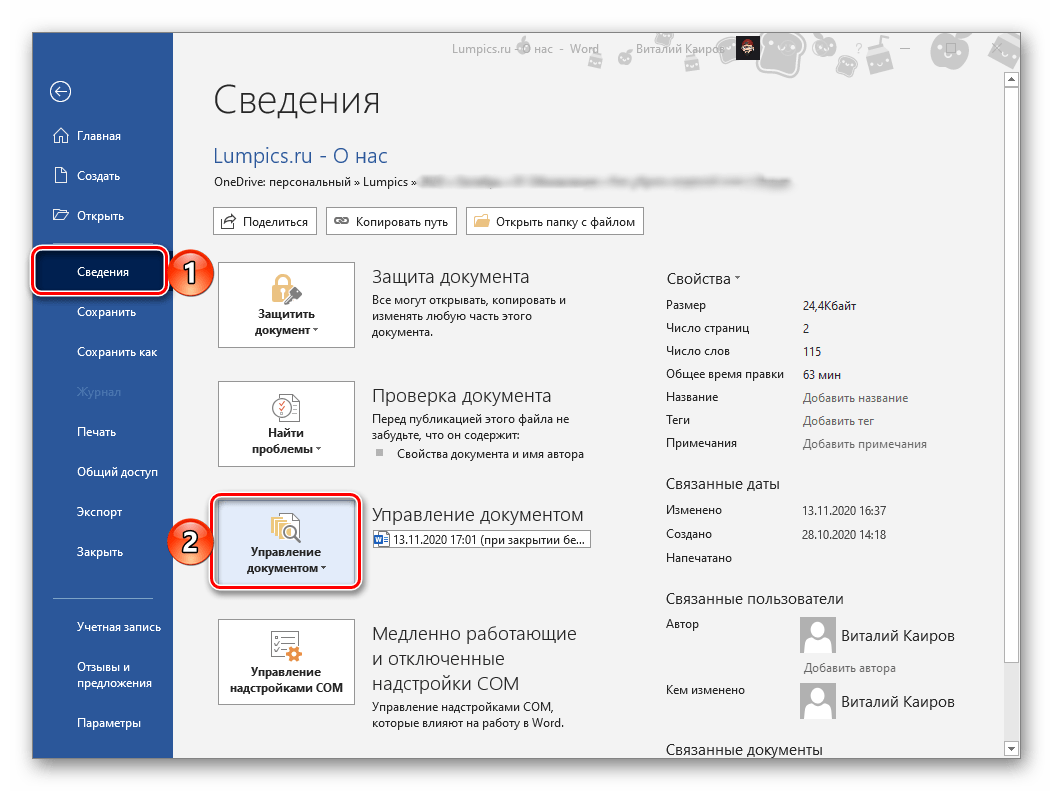
Выберите пункт «Восстановить несохраненные документы». 
- Выполните действия из шагов № 1-3 части «Способ 2: Вручную» настоящей статьи. То есть узнайте расположение папки с автоматическими сохранениями и скопируйте его.

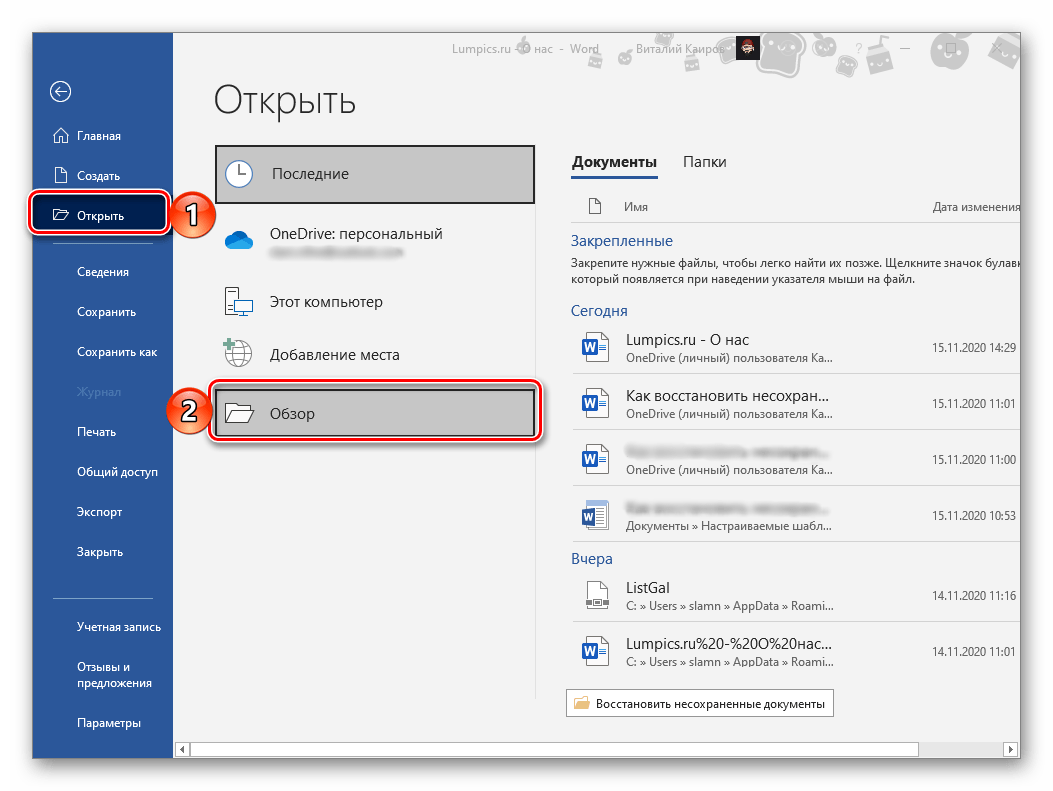
- Откройте меню «Файл» в Word, выберите пункт «Открыть», затем «Обзор».
- В адресную строку открывшегося «Проводника» вставьте скопированный адрес и перейдите к нему, нажав «Enter» или расположенную справа стрелку.
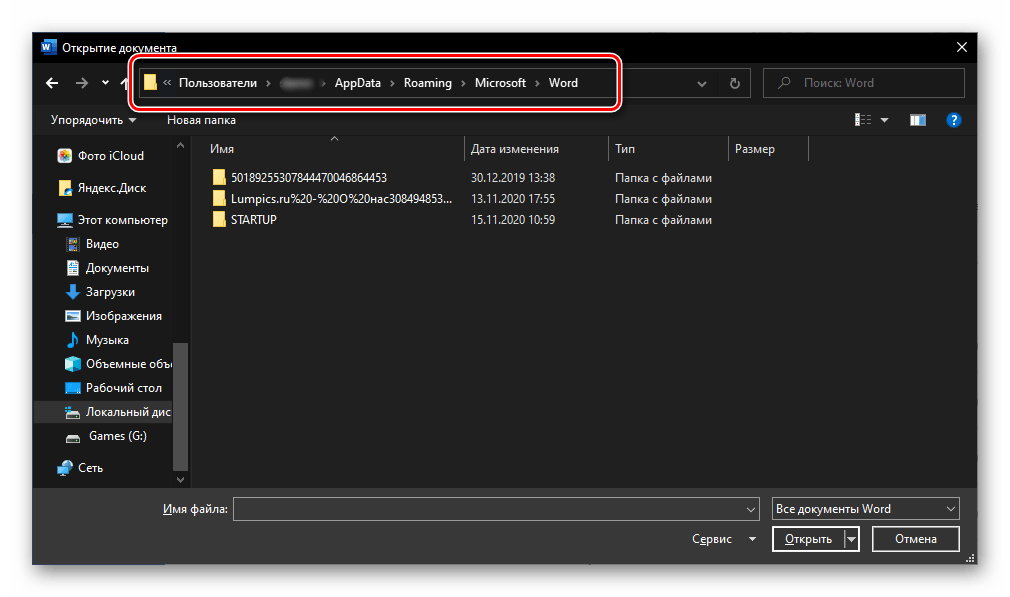
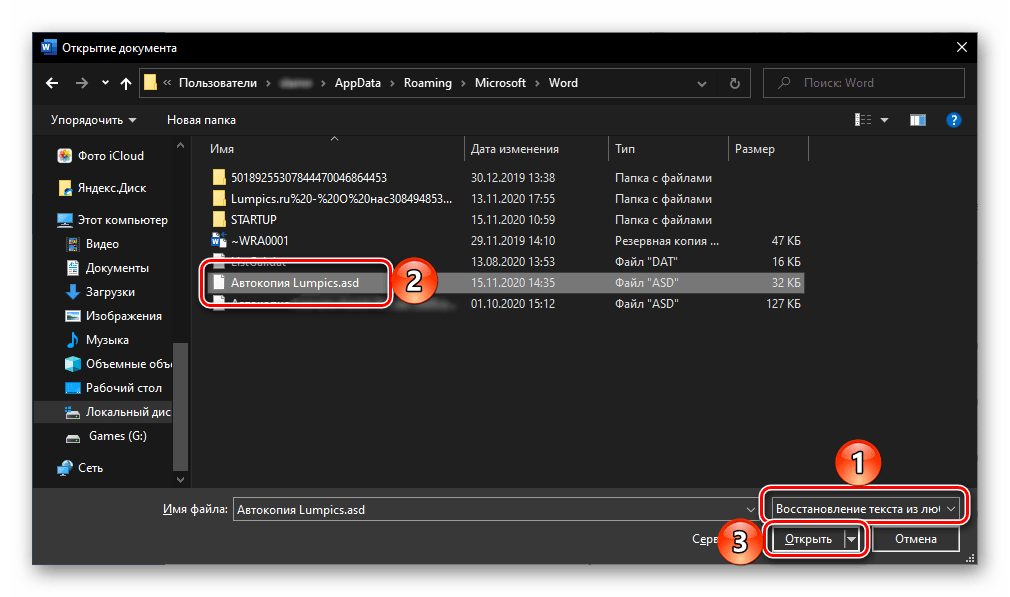
- В выпадающем списке «Все файлы» выберите «Восстановление текста из любого файла». Затем, ориентируясь на название и дату создания, найдите документ (или папку с ним), который требуется восстановить, выделите его и нажмите «Открыть».
- Появится окно «Показать иборьбы» — ознакомьтесь с указанными в нем сведениями и нажмите «Закрыть».
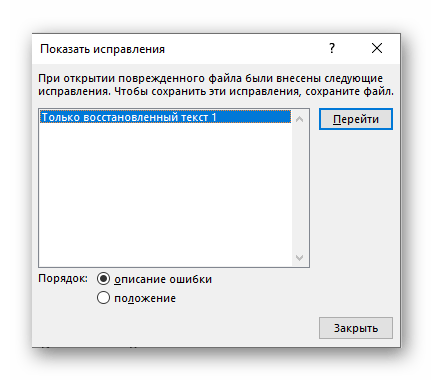 Несохраненный документ будет открыт в Ворде, но со сброшенным форматированием – это обычный текст со шрифтом, размером и отступами по умолчанию, без какого-либо оформления. К сожалению, его придется восстанавливать самостоятельно, что поможет сделать отдельная инструкция на нашем сайте.
Замечание: Есть альтернативный способ воспользоваться этой функцией программы — откройте меню «Файл», затем выберите «Открыть», далее перейдите в раздел «Последние» и нажмите на кнопку «Восстановить несохраненные документы».
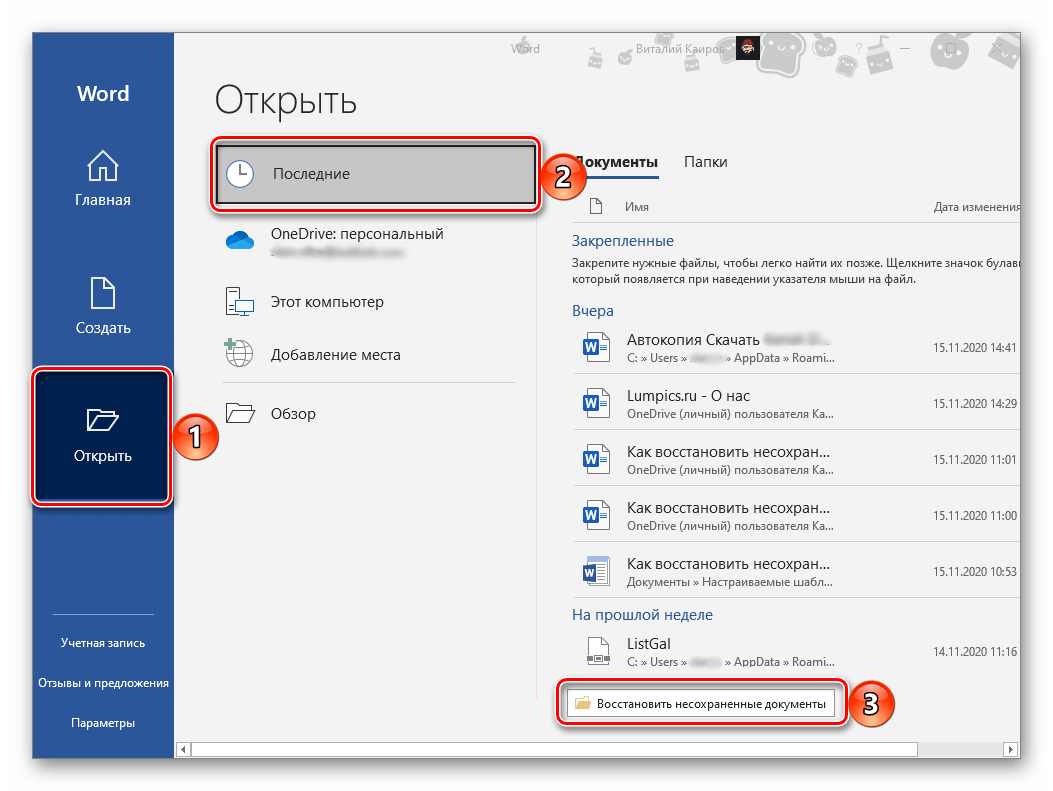
Будет открыто окно системного «Проводника», в котором указано расположение папки с резервными копиями. Ориентируясь на название, найдите тот файл, который ранее не удалось сохранить. Выделите его и нажмите на кнопку «Открыть».
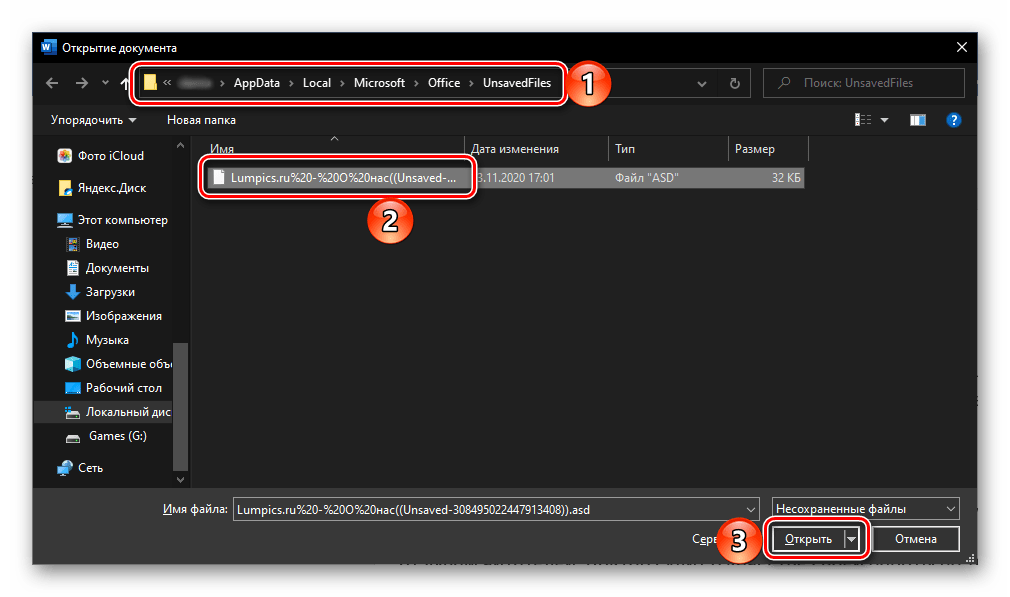
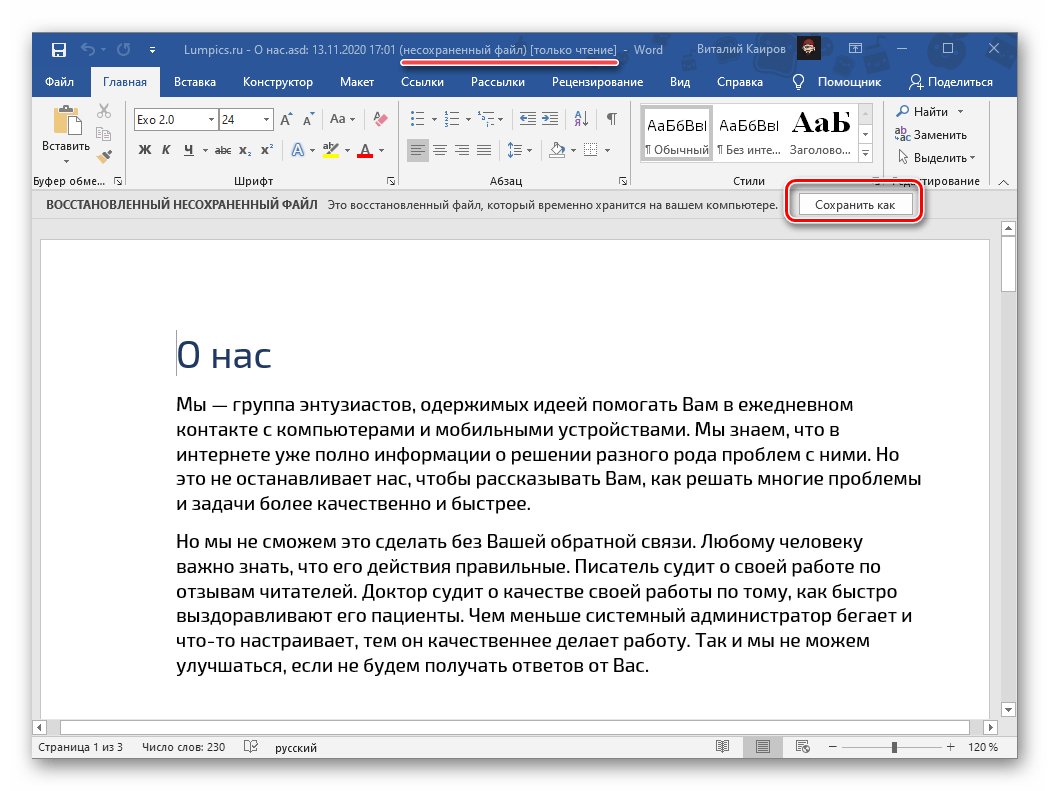
Все что остается сделать далее – повторно сохранить этот документ в любое удобное место на диске (изначально он будет открыт в режиме «Только чтение»). Как и в рассмотренных выше случаях, велика вероятность, что содержимое будет восстановлено не полностью.
Способ 4: Восстановление резервной копии
Способ 5: Поиск несохраненных файлов и копий
Последний метод восстановления несохраненных документов представляет собой смесь всех предыдущих. Заключается он в самостоятельном поиске файлов резервных копий и их последующем открытии в Ворде.

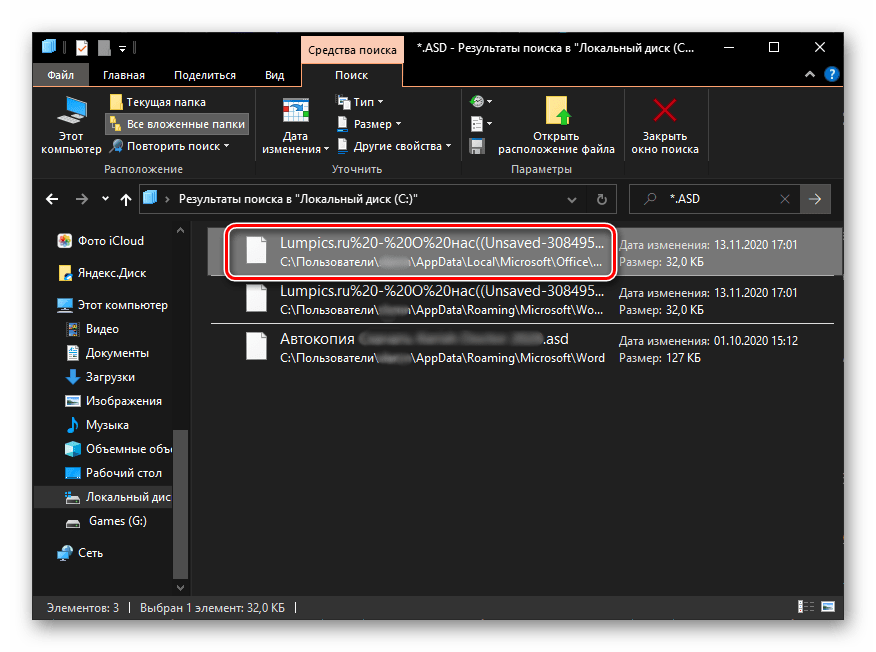
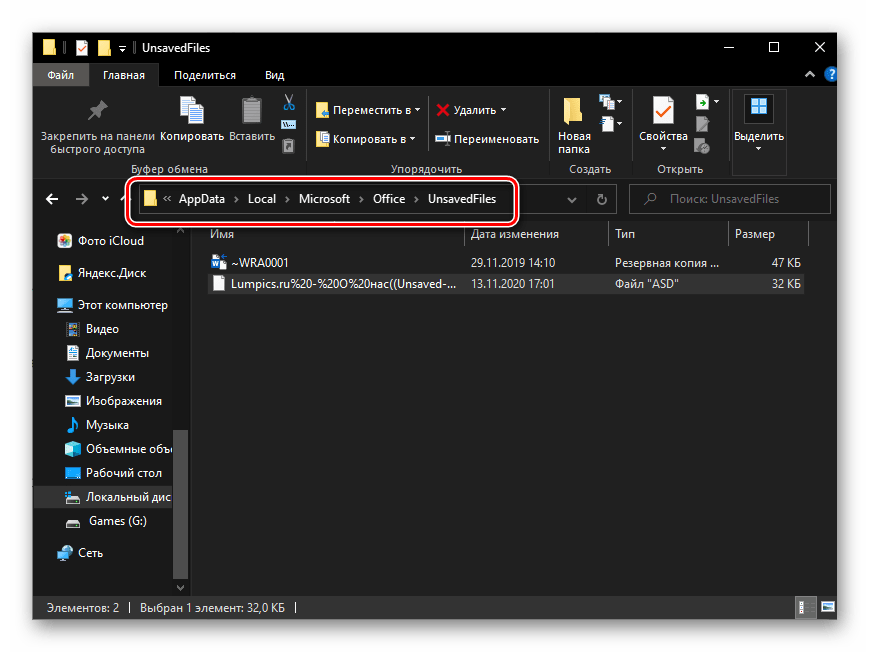
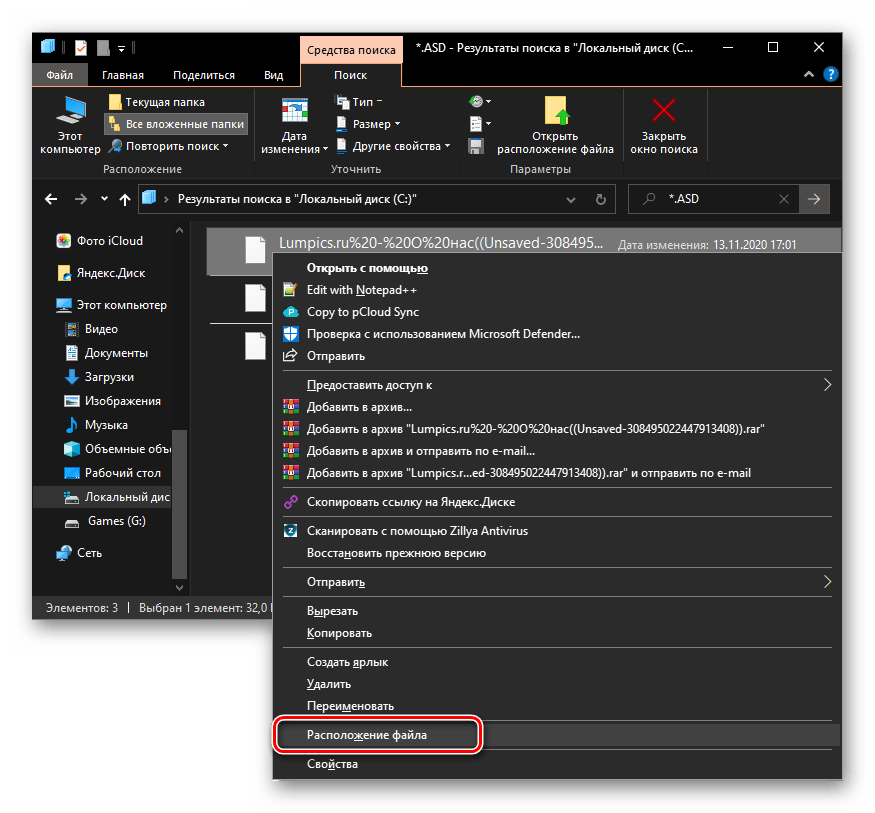
Дополнительно: Настройка автосохранения
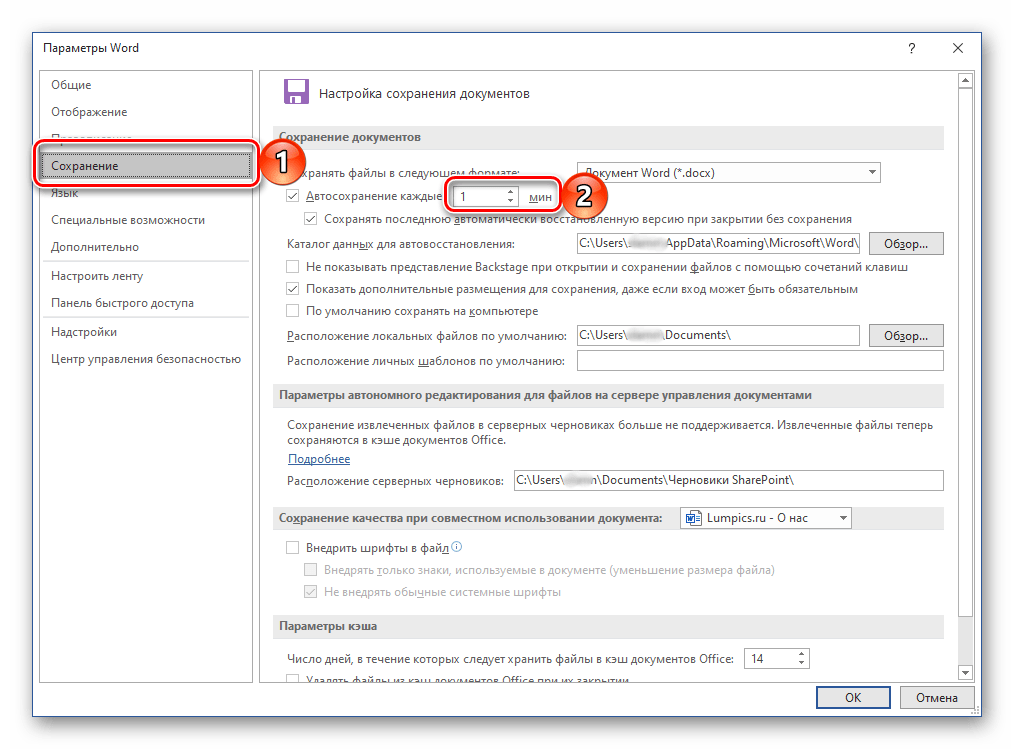
Для того чтобы предотвратить возникновение подобных проблем в будущем или хотя бы минимизировать их последствия, рекомендуется изменить параметры автоматического сохранения, задав меньший чем указанный по умолчанию временной интервал. Оптимальным решением будет минимальное значение – 1 минута. Сделать это можно в разделе «Параметров» Ворд, который мы с вами открыли на третьем шаге инструкции из Способа 2, для получения более детальных сведений по самой процедуре ознакомьтесь с представленной по ссылке ниже статьей.
Важно знать! В лицензированных версиях Microsoft Office, при наличии активного аккаунта Microsoft в приложении, сохранение происходит автоматически в фоновом режиме. Это избавляет от необходимости вручную или автоматически сохранять текстовый документ, поэтому проблема, обсуждаемая в данной статье, в таком случае не возникает.
Восстановление документа при зависании программы
Если документ в Ворде не удалось сохранить не из-за внезапного закрытия программы, а вследствие ее зависания, процесс восстановления может иметь другие особенности. В том случае, когда текстовый редактор продолжает работать, но не реагирует на действия пользователя, самым простым решением будет сделать скриншот текста с экрана и затем использовать специализированные программы для его распознавания. Автоматическое или ручное восстановление, описанное ранее, в таких ситуациях, к сожалению, не всегда может быть применено.



