
Влад является редактором сайта softdroid.net. Он написал несколько сотен статей и гайдов по настройке Android. С более чем 15-летним опытом работы в ремонте техники и решении технических проблем, связанных с iOS и Android, он знаком с большинством популярных брендов мобильных устройств, таких как Samsung, HTC, Xiaomi и других. Для тестирования используются устройства iPhone 12 и Samsung Galaxy S21 с обновленным программным обеспечением.
Зависший Microsoft Word: как сохранить документ
Работа с важными документами подразумевает, что любая потеря данных может серьезно затянуть процесс решения задачи. Помимо возможной утраты введенной или скопированной информации, такая техническая неполадка может негативно сказаться на настроении пользователя и забрать силы, которые понадобятся для повторного ввода текста.
Эту неприятность гораздо легче предотвратить, чем устранять, периодически сохраняя изменения в документе. Просто нажав сочетание клавиш "Ctrl+S" каждые несколько минут, вы сможете уберечь свои нервы. Но что делать в случае, если программа Microsoft Word зависла, и вы не успели сохранить нужный файл?
Во-первых, не стоит паниковать. К сожалению, MS Word — программа не идеальна, и время от времени она склонна зависать без каких-либо объективных причин. Особенно часто эта проблема встречается на слабых компьютерах с небольшой оперативной памятью. В большинстве случаев достаточно подождать 10-20 секунд с момента появления на панели программы словосочетания "Не отвечает", и редактор вернется в работоспособное состояние сам по себе. Не жмите лихорадочно на кнопки мыши или клавиатуры, не сворачивайте окно документа — так вероятность самостоятельной реабилитации Word только уменьшится.
Если с момента зависания прошло больше минуты, попробуйте воспользоваться комбинацией клавиш "Ctrl + S". Есть вероятность, что редактор сможет сохранить ваш документ, но, скорее всего, Microsoft Word всё равно потребуется закрыть насильственно. Прежде чем это сделать, советуем захватить скриншот экрана, нажав кнопку "Print screen". Это позволит сохранить видимую часть документа, пусть и не в текстовом виде, но в виде изображения.
Принудительное закрытие редактора Word
Предприняв все действия для восстановления работы с файлом и сделав попытку его сохранить, разумно принудительно завершить процесс работы редактора. К этому стоит перейти спустя пять минут после того, как программа зависла: по умолчанию автосохранение осуществляется именно через такой период. Тем не менее, закрыть MS Word можно в любое время, воспользовавшись диспетчером задач. Его можно открыть, нажав сочетание клавиш "Ctrl + Alt + Delete".
В открывшемся окне найдите вкладку "Microsoft Word". Кликните по ней и нажмите на кнопку "Снять задачу". Иногда нужно подождать несколько секунд, прежде чем окно закроется. Теперь вы сможете открыть редактор повторно и проверить, какая часть данных сохранилась.
При следующем запуске вам будет предложено открыть последнюю автосохранённую версию документа. Если она полностью совпадает с файлом, который у вас был перед утратой, поздравляем — восстановление прошло удачно.
Закрытый документ Word не сохранился — пошаговое решение и предупреждение проблемы
Если последняя сохранённая версия документа не совпадает с тем, что вы видели в момент зависания, вам придётся искать альтернативные методы для восстановления данных. Даже если вы печатаете очень быстро, есть вероятность, что объём утерянного текста незначителен, и его можно восстановить по памяти или по скриншоту, который мы советовали сделать ранее.
Чтобы избежать необходимости перепечатывать текст со скриншота вручную, рекомендуется использовать специальное приложение ABBYY FineReader. На официальном сайте ABBYY вы можете бесплатно загрузить пробную версию программы, которая позволяет распознавать текст на скриншоте, копировать его и вставлять в документ Word. Процесс установки и запуска займет всего несколько минут.
Для предупреждения подобных ситуаций мы рекомендуем вам настроить функцию автоматического сохранения так, чтобы навсегда забыть о проблеме потери данных:
Теперь, если MS Word зависнет или даже произойдёт случайное выключение ПК или ноутбука, данные гарантированно останутся в памяти вашего компьютера.
Место хранения временных файлов Word
Помимо способа решения проблемы потерянного документа, будет важно знать, где найти резервную копию файла с заданным временным интервалом.
Последние сохраненные версии документов, которые создаются в случае неправильного завершения программы, хранятся в специальной директории. Чтобы точно узнать её название, следуйте этой простой инструкции:
Путь, который указан возле надписи, можно скопировать в системный проводник и быстро перейти в указанную папку. В любой момент вы сможете запустить в ней резервную копию файла.
Word 2016 зависает при закрытии документа
Видел пару раз такую штуку — при закрытии даже нового пустого документа Word 2016 начинает подвисать.

В данном случае все оказалось просто — мешали надстройки дополнительных программ.
Самое простое, чтобы исправить ситуацию, нужно отключить ненужные или даже все надстройки. В моем случае это помогло.
Отключить надстройки в Office 2016, 2019
Документ — Настройки — Дополнения — Дополнения COM — Перейти
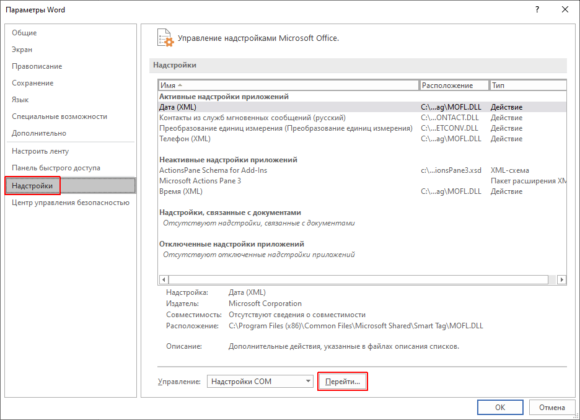
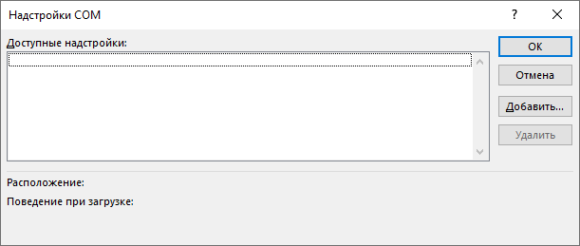
(сейчас на скриншоте надстроек нет)
Дальше выбираем ненужную надстройку и удаляем.
Перезапускаем Word и он должен начать выключаться быстро.
Еще одна из проблем, с которой я сталкивался в Word 2016 — долгое сохранение и подвисание при работе с много страничным файлом около 500 стр и размером ~10 Мб.
Ни установка обновлений, ни тюнинг, ничего не помогало. А в Word 2019 из коробки все работало значительно быстрее, такое же сохранение выполнялось за 2 секунды.
Выход в данном случае — это использование Office 2019.
Фразы: советы по работе с Word 2016, 2019. Решение проблемы с Word. Отключить надстройки, зависание.
Как закрыть зависший Microsoft Word и что делать
Все мы сталкивались с ситуацией, когда программа Microsoft Word внезапно зависает и не реагирует на действия пользователя. Это может быть вызвано различными причинами, от перегрузки системы до ошибок в программе. Однако, есть несколько простых способов, которые помогут вам закрыть зависший Word и сохранить свои данные. В данной статье мы рассмотрим эффективные методы решения этой проблемы и поделимся советами по дальнейшим действиям, чтобы избежать подобных ситуаций в будущем.
Как закрыть зависший Microsoft Word: подробная инструкция
1. Попробуйте использовать комбинацию клавиш Ctrl + Alt + Delete для вызова диспетчера задач.
2. В диспетчере задач отыщите процесс Microsoft Word и кликните на кнопку Завершить задачу.
3. Если это не помогло, попробуйте закрыть Word через менеджер задач Windows:
— Нажмите Ctrl + Shift + Esc, чтобы открыть менеджер задач.
— Найдите процесс Microsoft Word в списке приложений.
— Выберите его и нажмите кнопку Завершить задачу.
4. Если Word по-прежнему завис, перезагрузите компьютер.
5. Если проблема повторяется, обратитесь за помощью к специалисту или обратитесь в службу поддержки Microsoft.
Помните, что сохраните все несохраненные данные перед попыткой закрыть зависший Microsoft Word, чтобы избежать потери информации.
Методы закрытия зависшего Microsoft Word
Когда Microsoft Word зависает, это может быть довольно раздражающей проблемой. Однако не отчаивайтесь, есть несколько методов, которые помогут вам закрыть зависшую программу и вернуться к работе.
Первым методом, который следует попробовать, является использование диспетчера задач. Для этого нажмите комбинацию клавиш Ctrl + Alt + Delete, чтобы открыть диспетчер задач. В списке процессов найдите процесс Microsoft Word, выберите его и нажмите кнопку Завершить задачу.
Если предыдущие методы не оказались эффективными, можете воспользоваться опцией Закрыть из контекстного меню. Для этого кликните правой кнопкой мыши на значке Microsoft Word в панели задач и выберите команду Закрыть окно.
Если и это не помогло, попробуйте перезагрузить компьютер. Иногда простая перезагрузка может решить проблему зависания программы.
Наконец, если все вышеперечисленные методы не сработали, попробуйте использовать команду Завершить процесс через диспетчер задач. Для этого нажмите Ctrl + Shift + Esc, чтобы открыть диспетчер задач, найдите процесс Microsoft Word и выберите Завершить процесс.
Помните, что зависания программы могут происходить по разным причинам, поэтому может потребоваться несколько попыток, прежде чем у вас получится закрыть зависший Microsoft Word. Не паникуйте и следуйте описанным методам, чтобы вернуться к работе как можно быстрее.
Советы по предотвращению зависаний Microsoft Word
| 1. | Обновляйте приложение: часто проверяйте наличие новых версий для Microsoft Word и устанавливайте их, чтобы исправить возможные сбои и улучшить стабильнось работы программы. |
| 2. | Сокращайте количество открытых файлов: старайтесь не открывать слишком много документов одновременно, поскольку это может привести к перегрузке системы. |
| 3. | Пользуйтесь качественным оборудованием: убедитесь, что ваш компьютер обладает достаточными ресурсами (оперативная память, процессор) для комфортной работы с Microsoft Word без задержек и зависаний. |
| 4. | Правильно завершайте работу с программой: перед тем как выйти из Microsoft Word, закрывайте все открытые документы и подтверждайте завершение всех процессов, чтобы избежать потенциальных сбоев. |
| 5. | Применяйте антивирусные программы: защитите ваш компьютер от вредоносных приложений, которые могут привести к зависанию Microsoft Word. |
Как сохранить данные при зависании Microsoft Word
При возникновении ситуации, когда Microsoft Word зависает и угрожает потерей важных данных, необходимо сохранить хладнокровие и принять решительные действия.
Во-первых, не паникуйте, так как это может только усугубить ситуацию. Вместо этого следуйте рекомендациям ниже, чтобы сохранить свои данные:
1. Попробуйте закрыть программу: Попробуйте закрыть Word через менеджер задач. Для этого нажмите Ctrl+Alt+Delete, выберите Диспетчер задач и найдите процесс Word. Затем нажмите Завершить задание.
2. Используйте автосохранение: Если у вас включена функция автосохранения, то у вас есть шанс, что последние изменения были сохранены. После перезапуска Word, программа может предложить восстановить автосохраненную версию документа.
3. Сохраните файл в безопасном режиме: Если Word все еще не отвечает, попробуйте сохранить файл в безопасном режиме. Для этого откройте Word с удерживанием клавиши Shift. Затем сохраните файл под новым именем.
4. Используйте резервные копии: Если вы делали регулярные резервные копии своих файлов, вы можете попробовать восстановить предыдущую версию документа.
Придерживаясь данных советов, вы увеличите вероятность защиты своих данных в случае зависания программы Microsoft Word. Также не забывайте регулярно сохранять документы, чтобы снизить вероятность утраты информации в будущем.
Когда обращаться за помощью
Если вы столкнулись с проблемой, когда Microsoft Word завис и ни один из вышеуказанных методов не помог вам закрыть программу, то следует обратиться за помощью. Вот несколько шагов, которые можно предпринять:
Не стоит паниковать, если Microsoft Word завис и не отвечает. Следуйте простым шагам, сделанным выше, и если ничто не помогает, обратитесь за помощью к профессионалам.



