

Word – самый популярный текстовый редактор, который по умолчанию устанавливается на все компьютеры под управлением Windows 10 в рамках пакета Microsoft Office. Им пользуются десятки миллионов людей, а потому проблемы, когда не открывается Ворд в операционной системе Виндовс 10, возникают нередко. К счастью, любые неполадки можно устранить, но только при полном соблюдении требований инструкции.
Возможные причины

Чтобы сэкономить время, сначала рекомендуется установить причину возникновения проблемы. Для этого стоит обратить внимание на следующие факторы, которые чаще всего блокируют запуск Microsoft Word:
- отсутствие лицензии;
- недостаточное количество пользовательских прав;
- использование некорректной сборки приложения;
- повреждение файлов Word;
- воздействие вирусов.
Понять, что именно послужило причиной, бывает очень сложно. Но даже в таком случае не стоит отчаиваться, поскольку проблему, рано или поздно, все равно удастся решить. Главное – не закрывать глаза даже на мельчайшие ошибки в работе текстового редактора. Это может быть косвенным свидетельством появления неполадок.

Как восстановить работоспособность Word в Windows 10
Определив причину возникновения проблемы, вы сэкономите время на ее устранении. Однако не каждый пользователь способен с точностью выявить вредителя. В таком случае рекомендуется действовать по инструкции, рассматривая наиболее вероятные факторы, которые привели к сбою в работе приложения.
Проверка лицензии
Некоторые люди ошибочно полагают, что Word – это бесплатный софт. Но, на самом деле, текстовый редактор распространяется по модели подписки. Получить доступ к одному лишь Ворду не получится. Придется оформлять подписку на все сервисы Microsoft Office, в число которых входят PowerPoint, Excel и другие программы.
При первом запуске Word владельцу компьютера дается 30 дней на бесплатное использование сервиса. Если по истечении этого срока он не оформит подписку, то доступ к редактору будет заблокирован, и совершенно не удивительно, что Ворд не работает. Вне зависимости от того, являетесь вы владельцем лицензионной версии ПО, или только что исчерпали 30-дневный лимит, стоит проверить состояние подписки:
- Щелкните ПКМ по иконке «Пуск».
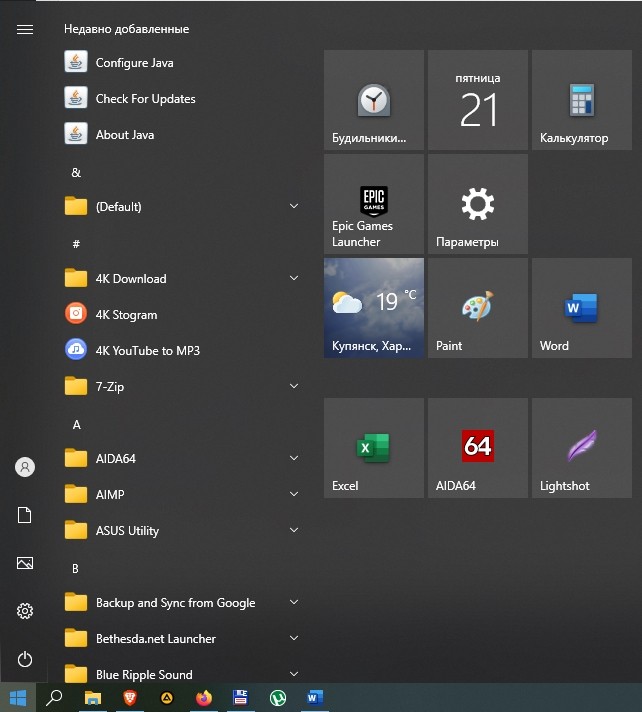
- Через контекстное меню откройте Командную строку с правами Администратора.

- Введите запрос «cd “C:Program FilesMicrosoft OfficeOffice16”» для 64-битной Windows или «cd “C:Program Files (x86)Microsoft OfficeOffice16”» для 32-битной. Обратите внимание, что название пакета может отличаться, так как Office 2016 – далеко не самая актуальная версия пакета.

- Нажмите на клавишу «Enter».
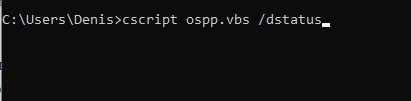
- Предыдущей командой мы указали терминалу, какое приложение нуждается в проверке. Далее нужно вбить запрос «cscript ospp.vbs /dstatus» и подтвердить его нажатием на «Enter».
- Изучите информацию, представленную в пункте «LICENSE STATUS». Если продукт активирован, то будет установлено значение «LICENSED».

На заметку. Людям, которые не хотят пользоваться платной версией офиса, рекомендуется обратить внимание на Microsoft Office Online. Это онлайн-сервис с аналогичным функционалом, который работает бесплатно, но только через браузер в интернете.
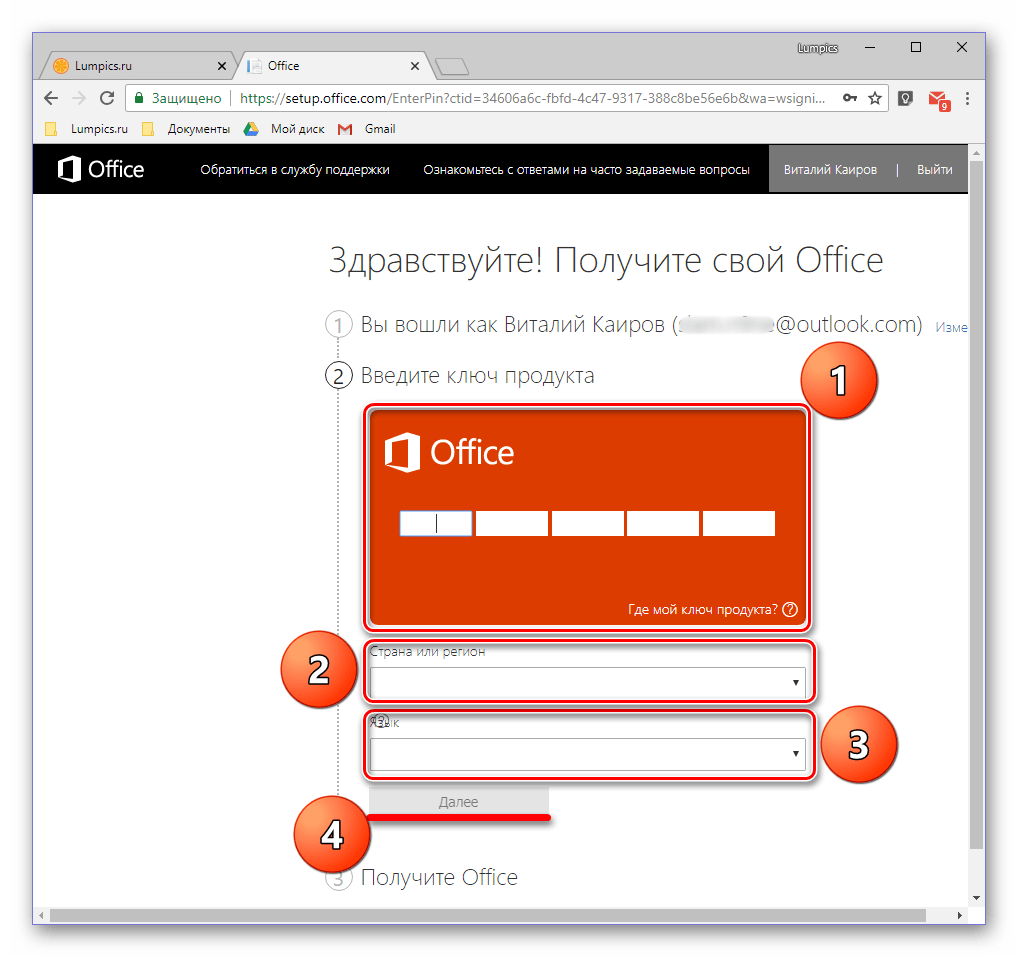
Отсутствие статуса «LICENSED» может свидетельствовать о том, что ранее вам не удалось корректно активировать продукт. Придется повторить операцию на сайте Microsoft или обратиться в службу поддержки для выяснения обстоятельств.
Запуск от имени Администратора
Если предыдущий метод подтвердил отсутствие проблем с лицензией, но редактор все равно не запускается, то причина возникновения проблемы кроется в другом факторе. Возможно, для приложения случайно или намеренно было выставлено ограничение по запуску, когда пользоваться приложением может только человек с правами Администратора. Исправляется ошибка следующим образом:
- Найдите исполняемый файл приложения (например, в меню «Пуск»).
- Щелкните по нему ПКМ.
- Выберите опцию «Запуск с правами Администратора».
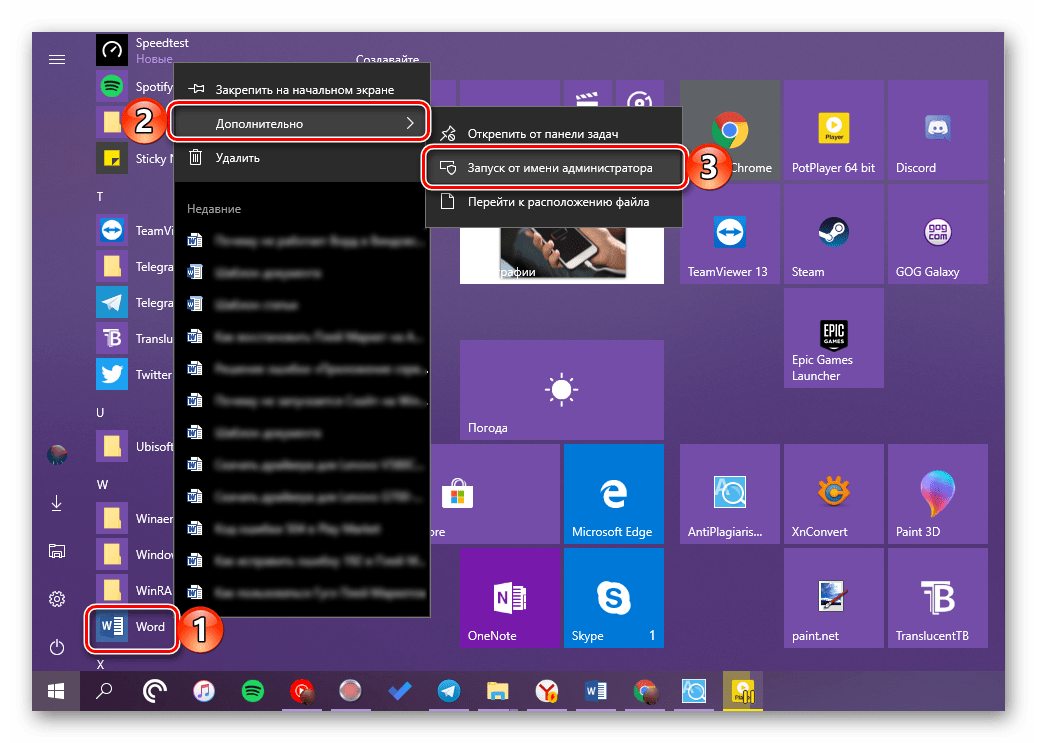
Успешный запуск подтвердит, что проблема заключалась в недостаточном количестве прав. Для корректного использования программы без принудительной активации профиля Администратора действуйте по алгоритму:
- Щелкните ПКМ по иконке Word в меню «Пуск».
- Выберите «Дополнительно», а затем – «Перейти к расположению файла».
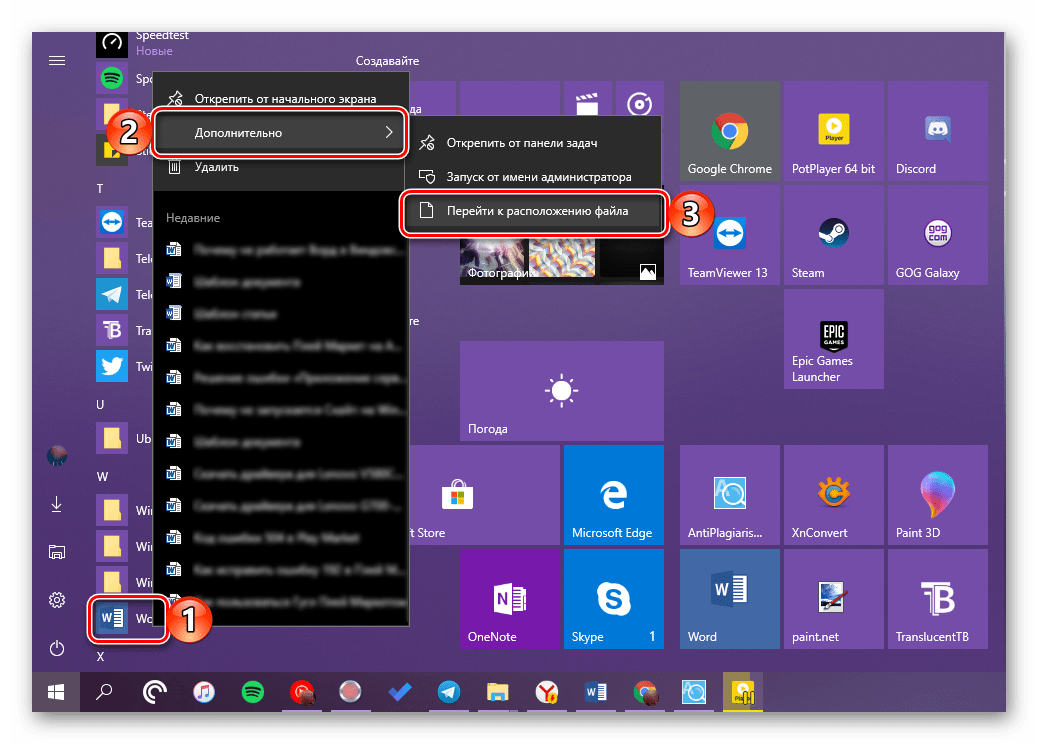
- В корневой папке найдите исполняемый файл редактора и откройте его свойства из контекстного меню, которое вызывается щелчком ПКМ.

- Во вкладке «Ярлык» обратитесь к пункту «Объект». Здесь нужно дописать значение «/r».
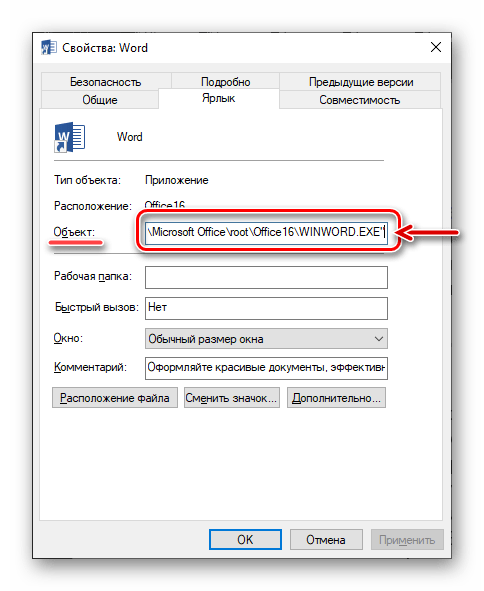
- Нажмите на кнопку «Применить» для сохранения настроек.

После выполнения изменений Ворд будет автоматически запускаться с правами Администратора. Следовательно, проблема больше не побеспокоит вас. Если ничего не изменилось – рассмотрите еще несколько вариантов устранения неполадок.
Восстановление через «Параметры»
Далее стоит рассмотреть вариант, при котором программа отказывается работать из-за повреждения собственных файлов. Это могло произойти как по неосторожности пользователя, так и вследствие вмешательства вредоносного ПО. Решение заключается в восстановлении параметров Word и всего офисного пакета:
- Щелкните ПКМ по иконке «Пуск».
- Выберите пункт «Приложения и возможности», чтобы сразу запустить необходимый раздел «Параметров».
- Найдите в списке офисный пакет и кликните по нему ЛКМ.
- Нажмите на кнопку «Изменить».
- Подтвердите восстановление софта.
По завершении не забудьте перезагрузить компьютер. После повторного запуска ПК попробуйте снова открыть текстовый редактор.
Исправляем работу Word с помощью утилиты от разработчика
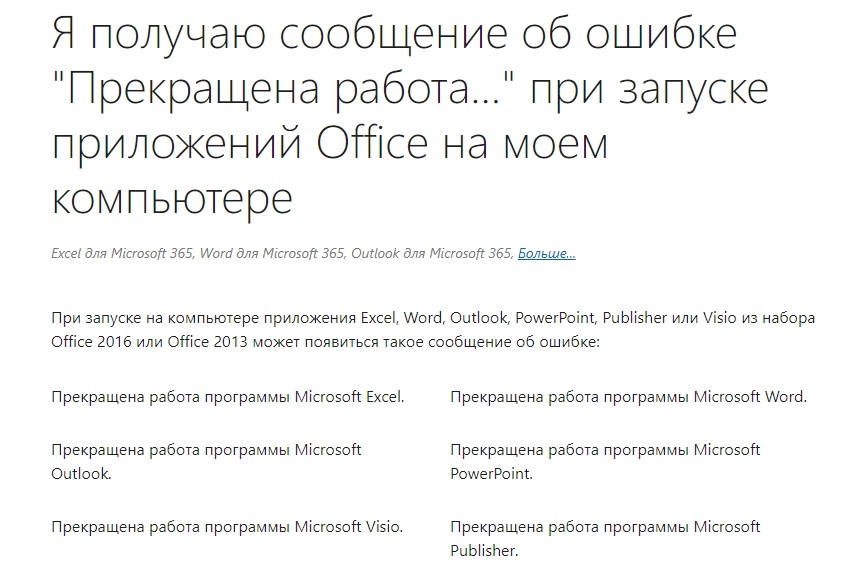
В ситуации, когда не запускается Ворд или другая офисная программа Microsoft, разработчики рекомендуют обращаться к помощи утилиты «Средство простого иборьбы». Ее можно скачать через официальный сайт американской компании.
Утилита поможет отключить надстройки, которые нередко вызывают сбои в работе программного обеспечения. С высокой долей вероятности вам удастся решить проблему. В крайнем случае, обратитесь к последнему варианту.
Отключение надстроек в безопасном режиме
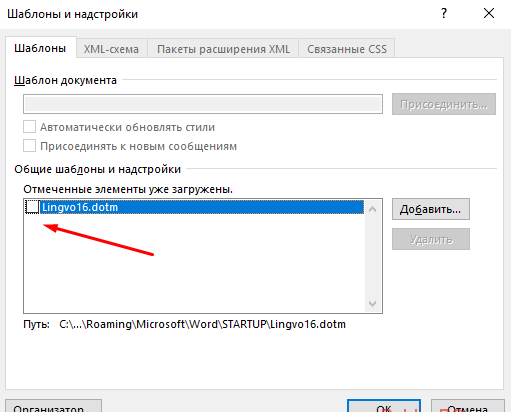
Так или иначе, проблема связана с надстройками. Если они не отключаются средствами ПО разработчика, то выполнить операцию придется вручную:
- Перезагрузите компьютер в безопасном режиме.

- Запустите Word (в безопасном режиме он должен работать без нареканий).
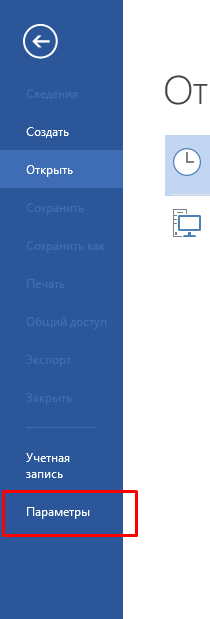
- Щелкните ЛКМ по вкладке «Файл».
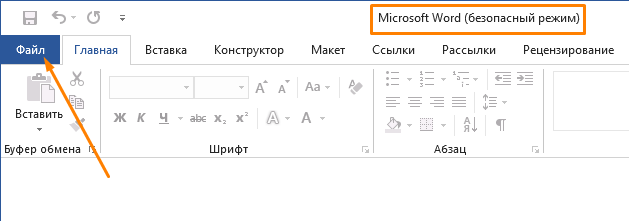
- Перейдите в «Параметры».

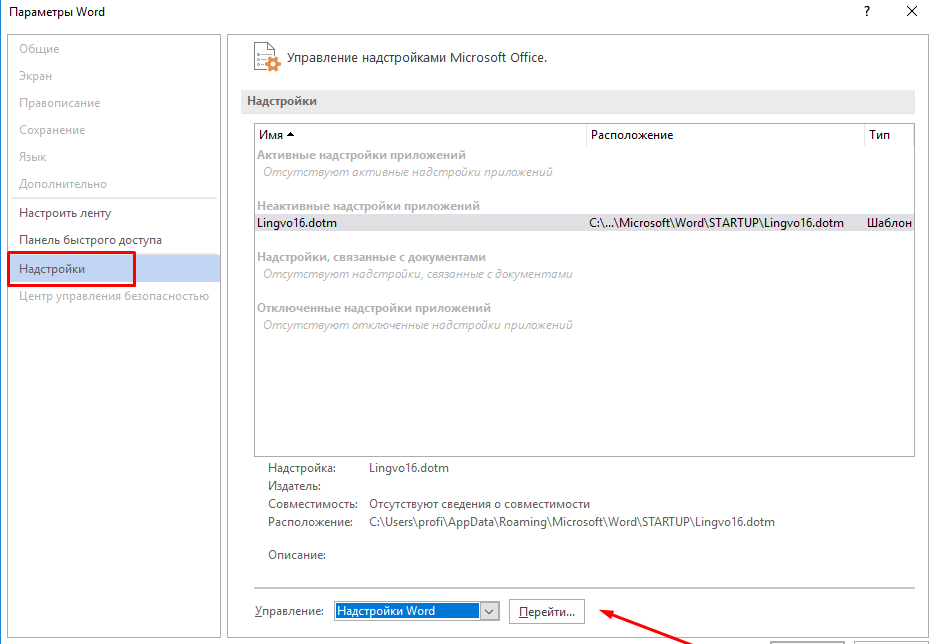
- Опуститесь в раздел «Надстройки» и нажмите на кнопку «Перейти».
- Снимите галочки со всех надстроек, которые отображаются в меню параметров. Сохраните изменения.

То, что Word функционирует в безопасном режиме – не показатель. Вам нужно покинуть профиль, переведя устройство в обычное состояние. Только так можно быть уверенным в устранении неполадок. Если положительных изменений не произойдет, то попробуйте еще раз повторить все рекомендации из материала. Заключительный вариант решения проблемы – обращение в службу поддержки Microsoft.
Висит в памяти Microsoft Word и загружает процессор – как решить проблему
Было прислано письмо от пользователя, который столкнулся с проблемой при использовании пакета Microsoft Office, и, в частности, с приложением Microsoft Word. Симптомы были следующими: запустив и поработав в текстовом редакторе Майкрософт Ворд, окно оного в конечном итоге закрывалось, т.к. более не требовалось. Однако приложение так и оставалось «висеть» в памяти (это выяснялось с помощью диспетчера задач), причём существенно нагружая процессор компьютера, что даже система охлаждения работала на полную мощность, что выражалось в весьма чётко слышимом шуме от работы вентиляторов охлаждения.
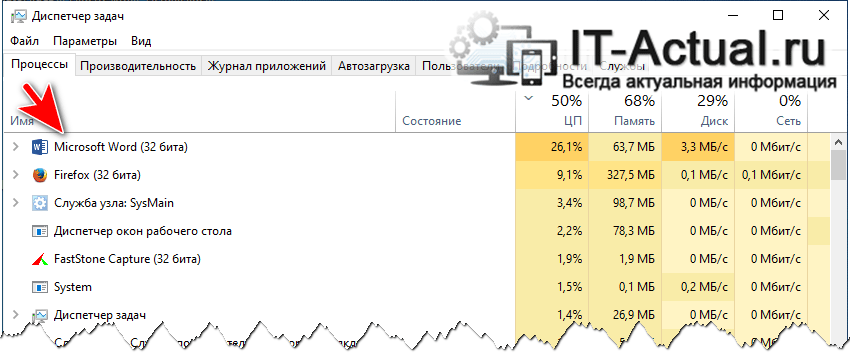
Ну что же, попробуем решить эту проблему раз и навсегда.
Исправляем не выгружавшийся из памяти по закрытию Microsoft Word
В данной ситуации были даны первоочередные базовые рекомендации, а именно проверка системы на наличие вирусов, в том числе с помощью антивирусного программного обеспечения, работающего без установки. Было произведено сканирование, по результатам которого в системе не было обнаружено ничего подозрительного.
Далее следовала рекомендация проверки обновлений для Microsoft Word. Так как программный пакет Microsoft Office является детищем Microsoft, что создала и операционную систему Windows, то обновления для Microsoft Office проверяются, скачиваются и устанавливаются через тот же инструмент, что и обновления Windows.
И здесь всё оказалось хорошо – все последние обновления были скачаны и установлены ранее.
Конечно, можно было дать рекомендацию просто переустановить пакет Microsoft Word, но этот способ был оставлен на крайний вариант. За место очевидного способа решения проблемы были рассмотрены косвенные. Возможно, что имело место быть какой-либо конфликт с другим установленным программным обеспечением.
Был просмотрен список из установленного программного обеспечения, который, однако, не сильно внёс ясность. На компьютере было установлено небольшое количество программ, используемых для создания текстовых и графическим материалов, причём от довольно известных разработчиков софта. Однако моё внимание привлекла утилита под названием Simplewall, которая является сторонним файрволлом. Оказывается, она помимо своих основных обязанностей, ещё и осуществляла блокировку практически всех программ к интернету. Пользователю это нужно было для экономии трафика.
Не долго думав, я временно отключил блокировку, дав всем приложениям доступ в сеть. И по закрытию окна текстового редактора проблема более с зависающим процессом не возникала.
Так что стало причиной и решением в данной ситуации? Всё оказалось очевидно – пакет Microsoft Office время от времени проверяет активацию и продлевает её (если это корпоративная лицензия). И в данном случае этого не происходило, потому что доступ в сеть был перекрыт, вот приложение и зависало в памяти, пытаясь вновь и вновь проверить лицензию.
Вот так вот и решилась проблема с зависающим в памяти Майкрософт Ворд после закрытия окна приложения.
Мы рады, что смогли помочь Вам в решении поставленной задачи или проблемы.
В свою очередь, Вы тоже можете нам очень помочь.
Просто поделитесь статьей в социальных сетях и мессенджерах с друзьями.
Поделившись результатами труда автора, вы окажете неоценимую помощь как ему самому, так и сайту в целом. Спасибо!



