
Microsoft Word 2007 долгое время был популярным выбором для создания и редактирования документов. Однако, как и многие старые версии, поддержка Microsoft Word 2007 была прекращена, что побуждает пользователей искать способы его загрузки или альтернативные варианты. Если вы один из тех, кто все еще нуждается в этом программном обеспечении, не волнуйтесь — в этой статье мы расскажем, как скачать Microsoft Word 2007 бесплатно и рассмотрим некоторые достойные альтернативы.
Могу ли я все еще использовать Microsoft Word 2007 в 2023 году?
Да, вы можете продолжать использовать Word 2007 в 2023 году, и он по-прежнему предлагает основные инструменты для редактирования и форматирования документов. Однако следует учитывать, что официальная поддержка Microsoft Office 2007 завершилась в 2017 году. Это значит, что программа больше не получает обновлений, и она может быть несовместима с современными операционными системами и оборудованием.
Если вы хотите избежать возможных проблем с совместимостью и получить доступ к более новым функциям, рассмотрите возможность перехода на более современные версии Microsoft Word или другие текстовые редакторы. Новейшие версии Microsoft Word, а также такие альтернативы, как Google Docs, WPS Office и LibreOffice Writer, предлагают улучшенную функциональность, регулярные обновления и лучшую совместимость с последними технологиями.
Рекомендуется: Если ваш текущий компьютер или операционная система несовместимы с Word 2007, попробуйте WPS Office, который поддерживает широкий спектр форматов документов и обеспечивает гибкость для пользователей, работающих как на Windows, так и на Mac.
Установка Microsoft Word 2007 с диском и ключом продукта
Когда он был впервые выпущен, Microsoft Word 2007 продавался только как часть большого пакета Office 2007, а не как отдельный продукт. Вы можете использовать Microsoft Word 2007 с соответствующей установкой ключа продукта Microsoft Office 2007.
Однако стоит отметить, что Microsoft прекратила продажу Office 2007 в 2012 году, поэтому вы больше не можете установить его заново. Если вы уже владеете этой программой и имеете диск и ключ продукта, вы можете продолжать ее использовать бесконечно.
Как установить Microsoft Word 2007: пошаговое руководство
Если у вас есть диск Microsoft Office 2007, следуйте этим шагам для установки Microsoft Word 2007:
Шаг 1. Вставьте диск в CD- или DVD-привод вашего компьютера, где вы установите Microsoft Office 2007.
Шаг 2. Подождите дальнейшей обработки. Если вы видите ошибку при запуске, перейдите к файлу или дважды щелкните на мастере установки setup.exe, чтобы начать установку.
Шаг 3. Во время процесса установки вы будете направлены к ключу продукта.
Шаг 4. Введите ваш ключ продукта из 25 символов. Вы найдете ключ продукта в оригинальной упаковке или в подтверждающем письме, которое вы получили при покупке программного обеспечения.
Шаг 5. Следуйте оставшимся указаниям в мастере установки, чтобы завершить процесс.
Шаг 6. Нажмите кнопку Установить, чтобы начать.
Шаг 7. После завершения установки перейдите в меню «Пуск» и выберите опцию всех программ> Microsoft Office 2007> Microsoft Word 2007.
Скачать Microsoft Word 2007 бесплатно
Чтобы скачать Microsoft Word 2007 бесплатно, вы должны положиться на веб-сайты, предлагающие бесплатные загрузки.
Важное замечание:
Получение Microsoft Word 2007 бесплатно с подозрительных сайтов небезопасно. Пакет установки может содержать вредоносное программное обеспечение, такое как вирус или вредоносное ПО. Загрузка Microsoft Office 2007 из неавторизованного источника может иметь юридические последствия. Вот причины, по которым вы должны избегать его бесплатной загрузки.
Четыре альтернативы Microsoft Word 2007
Microsoft Office 2007 устарел и получил минимальные обновления. Для улучшения функциональности и совместимости рекомендуется рассмотреть современные альтернативы. Вот четыре отличные варианты:
WPS Office Writer (бесплатно)
WPS Office — это офисный пакет программ, который предоставляет пользователям различные инструменты для создания и редактирования документов, электронных таблиц и презентаций. Доступен для Windows, macOS, Linux, Android и iOS.
WPS Writer является мощным текстовым редактором, предназначенным для создания, редактирования и форматирования документов. Он предлагает множество функций, которые могут эффективно заменить Microsoft Word 2007.

Другие основные функции WPS:
- WPS Spreadsheet: Инструмент для работы с электронными таблицами, поддерживающий сложные математические функции.
- WPS Presentation: Профессиональный редактор презентаций для создания и демонстрации текстов, изображений и мультимедиа.
- PDF-редактор: Возможность редактировать, аннотировать и конвертировать PDF-файлы прямо в WPS Office.
- Облачное хранилище: Интеграция с WPS Cloud для удобного хранения, доступа и совместного использования документов из любого места и на любом устройстве.
Цена
Совместимость
WPS Office Writer совместим с различными форматами, включая Docx, XLSX и PPTX. Это облегчает совместную работу людей, использующих разные инструменты офисного пакета.

Плюсы
- Интуитивно понятный интерфейс, аналогичный Microsoft Word
- Расширенные функции для редактирования и работы с PDF
- Облачное хранилище для удобного доступа к документам
Шаги по установке WPS Office
Шаг 1. Чтобы скачать WPS Office, вы можете зайти на официальный сайт WPS Office.
Шаг 2. Теперь вы будете перенаправлены на сайт, где сможете изучить различные варианты загрузки WPS Office, совместимого с вашим устройством. Вы также можете послушать доступные варианты.
Шаг 3. После нажатия на эту опцию начнется загрузка. В зависимости от скорости вашего интернета, загрузка WPS Office на ваше устройство займет две или три минуты.
Trustpilot
WPS Office: бесплатный универсальный офисный пакет «все в одном»
- Use Word, Excel, and PPT for FREE, No Ads.
- Edit PDF files with the powerful PDF toolkit.
- Microsoft-like interface. Easy to learn. 100% Compatibility.
- Boost your productivity with WPS’s abundant free Word, Excel, PPT, and CV templates.
Скачать бесплатно
5.820.008 Пользователи

Алексей Игоревич Соколов
Microsoft 365 Word
Microsoft Word 365 — это облачная версия Microsoft Word, часть Microsoft Office. Он предлагает продвинутые функции и инструменты для создания, редактирования и форматирования документов.
Особенности
- Улучшенная безопасность
- Облачное хранение
- Продвинутый инструмент редактирования и форматирования
- Сотрудничество
- Интеграция с другими приложениями Microsoft Office
Цена
Вот некоторые из доступных вариантов:
Этот план можно приобрести за $6.99 в месяц или $69.99 в год. Он включает доступ к Microsoft Word, PowerPoint, Excel, Outlook, и OneNote, а также 1ТБ облачного хранения на OneDrive.
- Microsoft Office 365:
Этот план стоит $9.99 в месяц или $99.99 в год и предназначен для семей. Он предоставляет доступ к Microsoft Word, PowerPoint, Excel, Outlook, и OneNote для шести пользователей и 1ТБ облачного хранения на OneDrive на каждого пользователя.
- Microsoft Business Basic:
Этот план стоит $5 в месяц на пользователя и предназначен для малого бизнеса. Он предоставляет доступ к Microsoft Word, Excel, PowerPoint, OneNote, и Outlook, а также 1ТБ облачного хранения на OneDrive на каждого пользователя.
- Microsoft 365 Business Standard:
Этот план стоит $12.50 в месяц на пользователя и предназначен для малого и среднего бизнеса. Он предоставляет доступ к Microsoft Word, Excel, PowerPoint, OneNote, Outlook, и Teams, а также 1ТБ облачного хранения на OneDrive на каждого пользователя.
Совместимость
Microsoft Word 365 работает с различными устройствами и операционными системами. Он совместим с компьютерами на Windows и Mac.
Плюсы
- Последние функции
- Облачное хранение
- Поддержка клиентов
Минусы
- Стоимость подписки
- Зависит от интернета
Сравнение Microsoft 365 Word и Microsoft Word 2007
В сравнении с Microsoft Word 2007, Microsoft 365 Word надежнее, обладает более современными и продвинутыми функциями, включая инструменты сотрудничества. Вы также можете просматривать и редактировать документы из любого места с помощью мобильного приложения Office. В нем также есть продвинутые функции исследования.
Шаги для скачивания Microsoft 365 Word
Вот инструкции по скачиванию Microsoft 365 Word:
Шаг 1. Откройте веб-браузер и перейдите на официальный сайт офиса
Шаг 2. Выберите опцию Вход в систему и войдите в аккаунт с помощью своего электронного адреса и пароля.
Шаг 3. Вы найдете опцию Установить в верхнем правом углу экрана.
Шаг 4. Чтобы продолжить, следуйте инструкциям на экране.
Шаг 5. Нажмите Запуск и "Да" для начала установки.
Шаг 6. Начинается установка Microsoft 365 Office.
Шаг 7. После завершения установки нажмите кнопку "закрыть" и используйте Microsoft Office 365.
Однако, если ваш компьютер не поддерживает Microsoft 365 Word или вы не хотите платить, вы можете скачать бесплатное программное обеспечение. Рассмотрите следующие бесплатные пакеты программного обеспечения.
LibreOffice Writer
LibreOffice Writer — это бесплатное и открытое программное обеспечение для обработки текстов, разработанное The Document Foundation. Входит в состав пакета LibreOffice, доступного для Windows, macOS и Linux. LibreOffice Writer служит отличной альтернативой Microsoft Word и предлагает множество аналогичных функций.
Основные функции:
- Создание документов: Поддержка создания и редактирования текстовых документов с использованием разнообразных инструментов.
- Форматирование: Возможности для настройки внешнего вида текста, включая стили, шрифты, абзацы и страницы.
- Проверка орфографии: Встроенная система проверки орфографии и грамматики для повышения качества написанного текста.
- Сотрудничество: Инструменты для совместной работы над документами, включая возможности для отслеживания изменений и комментариев.
Google Документы
За последние два десятилетия Google Документы стали одним из самых распространенных облачных редакторов документов. Google Документы используются писателями и исследователями со всего мира для создания контента, совместной работы с их командами и выполнения работы.
Особенности
- Автосохранение
- Доступ из любого места
- История версий
- Комментарии
Плюсы:
- Доступность
- Бесплатность
- Автоматическое сохранение
Минусы
- Зависит от интернета
- Вопросы безопасности
- Нет форматирования в офлайн-режиме
Скачивание офисных пакетов с официальных сайтов
Мы рекомендуем вам скачивать эти пакеты программного обеспечения на официальных сайтах, чтобы гарантировать безопасность и надежность программного обеспечения. Вот причины, почему важно избегать неофициальных источников:
- Отсутствие поддержки: Нелицензионное программное обеспечение не предоставляет официальной технической поддержки, что может затруднить решение проблем.
- Риски безопасности: Пиратское ПО может содержать вирусы и вредоносные программы, которые могут поставить под угрозу безопасность вашего компьютера и данных.
- Юридические риски: Использование нелегального программного обеспечения может привести к юридическим последствиям, если официальные органы обнаружат его.
- Отсутствие обновлений: Неавторизованные источники часто не предоставляют обновления и иборьбы, что может оставлять ваше ПО уязвимым.
- Высокие затраты: Исправление последствий использования пиратского ПО, таких как вирусы, или обновление до новой версии может обойтись дороже, чем приобретение лицензионного продукта.
WPS Office: Используйте Word, Excel и PPT БЕСПЛАТНО, без рекламы.
Microsoft Office Word внезапно прекратил работу — о какой серьезной ошибке в компьютере это говорит

Открываете документ «Ворд», а в итоге получаете сообщение «Прекращена работа Word». Запускаете другой текстовый файл — то же самое. Почему программа не даёт прочитать документ? Что с ней случилось? Как исправить ошибку и продолжить работу в редакторе?
Первые действия: проверяем, есть ли обновления для «Ворда» и драйверов ПК
Что делаем в первую очередь: обновляем офис и драйверы, если те нуждаются в апдейте. Как проверить наличие апдейта для офиса 2010 и выше:
- Щёлкните по «Файл» вверху. Перейдите в раздел «Учётная запись».
- Кликните по плитке «Параметры обновления».
- Нажмите на первый пункт «Обновить».
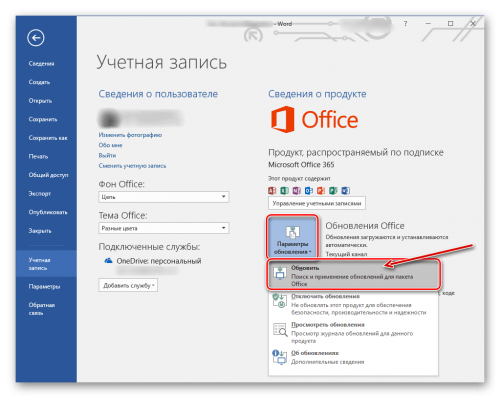
Дайте команду обновить «Ворд»
Сразу зайдите в «Диспетчер устройств», чтобы проверить работоспособность драйверов аппаратных частей ПК:
- Зажмите «Вин» и R на клавиатуре, напишите код devmgmt.msc и щёлкните по ОК.
- Откройте диспетчер. Здесь вам нужно просмотреть все вкладки в списке. Если на каком-то пункте стоит жёлтый значок с восклицательным знаком, знак вопроса, значит, с драйвером этого устройства что-то не в порядке. Вам нужно его попробовать обновить.
- Щёлкните правой клавишей мышки по проблемному пункту. Выберите «Обновить драйвер».
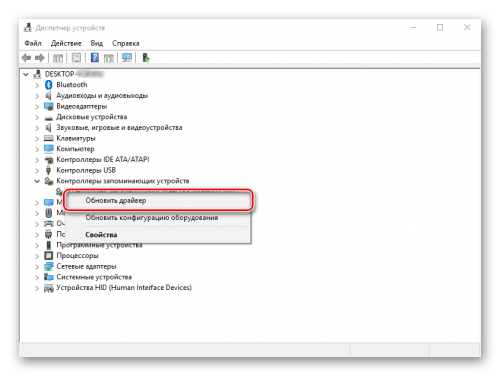
Запустите обновление проблемного драйвера
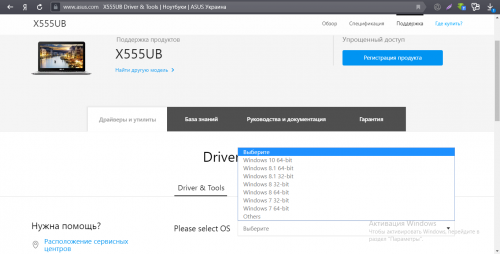
Выберите свою ОС в списке, чтобы скачать верный драйвер
Запустите также апгрейд самой операционной системы в «Центре обновления Виндовс». Если у вас «десятка», сделайте следующее:
- Зажмите «Вин» и I. Выберите в окошке «Параметры» плитку для обновления.
- В первом же разделе запустите проверку наличия апдейта.
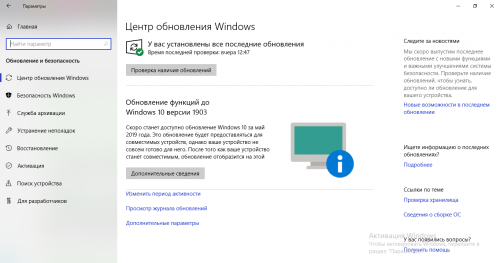
Нажмите на серую кнопку «Проверка обновлений»
Как запустить автоматическое исправление неполадок
Попробуйте восстановить «Ворд» с помощью специальной утилиты от «Майкрософт»:
- Перейдите на сайт компании Microsoft, кликните по «Отключение надстроек с помощью средства простого иборьбы». Щёлкните по «Загрузить».
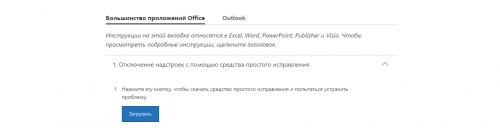
Нажмите на синюю кнопку «Загрузить»
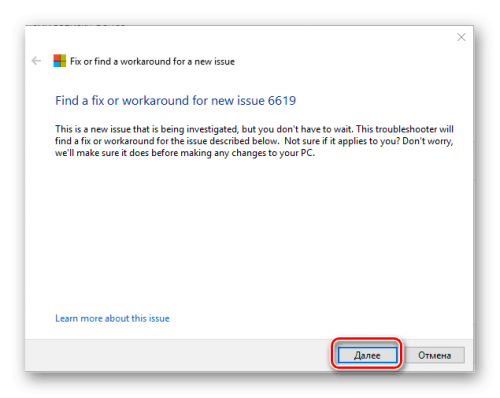
Кликните по «Далее» справа внизу
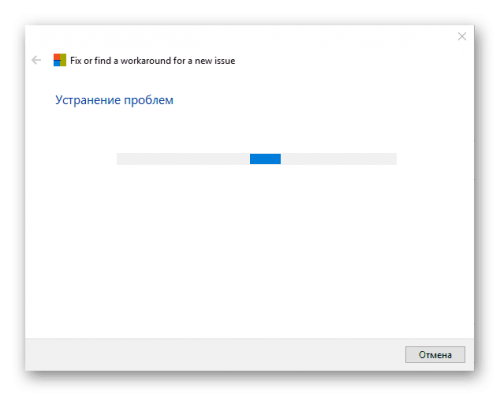
Подождите, пока программа решит проблемы, связанные с офисом
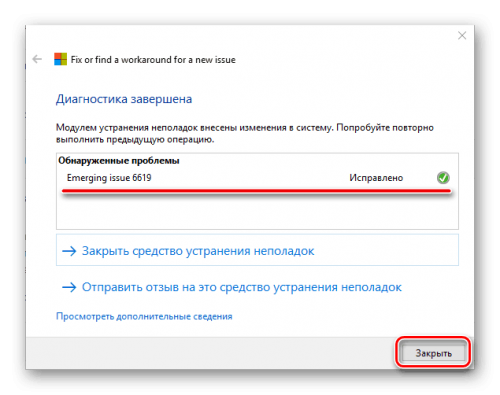
Утилита покажет проблему и скажет, удалось ли её устранить
Отключаем вручную надстройки «Ворда»
Ошибка о прекращении работы может появляться из-за надстроек, установленных системой или вами в «Ворде». Чтобы проверить эту теорию, сделайте следующее:
- Запустите окошко «Выполнить» с помощью комбинации клавиш «Вин» и R. В поле вводим winword /safe и щёлкаем по ОК.
- «Ворд» запустится в безопасном режиме. Щёлкаем по меню «Файл» на верхней панели.
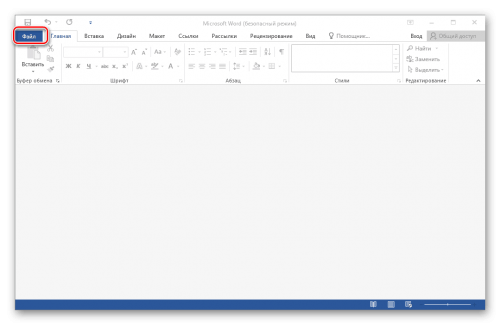
Нажмите на пункт «Файл» вверху слева
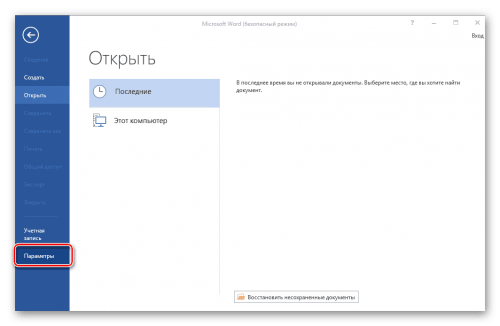
Щёлкните по параметрам в списке
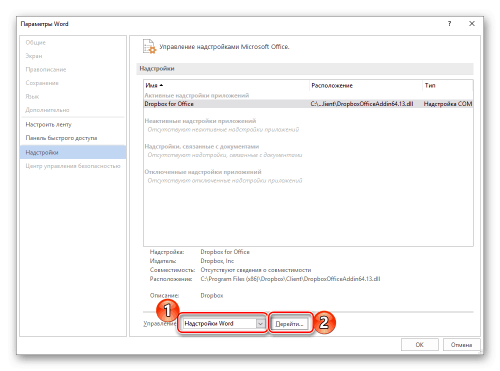
Перейдите к надстройкам «Ворда»
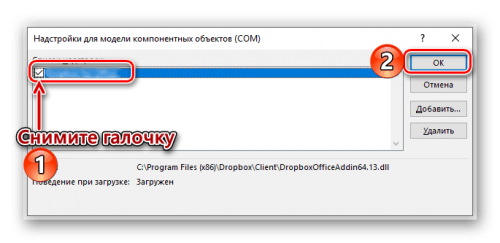
Выделите пункт надстройки и щёлкните по ОК
Обычно проблемы с работой «Ворда» вызывают такой надстройки, как Abbyy FineReader, PowerWord и Dragon Naturally Speaking.
Восстанавливаем офис
Если виноваты не надстройки, попробуйте восстановить работу «Ворда» с помощью встроенной в офис программы:
- Снова зажмите «Вин» и R. В окошке пишем код appwiz.cpl и жмём на ОК.
- Находим в списке в новом окне офис от «Майкрософт». Выделяем строчку и жмём на «Изменить».
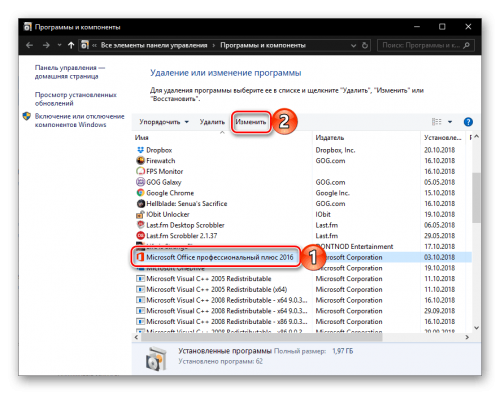
Перейдите к изменению программы
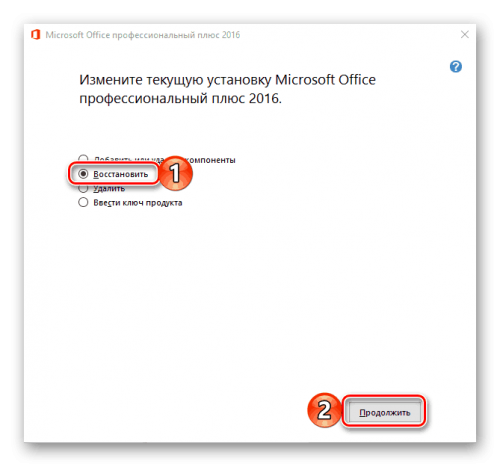
Укажите на восстановление и нажмите на «Продолжить»
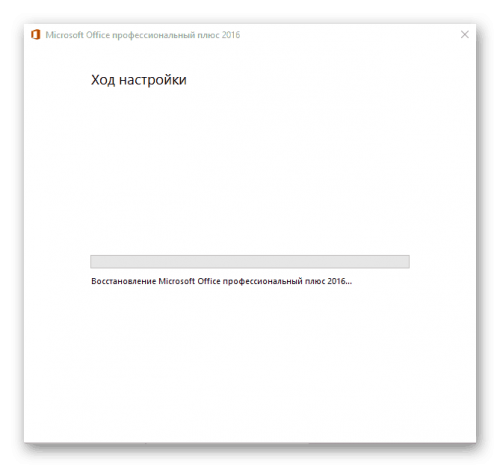
Ждём, когда мастер восстановит офис целиком
Переустановка офиса
Если восстановление с помощью встроенного мастера ничего не дало, нужно принять крайние меры — переустановить полностью офис. Сначала вам нужно полностью очистить систему от файлов офиса. Стандартная программа для удаления в «Виндовс» здесь не поможет. Нужно скачать специальную утилиту от «Майкрософт»:
- Перейдите опять же на сайт Microsoft. Прокрутите до второго варианта удаления и щёлкните по «Загрузить».
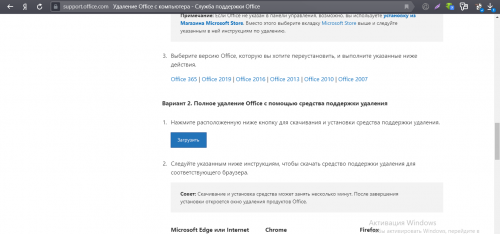
Нажмите на «Загрузить» в меню для полного удаления
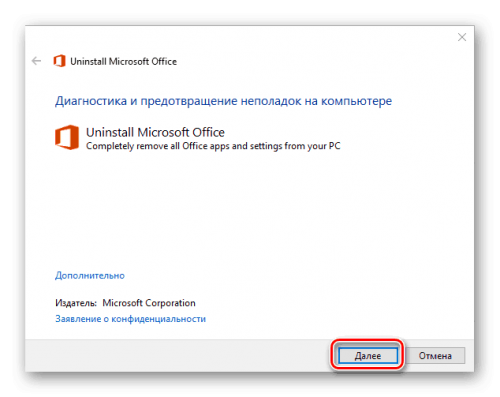
Запустите удаление всего офиса

Согласитесь на удаление офиса
Теперь переходите к повторной установке офиса:
- Если вы ещё не связывали свою учётную запись «Майкрософт» с офисом с помощью ключа активации, войдите в свою «учётку» на официальном сайте компании. Если у вас ещё нет аккаунта, создайте его.
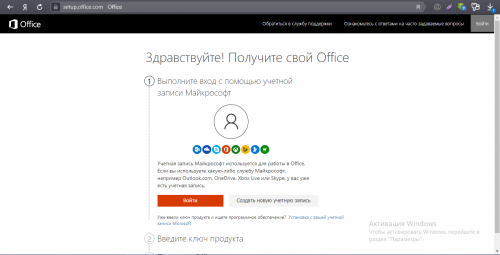
Войдите в аккаунт Microsoft
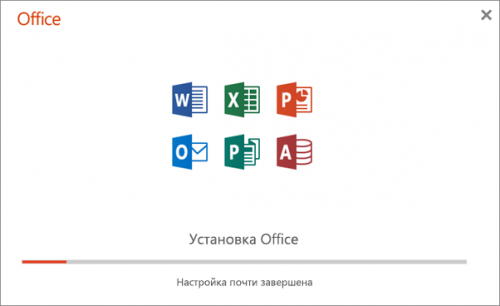
Ждём, когда установится офис на ПК
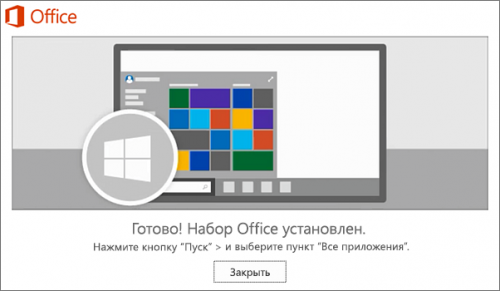
Офис был успешно установлен на компьютер
Сначала проверьте, есть ли обновления для офиса и драйверов устройств в диспетчере. После этого переходите к диагностике с помощью фирменной утилиты «Майкрософт». Если не помогло, отключайте надстройки редактора по очереди. В крайнем случае попробуйте восстановить пакет программ в офисе или вовсе его переустановить (полностью удалить с ПК и инсталлировать заново).
Microsoft office 2007 не запускается на windows 10
Пользователи Windows 10 сообщили о проблеме, связанной с версиями Microsoft Office 2010 и 2013, когда такие продукты, как Word, Excel или PowerPoint, не открываются и не возвращают никаких ошибок или подсказок. В отчетах, представленных пользователями Windows 10, пакет Microsoft Office некоторое время работал нормально, и по непонятным причинам ярлыки различных компонентов Office перестали запускать программу.
На чтение 7 мин. Просмотров 26.9k. Опубликовано 03.09.2019
Пользователи Windows 10 сообщили о проблеме, связанной с версиями Microsoft Office 2010 и 2013, когда такие продукты, как Word, Excel или PowerPoint, не открываются и не возвращают никаких ошибок или подсказок.
В отчетах, представленных пользователями Windows 10, пакет Microsoft Office некоторое время работал нормально, и по непонятным причинам ярлыки различных компонентов Office перестали запускать программу.
Microsoft Office не возвращал никаких ошибок и не подсказывал, когда возникла эта проблема. Но, следуя приведенным ниже инструкциям, будем надеяться, что вы сможете решить свои проблемы.
Вот еще несколько примеров этой проблемы:
- Microsoft Word 2016 не открывается
- Microsoft Word не открывает файлы
- Microsoft Word2007 не открывается
- Microsoft Word не открывает Windows 10
- Microsoft Word 2013 не открывается
- Microsoft Word 2010 не открывается
Как видите, эта проблема в основном возникает с Microsoft Word. Конечно, это потому, что Word является наиболее часто используемым приложением Microsoft Office, но, тем не менее, мы покажем вам решения, применимые ко всем программам Office.
Как я могу исправить Microsoft Office, не открывающийся в Windows 10?
Исправить проблемы Microsoft Office в Windows 10
Содержание .
- Открыть диспетчер задач
- Перейти к источнику
- Использовать безопасный режим
- Восстановить или переустановить
- Установить обновления Windows
- Удалить обновления Windows
- Отключить надстройки
- Убедитесь, что Office активирован
- Удалить ключи реестра Word
- Удалить старые драйверы принтера
Обычно, когда программа не запускается, она возвращает сообщение об ошибке, сообщающее пользователю, что что-то происходит. Однако в этом случае пользователи не получили никакой информации о том, почему Microsoft Office не открывался.
Есть несколько шагов по устранению неполадок, которые вы можете предпринять, чтобы увидеть, где проблема.
Решение 1. Откройте диспетчер задач .

Если вы пытались открыть Microsoft Office Word (например) со своего компьютера с Windows 10 или ноутбука, и он ничего не сделал, попробуйте открыть диспетчер задач (Ctrl + Shift + Esc или щелкните правой кнопкой мыши на панели задач и выберите Диспетчер задач). ) и просмотрите открытые приложения или перейдите на вкладку « Подробности », где вы найдете его как WINWORD.EXE .
Если вы видите процесс там, это означает, что Windows 10 думает, что программа открыта и не будет ничего с этим делать. В этом случае попробуйте создать новый документ, щелкните его правой кнопкой мыши и выберите «Изменить».
В некоторых случаях этот метод оказался полезным и может помочь вам в трудной ситуации.
Не удается открыть диспетчер задач? Не волнуйтесь, у нас есть правильное решение для вас.
Решение 2. Перейти к источнику
Если ваши ярлыки Microsoft Office ничего не делают при попытке их запуска, возможно, существует проблема связи между самим ярлыком и фактическим исполняемым файлом, который он должен открыть.
В зависимости от того, какую версию офиса вы установили, вы можете найти их в одном из следующих мест:
- C: программные файлы Microsoft OfficeOffice14
- C: программные файлы (x86) Microsoft OfficeOffice14
Попробуйте запустить нужный инструмент отсюда, если он работает, то виноват был ваш ярлык. Создайте новый ярлык для используемых компонентов Office и замените неисправные.
Если ярлык Office не работает в Windows 10, ознакомьтесь с этим полезным руководством, чтобы легко решить проблему.
Решение 3. Используйте безопасный режим
Запуск продукта Office в безопасном режиме довольно прост, как это было в Windows 7. Все, что вам нужно сделать, это открыть утилиту « Выполнить » (клавиша Windows + R) и ввести имя продукт, за которым вы хотите добавить «/safe ».
Например, если вы хотите открыть Microsoft Excel в безопасном режиме, введите « excel/safe ». Более подробную информацию об открытии продуктов Office в безопасном режиме можно найти здесь.
Безопасный режим не работает в Windows 10? Не паникуйте, это руководство поможет вам преодолеть проблемы с загрузкой.
Решение 4. Восстановите или установите заново

Наконец, если у вас нет другого решения, попробуйте использовать функцию Восстановить .Вы можете получить к нему доступ, открыв Панель управления -> Программы и компоненты -> , найдите Microsoft Office и выберите «Изменить» в верхнем меню.
В появившемся окне выберите «Восстановить» и следуйте указаниям мастера. Если это не решит вашу проблему, вы должны удалить Microsoft Office и выполнить новую установку.
Более подробную информацию об удалении и переустановке Microsoft Office можно найти здесь.
Если вы не можете открыть Панель управления в Windows 10, посмотрите это полезное руководство, чтобы найти решение.
Не можете отремонтировать Office? Ознакомьтесь с этим пошаговым руководством, которое поможет вам снова привести ваш Office в рабочее состояние.
Решение 5. Установите обновления Windows
Microsoft регулярно выпускает обновления для Microsoft Office (и других внутренних функций и программ) через Центр обновления Windows. Таким образом, если ваша текущая версия Office каким-либо образом нарушена, есть вероятность, что новое обновление исправит это.
И это не обязательно должно быть обновление Office. Возможно, некоторые другие функции, установленные на вашем компьютере, мешают работе Office и не позволяют вам получить к нему доступ. В обоих случаях установка свежих обновлений может решить проблему.

Чтобы установить последние обновления на свой компьютер, просто перейдите в «Настройки»> «Обновления и безопасность» и проверьте наличие обновлений.
Если у вас возникли проблемы с открытием приложения Настройка, обратитесь к этой статье, чтобы решить эту проблему.
Не можете обновить Windows 10? Ознакомьтесь с этим руководством, которое поможет вам быстро их решить.
Решение 6. Удаление обновлений Windows
Теперь давайте сделаем полную противоположность предыдущему решению. Если проблема начала проявляться после обновления пакета Office, то вы можете легко удалить последние обновления и посмотреть, решит ли это вашу проблему.
Чтобы удалить обновление, следуйте этим инструкциям:

- Перейдите в настройки
- Теперь перейдите в Обновления и безопасность >Центр обновления Windows .
- Перейти к истории обновлений> Удалить обновления
- Теперь найдите последнее обновление Office, установленное на вашем компьютере (вы можете отсортировать обновления по дате), щелкните его правой кнопкой мыши и перейдите к разделу «Удалить».
- Перезагрузите компьютер
Решение 7. Отключите надстройки .
Иногда поврежденные надстройки могут блокировать открытие документов в Word/Excel/PowerPoint. Поскольку вы не можете точно знать, какая надстройка вызывает проблему, я рекомендую удалить их все, а затем снова установить одну за другой.
Таким образом, вы сможете узнать, какой из них вызывает проблемы. Задача отнимает много времени, но у вас на самом деле не так много вариантов. Вот как надстройки в проблемном приложении Office:
- Откройте хлопотное приложение
- Перейдите в Файл> Параметры
- Нажмите Надстройки , а затем отключите все надстройки.
- Перезапустите программу и запустите ее без включенных надстроек.
Решение 8. Убедитесь, что Office активирован .
Если ваша копия Microsoft Office Suite не является подлинной, вы не сможете открыть любое приложение Office. Технически вы сможете нормально открыть любую программу, но ничего не сможете с ней сделать.
Вы не можете создавать новые документы или открывать и редактировать существующие документы. Это просто пустая оболочка. Итак, убедитесь, что ваш Office правильно активирован, и попробуйте запустить еще раз.
Мастер активации Microsoft Office не работает? Ознакомьтесь с этой статьей, чтобы правильно активировать Office.
Решение 9. Удалите ключи реестра Word .
Если у вас возникли проблемы с открытием Word, мы постараемся удалить некоторые ключи реестра. Надеюсь, программа будет работать после этого. Вот что вам нужно сделать:
- Перейдите в Поиск, введите regedit и откройте редактор реестра.
- Перейдите по одному из следующих путей:
- Word 2002:HKEY_CURRENT_USERSoftwareMicrosoft Office10.0WordData
Не можете получить доступ к редактору реестра? Все не так страшно, как кажется. Ознакомьтесь с этим руководством и быстро решите проблему.
Решение 10. Удалите старые драйверы принтера
И, наконец, некоторые пользователи также сообщают, что старые драйверы принтера, установленные на ПК с Windows 10, препятствуют работе Microsoft Office. Если это так, мы рекомендуем проверить эту статью для получения подробных инструкций о том, как удалить старые драйверы принтера.
Это об этом. Мы, безусловно, надеемся, что хотя бы одно из этих решений помогло вам решить проблему с Microsoft Office. Если у вас есть какие-либо комментарии, вопросы или предложения, просто сообщите нам об этом в комментариях ниже.
Skip to content
Форум XpucT +03:00
Вы должны войти, чтобы создавать сообщения и темы.
Microsoft Office 2007 Portable [Решено]
Цитата: Алексей от 29.12.2020, 10:35
Добрый день! После обновления Windows 10 20H2 известным обновлением, для которого требовалось откатить часть твиков в Win 10 Tweaker , перестал работать Microsoft Office 2007 Portable by XpucT. Перед обновлением лень матушка посоветовала воспользоваться функционалом Win 10 Tweaker и откатить твики по схеме: экспортировать твики — откатить все твики — обновиться — импортировать твики — применить все твики.
Не долго думая, я так и поступил, функция в программе есть, надо пользоваться). Обновление прошло успешно, сейчас сборка ос 19042.685, но тут же проснувшейся защитник виндовс решил показать мне свою нужность и стал орать, что обнаружены трояны, их много, и все они в одной папке «Portable Microsoft Office 2007» (ну да, конечно), он их удаляет и точка.
Ну ладно решил я, не беда, применяю твики, защитник благополучно отправляется на покой, распаковываю снова офис в ту же директорию где он и был, предварительно удалив комплект погрызанный защитником, и вот тут случается страшное, офис не работает, то есть вообще не запускается(((. Пробую распаковать в другую папку на другой физический HDD, всё тоже самое, не запускаеся(((. Вот и думаю, то-ли обнова винды виновата, то-ли защитник что-то где-то прописал, что не даёт офису работать. Прошу помощи в этом разобраться. Всех с наступающим ! )))
Добрый день! После обновления Windows 10 20H2 известным обновлением, для которого требовалось откатить часть твиков в Win 10 Tweaker , перестал работать Microsoft Office 2007 Portable by XpucT. Перед обновлением лень матушка посоветовала воспользоваться функционалом Win 10 Tweaker и откатить твики по схеме: экспортировать твики — откатить все твики — обновиться — импортировать твики — применить все твики.
Не долго думая, я так и поступил, функция в программе есть, надо пользоваться). Обновление прошло успешно, сейчас сборка ос 19042.685, но тут же проснувшейся защитник виндовс решил показать мне свою нужность и стал орать, что обнаружены трояны, их много, и все они в одной папке «Portable Microsoft Office 2007» (ну да, конечно), он их удаляет и точка.
Ну ладно решил я, не беда, применяю твики, защитник благополучно отправляется на покой, распаковываю снова офис в ту же директорию где он и был, предварительно удалив комплект погрызанный защитником, и вот тут случается страшное, офис не работает, то есть вообще не запускается(((. Пробую распаковать в другую папку на другой физический HDD, всё тоже самое, не запускаеся(((. Вот и думаю, то-ли обнова винды виновата, то-ли защитник что-то где-то прописал, что не даёт офису работать. Прошу помощи в этом разобраться. Всех с наступающим ! )))



