
При вырезании или копировании содержимое выделенного фрагмента (или объекта) помещается в буфер обмена и становится доступным не только для работы в Word . Аналогично вы можете вставить в документ Word текст или иные данные, скопированные из другого приложения, с Интернет-страницы и др. Операции , связанные с буфером обмена, относятся не только к текстовым данным, но и к графическим объектам, гиперссылкам и т. д.
ВНИМАНИЕ. Текст, перемещенный или скопированный из одного места документа в другое при помощи мыши, в буфер обмена не заносится.
Буфер обмена в Microsoft Word 2007 позволяет хранить 24 объекта. Если вы работаете в обычном режиме, то в буфере сохраняются только последние скопированные данные. В расширенном же режиме можно работать одновременно с 24 фрагментами данных.
Чтобы активизировать расширенный режим, нужно щелкнуть по кнопке в виде стрелки, направленной вниз, в нижней части группы Буфер обмена на вкладке Главная (рис. 3.10).
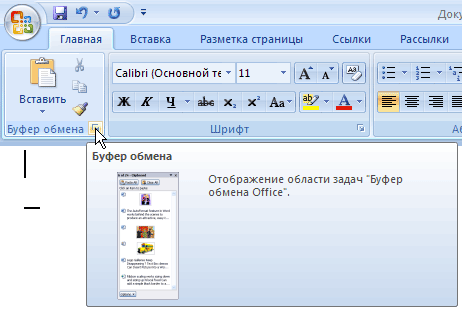
Рис. 3.10. Кнопка для вызова области задач Буфер обмена
В области задач Буфер обмена (рис. 3.11) вы увидите первые слова текстовых фрагментов и уменьшенные изображения графических объектов. Чтобы пользователю было легче, возле каждого объекта есть пиктограмма, показывающая тип объекта (документ Word , таблица Excel и др.).
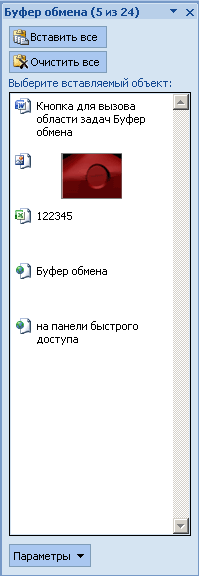
Рис. 3.11. Область задач Буфер обмена
По умолчанию при выполнении команды Вставить Word вставляет объект , занесенный в буфер последним, причем вставляет в то место документа, в котором установлен курсор . Область задач Буфер обмена позволяет пользователю выбрать объект вставки. Чтобы вставить объект из буфера обмена, достаточно установить курсор в необходимом месте и щелкнуть на нужном фрагменте в области задач.
Чтобы отключить расширенный режим работы с буфером обмена, выполните одно из следующих действий:
- закройте область задач Буфер обмена, щелкнув на кнопке Закрыть (рис. 3.12);
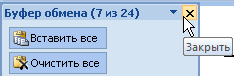
Рис. 3.12. Кнопка Закрыть в области задач Буфер обмена
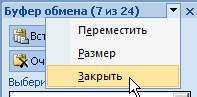
Рис. 3.13. Закрытие области задач
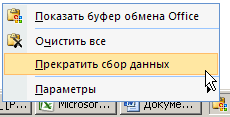
Рис. 3.14. Отключение расширенного режима работы буфера обмена
Упражнение 3.3. Использование буфера обмена
Буфер обмена в Microsoft Office — это мощное средство работы с данными, умело используя которое, можно сделать работу максимально эффективной. Рассмотрим пример работы буфера обмена с несколькими фрагментами данных.
Допустим, имеется некоторый текст, в котором то и дело встречаются термины, значение которых нужно уточнить. Из этих слов необходимо составить список в отдельном документе. Как это сделать? Останавливать чтение статьи на каждом термине и переключаться в другое окно неудобно, ведь можно легко потерять нить повествования в тексте.
Используя возможности буфера обмена, выполнить такую операцию несложно.
- Откройте документ, из которого нужно выписать термины. Щелкните по кнопке в виде стрелки, направленной вниз, в нижней части группы Буфер обмена на вкладке Главная. Если в буфере обмена находятся какие-то данные, то нажмите кнопку Очистить все (рис. 3.15).
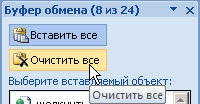
Рис. 3.15. Очищение буфера обмена от данных
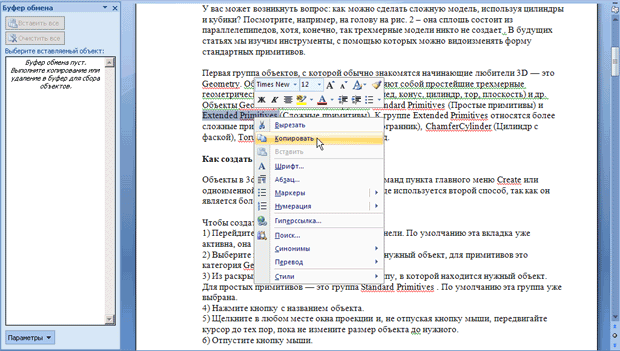
увеличить изображениеРис. 3.16. Копирование фрагмента текста в буфер обмена
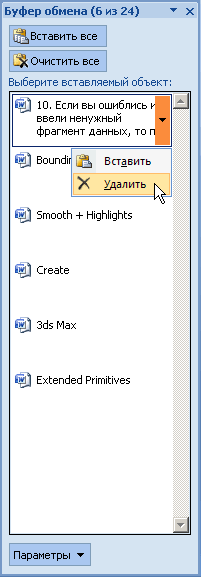
Рис. 3.17. Удаление из буфера обмена случайно скопированных данных
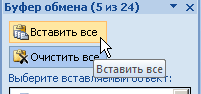
Рис. 3.18. Кнопка Вставить все в области задач Буфер обмена
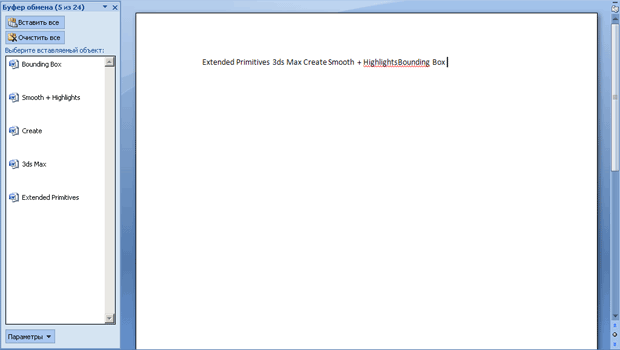
увеличить изображениеРис. 3.19. Данные вставлены из буфера обмена
ВНИМАНИЕ. Помните, что одновременно в буфере обмена может храниться 24 участка информации. Если их будет больше, то новые данные будут вытеснять старые. Поэтому, собирая данные в буфер обмена, следите за их количеством: информация о скопированных участках текста содержится в заголовке области задач. В случае необходимости вставьте данные, очистите буфер, а затем вернитесь к основному документу.
Иллюстрированный самоучитель по Microsoft Office 2003
Буфер обмена может хранить до 24 вырезанных или скопированных объектов: фрагментов текста, графические объекты, которые были созданы в одной из программ Office или любой программы Windows.
Показать область задач Буфер обмена в окне программы можно несколькими способами:
- выбрать в меню Правка (Edit) команду Буфер обмена Office (Office Clipboard);
- дважды нажать клавиши CTRL + C;
- дважды щелкнуть индикатор буфера обмена на панели задач.
Рис. 4.4. Окно программы Word, в котором отображена область задач Буфер. обмена
Выделенный объект помещается в буфер обмена после того как пользователь нажмет кнопку Копировать (Copy) или Вырезать (Cut) панели инструментов Стандартная, а также после выбора одноименных команд в меню Правка (Edit) или в контекстном меню (см. следующий раздел "Перемещение и копирование фрагмента документа"). После добавления данных в буфер обмена в области задач Буфер обмена появляется новая кнопка (рис.
4.4). Рисунок на кнопке зависит от формата скопированных данных. Например, значки и показывают, что в буфере обмена хранятся фрагменты документов Word и Excel. Подведите указатель к любому объекту в области задач Буфер обмена – вокруг объекта появится рамка, а в правой стороне высветится кнопка. Нажмите кнопку и выберите дальнейшие действия с объектом, например, команду Вставить (Insert) или Удалить (Delete).
Для вставки в документ любого объекта из буфера обмена установите курсор на месте вставки и нажмите соответствующую кнопку в области задач Буфер обмена. Графика, скопированная в буфер обмена, вставляется в документ в виде растра (bitmap), независимо от исходного формата. Растровые объекты имеют низкое разрешение.
Кнопка Очистить все (Clear All) удаляет всю информацию из буфера.
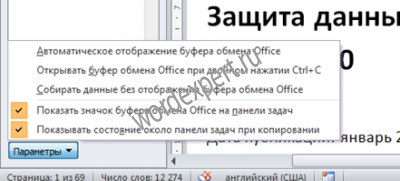
Чтобы задать параметры отображения буфера обмена, его значка и состояния, нажмите кнопку Параметры (Options) в нижней части области задач и установите необходимые на ваш взгляд флажки:
- Автоматическое отображение буфера обмена Office (Show Office Clipboard Automatically).
- Открывать буфер обмена при двойном нажатии CTRL + C.
- Собирать данные без отображения буфера обмена Office (Collect Without Showing Office Clipboard).
- Показать значок буфера обмена Office на панели задач (Show Office Clipboard Icon on Taskbar),
- Показывать состояние около панели задач при копировании (Show Status Near Taskbar When Copying). Если этот флажок установлен, то при подводе указателя высвечивается информация о количестве объектов в буфере обмена и сообщение о добавлении объекта (рис. 4.5).
Рис. 4.5. Сообщение о количестве объектов в буфере обмена
Как найти буфер обмена в Word?
Когда вы начинаете работать с офисом, вы часто встречаетесь с панелью буфера обмена, в которой можно управлять вставляемыми фрагментами. А теперь представьте, что вы его закрыли, но через полгода он вам понадобился. Как же найти буфер обмена?
Вы знаете, где его найти? Сэкономлю вам немного времени.
Обратите внимание на вкладку Главная и самую первую группу команд. Да, она называется Буфер обмена.
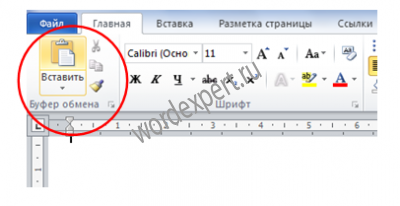
Нажимаем на стрелочку в нижнем правом углу.
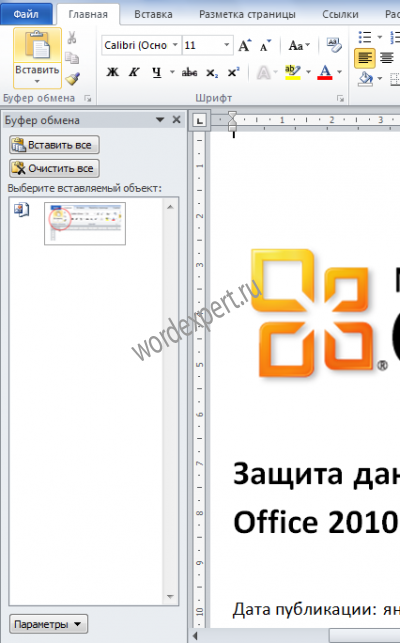
Нажав на кнопку Параметры, вы сможете настроить работу буфера обмена в дальнейшем. Например, отображать его автоматически.
Принципы работы с буфером обмена Windows
Статья написана специалистом MS Excel и для тех, кто работает с этой программой. Но общие принципы применимы и для разработчиков макросов под Word. Поэтому я и решил заказать перевод этой статьи и разместить ее в блоге. Надеюсь, она будет полезна вам.
На данной странице описываются некоторые методы, используемые в Visual Basic For Applications (VBA) для копирования данных в буфер обмена Windows, а также для получения данных из него. В VBA вы можете копировать или вставлять лишь текстовые данные.
О копировании и вставке часто повторяющихся фрагментов текста
Как известно, буфер обмена редактора Word, да и системный буфер обмена позволяют хранить скопированные фрагменты текста лишь на период работы редактора или пока предыдущий фрагмент не будет замещен новым текстом или графическим объектом.
Чтобы обойти эти ограничения создаются специализированные утилиты, которые позволяют заранее создавать нужный текст и затем включать его в любое текстовое поле с помощью сочетаний клавиш.
Копилка Word
Рубрики: Советы и cекреты Метки: буфер обмена | копилка | настройка word Дата: 24/07/2007 16:51:41
У редактора Word есть одна малоизвестная функция под названием «Копилка».
Копилка представляет собой особый буфер обмена, в который можно сохранять множество элементов (текст, графика), удаленных из документа с помощью сочетания клавиш Ctrl+F3 . Впоследствии содержимое копилки легко можно вставить в другое место документа или в новый документ.
Чтобы поместить некоторый текст или рисунок в копилку, следует выделить его и нажать сочетание клавиш Ctrl+F3 . Текст будет удален из документа и сохранен в виде элемента автотекста.
Чтобы просмотреть содержимое копилки, нужно в меню Вставка навести указатель мыши на команду Автотекст и выбрать из списка дополнительных команд команду Автотекст . Откроется диалоговое окно, в котором следует в поле Имя элемента ввести слово Копилка . В поле Образец отобразится содержимое копилки.
Вставить содержимое копилки в другое место документа можно двумя способами: с одновременным удалением всего содержания копилки и без удаления.
Чтобы вставить содержимое копилки с одновременной ее очисткой, следует нажать сочетание клавиш Ctrl+Shift+F3 .
Чтобы вставить содержимое копилки без ее очистки, следует открыть диалоговое окно Автотекст и в поле Имя элемента ввести слово Копилка , а затем нажать кнопку Вставить .
Проверка орфографии текста в буфере обмена Windows
Если в Windows установлен Word (от 97 версии и выше) можно проверять орфографию текста, находящегося в буфере обмена Windows, одним кликом мыши. Для этого даже не придётся запускать сам текстовый редактор.
Но сначала нужно приготовиться. Для этого зайдите на эту страницу, отыщите там VBS-скрипт spellcheck.vbs , скачайте его и разместите на самом видном месте рабочего стола операционной системы, а еще лучше — сразу перетащите ярлык файла в панель быстрого запуска рядом с кнопкой "Пуск":
Как избавиться от форматирования текста в буфере обмена
Наверное, многим знакома ситуация, когда, скопировав некий текст с веб-страницы и вставив его в документ, не поддерживающий HTML-форматирование, например, в WordPad или в окно редактора-переводчика PROMT, в придачу к вашему тексту вы получаете еще и совершенно лишние элементы форматирования вроде склеенных слов: " ОбычныйТерминСписокопределенийАдресЦитатыФорматированный ".
А если вы вставляете скопированный текст в редактор Microsoft Word, то его формат будет сильно отличаться от установленного вами в вашем документе стиля. Конечно, можно воспользоваться стандартной командой Word Специальная вставка. Однако это тоже не самый быстрый и удобный способ избавиться от мусора в тексте.
Работа с буфером обмена в Microsoft Word
Если вы не используете какие-то специализированные программы — аналоги стандартному буферу обмена Windows, то в редакторе Word есть отличная возможность работать с множеством данных, хранящихся в памяти.
В отличие от уже упомянутого системного буфера обмена, буфер обмена Microsoft Office "позволяет накапливать текстовые и графические элементы из любого числа документов Microsoft Office или других приложений, а затем вставлять их в любые документы Microsoft Office" (цитата из Справки).
Тем не менее, буфер обмена Microsoft Office ограничен 24 единицами хранения. Если попытаться скопировать еще одну единицу информации, то произойдет замещение самого первого скопированного фрагмента.



