
Иллюстрированный самоучитель по Microsoft Office 2003
Буфер обмена может хранить до 24 вырезанных или скопированных объектов: фрагментов текста, графические объекты, которые были созданы в одной из программ Office или любой программы Windows.
Показать область задач Буфер обмена в окне программы можно несколькими способами:
- выбрать в меню Правка (Edit) команду Буфер обмена Office (Office Clipboard);
- дважды нажать клавиши CTRL + C;
- дважды щелкнуть индикатор буфера обмена на панели задач.
Рис. 4.4. Окно программы Word, в котором отображена область задач Буфер. обмена
Выделенный объект помещается в буфер обмена после того как пользователь нажмет кнопку Копировать (Copy) или Вырезать (Cut) панели инструментов Стандартная, а также после выбора одноименных команд в меню Правка (Edit) или в контекстном меню (см. следующий раздел "Перемещение и копирование фрагмента документа"). После добавления данных в буфер обмена в области задач Буфер обмена появляется новая кнопка (рис.
4.4). Рисунок на кнопке зависит от формата скопированных данных. Например, значки и показывают, что в буфере обмена хранятся фрагменты документов Word и Excel. Подведите указатель к любому объекту в области задач Буфер обмена – вокруг объекта появится рамка, а в правой стороне высветится кнопка. Нажмите кнопку и выберите дальнейшие действия с объектом, например, команду Вставить (Insert) или Удалить (Delete).
Для вставки в документ любого объекта из буфера обмена установите курсор на месте вставки и нажмите соответствующую кнопку в области задач Буфер обмена. Графика, скопированная в буфер обмена, вставляется в документ в виде растра (bitmap), независимо от исходного формата. Растровые объекты имеют низкое разрешение.
Кнопка Очистить все (Clear All) удаляет всю информацию из буфера.
Чтобы задать параметры отображения буфера обмена, его значка и состояния, нажмите кнопку Параметры (Options) в нижней части области задач и установите необходимые на ваш взгляд флажки:
- Автоматическое отображение буфера обмена Office (Show Office Clipboard Automatically).
- Открывать буфер обмена при двойном нажатии CTRL + C.
- Собирать данные без отображения буфера обмена Office (Collect Without Showing Office Clipboard).
- Показать значок буфера обмена Office на панели задач (Show Office Clipboard Icon on Taskbar),
- Показывать состояние около панели задач при копировании (Show Status Near Taskbar When Copying). Если этот флажок установлен, то при подводе указателя высвечивается информация о количестве объектов в буфере обмена и сообщение о добавлении объекта (рис. 4.5).
Рис. 4.5. Сообщение о количестве объектов в буфере обмена
Иллюстрированный самоучитель по Microsoft Word 2003
Копирование в буфер обмена нескольких блоков (собрать и вставить). Другие операции, выполняемые с текстовыми блоками
Одной из замечательных особенностей Word, которой лишены другие приложения Windows, является способность одновременно хранить в буфере обмена более одного вырезанного или скопированного блока. Поэтому вы можете вырезать, вырезать, вырезать или копировать, копировать, копировать и только после этого выбирать из этих блоков те, которые будут собраны в один блок и вставлены в документ. Этот параметр называется Собрать и вставить. Конечно, указанная функция Word очень полезна и она, безусловно, найдет широкое применение. Но сначала о ней следует поговорить подробнее.
В буфере обмена могут быть собраны блоки текста любого размера. Но чаще всего в нем хранится лишь один блок.
Познакомьтесь с буфером обмена
Word позволяет просматривать скопированные или вырезанные фрагменты текста, которые помещаются в специальном буфере обмена. Для этого выполните следующие действия.
- Откройте область задач. Если область задач отсутствует в правой части рабочей области экрана (см. рис. 1.3), выберите команду Вид › Область задач.
- Откройте область задач Буфер обмена.
Щелкните на треугольной стрелочке в области задач. Выберите в меню Буфер обмена. Буфер обмена займет область задач, как показано на рис. 6.4.
В прокручиваемом списке можно просмотреть несколько последних фрагментов текста, которые, возможно, были скопированы не только из документов Word, но и из других приложений.
Как вставить в документ, фрагменты из буфера обмена, будет рассказано в следующем разделе.
- В буфер обмена можно поместить не более 24 фрагментов. Если там уже находится 24 фрагмента и вы копируете или вырезаете еще один фрагмент, то самый "старый" будет "вытолкнут", чтобы освободить место для вновь поступившего. Количество фрагментов, помещенных на данный момент в буфер обмена, отображается в верхней строке области задач.
- Функция "собрать и вставить" с успехом используется и в других приложениях Microsoft Office (в частности, в Excel и PowerPoint).
- Если вы закончили собирать и вставлять фрагменты текста, можно закрыть область задач, щелкнув мышью на кнопке х в правом верхнем углу области задач.
Рис. 6.4. Так выглядит область задач Буфер обмена
Ввод и редактирование текста
При вырезании или копировании содержимое выделенного фрагмента (или объекта) помещается в буфер обмена и становится доступным не только для работы в Word . Аналогично вы можете вставить в документ Word текст или иные данные, скопированные из другого приложения, с Интернет-страницы и др. Операции , связанные с буфером обмена, относятся не только к текстовым данным, но и к графическим объектам, гиперссылкам и т. д.
ВНИМАНИЕ. Текст, перемещенный или скопированный из одного места документа в другое при помощи мыши, в буфер обмена не заносится.
Буфер обмена в Microsoft Word 2007 позволяет хранить 24 объекта. Если вы работаете в обычном режиме, то в буфере сохраняются только последние скопированные данные. В расширенном же режиме можно работать одновременно с 24 фрагментами данных.
Чтобы активизировать расширенный режим, нужно щелкнуть по кнопке в виде стрелки, направленной вниз, в нижней части группы Буфер обмена на вкладке Главная (рис. 3.10).
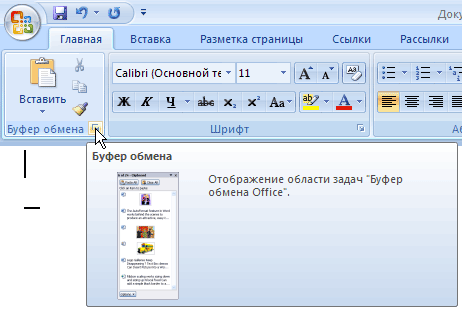
Рис. 3.10. Кнопка для вызова области задач Буфер обмена
В области задач Буфер обмена (рис. 3.11) вы увидите первые слова текстовых фрагментов и уменьшенные изображения графических объектов. Чтобы пользователю было легче, возле каждого объекта есть пиктограмма, показывающая тип объекта (документ Word , таблица Excel и др.).
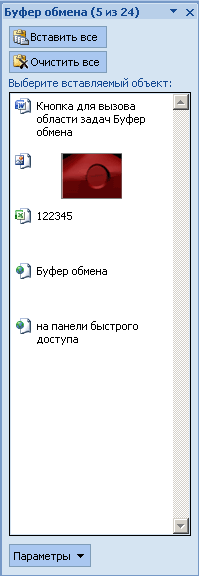
Рис. 3.11. Область задач Буфер обмена
По умолчанию при выполнении команды Вставить Word вставляет объект , занесенный в буфер последним, причем вставляет в то место документа, в котором установлен курсор . Область задач Буфер обмена позволяет пользователю выбрать объект вставки. Чтобы вставить объект из буфера обмена, достаточно установить курсор в необходимом месте и щелкнуть на нужном фрагменте в области задач.
Чтобы отключить расширенный режим работы с буфером обмена, выполните одно из следующих действий:
- закройте область задач Буфер обмена, щелкнув на кнопке Закрыть (рис. 3.12);
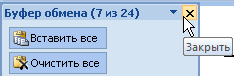
Рис. 3.12. Кнопка Закрыть в области задач Буфер обмена
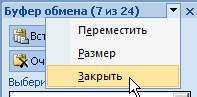
Рис. 3.13. Закрытие области задач
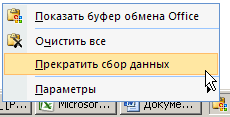
Рис. 3.14. Отключение расширенного режима работы буфера обмена
Упражнение 3.3. Использование буфера обмена
Буфер обмена в Microsoft Office — это мощное средство работы с данными, умело используя которое, можно сделать работу максимально эффективной. Рассмотрим пример работы буфера обмена с несколькими фрагментами данных.
Допустим, имеется некоторый текст, в котором то и дело встречаются термины, значение которых нужно уточнить. Из этих слов необходимо составить список в отдельном документе. Как это сделать? Останавливать чтение статьи на каждом термине и переключаться в другое окно неудобно, ведь можно легко потерять нить повествования в тексте.
Используя возможности буфера обмена, выполнить такую операцию несложно.
- Откройте документ, из которого нужно выписать термины. Щелкните по кнопке в виде стрелки, направленной вниз, в нижней части группы Буфер обмена на вкладке Главная. Если в буфере обмена находятся какие-то данные, то нажмите кнопку Очистить все (рис. 3.15).
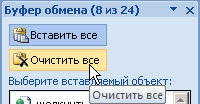
Рис. 3.15. Очищение буфера обмена от данных
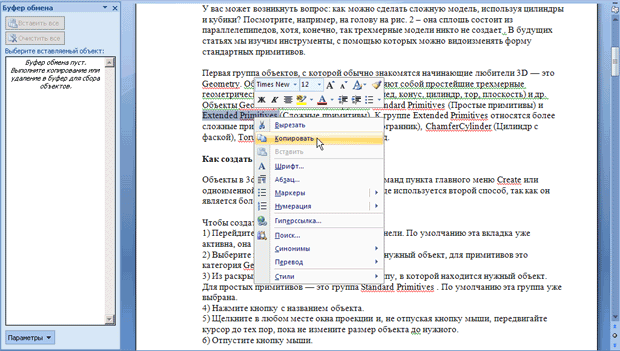
увеличить изображениеРис. 3.16. Копирование фрагмента текста в буфер обмена
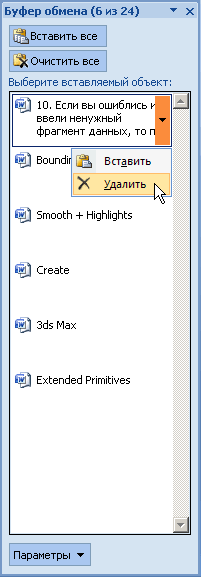
Рис. 3.17. Удаление из буфера обмена случайно скопированных данных
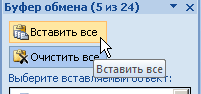
Рис. 3.18. Кнопка Вставить все в области задач Буфер обмена
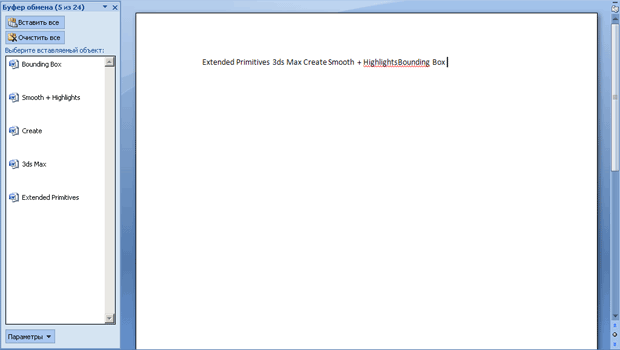
увеличить изображениеРис. 3.19. Данные вставлены из буфера обмена
ВНИМАНИЕ. Помните, что одновременно в буфере обмена может храниться 24 участка информации. Если их будет больше, то новые данные будут вытеснять старые. Поэтому, собирая данные в буфер обмена, следите за их количеством: информация о скопированных участках текста содержится в заголовке области задач. В случае необходимости вставьте данные, очистите буфер, а затем вернитесь к основному документу.



