
обучить студентов использованию графических инструментов Microsoft Word, включая добавление изображений в документ и оформление текста декоративными элементами. Укрепить усвоенные знания, развивать логическое мышление, аналитические навыки и творческие способности;
Барсуков Сергей Владимирович
Содержимое разработки
Тема: Microsoft Word 2007. Добавление графических элементов в документ.
— научить учащихся пользоваться графическими возможностями Microsoft Word, добавлять в документ рисунки, оформлять документ с помощью декоративного текста. Закрепить полученные знания.
— способствовать развитию логического мышления, аналитических умений, а также навыков художественного творчества;
— формировать настойчивость, самостоятельность, уверенность в своих силах, а также позитивное эмоциональное восприятие и интерес к предмету, заботливое отношение к вычислительной технике.
Тип урока: комбинированный.
Варианты: личная, групповая.
Способы: устный, визуально-иллюстративный, поисково-проблемный.
Инструменты: компьютер, дисплей, проектор, текстовый процессор Word.
- Организационный момент.
Приветствие. Проверка присутствующих. Ребята. Сегодня на уроке мы с вами продолжим знакомство с возможностями текстового процессора Microsoft Word 2007. Давайте вспомним тему прошлого урока и попробуем ответить на следующие вопросы. Вопросы на повторение.
- Что такое текстовый редактор?
- Каково назначение текстовых редакторов? Назовите функциональные возможности современных текстовых редакторов.
- Как запустить Microsoft Word 2007?
- Что такое редактирование текста?
- Что такое форматирование текста?
- Что такое символ?
- Что такое абзац?
II. Актуализация знаний учащихся. На прошлых уроках мы познакомились с правилами оформления текстовых документов. Но, иногда, для оформления текстовых документов в документ можно добавлять не только текстовые элементы, а какие либо графические объекты. Программа Microsoft Word позволяет это делать очень легко. Сегодня на уроке мы изучим основные способы вставки в текстовый документ графических объектов. Сообщение темы и цели урока.III.Изучение нового материала. В документ Word 2007 можно вставить следующие типы графики (рисунок, клип, графические объекты, рисунок SmartArt, диаграмма) с помощью кнопок Рисунок, Клип, Фигуры, SmartArt и Диаграмма, расположенных на вкладке Вставка в группе Иллюстрации. 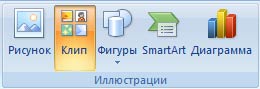 (учитель показывает на экране) Кроме того, графические объекты или векторную графику Надпись и WordArt можно вставить из группы Текст на вкладке Вставка.
 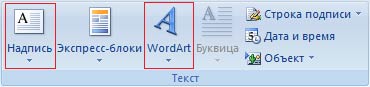 (учитель показывает на экране) Растровые рисунки и клипы можно вставлять или копировать в документ из множества различных источников. Растровые рисунки создаются различными графическими приложениями или техническими средствами (сканерами, фотоаппаратами и т.д.) и вставляются в документ Word 2007 из файла или прикладной программы. Вставку графики в Word 2007 осуществляют в то место документа, где установлен курсор.
- ВставкаКлипа.
На вкладке Вставка в группе Иллюстрации нажать Клип. 1) В Списке коллекции выбрать нужную категорию и рисунок. 2) Нажать правой кнопкой мышки, выбрать Копировать, перейти на страницу документа, нажать правой кнопкой мышки, выбрать Вставить. Можно просто перетянуть нужную картинку в документ. 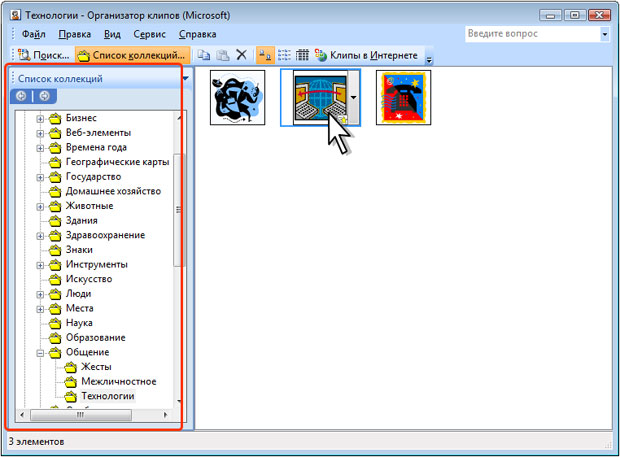 (учитель показывает на экране, учащиеся записывают порядок действий в тетради)
- Вставка готового рисунка или картинки (из других источников).
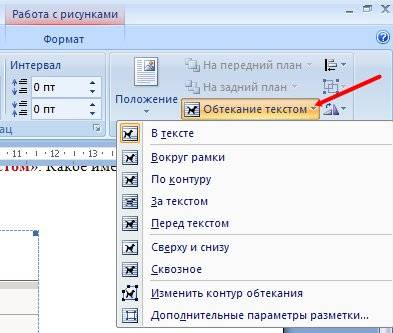
1) В меню Вставка — Рисунок. 2) Выбрать нужный диск, папку; 3) Выбрать из списка нужный рисунок; 4) Выбрать Вставить. 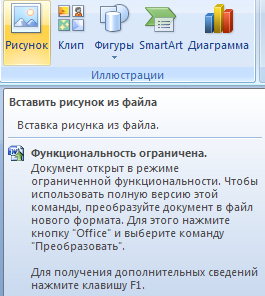 (учитель показывает на экране, учащиеся записывают порядок действий в тетради)3. Размещение объекта или рисунка в документе. 1) Выделить объект правой кнопкой мыши, выбрать команду Формат; 2) Выбрать вкладку Обтекание текстом; 3) Указать вид обтекания. 4. Создание Существует возможность добавить к тексту тень, наклонять, вращать и растягивать его.
  (учитель показывает на экране, учащиеся записывают порядок действий в тетради)4. Добавление декоративного текста.
- На вкладке Вставка в группе Текст нажать WordArt .
- Выбрать нужный текстовый эффект;
- Ввести текст, который необходимо сделать фигурным, выбрать необходимые параметры, а затем нажать кнопку Ok.
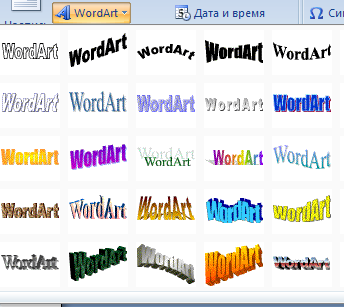 (учитель показывает на экране, учащиеся записывают порядок действий в тетради)Для изменения фигурного текста необходимо нажать правой кнопкой мышки на декоративном тексте в документе и выбрать Изменить текст. IV. Закрепление изученного материала.Практическая работа. Ребята. Мы с вами изучили основные действия, и теперь я предлагаю вам приступить к самостоятельной практической работе. Вам нужно будет выполнить индивидуальные задания «Работа с библиотекой клипов, рисунками и декоративным текстом WordArt». Сконцентрируйте внимание и начните работать. А если у вас будут возникать вопросы, я буду рад вам помочь. Правила безопасности:
- Строго выполняйте указания учителя.
- Соблюдайте основные правила безопасности при работе с вычислительной техникой.
- После окончания работы корректно выключите компьютер.
Итак, приступаем к выполнению работы. Учащиеся присаживаются за компьютеры.Задание 1. Создать свою визитную карточку. Сохранить в своей папке под именем «Визитка». Пошагово описать в тетради процедуру. Задание 2. Создать поздравительную открытку. Сохранить в своей папке под именем «Открытка». Пошагово описать в тетради процедуру. Задание 3. Прочитать заранее подготовленный в документе текст и вставить подходящий рисунок из папки Картинки. Сохранить в своей папке под именем «Картинка». Пошагово описать в тетради процедуру. Вопросы классу (после выполнения работы).
- Какие объекты можно вставлять в Word?
- Как вставить рисунок в текст?
- Как правильно разместить рисунок в тексте?
- Как вставить декоративный текст?
- Как изменить декоративный текст?
VI. Рефлексия. Подведение итогов урока.
- Сегодня на уроке я узнал…
- Было интересно…
- Знания, которые я получил сегодня на уроке, пригодятся…
Удалось ли вам все освоить? Устраивают ли вас достигнутые результаты? Друзья, сегодня на занятии вы освоили процедуры вставки объектов, созданных в других графических редакторах, а также научились добавлять декоративный текст и использовать готовые изображения из Организатора клипов. Эти знания будут полезны вам не только в изучении курса информатики, но и при подготовке докладов, рефератов и других видов работ. На следующем уроке мы обсудим правила добавления диаграмм, стандартных фигур и изображений SmartArt. Переход к оцениванию урока. VII. Задание на дом. Научитесь применять полученные навыки на своем компьютере. Освойте размещение изображения за текстом (перед текстом).

-80%
Работа с графическими объектами в Word

Microsoft Word позволяет добавить в документ различные мультимедиа-объекты:
Для того, чтобы вставить один из таких объектов, необходимо на вкладке Вставка выбрать один из пунктов, расположенных в разделе Иллюстрации или Мультимедиа:

Изображения
При вставке фото в Word вы можете выбрать как картинку, расположенную на вашем компьютере, так и осуществить поиск необходимого изображения в интернете.
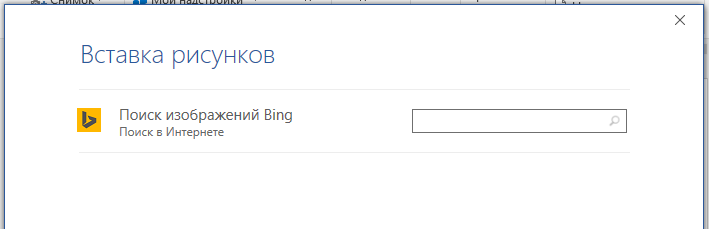
Для пользователей Office 365 доступен поиск стоковых изображений.

Благодаря данной вкладке вы можете:
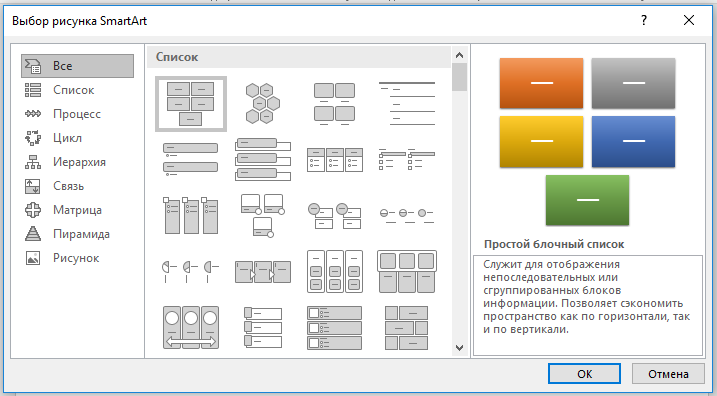
SmatrArt
SmartArt позволяет создавать различные схемы:
Видео
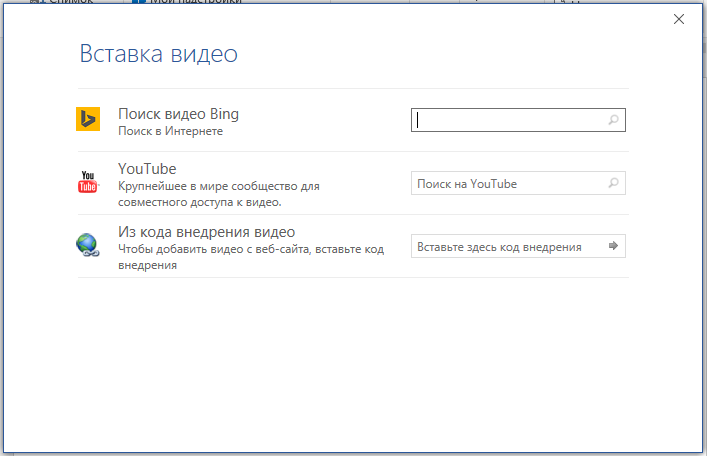
При вставке видео в Word вы можете использовать как видео, найденные в интернете (Bing/Youtube), так и использовать специальный код, предлагаемый другим сайтом.
Фигуры
Коллекция фигур позволяет выбрать подходящую:

Значки
Чтобы добавить значки, воспользуйтесь вкладкой Вставка, аналогично тому, как добавляете изображения:
При нажатии на кнопку Значки откроется окошко выбора значков, которое содержит множество пиктограмм, разделенных на различные группы:

Текстовые блоки, WordArt, формулы, специальные символы
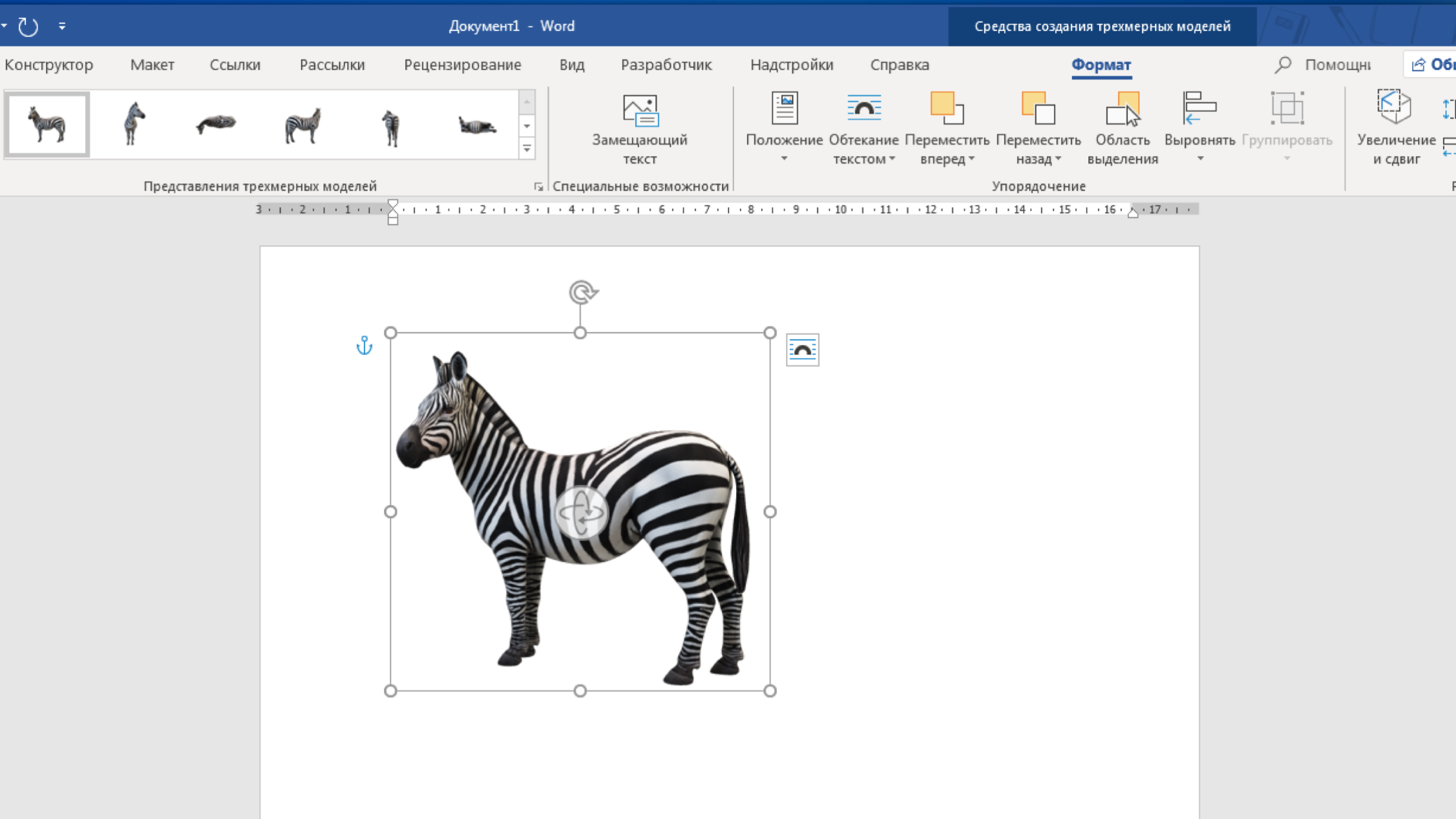
Для добавления 3D-модели необходимо перейти на вкладку Вид – Трехмерные модели – Из интернета. На следующем шаге вам будет предложено выбрать одну из существующих трехмерных моделей, разбитых на категории, или осуществить поиск в интернете.
После добавления Трехмерной модели на картинке появится значок, потянув за который в разные стороны вы сможете вращать выбранную модель.
Довольно удобно, что с помощью инструментов рисования можно записать текст от руки, а затем распознать его и превратить в печатный. Соответствующий инструмент появится слева от написанного вручную текста:
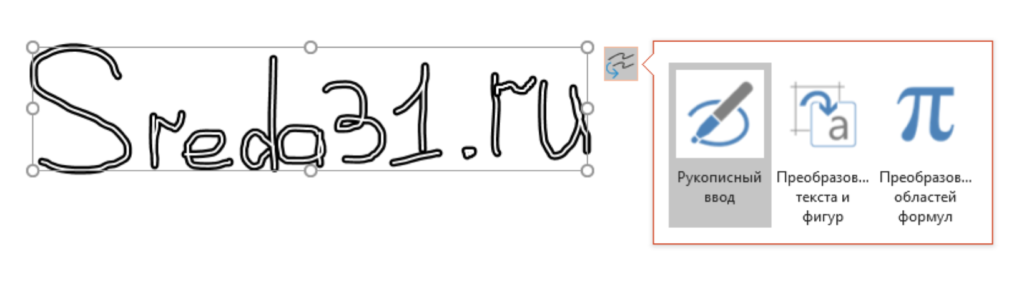
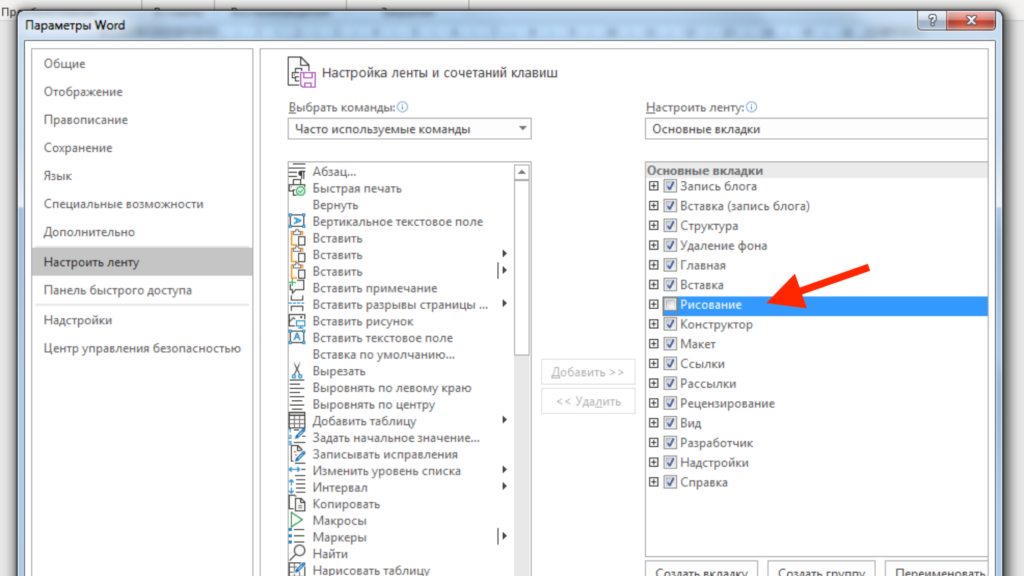
Те, у кого вкладка Рисование не появилась автоматически тоже могут сделать ее доступной. Для этого необходимо перейти в меню Файл – Параметры, выбрать раздел Настроить ленту и поставить галочку Рисование в правой части окна:
Расписание ближайших групп:
Работа с графическими объектами в текстовом процессоре MS Word
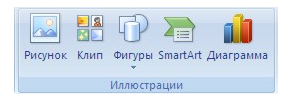




Инструмент Рисунок позволяет вставить существующий рисунок, сохраненный на компьютере или съемном носителе. При нажатии на кнопку Рисунок откроется окно выбора файла, после чего рисунок будет вставлен в документ.
При выделении изображения на ленте появится дополнительная вкладка Формат инструмента Работа с рисунками.

Рисунок 2. Вкладка Формат
Для уменьшения размера документа с изображением можно использовать возможность Сжатие группы Изменение.
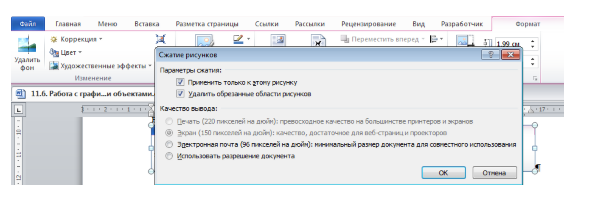
Рисунок 3. Диалоговое окно Сжатие рисунков
Для более широких настроек рисунка можно использовать пункт Формат рисунка контекстного меню рисунка.
Коллекция Clip Art
В коллекции ClipArt хранится подборка картинок текстового редактора. Для вставки клипа используется инструмент Клип.
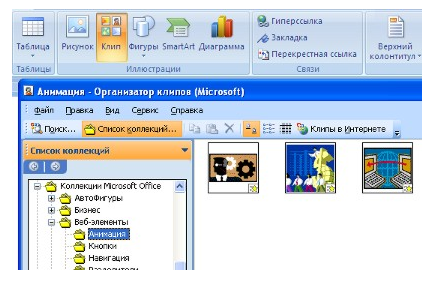
Рисунок 4. Организатор клипов
«Работа с графическими объектами в текстовом процессоре MS Word»
Помощь специалиста в области трудовой деятельности
Быстрое решение задач с использованием ИИ за 2 минуты
Найди решение своей задачи среди 1 000 000 ответов
Открывшееся окно похоже на окно Проводника: слева располагается каталог клипов, справа – область просмотра выбранного раздела.
Создание графического примитива
Инструмент Фигуры используется для добавления графических примитивов. Необходимо выбранный примитив методом протягивания разместить на странице. Для сохранения правильных пропорций фигур при рисовании нужно удерживать клавишу Shift. При выделенной фигуре на ленте появляется дополнительная вкладка Формат инструмента Средства рисования.

Рисунок 5. Вкладка Формат
Для редактирования графического примитива используются синие угловые маркеры, которые позволяют изменять размеры фигуры; зеленый кружок, который позволяет выполнять поворот фигуры, и желтый маркер, позволяющий редактировать форму объекта.
Форматирование графического объекта
Панель группы Стили фигур предлагает обширные возможности настройки автофигуры.
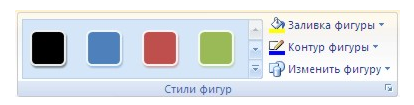
Рисунок 6. Группа Стили фигур
Диалоговое окно Формат автофигуры содержит практически все возможные настройки, которые можно применить к автофигуре, а на вкладке Формат располагаются наиболее распространенные параметры.
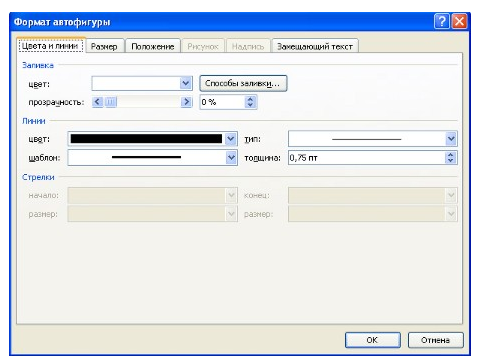
Рисунок 7. Диалоговое окно Формат автофигуры
С помощью группы Стили фигур можно изменить заливку и контур фигуры, а также изменить фигуру. Если же необходимо использовать собственный стиль, то его можно сохранить для дальнейшего использования. Инструмент Эффекты тени позволяет настроить параметры тени фигуры. Инструмент Объем служит для применения трехмерных эффектов к фигуре. При этом можно изменять следующие параметры: Цвет объемной фигуры, Глубина, Направление, Освещение, Поверхность.
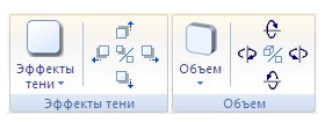
Рисунок 8. Группы Эффекты тени и Объем
Инструменты группы Упорядочить используются для настройки параметров размещения фигуры в тексте документа. Инструмент Положение позволяет задавать расположение графического объекта на странице. Обтекание текстом устанавливается одноименным инструментом.
Порядок размещения нескольких фигур относительно друг друга настраивается с помощью кнопок На передний план и На задний план. Инструмент Выровнять используется для выравнивания объекта относительно границ страницы. Инструмент Повернуть дает возможность вращать фигуру. В группе Размер можно задать точный размер фигуры.
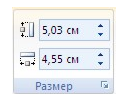
Рисунок 9. Группа Размер
Группировка фигур
Для одновременного выполнения одинаковых действий над объектами их удобно сгруппировать. Группировку можно выполнить с помощью команды Выделить вкладки Главная, предварительно выделив объекты для группировки. Для одновременного выделения нескольких объектов нужно при их выборе удерживать нажатой клавишу Shift, после чего в группе Упорядочить выбрать команду Группировать.
Работа с надписями
Текстовая метка также представляет собой графический элемент, содержащий текст. Такие компоненты имеют возможность быть связаны друг с другом. Чтобы установить связь между блоками в группе Текст, используйте команду Создать связь.
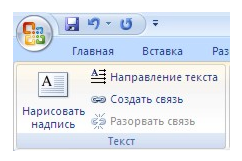
Рисунок 10. Группа Текст
Объекты SmartArt
Объекты SmartArt используются для быстрого создания различных красочных схем. Для вставки объекта SmartArt используется кнопка SmartArt группы Иллюстрации вкладки Вставка. После ее нажатия откроется окно Выбор рисунка.
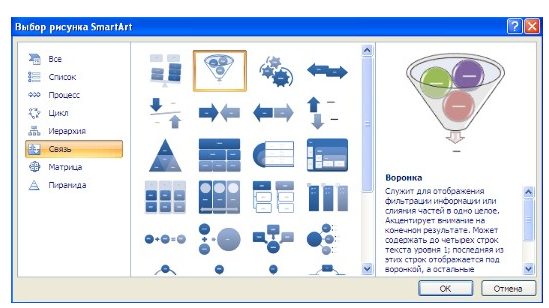
Рисунок 11. Окно Выбор рисунка SmartArt
После вставки объекта в документ на ленте появятся вкладки Конструктор и Формат инструмента Работа с рисунками SmartArt.
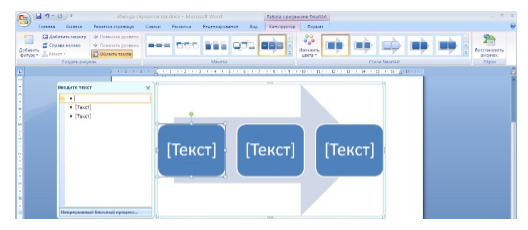
Левая панель предназначена для заполнения текстовых полей. Редактирование объектов, добавление или удаление, изменение формата объектов можно выполнить также с помощью контекстного меню.
Объекты WordArt
Красиво оформленный текст WordArt можно вставить с помощью инструмента WordArt группы Текст вкладки Вставка.



