
Тайна двойной синей полосы в подчеркивании в программе Word и как ее устранить
Эта проблема может вызывать недоумение и раздражение у пользователей, поскольку она кажется необычной и непонятной. Однако, существует несколько способов решить эту загадку и вернуть все к привычному виду.
Давайте разберемся, что может быть причиной появления двойной синей линии в подчеркивании в Word и как можно исправить эту ситуацию, чтобы ваши документы выглядели профессионально и аккуратно.
Причина появления двойной синей линии в подчеркивании в Word
Когда вы вставляете графику, такую как фотографии, рисунки или даже формы, в текстовый документ, Word иногда автоматически добавляет под ними синюю линию подчеркивания. Эта линия является индикатором того, что объект является графическим элементом, а не частью текста, и ее цель — обозначить область занимаемую графикой.
Если вы видите двойную синюю линию под словами или предложениями, проверьте, нет ли рядом с ними вставленных графических элементов. Просто удалите подозрительные объекты или переместите их в другое место документа, и двойные линии исчезнут.
Ошибка при использовании графических элементов
При работе с текстом в Word, важно помнить об ошибках, которые могут возникнуть при использовании графических элементов в документе. Эти ошибки могут влиять на форматирование текста и оформление документа в целом.
- Неаккуратное размещение графических элементов. При вставке изображений или таблиц в текст, важно следить за их расположением, чтобы избежать скачкообразных изменений в форматировании и нарушения логики текста.
- Неправильный выбор размера и пропорций графических элементов. При слишком большом или маленьком размере изображений или таблиц, текст может выглядеть нечитаемым или перегруженным информацией.
- Использование слишком сложных графических элементов. Слишком сложные или перегруженные деталями изображения могут отвлекать внимание читателя от основного контента и затруднять восприятие информации.
- Отсутствие подписей и пояснений к графическим элементам. Важно всегда указывать названия и описания к вставленным изображениям или таблицам, чтобы читатели могли правильно идентифицировать информацию.
Использование графических элементов может значительно улучшить визуальное оформление документа, но при этом необходимо быть внимательным и аккуратным, чтобы избежать ошибок, которые могут негативно повлиять на общее восприятие текста.
Влияние таблиц и картинок на форматирование текста
В работе с текстом в Microsoft Word важно понимать, как таблицы и картинки могут влиять на его форматирование. Часто при вставке таблиц или изображений возникают проблемы с отображением текста, его выравниванием и переносом. Поэтому необходимо учитывать следующие моменты:
1. Выравнивание текста: При вставке таблицы или картинки текст вокруг них может быть выровнен по-разному. Необходимо внимательно отслеживать выравнивание, чтобы текст оставался читаемым и аккуратным.
2. Перенос текста: Иногда при вставке таблицы или изображения текст может быть разбит на части и перенесен на другую страницу. Важно следить за этим процессом и правильно настраивать перенос текста.
3. Влияние на форматирование: Таблицы и картинки могут изменять форматирование текста, например, изменять отступы, шрифты или размеры. Обратите внимание на то, какие изменения происходят после вставки элемента и при необходимости вручную откорректируйте форматирование текста.
4. Визуальное оформление: Таблицы и изображения могут улучшить визуальное оформление текста, сделать его более наглядным и привлекательным для читателя. Однако важно не перегружать текст большим количеством графических элементов, чтобы сохранить его читаемость.
Учитывая вышеперечисленные моменты, вы сможете более эффективно работать с текстом в Microsoft Word, сохраняя его четкость и организованность.
Проблемы с шрифтами и стилями
Если вы используете разные шрифты в одном документе, убедитесь, что они хорошо сочетаются друг с другом и не вызывают дискомфорта при чтении. Также следует избегать слишком мелких или слишком крупных шрифтов, чтобы текст был удобен для восприятия.
Важно также помнить о стилях текста — жирном, курсиве, подчеркивании. Использование их с умом поможет выделить важные моменты в тексте и сделать его более читаемым. Однако излишнее использование стилей может привести к избыточной информации и загромождению документа.
Поэтому, при работе с шрифтами и стилями в Word, следует придерживаться простых и элегантных решений, не перегружая документ излишней информацией и стилистическими изысками.
Смешивание различных шрифтов и их воздействие на оформление
При работе в программе Word важно помнить о том, что смешивание различных шрифтов может существенно влиять на оформление текста. Неправильный выбор шрифтов может привести к тому, что ваш документ будет выглядеть неряшливо и сложно читаемо.
Один из основных принципов работы с шрифтами — это использование однородных шрифтов для всего текста. Если вы начали документ с Times New Roman, то лучше оставить этот шрифт на всю работу, чтобы создать единство стиля.
Смешивание различных шрифтов также может привести к тому, что некоторые части текста будут выделяться слишком сильно и отвлекать внимание читателя. Поэтому важно соблюдать баланс и использовать шрифты сдержанно и осознанно.
Напоминаем также, что при смешивании шрифтов следует учитывать их взаимное сочетание. Некоторые шрифты могут плохо сочетаться друг с другом, что также может негативно отразиться на внешнем виде документа.
| Проблема | Воздействие на оформление |
| Смешивание слишком много шрифтов | Создает беспорядок и затрудняет восприятие текста |
| Неудачное сочетание шрифтов | Может вызывать дискомфорт и ухудшать читаемость |
| Слишком яркий контраст между шрифтами | Привлекает слишком много внимания и отвлекает от сути текста |
Итак, помните о важности выбора правильных шрифтов и их согласованном использовании при оформлении текста в программе Word. Это поможет сделать ваш документ более читаемым и профессиональным.
Необходимость настройки языковых параметров
Один из распространенных проблем при работе с текстом в Word связан с неправильными языковыми настройками. Необходимо убедиться, что язык, на котором вы пишете текст, соответствует выбранному в программе. В противном случае могут возникнуть различные ошибки, включая неправильное подчеркивание слов.
При наличии разноязычного текста в документе Важно правильно настроить языковые параметры для каждого языка. Необходимо проверить, что язык текста и язык проверки правописания совпадают, иначе программа может неправильно интерпретировать слова и фразы.
Настройка языковых параметров также поможет избежать конфликтов с автоматической коррекцией текста. Например, программе может быть сложно определить корректность написания слова, если выбран неправильный язык.
| Проблема | Решение |
| Неправильное подчеркивание слов | Проверьте выбранный язык в Word и сравните его с языком текста |
| Конфликты с автоматической коррекцией | Убедитесь, что язык проверки правописания совпадает с языком текста |
Правильная настройка языковых параметров позволит избежать многих ошибок при работе с текстом в Word и сделает процесс редактирования более эффективным и удобным.
Влияние языковых настроек на подчеркивание текста в Word
Во-первых, выбор языка определяет, какие символы будут использоваться для подчеркивания. Например, при работе с русским текстом могут возникнуть проблемы с отображением подчеркивания для некоторых букв, таких как «ё» или знаков препинания.
Настройка языка определяет орфографические и грамматические правила, которые могут влиять на подчеркивание. Например, для некоторых языков подчеркнутый текст может автоматически корректироваться по правилам этого языка.
Из-за этого важно внимательно следить за языковыми настройками в Word, чтобы избежать непредвиденных проблем с подчеркнутым текстом. Рекомендуется периодически проверять и корректировать эти параметры, особенно при работе с многоязычным текстом.
Как избавиться от синего волнистого подчёркивания в Word 2013
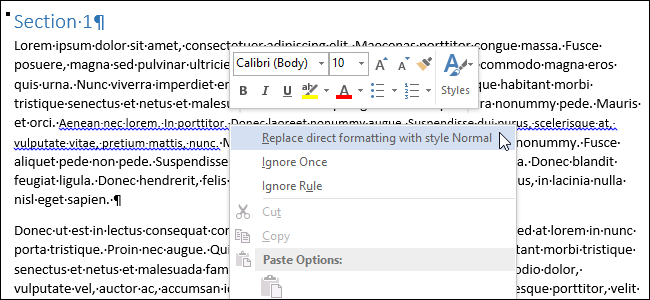
Word любит подчёркивать волнистой линией участки текста в документе, чтобы показать, что с ними что-то не так. Думаю, для всех стало привычным видеть красную волнистую линию (вероятность орфографической ошибки) и зелёную (вероятность грамматической ошибки). Но изредка в документе можно увидеть и синие волнистые линии.
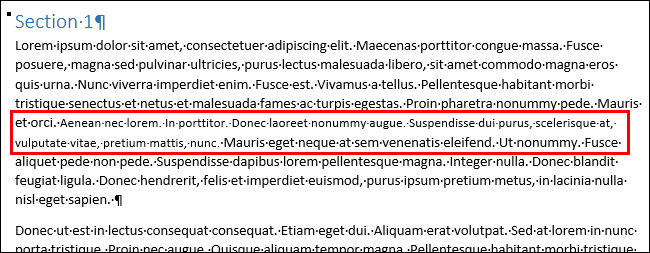
Синие волнистые линии в Word сигнализируют о несогласованности форматирования. Например, для какой-то части текста в абзаце может быть задан размер шрифта, отличающийся от остального текста в этом же абзаце (как показано на картинке выше). Если Вы щелкните правой кнопкой мыши по тексту, отмеченному синим волнистым подчёркиванием, появится контекстное меню с тремя вариантами:
- Заменить прямое форматирование стилем Основной текст (Replace direct formatting with style Normal);
- Пропустить (Ignore Once);
- Пропустить правило (Ignore Rule).
Первый вариант внесёт в документ изменения, соответствующие характеру несогласованности форматирования. Если Вы выберете первый вариант, размер шрифта подчёркнутого текста изменится и станет таким же, как у остального текста в абзаце. Выбор варианта Пропустить (Ignore Once) убирает синюю волнистую линию из фрагмента текста, но не исправляет ситуацию с форматированием на этом участке документа. Вариант Пропустить правило (Ignore Rule) пропускает все встречающиеся в документе повторения этой проблемы с форматированием.
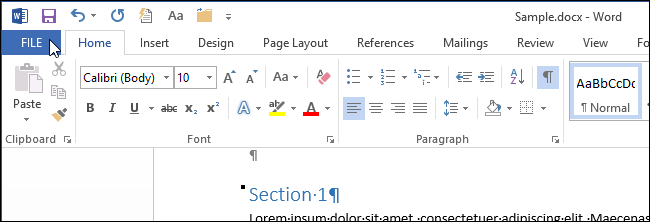
Иногда это предупреждение весьма полезно. Однако, если Вы намеренно используете разное форматирование в рамках одного абзаца или другие нестандартные подходы к оформлению текста, Вам вряд ли понравится, что весь документ будет подчёркнут синими волнистыми линиями. Эту опцию легко отключить. Чтобы сделать это, откройте вкладку Файл (File).
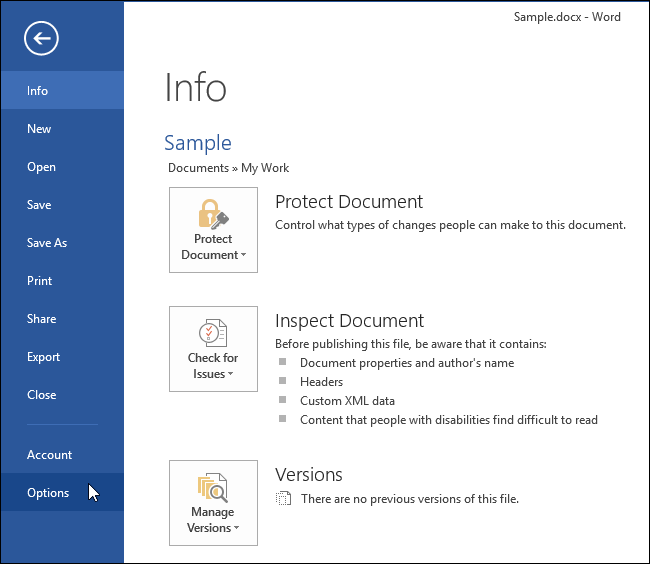
В левой части экрана нажмите Параметры (Options).
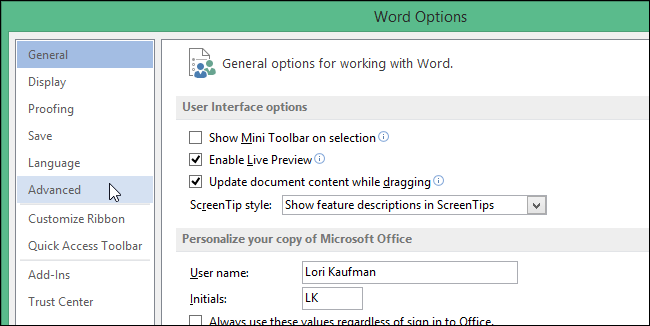
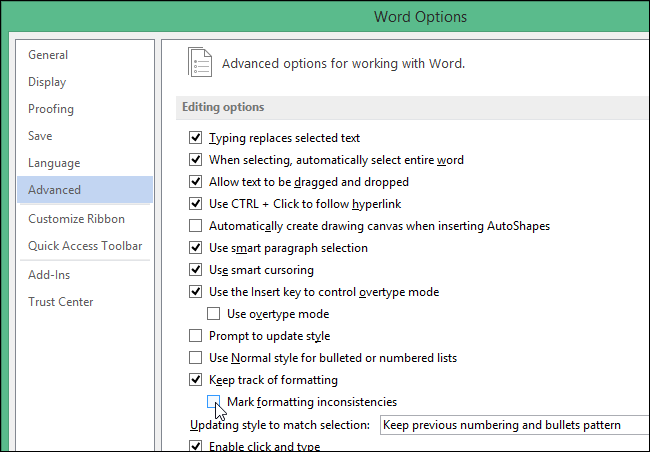
В диалоговом окне Параметры Word (Word Options) кликните по Дополнительно (Advanced).
Справа, в группе Параметры правки (Editing options), уберите галочку в строке напротив опции Помечать несоответствия формата (Mark formatting inconsistencies).
Примечание: Если параметр Помечать несоответствия формата (Mark formatting inconsistencies) затенён серым, нужно сначала поставить галочку напротив параметра Вести учёт форматирования (Keep track of formatting), а затем уже убрать галочку с параметра Помечать несоответствия формата (Mark formatting inconsistencies).
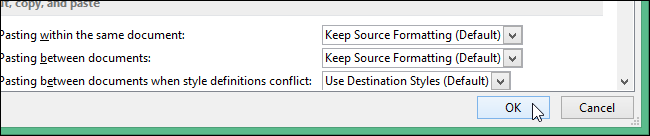
Нажмите ОК, чтобы сохранить изменения и закрыть диалоговое окно Параметры Word (Word Options).
Теперь Вы можете спокойно оставлять в документе текст с различным форматированием, не наблюдая при этом раздражающие синие подчёркивания.
Синие волнистые подчёркивания могут быть полезны, но могут и очень мешать, особенно, когда в документе есть много несогласованного форматирования. Если Вы сможете разобраться со всеми этими волнистыми линиями, то однозначно приведете форматирование документа в порядок.



