
Синие волнистые линии в Word сигнализируют о несогласованности форматирования. . Если Вы щелкните правой кнопкой мыши по тексту, отмеченному синим волнистым подчёркиванием, появится контекстное меню с тремя вариантами: Заменить прямое форматирование стилем Основной текст (Replace direct formatting with style Normal);
Как сделать синее подчеркивание в ворде?
- В меню Сервис выберите команду Параметры.
- Перейдите на вкладку Правка.
- В группе Параметры правки, нажмите кнопку для выбора Помечать несоответствия формата установите флажок и нажмите кнопку ОК.
Как убрать синие линии в тексте?
- «Заменить прямое форматирование стилем Основной текст» — к тексту применится основной шрифт, который преобладает у большей части статьи.
- «Пропустить» — формат текста не изменится, но синяя волнистая линия удалится.
Почему в ворде подчеркнуто синим?
язык выставлен неправильно. То есть, вы вроде бы печатаете на русском языке, а в самом документе выставлен английский язык. Тогда ворд тоже подчеркнёт синей волнистой линией; неверные окончания.
Как убрать красное и синее подчеркивание в ворде?
Кликните правой кнопкой мышки по подчеркнутому слову и откройте меню «Орфография». Вам будут предложены два варианта: «Добавить в словарь» и «Пропустить всё». Наконец, вы можете полностью отключить красное подчеркивание в «Ворде». Для этого нужно нажать на кнопку «Файл» и перейти в раздел «Параметры – Правописание».
Как убрать подчеркивание в ворде При копировании?
- В открытом документе откройте вкладку «Главная».
- Выделите необходимый фрагмент текста, фон которого нужно убрать. Совет! Для выделения текста всего документа используйте сочетание горячих клавиш Ctrl+A.
- Теперь в подкатегории «Абзац» найдите кнопку «Заливка».
- Нажмите на нее и выберите «Нет цвета».
Как убрать две синие линии в ворде?
Щелкните правой кнопкой мыши на слове с синими линиями внизу и выберите грамматику. Снимите флажок "проверить грамматику", но, если хотите, оставьте "проверить грамматику с правописанием", что я и сделал. Все синие линии под словами будут удалены.
Как сделать разные подчеркивания в ворде?
- Выделите текст, который вы хотите подчеркнуть.
- Перейдите на главная и выберите шрифт диалогового окна . Совет: Вы также можете использовать сочетания клавиш CTRL+D.
- В списке Стиль подчеркнутого выберите стиль. С помощью списка Цвет подчеркнутого можно изменить цвет линии.
Как продлить линию в ворде?
- Щелкните ячейку, сверху или снизу которой нужно добавить строку.
- В разделе Работа с таблицами на вкладке Макет сделайте одно из следующего: Чтобы добавить строку над выделенной ячейкой, в группе Строки и столбцы нажмите кнопку Вставить сверху.
Как убрать курсив в Ворде
Текст может быть разным: жирным, курсивом, подчеркнутым, зачеркнутым, все с бесконечным сочетанием цветов. При копировании текста на сайт мы берем текст со всеми этими значениями, но они не всегда нужны в тексте. Чтобы удалить выделение текста в Word, вы можете использовать несколько различных методов; мы поговорим о них.
Вставка чистого текста, без выделений шрифта
Шрифт может быть оформлен по-разному. И исправлять его придется разными способами. Но вы можете предотвратить возникновение проблемы. Суть в том, чтобы вставить «чистый» текст в Word. Нельзя предотвратить сохранение цвета и других данных во время копирования.
Но если вы вставляете текст без использования «Ctrl + V», используя «Сохранить только текст (C)», он будет вставлять черные буквы на белом фоне в Word. Для этого щелкните правой кнопкой мыши в нужном месте и выберите соответствующую кнопку. Это работает для всех версий программы, но кнопка может иметь разные названия. Как правило, она всегда занимает третье место подряд.
Убираем полужирное выделение, курсив и подчеркивание
- Выделите нужный текст.
- Перейдите на вкладку «Пуск» — она находится в левом верхнем углу программы.
- Нажмите соответствующую кнопку, где F выделено жирным шрифтом, J — курсивом, H — подчеркнутым, а abc — зачеркнутым.
Если ваш текст не имеет необходимого дополнительного форматирования, вы можете использовать более простой метод. Найдите кнопку «Очистить все форматирование» — она находится на той же вкладке справа от источника. Выделите нужный текст и нажмите на него.
Важно: Название и внешний вид кнопки со временем изменились. Но это всегда было похоже на букву «А» с ластиком.
Изменяем цвет шрифта
Функция «Очистить все форматирование» также работает для цвета. Если вас это не устраивает, используйте другое утверждение:
- Перейдите на вкладку «Главная».
- Выберите нужный цвет.
- Нажмите на стрелку справа от кнопки «Цвет шрифта»; выглядит как подчеркнутая буква «А».
- Выберите нужный текст. Черный находится наверху.
Изменяем фон текста
Инструкции будут почти такими же, как и для цвета шрифта, но вам нужно выбрать стрелку рядом с кнопкой «Цвет выделения текста»; это слева от «Цвета шрифта». Выберите соответствующий вариант или выберите «Без цвета», если вы хотите белый фон.
Написание текста курсивом в программе Word
Прочитав эту статью на сайте thegoodanswer.ru до конца, вы сможете узнать несколько достаточно простых способов, как выделить курсивом в Word (написать текст курсивом в Word). А Вы можете узнать, как удалить курсив в Word.
Как сделать курсив в Ворде (способ №1)
Чтобы написать текст в Word курсивом, вам потребуется:
1. Выберите текст, который нужно выделить курсивом. Или щелкните компьютерной мышью в том месте, откуда вы хотите выделить текст курсивом.
2. Далее перейдите на вкладку «Главная» и в разделе инструментов «Шрифт» нажмите кнопку «K» или «I».
3. Все, после этого текст в выбранном вами Ворде или набранный вами текст будет выделен курсивом.
Курсив в Ворде (способ №2)
А еще, в программе Ворд можно сделать текст курсивом, нажав сочетание клавиш на клавиатуре.
Чтобы выделить курсивом в Word этим методом, вам понадобится:
1. Сначала выделите текст, который хотите выделить курсивом. Или щелкните компьютерной мышью в том месте, откуда вы хотите выделить текст курсивом.
2. Далее вам нужно будет нажать комбинацию клавиш «Ctrl+I» на клавиатуре».
3. Все, после нажатия этой комбинации клавиш на клавиатуре в программе Ворд, текст в Ворде, который вы выделили или текст, который вы набрали, будет выделен курсивом.
Как убрать курсив в тексте в программе Word
Когда вам может понадобиться знать, как убрать курсив в Word?
Вам могут понадобиться эти знания, если вы выделили курсивом не ту часть текста или если вам больше не нужен курсив в тексте или в определенном месте в тексте.
Итак, как убрать курсив в Word?
Чтобы убрать курсив в Word, вам потребуется:
1. Нажмите на вкладку «Пуск».
2. Далее в разделе «Шрифт» нужно будет нажать кнопку «Очистить все форматирование».
3. И после этого написание текста в Ворде курсивом будет удалено.
Резюмируя вышесказанное, хочется сказать, что сделать и убрать курсив в Ворде (в программе Ворд) достаточно просто. А еще, вы можете писать курсивом в Ворде разными способами.
Удаление синего подчеркивания в Microsoft Word
Обратите внимание! Синее подчеркивание текста появилось в Microsoft Word, начиная с версии 2013 года, и означает оно наличие пунктуационной ошибки в предложении. До этого времени такое некорректное написание выделялось зеленой линией. На нашем сайте есть соответствующая статья, в которой подробно описаны способы устранения проблемы в программах 2003 – 2010 годов.
Подробнее: Как убрать зеленое подчеркивание в Microsoft Word
Способ 1: Исправление ошибок
Алгоритмы определения пунктуационных ошибок в Microsoft Word работают довольно качественно, поэтому избавиться от синих подчеркиваний можно путем редактирования текста. Для этого следует воспользоваться подсказками в контекстном меню или внести корректировки вручную. В первом случае кликните по выделенному месту в предложении и выберите вариант иборьбы ошибки.
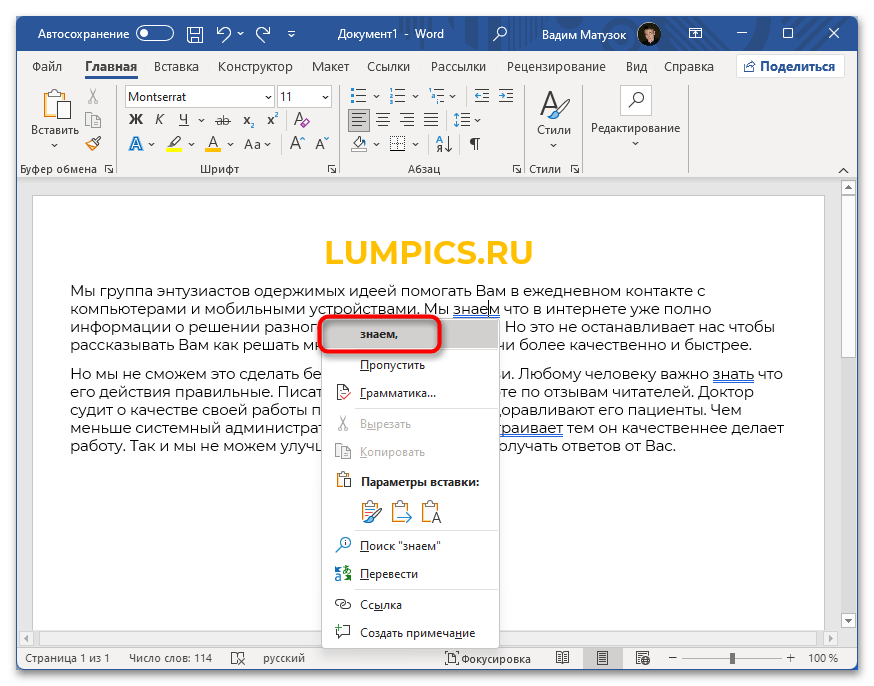
Способ 2: Пропуск ошибок
В некоторых случаях программа может ошибочно определить проблемы с пунктуацией, подчеркнув синей линией те участки текста, в которых нет нарушения правил русского языка. Тогда потребуется осуществить пропуск проверки. Если выделений немного, сделать это проще всего через контекстное меню.
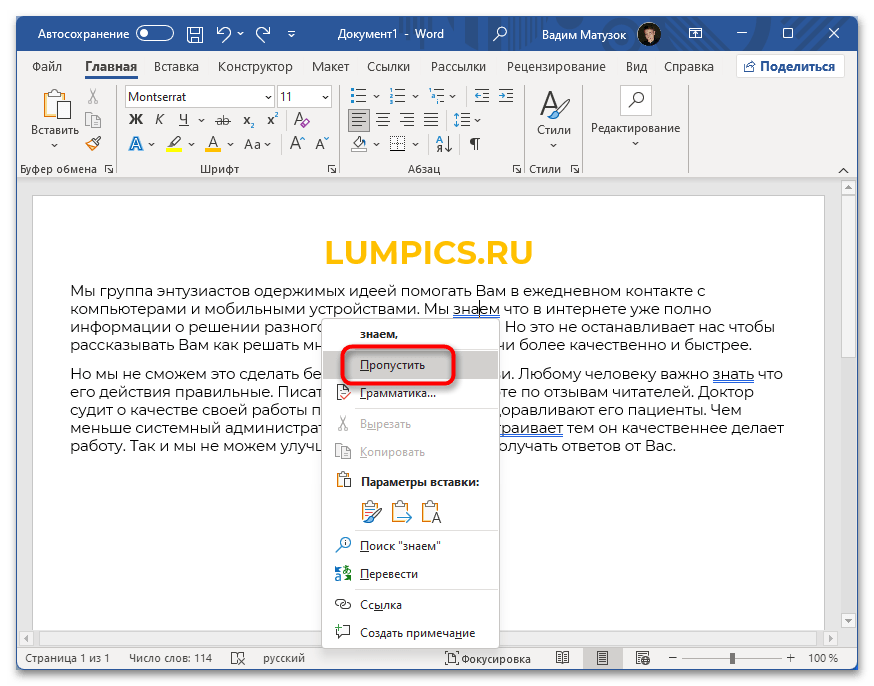
Но для обработки большого объема ошибок в тексте лучше воспользоваться меню редактирования орфографии. Для этого установите курсор в начало первого абзаца, перейдите на вкладку «Рецензирование» и кликните по кнопке «Правописание».
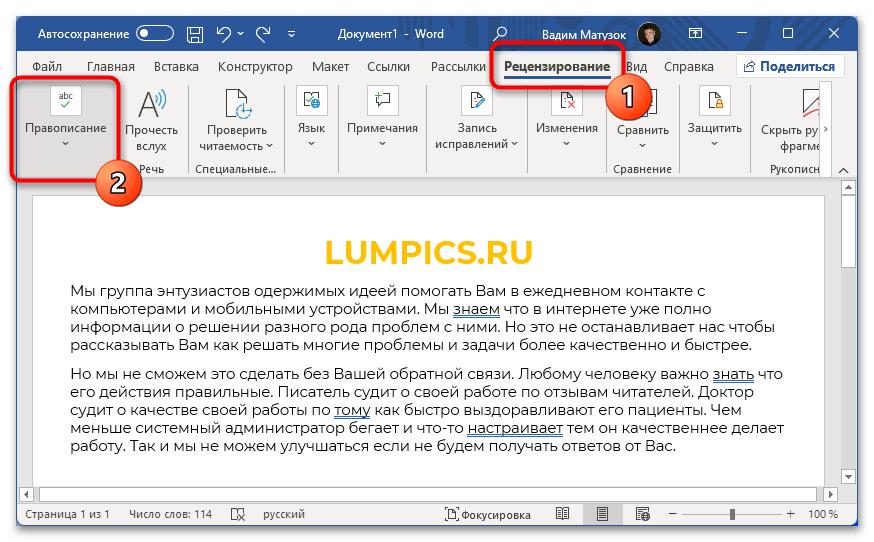
В появившейся панели справа последовательно нажимайте по кнопке «Пропустить», чтобы избавиться от всех синих подчеркиваний. Стоит отметить, что здесь же можно применить предлагаемые изменения, если они определены верно.
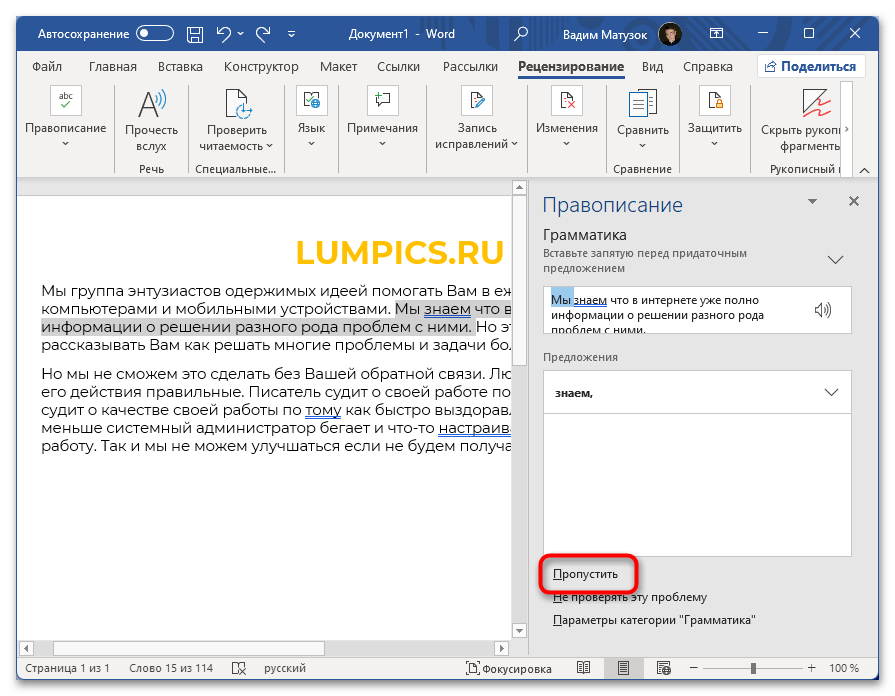
В отдельной статье на сайте есть подробное описание того, как выполнять пропуск всех ошибок в документе Microsoft Word. Если вышеизложенное руководство не помогло в решение проблемы, рекомендуем ознакомиться с представленным по ссылке ниже материалом.
Способ 3: Полное отключение проверки
Посредством изменения настроек текстового процессора можно перманентно отключить проверку орфографических и грамматических ошибок, что исключит появление любых подчеркиваний. Но делать это рекомендуется только в том случае, если материал в документе не нуждается в правках.
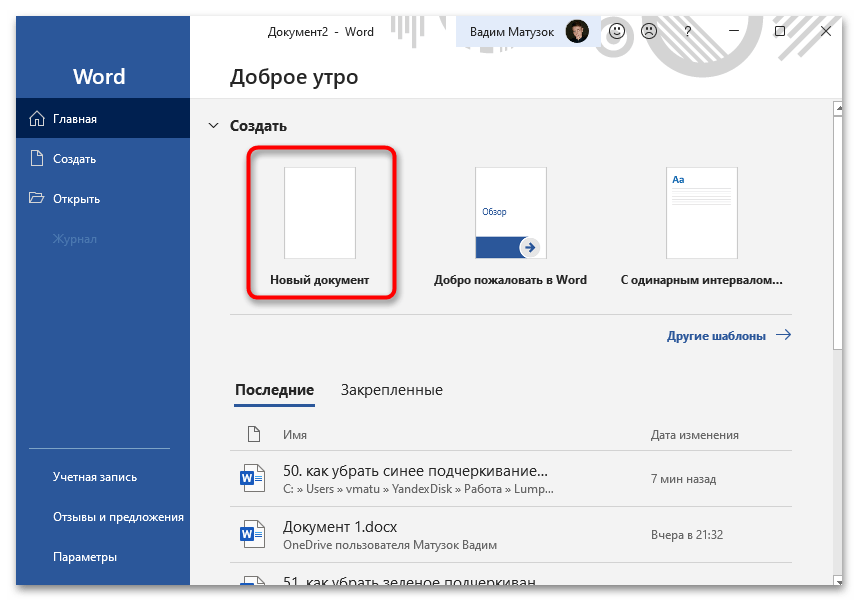
- Запустите приложение и, находясь в главном меню, создайте новый файл, выбрав любой шаблон. Вместо этого можно открыть любой документ через Microsoft Word.
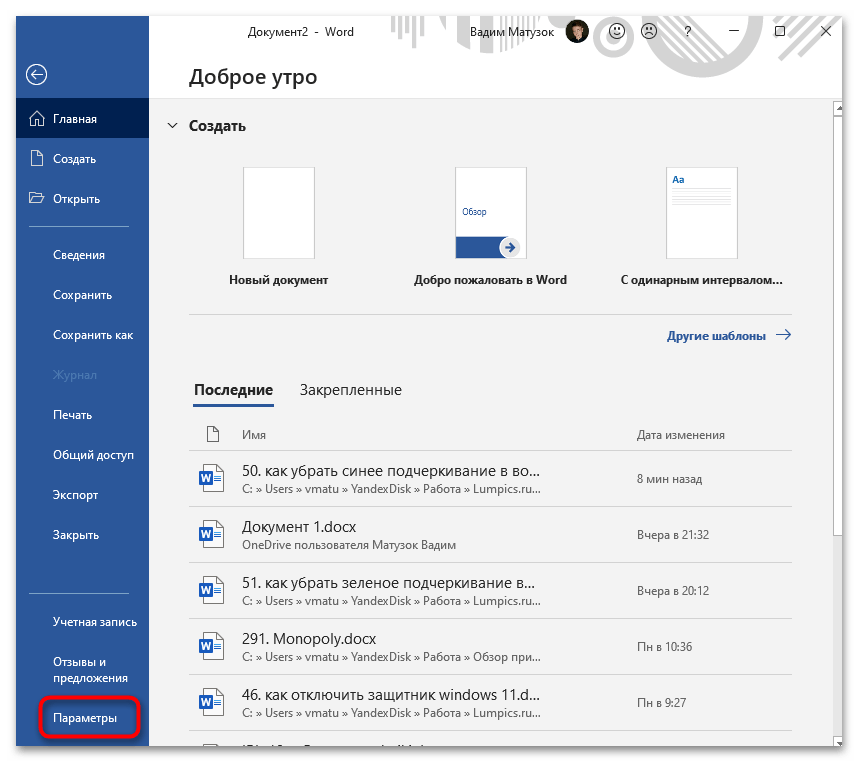
- Перейдите во вкладку «Файл» и раскройте окно параметров, кликнув по соответствующему пункту на боковой панели слева.
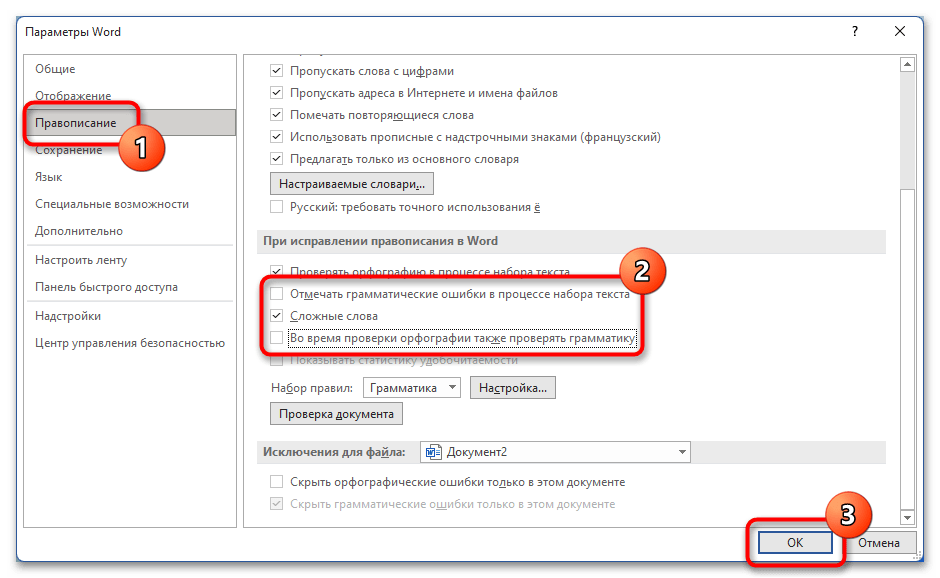
- В разделе «Правописание» снимите отметки со строк «Отмечать ошибки грамматики в процессе набора текста» и «Во время проверки орфографии также проверять грамматику», которые находятся в блоке «При исправлении правописания в Word». После этого нажмите «ОК», чтобы изменения сохранились.
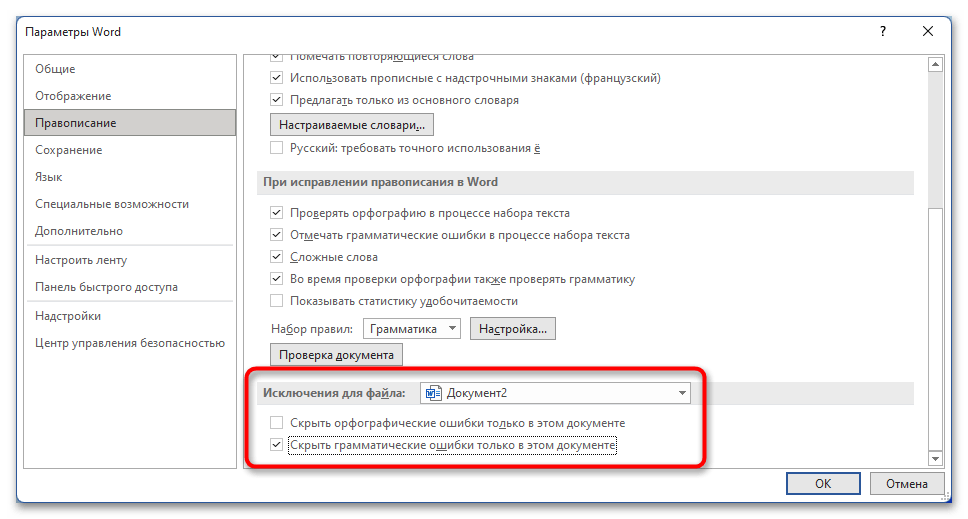
Следует отметить, что после полного отключения проверки орфографии и грамматики остается возможность активировать эту функцию повторно. Для этого следует войти в меню параметров правописания и установить галочки напротив соответствующих опций.



