
Если блок уже скопирован или вырезан, его можно вставить в текст. Не имеет значения, был он скопирован или вырезан, вставка блока производится одинаково. Чтобы вставить блок, выполните следующие операции.
- Переместите курсор в ту часть, в которую намерены скопировать блок. Пусть вас не беспокоит, что там маловато места; Word вставит его так, будто вы набирали его вручную.
- Выполните команду Правка › Вставить. Теперь в вашем документе две копии блока. В Word возле вставленного фрагмента появляется пиктограмма Параметры вставки , похожая на ту, которую вы сейчас видите на полях страницы. Пожалуйста, не пугайтесь. Если подвести указатель мыши к этой пиктограмме, на ней появится кнопка, с помощью которой можно установить режим форматирования для вставленного фрагмента. Изначально может оказаться, что вставляемый блок недостаточно грамотно отформатирован. Пользоваться пиктограммой Параметры вставки или нет – решать вам. Можно просто продолжить работу в Word (например, ввести текст), и пиктограмма мгновенно исчезнет. Если же вы решите настроить параметры форматирования вставленного текста, выполните следующее.
- Наведите указатель мыши на пиктограмму Параметры вставки. При этом пиктограмма превратится в "кнопку", с одной стороны которой будет расположена кнопка раскрытия списка.
- Щелкните на кнопке раскрытия списка. В появившемся меню можно выбрать различные параметры форматирования (рис. 6.3).
Далее мы представим перечень некоторых наиболее часто используемых параметров.
Рис. 6.3. Параметры форматирования, которые можно выбрать для вставляемого блока
- Сохранить исходное форматирование. Форматирование полностью удовлетворяет, не требуется ничего изменять
- Использовать форматирование конечного фрагмента. Переформатирует вставляемый блок в соответствии с форматом текста, в который он был вставлен.
- Сохранить только текст. Вставляет только текст. Форматирование снимает.
- Применить стиль или форматирование. Отображает! в области задач различные фрагменты текста, стили и другие атрибуты, определяющие его вид.
Выберите параметр, подходящий для необходимого вам форматирования. Я порекомендовал бы вам пользоваться первым или вторым вариантом из приведенного списка. Если рискнете испытать последний параметр, результат может быть непредсказуемым.
- Для вставки блока в текст вы вправе также пользоваться комбинацией клавиш CTRL + V.
- Ну и, конечно же, можно щелкнуть на кнопке Вставить , если блок уже скопирован или вырезан. Как видите, вариантов предостаточно. Выбирайте!
- Обычно пиктограмма Параметры вставки остается на экране до тех пор, пока вы не начнете вводить текст или какие-либо команды редактирования.
- Если вы не можете более терпеть присутствие на экране пиктограммы Параметры вставки, избавьтесь от нее следующим образом: выберите команду Сервис › Параметры и перейдите на вкладку Правка, сбросьте флажок Показать кнопки возможностей вставки, а затем щелкните на кнопке ОК.
- Вставив один раз блок в текст, вы можете сделать это еще раз. Дело в том, что Word запоминает скопированный или вырезанный блок. Благодаря этому его можно вставлять в текст сколько угодно раз, как будто операция вставки повторяется снова и снова. На самом деле выполняется копирование предыдущего фрагмента в новое место. Для выполнения команды Вставка пользуйтесь комбинацией клавиш CTRL + V.
- Если вы работаете одновременно с несколькими документами, вырезанный блок можно вставить и в другой документ и даже в другое приложение. (Хотя мы работаем в Word, но подобные фокусы выполняет Windows, так что лучше об этом почитать в соответствующих книгах.)
Не просто вставка, а Специальная вставка
Когда Word вставляет скопированный фрагмент в ваш текст, этот фрагмент появляется полностью отформатированным (сохраняя стили, шрифты и тд., присутствующие в оригинале). Но все предыдущее форматирование можно отменить, выбрав любой из параметров, которые вам предлагает пиктограмма Параметры вставки.
Можно даже, не вставив еще фрагмент текста, распорядиться относительно того, в каком виде Word должен будет вставить текст. Для этого применяется команда Правка › Специальная вставка. Может случиться так, что, открыв меню Правка, вы не увидите в ней команды Специальная вставка. Не расстраивайтесь, а щелкните на стрелке "вниз", которая находится в нижней части меню Правка.
На экране появится полное меню, с такими командами, о которых вы, возможно, никогда и не слышали. Не обращайте на них внимания, а ищите команду Специальная вставка.
После щелчка на команде Специальная вставка появится одноименное диалоговое окно. В нем содержится несколько параметров, которыми можно пользоваться при вставке текста: Microsoft Word Document (объект>, Текст в формате RTF, Неформатированный текст. Рисунок и т.д. Эти параметры помогут программе определить, в каком виде должен быть вставлен текст.
Если вам интересно, для чего служат остальные параметры, щелкните на каждом из них и прочтите описание в поле Результат диалогового окна. Например, если вы решите вставить в текст какой-либо фрагмент Web-страницы, но без всея этих HTML-"излишеств", которыми она напичкана, следует воспользоваться командой Специальная вставкам выбрать параметр Неформатированный текст. После щелчка на кнопке OK фрагмент будет вставлен в ваш текст, но не как объект Web-страницы, а как обычный текст.
Между прочим, именно это диалоговое окно используется для добавления связей с другими приложениями Office, например с электронными таблицами Excel или базами данных Access. Чтобы связать вставленные объекты, следует выбрать из списка параметр Microsoft Word Document (объект).
Как изменить параметр вставки и вставки изображения по умолчанию в Word
Назвать «копипаст» неотъемлемой частью нашей жизни не будет преувеличением, не так ли? Большинство из нас согласится, что мы делаем это очень часто каждый день, обычно на нескольких устройствах. И почти все делается самым простым способом: скопируйте текст и вставьте его туда, куда вам нужно. Когда дело доходит до изображений, нам, возможно, придется быть немного осторожнее.
Что касается копирования текста, то мы знаем, что при копировании фрагмента происходит форматирование. И мы обсуждали решения этого в прошлом.
Как насчет картинок? Ну, нечего слишком беспокоиться о форматировании. Но когда нашей целью является такой инструмент, как MS Word, мы должны быть уверены в параметрах вставки. По умолчанию, когда вы копируете и вставляете или вставляете изображение, оно выравнивается с текстом (см изображение ниже).

Обычно это не желаемый результат. На самом деле каждый раз мы ловим себя на том, что корректируем изображение и приводим его в нужное состояние вручную.
Совет для пользователей Gmail: при написании электронного письма, если вы копируете текст откуда-то еще, вам может потребоваться переформатировать его. Вот 3 способа вставки простого текста.
Когда мы помещаем изображение в наш документ, мы всегда получаем параметры макета и можем выбирать нужные параметры.

Нажав «увидеть больше», вы увидите модальное окно «Макет» с тремя вкладками — «Положение», «Обтекание» и «Размер». Они соответствуют различным настройкам предпочтений для изображения.


Что более интересно, у нас установлены свойства по умолчанию, поэтому каждый раз, когда мы импортируем изображение, оно размещается с этими настройками. Идея состоит в том, чтобы иметь стандартный вариант вставки. Вот как это сделать.
Действия по установке параметров вставки изображения по умолчанию
Наши шаги основаны на MS Word 2013. Они должны быть такими же, как и в предыдущих версиях.
Шаг 1: Перейдите в меню «Файл» и запустите просмотр «за кадром.

Шаг 2: В левой части меню выберите «Параметры.

Шаг 3: Появится окно параметров слова. На левой панели вы увидите больше настроек. Нажмите на линию фронта.

Шаг 4: Теперь с правой стороны прокрутите вниз до раздела «Вырезать, скопировать и вставить.

Шаг 5: Найдите параметр «Вставить/Вставить изображение как» и выберите нужный.

Вот что они означают: —
- В соответствии с текстом изображение сохраняется именно там, где вы его вставляете, рядом с текстом.
- Квадрат оборачивает текст вокруг края изображения.
- Плотно оборачивает текст вокруг изображения. Чтобы понять, чем он отличается от Square, попробуйте настройки с пользовательскими изображениями.
- За текстом, чтобы отображать текст поверх изображения.
- Перед текстом для отображения изображения поверх текста
- Сверху и снизу размещайте изображения на отдельной строке.
интернет проект BeginnerSchool.ru
Продолжаем изучать программу для работы с текстовой документацией Microsoft Word 2007. В предыдущей статье мы разобрали пункт меню «Главная». Теперь рассмотрим следующий пункт меню «Вставка».
Вот так выглядит меню «Вставка»:

Пункт основного меню «Вставка» содержит следующие подпункты:
Давайте рассмотрим эти подпункты поподробнее.
Страницы

Вкладка «Страницы» имеет следующие подпункты:
- Титульная страница;
- Пустая страница;
- Разрыв страницы.
При выборе пункта «Титульная страница» появляется окно, с помощью которого можно вставить титульный лист в документ, а также удалить уже имеющийся. Вам предложат выбрать стиль титульной страницы. После выбора понравившегося макета титульной страницы, в документ первой страницей вставится титульный лист, в котором Вам предложат ввести название организации, название документа, ФИО автора, год выпуска и так далее.
При выборе пункта «Пустая страница» в документ вставится пустая страница, при этом произойдет разрыв документа в месте, где стоял курсор.
При выборе пункта «Разрыв страницы» в месте, где стоял курсор, произойдет разрыв страницы и все, что было после курсора перейдет в начало следующей страницы.
Таблицы
Вставка «Таблицы» предназначена для вставки в документ таблиц. При клике на эту вкладку меню появится окно:
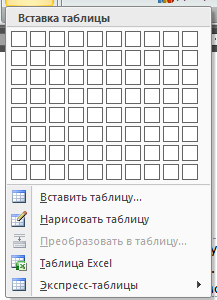
Окно состоит из зоны автоматического подбора количества строк и столбцов, а также зоны меню состоящего из следующих пунктов:
- Вставить таблицу;
- Нарисовать таблицу;
- Преобразовать в таблицу;
- Таблица Excel;
- Экспресс-таблицы.
Рассмотрим все пункты по порядку:
Автоматический подбор строк и столбцов
Наводя курсор на клетки под наименованием окна, выбирается количество строк и столбцов в таблице, одновременно в документ, после курсора, вставляется таблица с выбранным количеством столбцов и строк, а в заголовке окна выводится эти значения:
Выбрав количество столбцов и строк, мы автоматом попадаем в меню «Конструктор»:

Здесь Вы можете выбрать:
- параметры стилей таблиц, установив галочку на выбранный параметр;
- стиль таблицы, выбрав из предложенных стилей;
- нарисовать таблицу, установив тип границ и толщину линий.
Вставить таблицу
При выборе «Вставить таблицу» появится диалоговое окно, в котором можно выбрать число строк и столбцов, а также подобрать ширину столбцов по ширине окна, по содержимому или выбрать конкретное значение:
Поставив галочку в параметре «По умолчанию для новых таблиц» выбранные параметры будут подставляться автоматом для всех новых таблиц. При прорисовке таблицы у Вас также автоматом появится меню «Конструктор».
Нарисовать таблицу
При выборе этого пункта курсор преобразуется в карандаш, которым Вы можете нарисовать таблицу:
Преобразовать в таблицу
Этот пункт предназначен для преобразования текста в таблицу. При этом разбиение на строки и столбцы производится по выбранному знаку:
Таблица Excel
Этот пункт предназначен для работы с таблицами Microsoft Excel. Об этом мы поговорим позже.
Экспресс-таблицы
При выборе этого пункта появится окно, в котором Вы сможете выбрать уже готовые таблицы, а также сохранить уже готовую отформатированную таблицу, как шаблон.
Иллюстрации
Вкладка «Иллюстрации» меню «Вставка» предназначена для вставки в документ рисунков, диаграмм, клипов и так далее.
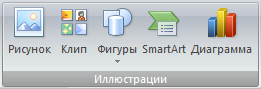
Для вставки в документ готового рисунка выберите иконку «Рисунок» и кликните на неё. В результате появится диалоговое окно, где вы можете выбрать файл рисунка. После выбора нажмите кнопку вставить. Рисунок появится на текущем месте курсора.
Для вставки клипа в документ выберите иконку «Клип». Справа появится окошко «Клип»:
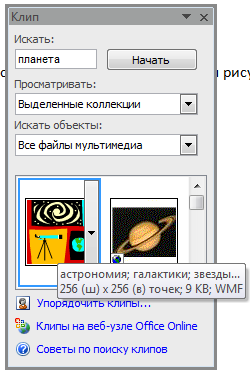
Введите ключевое слово в текстовое поле «Искать», затем выберите, какие файлы искать и в каких коллекциях. Далее нажмите кнопку «Начать». Microsoft Word подберет на веб-узле Office Online и в ваших коллекциях, клипы интересующей Вас тематики. Выберите понравившийся клип и кликните по нему, клип вставится на текущее место курсора.
Для вставки уже готового шаблона фигуры выберите иконку «Фигуры». При этом под иконкой появится окошко с шаблонами фигур. Выберите интересующую Вас фигуру и кликните на место в документе, в которое Вы бы хотели вставить понравившуюся фигуру. Более подробно о фигурах и рисунках SmartArt мы поговорим в статьях о Microsoft PowerPoint.
О вставке диаграммы поговорим в статьях посвященных Microsoft Exсel.
В следующей статье, посвященной Microsoft Word 2007, мы продолжим изучение меню «Вставка».
Спасибо, что Вы с нами.
- Работа с офисом. Microsoft Word 2007Во время обучения, в каком-либо учебном заведении нашим детям будет.
- Microsoft Word. Меню «Главная»В предыдущей статье рубрики «Работа с офисом» мы начали знакомиться.
Оставляйте пожалуйста комментарии в форме ниже



