
Некоторые пользователи иногда нажимают клавишу Enter дважды после завершения абзаца. Это столь же вредная привычка, как добавление двойного пробела после точки – рудимент, который не имеет смысла в эпоху современных текстовых редакторов.
Если вы хотите увеличить расстояние между абзацами, достаточно дать команду Word добавить нужное "пространство" (то есть сделать то, что вы сами делали с вашими слишком короткими рефератами: расширить поля, увеличить размеры шрифта… И, конечно, увеличить расстояние между абзацами). В Word эту проблему можно решить следующим образом.
- Установите курсор в любой части абзаца, выше или ниже которой вы хотите добавить пустое пространство (можно выделить несколько абзацев, если необходимо увеличить промежуток между ними). Увеличить пустое пространство можно и выше, и ниже абзаца.
- Выберите команду Формат › Абзац. Появится диалоговое окно Абзац, показанное на рис. 12.2. Активизируйте вкладку Отступы и интервалы. Если вы не можете ее найти, щелкните на ее ярлыке или нажмите комбинацию клавиш ALT + I. Теперь вам предстоит сосредоточиться на той области вкладки, которая называется Отступы и интервалы.
- Чтобы увеличить промежуток перед абзацем, введите выбранное вами значение в поле Перед.
- Чтобы увеличить промежуток после абзаца, введите необходимое значение в поле После.
- Щелкните на кнопке ОК.
Изменится форма вашего абзаца (или абзацев, если вы выбрали несколько).
Лично я чаще всего пользуюсь кнопками со стрелками, направленными вверх и вниз. Например, чтобы увеличить пробел после каждого абзаца (как бы два раза нажать Enter), я возле поля После дважды щелкаю на кнопке со стрелкой, направленной вверх. Значение 12 ПТ означает, что абзацы будут отделены пустым пространством, шириной примерно в одну строку.
Что такое пт?
Интервал, который Word применяет между абзацами, измеряется в пунктах. Это нововведение полиграфистов. (Размер шрифта также измеряется в пунктах – помните об этом?). Если вы уже знакомы с понятием размера шрифта (изучите главу 11, "Форматирование символов, шрифтов и текста"), то у вас уже есть общее представление о пунктах, хотя в окне диалога Шрифт не была использована аббревиатура пт.
В одном дюйме содержится 72 пункта. Если вы используете 12-пунктовый шрифт и задали интервал между абзацами в 12 пунктов, кажется, что между абзацами располагается одна пустая строка; значит, 6 пунктов (6 пт) составляют полстроки.
Поля, в которых вводятся значения в пунктах, снабжены "колесиками" прокрутки. Щелкая на стрелках, направленных вверх или вниз, вы увеличиваете или уменьшаете межстрочный интервал с шагом в 6 пунктов. Если > необходимо задать иное значение, введите его вручную непосредственно в поле. (Правда, лично мне всегда хватало интервалов в 6.12 и 18 пт.)
Межстрочный интервал в MS Word
Удобство восприятия текста, написанного в MS Word (также как и в других текстовых редакторах), зависит не только от выбора шрифтов и их размеров, но и от такого параметра, как межстрочный интервал. Когда межстрочный интервал немного превышает рекомендуемое значение, глаза начинают уставать, так как необходимо часто "перемещаться" к каждой новой строке. Если же интервал меньше, то усталость возникает из-за необходимости постоянно сосредоточиваться на строках, которые накладываются друг на друга. Сравните сами, что вам более комфортно:
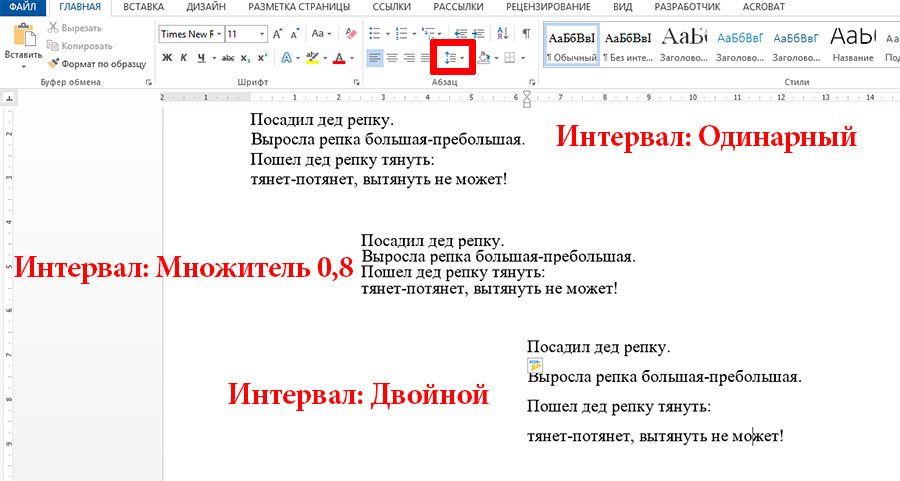
Выбор межстрочного интервала в MS Word
Все варианты имеют свои преимущества, но, согласитесь, текст выглядит по-разному в каждом из случаев. Давайте подробнее рассмотрим межстрочные интервалы в MS Word и возможности их настройки в документах.
Изменяем межстрочный интервал в MS Word
Чтобы изменить межстрочный интервал в текстовом редакторе word, выделите нужный текстовой фрагмент и перейдите на вкладку «Главная», где в группе «Абзац», воспользуйтесь инструментом «Интервал». На экран будет выведен список с часто используемыми значениями интервала, но только в сторону его увеличения.

Изменяем межстрочный интервал в MS Word
Чтобы уменьшить расстояние между строками необходимо выбрать пункт «Другие варианты междустрочных интервалов«, которое вызовет на экран окно «Абзац».
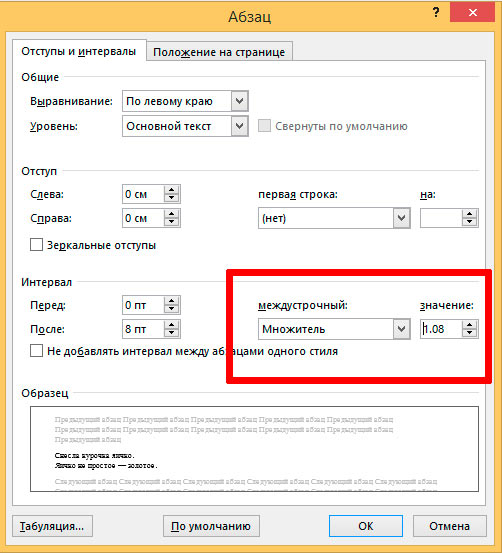
Тонкая настройка межстрочного интервала в Word
Обратите внимание в самый низ окна, где находятся два пункта: «Междустрочный» и «Значение». Нас интересует в первую очередь первый из них, содержащий несколько подпунктов:
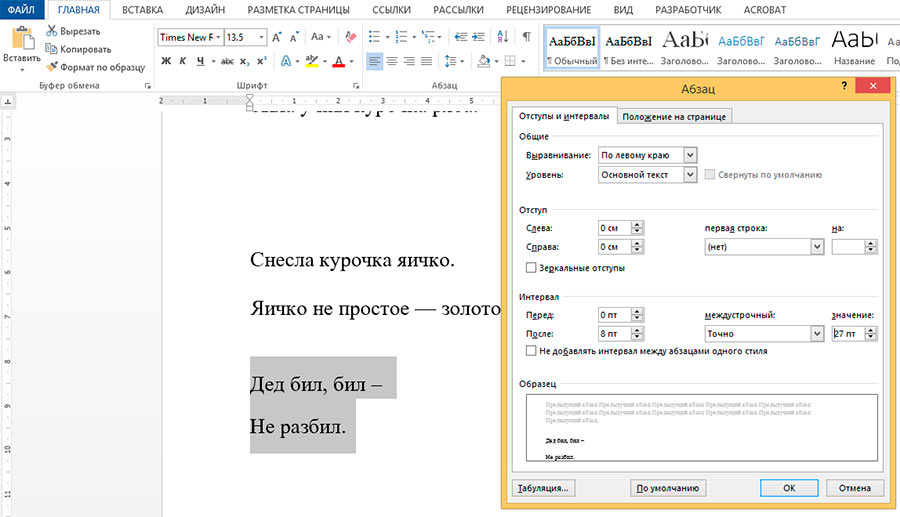
Наглядное отличие: первому абзацу (шрифт высотой 13,5 пунктов) применен двойной интервал, а во втором, указано точное значение (13,5х2=27). Результат одинаковый.
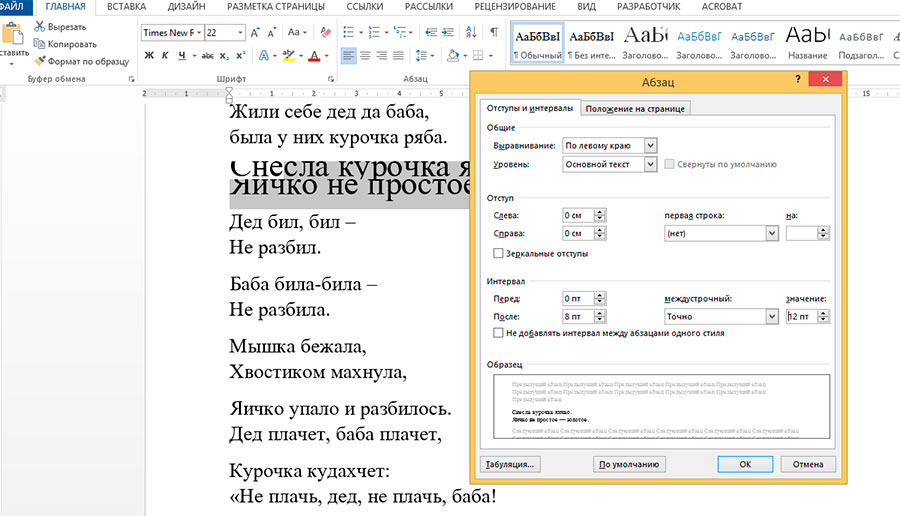
…казалось бы одно и тоже? Совсем нет — я увеличиваю размер строки с 12 пунктов до 24, а точно заданный интервал (12 пт) не изменяется! В отличие от одинарного, полуторного или двойного, которые подстраиваются автоматически
- Множитель — вариант позволяющий нам самостоятельно задать значение межстрочного интервала. Записывая в этом режиме в поле «Значение» число 1 вы получите полное соответствие одинарному интервалу, а, указав, к примеру 0.8, более «плотный» межстрочный интервал, по размеру меньше одинарного.
Конвертер величин
Перевести единицы: пункт (компьютерный) в сантиметр [см]
1 пункт (компьютерный) = 0,035277777777778 сантиметр [см]
Исходное значение
Преобразованная величина
Плотность
Подробнее о единицах, используемых в типографике и для обработки цифровых изображений

Общие сведения

Шрифты с засечками и без них
Типографика занимается исследованием представления текста на странице с учетом его размера, шрифта, цвета и других визуальных характеристик, чтобы обеспечить лучшую читаемость и привлекательный внешний вид. Этот подход утвердился в середине 15 века с изобретением печатных станков. Расположение текста на странице существенно влияет на наше восприятие: правильно оформленный текст повышает шансы его понимания и запоминания читателем. Напротив, неудачная типографика приводит к затруднениям в чтении.
Гарнитуры подразделяют на разные виды, например на шрифты с засечками и без. Засечки — декоративный элемент шрифта, но в некоторых случаях они облегчают чтение текста, хотя иногда происходит и наоборот. Первая буква (голубого цвета) на изображении набрана шрифтом с засечками Бодони. Одна из четырех засечек обведена красным цветом. Вторая буква (желтая) — набрана шрифтом Футура без засечек.
Существует множество классификаций шрифтов, например, согласно времени их создания, или стилю, популярному в определенное время. Так, есть шрифты старого стиля — группа, которая включает самые старые шрифты; более новые шрифты переходного стиля; современные шрифты, созданные после переходных шрифтов и до 1820-х годов; и, наконец, шрифты нового стиля или модернизированные старые шрифты, то есть, шрифты, выполненные по старому образцу в более позднее время.
Эта классификация в основном используется для шрифтов с засечками. Существуют и другие классификации, основанные на внешнем виде шрифтов, например на толщине линий, контрасте между тонкими и толстыми линиями, и форме засечек. В отечественной печати существуют свои классификации. Например, классификация по ГОСТу группирует шрифты по наличию и отсутствию засечек, утолщению в засечках, плавному переходу от основной линии к засечке, закруглению засечки, и так далее. В классификациях русских, а также других кириллических шрифтов часто бывает категория для старославянских шрифтов.

Скриншот программы для верстки Adobe InDesign компании Adobe Systems.
Главная задача типографики — регулируя размер букв и выбирая подходящие шрифты, разместить текст на странице так, чтобы он хорошо читался и красиво выглядел. Существует ряд систем для определения размера шрифта.
В некоторых случаях, одинаковый размер букв в типографских единицах, если они отпечатаны в разных гарнитурах, не означает одинаковый размер самих букв в сантиметрах или дюймах. Эта ситуация более подробно описана ниже. Несмотря на вызванные этим неудобства, применяемый на данный момент размер шрифта помогает дизайнерам аккуратно и красиво скомпоновать текст на странице. Это особенно важно в верстке.
В верстке необходимо знать не только размер текста, но и высоту и ширину цифровых изображений, чтобы разместить их на странице. Размер можно выразить в сантиметрах или дюймах, но существует также специально предназначенная для измерения размера изображений единица — пиксели. Пиксель — это элемент изображения в виде точки (или квадрата), из которых оно состоит.
Определение единиц
Размер букв в типографике обозначается словом «кегль». Существует несколько систем измерения кегля, но большинство из них основано на единице «пайка» в американской и английской системе измерения (англ. pica), или «цицеро» в европейской системе измерения. Название «пайка» иногда пишут как «пика».
Существуют несколько видов пайки, которые слегка отличаются по величине, поэтому, используя пайку, стоит помнить, какая именно пайка имеется в виду. Изначально в отечественной печати использовали цицеро, но сейчас часто встречается и пайка. Цицеро и компьютерная пайка похожи по величине, но не равны.
В некоторых случаях цицеро или пайку применяют непосредственно для измерений, например, при определении размеров полей или колонок. Однако чаще, особенно для измерения текста, используются производные единицы, основанные на пайке, такие как типографские пункты. Размер пайки варьируется в разных системах, что будет подробно рассмотрено ниже.
Буквы измеряют так, как показано на иллюстрации:

Измерение высоты буквы. 1. высота верхнего заплечика, 2. базовая линия строчных знаков, 3. линия шрифта или базовая линия, 4. высота нижнего заплечика, 5. высота знака, 6. высота литерной площадки

Высота печати — пример высоты литерной площадки
Чаще всего размер шрифта определяется в типографских пунктах. Например, большая часть научных статей, а также писем и документов в деловой переписке, выполнена в размере от 10 до 12 пунктов. Один пункт равен 1/12 пайки, или 1/12 цицеро, в зависимости от системы счисления.
Размер буквы в пунктах, и соответствующий ему размер в миллиметрах или дюймах соответствует высоте литерной площадки (номер 6 на иллюстрации выше). Раньше, когда набор текста происходил вручную, для каждой буквы использовали свинцовую литеру, похожую на современные печати. Представьте себе печать с одной буквой, например M, как на изображении. Размер в пунктах — это высота этой печати. В веб-дизайне, особенно в CSS и LaTeX иногда используют не высоту литерной площадки, а высоту знака.
Для измерения размера цифровых изображений используют пиксели, описанные ниже.
Разные способы вычисления значений типографских единиц
В разных системах типографских единиц пайки, и, соответственно, пункты, определяются по-разному. Это произошло потому, что технологии печати развивались в каждой стране по-разному. Типографские единицы основаны на местных единицах длины, а так как они различны (даже дюймов до недавнего времени использовалось несколько), то и размер пайки не одинаков и не полностью соответствует размеру цицеро, хотя и очень к нему близок. Сегодня во многих странах наиболее широко используется компьютерная пайка. Эта величина была введена специально для обеспечения единого стандарта типографских единиц.
Компьютерная пайка
Компьютерная пайка равна 1/6 дюйма или 4,23 миллиметра. Компьютерный типографский пункт соответственно равен 1/72 дюйма или 0.35 миллиметра. Их широко используют в формате PostScript и для измерения текста, изображенного на экране компьютерного монитора. Также эта величина часто применяется в печати на принтерах в домашних условиях.
Иногда в веб-дизайне используют пункты, величина которых основана на величине компьютерной пайки, описанной выше. Иногда размеры пункта и пайки определяют относительно размера пикселя, установленного для конкретного веб-сайта. Такие пиксели называются относительными.
Относительные пиксели
Размер пикселей, традиционно используемый на веб-страницах, следует заменять на относительные пиксели, если предусмотрен просмотр на устройствах с необычными размерами экранов или при взгляде с нестандартных расстояний. К примеру, экраны большинства смартфонов спроектированы для расстояния около 25 см (10 дюймов), но если выйдет новый телефон с экраном стандартных размеров, предназначенный для просмотра на расстоянии 13 см (5 дюймов), относительный пиксель должен уменьшиться вдвое, чтобы избежать размытости и сохранить четкость изображения. В противном случае, пользователи увидят отдельные пиксели, составляющие картинку.
Угол зрения
Производители экранов заметили взаимосвязь между размером экрана, расстоянием между экраном и глазом, размером пикселя, и относительным размером точки. Понятия «угол зрения» и «пиксели на градус» помогают наглядно понять эту взаимосвязь.

Пример использования величин: пиксели на градус (точки на отрезках E и F) и угол зрения (угол A)
Величина пиксели на градус — общее число пикселей на экране на один градус зрительного угла по отношению к расстоянию от глаза до экрана. На рисунке желтый угол D равен одному градусу (на самом деле он больше одного градуса, так как иначе трудно было бы увидеть, что изображено на рисунке).
Пиксели на градус — число точек на красном отрезке E или на красном отрезке F. В нашем случае точки на градус равны 3-м точкам, как видно на изображении (здесь 2 серых и одна темно-серая точка на каждом из экранов). Производители дисплеев определяют количество точек на градус так, чтобы точки были достаточно малы и сливались в один рисунок. Обычно эта величина намного выше, чем на нашей иллюстрации. Так, например, компания Apple утверждает, что они используют как минимум 53,53 точки на градус, а иногда и до 79.
Зная количество точек на градус, можно легко вычислить размер одной точки, используя расстояние от глаза до экрана и угол зрения в градусах. В нашем примере расстояние до первого экрана — 10 дюймов, а до второго — 20. Первое расстояние — среднее расстояние, от глаз до экрана смартфона, а второе — расстояние до экрана монитора компьютера.
Угол зрения — это угол, для которого длина отрезка, который он покрывает на экране, равно одному пикселю (это расстояние на иллюстрации — зеленые отрезки B и C). Угол зрения на иллюстрации обозначен оранжевым цветом. Используя понятия угла зрения и точек на градус, можно вычислить размер пикселя как для обычных, так и для нестандартных дисплеев.
О том, как использовать эти понятия на практике можно подробнее узнать на сайте W3C.
Другие единицы
Хотя компьютерная пайка постепенно вытесняет другие единицы, и возможно заменит более привычные цицеро, наряду с ней также используются другие единицы. Одна из таких единиц — американская пайка Она равна 0,166 дюйма или 2.9 миллиметра. Существует еще и типографская пайка. Она равна американской.
В некоторых отечественных типографиях и в литературе о печати до сих пор используют цицеро — единицу, которая широко применялась в Европе (за исключением Англии) до появления компьютерной пайки. Один цицеро равен 1/6 французского дюйма. Французский дюйм немного отличается от современного дюйма. В современных единицах один цицеро равен 4,512 миллиметра или 0,177 дюйма.
Данное значение почти совпадает с компьютерными пайками. Один цицеро соответствует 1,06 компьютерным пайкам.
Круглая шпация (em) и полукруглая шпация (en)
Описанные выше единицы определяют высоту букв, но существуют также единицы, обозначающие ширину букв и символов. Круглая и полукруглая шпации — как раз такие единицы. Первая также известна как кегельная шпация или em, от английского, обозначающего букву M. Ее ширина исторически равнялась ширине этой английской буквы. Аналогично, полукруглая шпация, равная половине круглой — известна под названием en. Сейчас эти величины не определяют с помощью буквы M, так как эта буква может иметь разный размер у разных шрифтов, даже если кегль одинаков.
В русском языке используются короткое и длинное тире. Для обозначения диапазонов и интервалов (например, во фразе: «возьмите 3–4 ложки сахара») используется короткое тире, называемее также тире-en (англ. en dash). Длинное тире используется в русском языке во всех остальных случаях (например, во фразе: «лето было коротким, а зима — длинной»). Оно называется также тире-em (англ. em dash).
Проблемы с современными системами единиц
Многим дизайнерам не нравится нынешняя система типографских единиц, основанная на пайках или цицеро, а также на типографских пунктах. Главная проблема в том, что эти единицы не привязаны к метрической или имперской системе мер, и в то же время их приходится использовать вместе с сантиметрами или дюймами, в которых измеряется размер иллюстраций.
Размер всех трех шрифтов в типографских пунктах одинаков, но высота знака везде разная.
Кроме этого, буквы, выполненные в двух разных гарнитурах, могут сильно отличаться размером, даже если они одинакового размера в типографских пунктах. Это вызвано тем, что высота буквы измеряется как высота литерной площадки, которая не связана напрямую с высотой знака. Это затрудняет задачу дизайнеров, особенно если они работают с несколькими шрифтами в одном документе.
На иллюстрации — пример этой проблемы. Размер всех трех шрифтов в типографских пунктах одинаков, но высота знака везде разная. Некоторые дизайнеры для решения этой проблемы предлагают измерять кегль как высоту знака.



