
Русские программисты никогда не читают руководств — они легко понимают новые программы, потому как ранее уже испробовали все программы подобного рода.
Из серии «Что думают о русских программистах их западные коллеги»
Так, собственно, и есть. Когда опытный пользователь переходит с одной программы на другую, ему редко бывает трудно осилить новый интерфейс, новые возможности. Как правило, всё, что работало на старых или других версиях, так же успешно работает и с новыми программными комплексами.
В чём же причина? Очень просто. Основное внимание уделяется «дружественности» и понятливости интерфейса. Единожды востребованные, опробованные технологии использования программ редко претерпевают изменения.
Один из подобного рода трюков — «горячие клавиши» в текстовых редакторах, таких, как MS Word, MS WordPad, OpenOffice.org и множество других, — требует отдельного обсуждения по причине их регулярного использования.
Существует несколько общих комбинаций клавиш по управлению файлами из прикладных программ. Это — Ctrl+N, Ctrl+O, Ctrl+S, Ctrl+Q. Разберём назначение каждой комбинации отдельно.
Чтобы создать новый документ, будь то текстовый, звуковой файл или видеоролик, в соответствующей программе нажимаем Ctrl+N или выбираем нужный пункт меню. Для открытия уже существующего файла применяется комбинация Ctrl+O.
Несмотря на возможность автосохранения, сбои в работе компьютера могут стать «головной болью», если редактируемые данные окажутся безвозвратно утерянными. Поэтому хорошим тоном работы является периодическое нажатие Ctrl+S. Эта команда сохраняет сделанные изменения. Иногда возникает потребность в сохранении данных в другой файл, тогда на помощь приходит клавиша F12.
Печать документа можно вызвать по команде Ctrl+P. Попробуйте использовать эту комбинацию и увидите, что это гораздо проще, чем искать мышью в меню нужную команду.
И, конечно же, для окончания работы с программой — приятное завершение рабочего дня — существует множество вариантов горячих клавиш. Можно, например, нажать Alt+F4 или Ctrl+W, что является стандартными командами закрытия приложения, а можно и воспользоваться специально предусмотренной командой меню или её горячей клавишей — Ctrl+Q (в OpenOffice.org).
Само название — текстовый редактор — подразумевает набор и правку текстов. Поэтому на командах общего назначения по редактированию документов стоит остановиться более подробно.
, это стандартные операции «Вырезать», «Вставить», «Копировать». Хотя они и описаны во всех руководствах и статьях (даже у нас на сайте), считаю необходимым повториться здесь.
Итак, для вырезки выделенного объекта в буфер обмена нажимаем Ctrl+X или Shift+Del; для копирования выделенного объекта в буфер обмена — Ctrl+C или Ctrl+Ins; для вставки объекта из буфера — Ctrl+V или Shift+Ins.
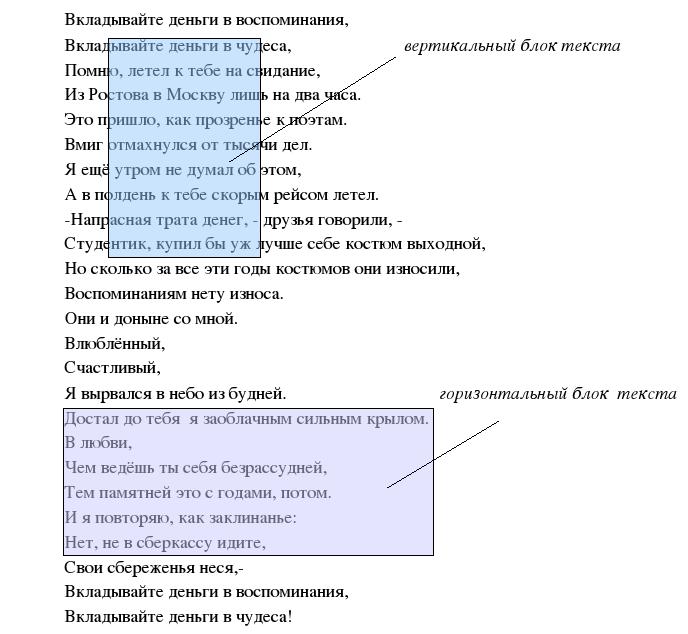
Теперь давайте поговорим о такой интересной возможности MS Word, как работа с вертикальными блоками текста. Чтобы понять, что это такое, рассмотрим пример, где сравниваются вертикальные и горизонтальные блоки:
 Николай Доризо Николай Доризо |
Как правило, большинство пользователей даже и не знают, что такое вертикальные блоки и что для них справедливы все те же операции редактирования, что и для обыкновенных горизонтальных.
Для переключения в режим выделения вертикального блока надо нажать Ctrl+Shift+F8. Только затем выделять блок мышью или клавишами перемещения курсора. Можно поступить и : выделять блок текста и одновременно удерживать нажатой клавишу Alt. Поэкспериментируйте с вертикальными блоками. Уверен, что они вам когда-нибудь пригодятся и помогут сэкономить много времени и сил.
Часто результаты правки не приносят удовлетворения от проделанной работы, и хочется вернуться на шаг, а то и несколько шагов назад. Для этого нажимаем Ctrl+Z. Если же надо повторить сделанные изменения, то существует очень удобная команда — Ctrl+Y.
И напоследок: при работе с документами приходится порой менять масштаб текста. Для этого существует и специальный пункт меню, но гораздо удобнее крутить колёсико мыши и одновременно удерживать клавишу Ctrl. Попробуйте, думаю, вам понравится этот несложный приём.
Подведём итоги:
- операции с файлами: Ctrl+N, Ctrl+O, Ctrl+S, F12, Ctrl+P;
- работа с буфером обмена: Ctrl+X, Ctrl +C, Ctrl+V, Ctrl+Z, Ctrl+Y, Shift+Ins, Shift+Del, Ctrl+Ins, Ctrl + выделение — для вертикального блока текста;
- изменение масштаба отображение текста: Ctrl + вращение колёсика мыши.
— Первухин М. М.
Спасибо! Ну, очень кстати, весьма полезно!
— Артем
Спасибо, то что нужно, одна "комбинация" очень выручила))
— :Dzen
Спасибо , мне 16 лет учусь на курсе прикладной информатики Я самый "продвинутый" в группе Но Наверное и самый ленивый тоже , я веду урок в моей группе , меня решила проверить учительница , Спасибо за текст Думаю он мне поможет 🙂
— Юрий
статья не несет той информации, которая занесена в титл, более полезными, на мой взгляд были бы такие сочетания клавиш, как болд (Ctrl+B) выравнивание текста( например Ctrl+E- по центру) и т.п. я, к примеру, хотел получить информацию о том, как горячими клавишами создавать список
— Лучшая Е.А.
Мне задали по информатики написать уйму "Горячих клавиш" тут не все стандартные клавиши. Очень жаль.
— Микула Е.С
— Ушуров А.К
А не подскажите как можно открыть с помошью горячих клавишь, мои документы. Проста я ими очень часто пользуюсь.
— Серый А.Ю
Скажите а можно забиндить в Ворде на одну клавишу — Объединение строк в таблице. Руками надоедает уже.
— Валерий
— Петар Каштан Пидолургавич
— Михайлов Владислав
Гут, сам многое знал, но нашёл, что применить, спасибо большущее ))
.621591 — коя слюсаар
пасиба вам а то тупей я
.5995 — Ян Болатбекович
а как выделить только первые буквы или оставить только первые буквы, помогите пожалуйста)
Оставить комментарий
Ваш комментарий будет опубликован после модерации.
Горячие клавиши в Word
Горячие клавиши помогают ускорить работу в Word. В этом курсе мы рассмотрим полный список горячих клавиш и их применение. Узнайте, как использовать горячие клавиши для повышения эффективности и удобства работы.
Общие клавиши используются для выполнения наиболее распространенных действий:
- Ctrl + N — создать новый текстовый файл;
- Ctrl + O — открыть последнее задание;
- Ctrl + S — сохранить изменения (быстрое сохранение);
- Ctrl + W — закрыть редактор;
- Ctrl + Z — отменить предыдущее действие;
- Ctrl + Y — повторить действие.
Перемещение в документе
Вы можете использовать сочетания клавиш для удобной навигации по документу. Это может сэкономить ваше время, если у вас длинный документ и вы не хотите прокручивать или просто хотите легко перемещаться между словами или фразами.
- Стрелка влево / вправо: перемещает точку вставки (курсор) на один символ влево или вправо
- Ctrl + стрелка влево / вправо: перемещение на одно слово влево или вправо
- Стрелка вверх / вниз: перемещение на одну строку вверх или вниз
- Ctrl + стрелка вверх / вниз: перемещение вверх или вниз по одному абзацу за раз
- Конец: перейти в конец текущей строки
- Ctrl + End: перейти в конец документа
- Home: перейти в начало текущей строки
- Ctrl + Home: перейти к началу документа
- Page Up / Page Down: переход на один экран вверх или вниз
- Ctrl + Page Up / Page Down: переход к предыдущему или следующему элементу просмотра (после поиска)
- Alt + Ctrl + Page Up / Page Down: перемещение вверх или вниз в текущем окне
- F5 — открывает диалоговое окно «Поиск» с выбранной вкладкой «Перейти», чтобы вы могли быстро перейти к определенной странице, разделу, закладке и т.д.
- Shift + F5: прокручивает до трех последних позиций, где была размещена точка вставки. Если вы только что открыли документ, Shift + F5 переместит вас в последнюю точку, которую вы редактировали, перед закрытием документа.
Применение форматирования абзаца
Как и в случае форматирования символов, в Word есть различные сочетания клавиш для форматирования абзацев.
| Действие | Сочетание клавиш |
|---|---|
| Увеличивайте отступ абзаца на один уровень каждый раз, когда вы нажимаете на него | Ctrl + M |
| Уменьшает отступ абзаца на один уровень при каждом нажатии на него | Ctrl + Shift + M |
| Увеличивайте выступ при каждом нажатии | Ctrl + T |
| Уменьшение выступа при каждом нажатии кнопки | Ctrl + Shift + T |
| Центрировать абзац | Ctrl + Mi |
| Выровнять абзац по левому краю | Ctrl + L |
| Выровнять абзац по правому краю | Ctrl + R |
| Отметить абзац | Ctrl + J |
| Установка единого интервала | Ctrl + 1 |
| Установить двойной интервал | Ctrl + 2 |
| Установить межстрочный интервал 1,5 | Ctrl + 5 |
| Удалить интерлиньяж перед абзацем | Ctrl + |
| Открыть всплывающее окно для применения стилей | Ctrl + Shift + S |
| Применить обычный стиль абзаца | Ctrl + Shift + N |
| Применить стиль заголовка 1 | Alt + Ctrl + 1 |
| Применить стиль заголовка 2 | Alt + Ctrl + 2 |
| Применить стиль заголовка 3 | Alt + Ctrl + 3 |
| Применить стиль списка | Ctrl + Shift + L |
| Удалить все форматирование абзаца | Ctrl + Q |
Работа с таблицами
Перемещение между таблицами работает не так, как перемещение по обычному тексту. Вместо того, чтобы щелкать то место, куда вы хотите перейти, или использовать клавиши со стрелками, попробуйте следующие комбинации:
- Tab: перейти к следующей ячейке в строке и выбрать ее содержимое (если есть)
- Shift + Tab: перейти к предыдущей ячейке строки и выбрать ее содержимое (если есть)
- Alt + Home / End: перейти к первой или последней ячейке в строке
- Alt + Page Up / Page Down: переход к первой или последней ячейке столбца
- Стрелки вверх / вниз: переход к предыдущей или следующей строке
- Shift + стрелка вверх / вниз: выберите ячейку в строке выше или ниже точки вставки. Продолжайте щелкать, чтобы выбрать более одной ячейки. Если вы выбрали несколько ячеек в строке, эта комбинация выберет те же ячейки в строке выше или ниже.
- Alt + 5 на цифровой клавиатуре (с отключенным NumLock): выбрать всю таблицу
Редактирование и форматирование документа
Отменить предыдущее действие.
Если возможно, отмените предыдущее действие.
Вырезать выделенное содержимое в буфер обмена.
Скопируйте выделенное содержимое в буфер обмена.
В буфере обмена.
Дублируйте выбранную форму или изображение.
Текст выделен жирным шрифтом.
Отображает выделенный текст курсивом.
Подчеркнуть выделенный текст.
Копировать форматирование из выделенного текста
Сделайте отступ в абзаце.
Вы должны выровнять абзац.
Выровнять абзац по левому краю.
Выровнять абзац по правому краю
Вы в центре абзаца.
Применение форматирование символов
В Word также есть несколько сочетаний клавиш для применения форматирования к символам (а также для форматирования абзацев, но мы рассмотрим эти комбинации в следующем разделе). Вы можете использовать эти сочетания клавиш, чтобы применить форматирование к выделенному тексту, и если текст не выбран, это форматирование будет применено к тому, что вы будете набирать в следующий раз в точке вставки.
- Ctrl + B: сделать текст жирным
- Ctrl + I: выделить текст курсивом
- Ctrl + U: подчеркивает текст
- Ctrl + Shift + W: подчеркивать слова, но оставлять пробелы между словами без подчеркивания
- Ctrl + Shift + D: сделать текст двойным подчеркиванием
- Alt + z + 4 (нажатие последовательно или одновременно): зачеркнутый текст
- Alt + z + x + x (нажатие последовательно): очищает все форматирование
- Ctrl + D или Ctrl + Shift + f: открывает диалоговое окно Шрифт
- Ctrl + Shift +!: Увеличить размер шрифта
- Ctrl + Shift + (: уменьшить размер шрифта
- Ctrl + =: маленький нижний индекс (переключение для преобразования выбранных символов в нижние индексы)
- Ctrl + Shift + =: маленький надстрочный символ (переключает для преобразования выбранных символов в надстрочные символы)
- Shift + F3: округлить форматы прописных букв для текста. Доступные форматы: «Как в предложениях» (первая буква в верхнем регистре, остальные в нижнем регистре), «все в нижнем регистре», «ВСЕ ЗАГЛАВНЫЕ буквы», «Начать с верхнего регистра» (первая буква каждого слова в верхнем регистре) и «ИЗМЕНИТЬ регистр» (изменить регистр букв в обратном порядке).
- Ctrl + Shift + A: сделать все буквы заглавными
- Ctrl + Shift + K: преобразовать все буквы в нижний регистр
- Ctrl + Shift + C: скопировать форматирование символов выделенного текста (БОЛЬШЕ НЕ РАБОТАЕТ?)
- Ctrl + Shift + V: вставить форматирование в выделенный текст (БОЛЬШЕ НЕ РАБОТАЕТ?)
- Ctrl + Space: удалить все ручное форматирование из выделенного текста (сохранить формат стиля)
Работа с слиянием и полями
Чтобы использовать следующие сочетания клавиш, вам необходимо выбрать вкладку «Письма» на ленте. Чтобы выбрать вкладку Буквы, нажмите Alt + M.
Работа с полями
Вставка поля ДАННЫХ.
Введите поле LISTNUM.
Вставка поля СТРАНИЦА.
Вставьте поле ВРЕМЯ.
Пожалуйста, введите пустое поле.
Обновите связанные данные в документе Microsoft Word.
CTRL + SHIFT + F7
Обновите выбранные поля.
Прекратите общение с лагерем.
CTRL + SHIFT + F9
Переключение между кодом выбранного поля и его значением.
Переключайтесь между кодами всех полей и их значениями.
Запустите gotOBUTTON или MACROBUTTON из поля, отображающего результаты поля.
Перейти к следующему полю.
Перейти к предыдущему полю.
Снятие полевого замка.
CTRL + SHIFT + F11
Редактируем абзац
Программа Word выполняет действия с абзацами, аналогичные форматированию букв.
Вставка
- Shift + Enter: вставить разрыв строки
- Ctrl + Enter: вставить разрыв страницы
- Ctrl + Shift + Enter: вставить разделитель столбцов
- Ctrl + тире (-): добавить дополнительный тире. Необязательный дефис указывает Word не использовать дефис, если слово не заканчивается в конце строки. В этом случае Word будет использовать дефис в том месте, где вы его ввели.
- Alt + Ctrl + дефис (-): введите дефис
- Ctrl + Shift + дефис (-): ввод неразрывного дефиса. Это говорит Word не разрывать слово в конце строки, даже если есть дефис. Это было бы полезно, например, если вы указали что-то вроде номера телефона и хотите, чтобы все они отображались в одной строке.
- Ctrl + Shift + Пробел: введите неразрывный пробел
- вставить символ авторского права
- Alt + Ctrl + R: введите символ товарного знака
- Alt + Ctrl + T: введите символ товарного знака
Выбираем текст
В предыдущем методе мы использовали кнопки со стрелками для перемещения курсора. Кнопка Ctrl помогла изменить это движение. Использование клавиши Shift поможет вам еще больше отредактировать текст.
- Shift + стрелка влево / вправо: расширяет эту функцию элементом влево или вправо;
- Ctrl + Shift + стрелка влево / вправо: расширяет выполняемое действие на одно слово влево или вправо;
- Shift + стрелка вверх / вниз: развернуть диапазон вверх или вниз по прямой;
- Ctrl + Shift + стрелка вверх / вниз: увеличить выделение в начале или в конце абзаца;
- Shift + End: расширяет выделенную часть к концу строки;
- Shift + Home: удлиняет выделенную часть до начала строки;
- Ctrl + Shift + Home / End: развернуть выделенную часть в начале текста или в конце текста;
- Shift + Page Down / Page Up: перемещение вверх или вниз листа;
- Ctrl + A: выделить весь текст документа;
- F8: войти в режим выбора. В этом режиме вы можете использовать стрелки, чтобы расширить свой выбор. Вы можете пять раз нажать клавишу F8 и увеличить выбранную область. Первое нажатие переключает в режим выбора, второе нажатие выделяет слово рядом с курсором. Третьим щелчком выделяется все предложение. Четвертый выбирает все элементы абзаца. При пятом нажатии выделяется весь текст. Нажимая Shift + F8, мы выполняем то же действие, но в обратном порядке. Для выхода из указанного режима нужно нажать кнопку Esc;
- Ctrl + Shift + F8: выбрать столбец. После выбора столбца вы можете использовать кнопки со стрелками влево и вправо, чтобы развернуть выбранную часть и перейти на другие столбцы.
Редактирование текста
Word также предоставляет ряд сочетаний клавиш для редактирования текста.
- Backspace: удалить один символ слева
- Ctrl + Backspace: удалить одно слово слева
- Удалить: удалить один символ справа
- Ctrl + Del: удалить одно слово справа
- Ctrl + C: копировать текст или изображение в буфер обмена
- Ctrl + X: вырезать выделенный текст или графику в буфер обмена
- Ctrl + V: вставить содержимое буфера обмена
- Ctrl + F3: вырезать выделенный текст на Spike. Спайк — интересная опция в обычном буфере обмена. Вы можете продолжать вырезать текст на Spike, и Word все запомнит. Когда вы вставляете содержимое Spikes, Word вставляет все, что вы вырезали, но помещает каждый элемент в отдельную строку.
- Ctrl + Shift + F3: вставить содержимое вершин
- Alt + Shift + R: копирует верхний или нижний колонтитул, использованный в предыдущем разделе документа
Основные горячие клавиши Google Chrome
Google Chrome — один из самых популярных браузеров в России. Пришло время ознакомиться с некоторыми полезными сочетаниями клавиш.
42. Ctrl + T: открыть новую вкладку.
43. Ctrl + Shift + T: открыть последнюю закрытую вкладку.
Mac: Command + Shift + T.
44. Ctrl + Shift + N: открывает новое окно в режиме «Приватный просмотр».
Mac: Command + Shift + N.
45. Ctrl + D: добавить страницу в закладки.
46. Ctrl + R — перезагрузить страницу.
47. Ctrl + L — выделяет URL-адрес страницы в адресной строке.
48. Ctrl + F — поиск по странице.
49. Ctrl + J — смотреть свои загрузки в Chrome.
Mac: Command + Shift + J.
Форматирование
- Ctrl + D или Ctrl + Shift + F — комбинация для отображения диалогового окна «Персонаж»;
- Ctrl + B / I — выделить выделение или абзац жирным или курсивом;
- Ctrl + U — применить подчеркивание сплошной линией;
- Ctrl + Shift + W — подчеркивать предложения без пробелов Форматировать абзацы в Word.
Представленные ниже команды нужны для выравнивания строк текста в Word, форматирования заголовков и субтитров, выбора определенного диапазона, например:
- Ctrl + E — центрировать абзац;
- Ctrl + L / R — выравнивание влево / вправо;
- Ctrl + J — по ширине;
- Ctrl + 1/2/5 — установить одинарный / двойной / полуторный интервал.
CTRL + ALT + функциональные клавиши
| Действие | Сочетание клавиш |
|---|---|
| Просмотр системной информации | CTRL + ALT + F1 |
| Подбор команды | CTRL + ALT + F2 |
С помощью представленных выше сочетаний клавиш можно быстро выполнять различные задачи при работе с документами в Microsoft Word, и, конечно же, невозможно запомнить все сочетания клавиш, поэтому добавьте эту страницу в закладки и используйте ее при необходимости.
20 секретных функций Microsoft Word, о которых не знали даже опытные пользователи. А что насчет вас?
Microsoft Word — один из основных и самых популярных офисных продуктов для редактирования текстов и документов. Казалось бы, мы так давно работаем с этой программой, что должны были полностью изучить все ее функции. Но есть еще несколько секретных фишек старого-доброго «ворда», которые порадуют даже опытных пользователей. Прочитайте весь список и проверьте, использовали ли вы все эти опции!
Анастасия Баканова
Выпускающий редактор сайта
Обсудить тему
20 секретных возможностей Microsoft Word, которые упростят работу с документами.
Изменить масштаб страницы
Простая функция быстрого увеличения и уменьшения масштаба страницы в Microsoft Word выполняется нажатием клавиши CTRL и одновременным прокручиванием колесика мыши.
Попробуйте использовать эту опцию, вместо того, чтобы вручную регулировать параметры ползунком в правом нижнем углу.
CTRL — Колесо прокрутки мыши
2. Установить пароль на документ
Защитить содержимое своих документов можно с помощью встроенной функции шифрования паролей. Чтобы установить код, откройте проект, нажмите «Файл», кликните по иконке с надписью «Защита документов», а затем — «Зашифровать с использованием пароля». Теперь данные будут в безопасности. Только не забудьте записать куда-нибудь созданный пароль.
Файл — Защита документов — Зашифровать с использованием пароля
Techinsider
3. Интеллектуальный поиск
Удобная опция для авторов, которым нужно быстро найти нужную информацию, не закрывая окно текстового редактора. В Word есть удобный интеллектуальный поиск, другими словами — встроенный поисковик.
Результаты по запросам выдаются в правой части экрана непосредственно из Bing, однако пользователь может изменить поисковую систему на Яндекс, Google или любую другую.
Работает интеллектуальный поиск так: выделяете нужное слово, предложение или определенную часть текста, зажимаете правую кнопку мыши и кликаете на строчку «Интеллектуальный поиск».
Выделение текста — Правая кнопка мыши — Интеллектуальный поиск
4. Свободное форматирование
Перейдите в режим свободного написания, дважды нажав мышкой на часть экрана, куда хотите ввести текст. Лишний раз использовать пробелы и табуляцию не придется.
5. Креативные шаблоны
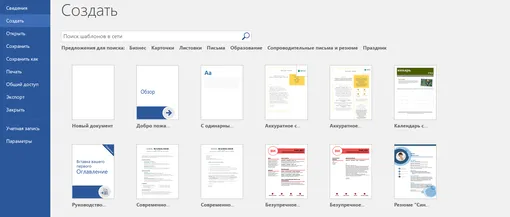
Пустой лист — тоже выход, но если хочется создать тематическую афишу или специальный документ к празднику, лучше выбрать один из встроенных шаблонов Word.
Зайдите в меню «Файл», нажмите «Создать» и выберете одну из предложенных категорий, чтобы найти подходящий дизайн страницы (проверьте, что ваше устройство подключено к интернету).
Файл — Создать — Поиск шаблонов
Techinsider
6. Инструмент поиска и замены
Если вы написали уже больше 100 страниц и только в конце работы поняли, что все это время делали ошибку в одном и том же слове, — не спешите перечитывать весь документ и исправлять его вручную. Редактор достаточно умен, чтобы сделать это за вас.
Откройте раздел «Главная» в основной панели редактирования, справа найдите кнопку «Заменить». Перед вами появится меню. Заполните поля «Найти» и «Заменить на», следом нажмите «Заменить все». Используйте кнопки «Найти далее» и «Заменить», чтобы исправить конкретное слово из всех предложенных вариантов.
Главная — Заменить — Найти — Заменить на — Заменить все
7. Встроенный переводчик
Прошли те времена, когда нужно было дополнительно открывать переводчик, чтобы перевести текст, а потом обратно вставлять его в Word. Встроенный переводчик в редакторе предоставляет доступ более чем к 100 языкам.
Для начала нужно выделить текст, который необходимо перевести, щелкнуть по нему правой кнопкой мыши, выбрать пункт «Перевод». Останется определить языки и нажать на кнопку «Вставить» в боковом меню.
Выделение текста — Правая кнопка мыши — Перевод — Исходный Язык — Язык перевода — Вставить

Techinsider
8. Быстрое выделение предложения
Удерживая клавишу CTRL и нажимая на начало фразы мышью, вы автоматически выделяете все предложение — без необходимости находить его начало и конец. Просто щелкните, удалите или отредактируйте текст сразу.
CTRL — Правая кнопка мыши
9. Перевод аудиофайлов в текст
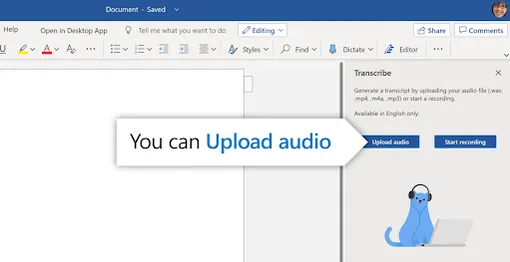
Мало кто знает, но веб-версия Word позволяет расшифровывать видео и аудиофайлы, переводя их в текст. С помощью этой опции у пользователей есть возможность транскрибировать большие медиафайлы.
Прослушать и расшифровать самостоятельно часовое видео — задача как минимум на два часа. Программа же справится с подобным заданием за считанные минуты.
Конечно, перечитывать готовый текст за машиной все равно придется: алгоритмы могут допускать ошибки в пунктуации, сложных терминах или в словах, произнесенных нечетко. И еще один нюанс: расшифровка в Microsoft Word ограничена английским языком.
Как активировать функцию? Перейдите в пункт меню «Главная», нажмите «Диктовать», после чего щелкните на кнопку «Транскрибировать» («Расшифровать») в появившемся окне. Добавьте загруженный на ПК файл для расшифровки или начните запись, предварительно разрешив доступ к камере и микрофону.
Главная — Диктовать — Расшифровать
softwarekeep.com
10. Восстановление поврежденных файлов
Кажется, что случайно закрыть несохраненный файл — катастрофа, которую невозможно исправить. Еще хуже, когда на ноутбуке или ПК произошел сбой, и документ просто слетел. Картина выглядит печально, но поверьте, шанс спасти «рукопись» все же есть.
Программой предусмотрено периодическое автосохранение внесенных изменений. При попытке открыть слетевший файл, Word должен предложить вам восстановить последнюю сохраненную версию документа. Это лучший сценарий из возможных.
Но что делать, если дополнительное окно не появилось?
Тогда можно вручную просмотреть каталог сохраненных файлов, перейдя в «Файл» на главной панели. Нажмите «Параметры», перейдите в раздел «Сохранение». Рядом со строкой «Каталог файлов для автовосстановления» найдите кнопку «Обзор», нажмите на нее. Система откроет все сохраненные версии документов, из которых вы сможете выбрать нужный вариант. Кстати, в том же меню можно настроить частоту автоматического сохранения файлов.
Второй вариант быстро просмотреть сохраненные версии — также перейти в «Файл», далее во вкладку «Сведения» и нажать на пункт «Управление документом». Программа предложит просмотреть копии несохраненных файлов.
Файл — Параметры — Сохранение — Каталог файлов для автовосстановления — Обзор
11. Моментальное добавление скриншотов
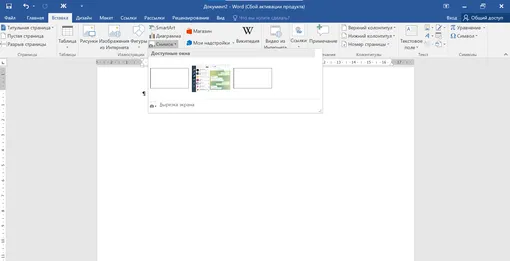
Добавить скриншот страницы в документ можно буквально за пару кликов. Откройте страницу, которую планируете заскринить, следом запустите Word. Во вкладке «Вставка» нажмите на значок камеры на белом фоне (кнопка «Снимок») и выберите нужное из отобразившихся активных окон. После нажатия на любое окно, его скриншот сразу же добавится в документ.
Вставка — Снимок
Techinsider
12. Сброс форматирования
Запомните сочетание горячих клавиш для очистки форматирования текста в документе. Этот лайфхак пригодится в том случае, когда вам понадобится изменить шрифт или регистр набранных слов.
Выделите фрагмент текста, зажмите CTRL и пробел одновременно. Вуаля! Все настройки текста сбросились.
Выделение текста — CTRL + пробел
13. Неразрывные пробелы
При редактировании текстового документа часто появляются слишком большие пробелы, которые разрывают слова, из-за чего нередко возникают неправильные переносы. Заметив длинный пробел в документе, выделите его и нажмите CTRL + SHIFT + пробел.
Выделение пробела — CTRL + SHIFT + пробел
14. Водяной знак
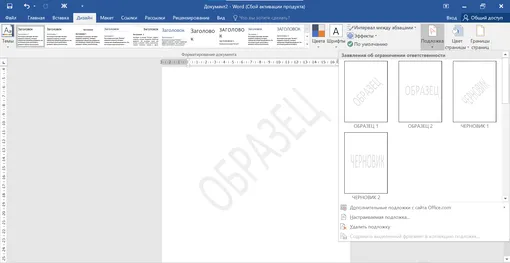
Добавьте водяной шаг на документ, не обращаясь к посторонним онлайн-редакторам. Чтобы защитить текст от копирования, зайдите во вкладку «Дизайн», выберите инструмент «Подложка», кликните на понравившийся макет или нажмите «Настраиваемая подложка». В открывшемся окне задайте нужные параметры: впишите текст, определите шрифт, размер и цвет.
Дизайн — Подложка — Настраиваемая подложка
Techinsider
15. Добавление даты и времени
Возможно, когда-нибудь вам пригодится этот простой трюк. Имейте в виду: с помощью комбинации клавиш SHIFT + ALT + D получится вставить в документ текущую дату (день, месяц, год). А для добавления времени нужно использовать сочетание SHIFT + ALT + T.
SHIFT + ALT + T ИЛИ D
16. Вставка математического уравнения
Настоящий подарок для технарей, которым в текстовом редакторе не достаточно работы только с текстом, графикой и фотографиями. Да-да, при желании в Word можно вставить что угодно, даже уравнение, написанное от руки.
Делается это в разделе «Вставка». Порядок действий такой: находите справа сверху значок «Уравнение», кликаете на него, а следом среди инструментов на панели выбираете «Рукописное уравнение».
Вставка — Уравнение — Рукописное уравнения
17. Оглавление
Зачем тратить уйму времени на составление оглавления вручную, если система умеет выполнять это действие практически без вашего вмешательства? Если вы до сих пор ни разу не применяли функцию «Оглавление» на практике — пора подтянуть матчасть!
Ссылки — Добавить текст — Оглавление
18. Легко запустить Word
Как вы привыкли создавать документ на рабочем столе? Наверняка сначала кликаете по экрану правой кнопкой мыши, нажимаете «Создать», называете документ и только потом открываете файл. Но есть и другой, ускоренный вариант вызова программы.
Зажмите WINDOWS + R и введите в командной строке слово winword. В следующий раз при использовании того же сочетания клавиш, вводить ничего не придется — для запуска Word останется только нажать ENTER.
WINDOWS + R — winword — ENTER
19. Создать новый лист
Не менее полезная способность текстового редактора — вставка новой страницы. На тот случай, когда захочется начать все с чистого листа.
Вместо того, чтобы до потери пульса зажимать ENTER, дожидаясь, пока ползунок перепрыгнет на другой лист, разумнее и грамотнее будет воспользоваться функцией разрыва страниц.
Во-первых, это удобно, а во-вторых, позволит вам не создавать лишних скрытых символов.
Просто зажмите стандартную комбинацию CTRL + ENTER, если работаете на Windows или COMMAND + ENTER при редактировании текста на MacOS.
CTRL + ENTER или COMMAND + ENTER
20. Перевести текст в таблицу
Преобразовать текст в таблицу с помощью Word — не проблема. Для начала в главном меню найдите символ «Показать все знаки» (отображение знаков абзаца и других скрытых знаков форматирования). Подсказка: он выглядит как отзеркаленная латинская буква P и находится рядом со значком «Сортировка».
Задайте количество строк в будущей таблице, разделив текст на абзацы. Также сформируйте столбцы, расставив знаки табуляции (клавиша TAB) между словами, словосочетаниями или предложениями.
Так, например, из такого текста у вас получится таблица с тремя колонками и двумя строками. Логично? Вполне!
microsoft.com
Далее выделите текст, который собираетесь преобразовать, выберите пункт «Вставка», затем «Таблица» и «Преобразовать в таблицу». Введите число столбцов, а в качестве разделителя установите знак табуляции.
все знаки — Абзацы + TAB — Выделение текста — Вставка — Таблица — Преобразовать в таблицу
Полезные горячие клавиши для MS Word:
- CTRL + A: выделить весь текст
- CTRL + B: выделение фрагмента жирным
- CTRL + C: скопировать выделенный текст
- CTRL + X: вырезать выделенный текст
- CTRL + N: открыть новый документ
- CTRL + P: открыть окно печати
- CTRL + I: выделение фрагмента курсивом
- CTRL + U: подчеркивание выделенного фрагмента
- CTRL + V: вставка скопированного текста
- CTRL + Y: повтор последней команды
- CTRL + Z: отмена последней команды
- CTRL + G: быстрый вызов окна «Найти и заменить»
- F1: открыть меню «Справка»
- F7: проверка орфографии
- F12: сохранить как
- CTRL + S: сохранить
- CTRL + W: закрыть документ
- ALT + SHIFT + D: вставить дату
- ALT + SHIFT + T: вставить время
- CTRL + BACKSPACE: удалить слово слева от курсора



