
Для чего используется кнопка Enter в программе Word?
Если нажать в середине уже готового абзаца, Word создаст новый абзац и перенесет оставшуюся часть текста в его начало. Клавиша работает так же, как любая другая клавиша. Разница заключается лишь в том, что при нажатии вводится специальный символ, который создает новый абзац.
Где находится кнопка ввод на клавиатуре?
п. Традиционно располагается с правой стороны клавиатуры; современные клавиатуры для настольных компьютеров имеют две клавиши ↵ Enter. Как правило, клавиша имеет довольно большой размер — шире неё только клавиша Space и ⇧ Shift, а в высоту ↵ Enter на стандартных клавиатурах одна из самых больших клавиш, наравне с +.
Как нажать Enter без клавиатуры?
Включение без клавиатуры
- После включения компьютера несколько раз нажимаем на одну из клавиш — Del, F2, F10, ESC. …
- В верхнем меню биоса выбираем вкладку power.
- В APM Configuration или Power Management Setup выбираем Power on by PS2/ Keyboard и нажимаем Enter.
Как нажать F1 если не работает клавиатура?
Первые два способа — идентичны запуску без клавиатуры — используем кнопку включения или биос. В нем в конфигурации включения выбираем запуск при помощи определенных клавиш, например, Cntr+ESC. Если на учетку задан пароль, просто набираем его с клавиатуры и нажимаем Enter.
Чем можно заменить кнопку Enter на клавиатуре?
Обычно Ctrl-M. А вот здесь Enter присутствует.
Чем можно заменить кнопку Esc?
е. вместо нее будет использован левый Ctrl); нажать кнопку сохранения «Save layout» (система будет перезагружена).
Что делать если не работает кнопка Enter?
Мы создали 8 методов, которые помогут вам решить вашу проблему.
- Способ 1: поворот липких ключей и фильтров
- Способ 2: удалить клавиатуру
- Способ 3: обновить драйвер клавиатуры
- Способ 4. …
- Способ 5: обновить компьютер с Windows.
- Способ 6: протестируйте клавиатуру на другом компьютере или ноутбуке
Чем можно заменить пробел на клавиатуре?
В русском языке пустое пространство между словами принято называть «пробел». Соответственно, адаптивное для русскоязычных пользователей название клавиши Space и будет Пробел. Аналогичный пример можно привести с клавишей Enter.
Что делать если не работает пробел?
Пробел или Enter не работают Откройте «Параметры» > «Специальные возможности» > «Клавиатура» > и с правой стороны найдите и выключите пункты: Использовать залипание клавиш. Использовать фильтрацию ввода.
Что делать если на компьютере не работает пробел?
Как починить неработающий пробел или enter?
- Проверьте настройки для Sticky Keys и Filter Keys.
- Запустите средство устранения неполадок клавиатуры.
- Откат, удаление или обновление драйвера клавиатуры.
- Физически проверьте клавиатуру.
Как правильно поставить пробел на клавиатуре?
Чтобы вставить клавишу на место, нужно закрепить оба крепления. Сначала вставляем в соответствующие пазы нижние скобы, затем верхние, и очень аккуратно придавливаем кнопку до характерного щелчка так, чтобы ни одна скоба не выпала из своего паза. Попробуем на этой клавиатуре отсоединить клавишу Shift.
Как снять клавишу пробел на клавиатуре?
Поэтому снимать клавишу пробела следует начинать с отсоединения сперва металлических усилителей по бокам от клавиши, затем металлического усилителя по нижнему краю клавиши, начиная слева и направо (см на фото).
Как поставить пробел на ноутбуке?
Если же механизм поломался, то найдите на клавиатуре лишнюю кнопку, которой не пользуетесь. Это может быть одна из двойных клавиш Alt, Ctrl, CapsLock, Shift. Также подденьте ее с посадочного места с одной стороны. Далее аккуратно выньте пружинящий механизм, а затем вставьте его вместо поломанного на пробеле.
Как поставить пробел в ворде?
Как сделать / поставить неразрывный пробел в Microsoft Word 2007, 2010, 2013: сочетание клавиш Ctrl + Shift + Space:
- перейти на вкладку «Вставка»,
- нажать на кнопку «Символ», затем «Другие символы»,
- в открывшейся форме выбрать вкладку «Специальные знаки»,
- выбрать в списке «Неразрывный пробел«,
- нажать кнопку «Вставить«.
Как поставить пустой пробел?
Копируйте на телефон символ пробела между скобочек → [⠀⠀⠀⠀⠀] — для удобства между скобок поместил 5 невидимых пробелов. Зажимаете клавишу Alt, не отпуская её, справа на цифровой клавиатуре набираете код «255», отпускайте.
Как вставить длинный пробел?
Добавляем длинный или короткий пробел
- Откройте вкладку “Вставка” и в меню кнопки “Символ” выберите пункт “Другие символы”.
- Перейдите во вкладку “Специальные знаки” и найдите там “Длинный пробел”, “Короткий пробел” или “¼ пробела”, в зависимости от того, что вам необходимо добавить в документ.
Как в ворде сделать неразрывный пробел?
Неразрывный пробел в MS Word В текстовом редакторе Microsoft Word вставка неразрывного пробела может осуществляться через пункт меню «Вставка символа», либо комбинацией клавиш Ctrl + ⇧ Shift + Пробел , либо с использованием Alt-кода ( Alt + 0160 или Alt + 255 ).
Когда ставить неразрывный пробел?
Случаи, когда следует использовать неразрывный пробел:
- инициалы («Иванов И. …
- сокращения с точками («и т. …
- числа с последующим словом или единицей измерения («20 солдат», «10 м», «1999 год»);
- числа с пробелами («11 000 руб»);
- предлоги, союзы и некоторые частицы с последующим словом («на Солнце», «а затем», «не прыгает»);
Как сделать неразрывный абзац?
Щелкните место, где требуется вставить неразрывный пробел, и нажмите клавиши CTRL+SHIFT+ПРОБЕЛ.
Чем неразрывный пробел отличается от обычного?
Как обозначается неразрывный пробел В «обычном» режиме отображения символов неразрывные пробелы ничем не отличаются от обычных. Они становятся видны в режиме отображения скрытого текста: обычный пробел отображается как точка посередине строки, неразрывный — как кружочек.
Как выглядит неразрывный пробел?
Стандартный пробел выглядит, как чёрная точка, неразрывный — как небольшой кружочек вверху строки. С этой опцией можно запретить самостоятельный перенос фразы в Ворде. Не стоит разделять буквенные сокращения, единицы измерения, формулы, инициалы с фамилией.
Что такое невидимый пробел?
Шаг 2. Чтобы разделить текст на абзацы, используйте секретный пробел (невидимый символ). «⠀» — Вот он, секретный пробел для Инстаграм или, как его еще называют, невидимый символ (в кавычках).
Что такое неразрывный дефис?
Неразрывный дефис — знак дефиса, по которому нельзя сделать перенос на следующую строку.
Как сделать длинное тире в презентации?
Итак, чтобы поставить в презентации длинное тире, используйте сочетание Alt+0151 или Alt+Ctrl+минус (на цифровой клавиатуре).
Как скопировать невидимый пробел?
Скопировать пробел для инстаграм можно в ковычках ниже: Вот он в ковычках ->“⠀”
From Wikipedia, the free encyclopedia
(Redirected from Enter Key)

The return (the red circle on the left) and enter (the green circle on the right) keys on a keyboard
On computer keyboards, the enter key ⌅ Enter and return key ↵ Return are two closely related keys with overlapping and distinct functions dependent on operating system and application.
Functions [ edit ]
The return key has its origins in two typewriter functions: carriage return, which would reset the carriage to the beginning of the line of text, and line feed, which would advance the paper one line downward. These were often combined into a single return key, a convention that continues in modern computer word processing to insert a paragraph break (¶). [1]

An OK button which can be invoked by pressing a return key, or possibly an enter key
The enter key is a computer innovation, which in most cases causes a command line, window form, or dialog box to operate its default function. This is typically to finish an «entry» and begin the desired process, and is usually an alternative to clicking an OK button. [2] Additionally, it can act as the equal to = button in calculator programs. On modern computers both keys generally have all the functions of the other, allowing for either key to be used, or even for them to be combined into a single key, as is the case with most laptops. Microsoft Windows makes no distinction between them whatsoever, [ citation needed ] and usually both keys are labelled as enter on Windows keyboards with the United States layout. Other operating systems, such as Apple’s Darwin-based OSs, generally treat them equivalently while still maintaining the technical and descriptive distinction, allowing applications to treat the two keys differently if necessary.
Location [ edit ]
Return (red) and Enter (green) keys highlighted on the ANSI United States layout (top) and ISO British layout (bottom).
The enter key is typically located to the right of the 3 and . keys on the lower right of the numeric keypad, while the return key is situated on the right edge of the main alphanumeric portion of the keyboard. On ISO and JIS keyboards, return is a stepped double-height key spanning the second and third rows, below ⌫ Backspace and above the right-hand ⇧ Shift . [3] On ANSI keyboards it is wider but located on the third row only, as the backslash key is located between it and ⌫ Backspace .

An example of a non-standard double-height ANSI return key on the NeXTstation keyboard (alongside several other non-standard elements)
Some variants of the ANSI keyboard layout create a double-height return key by subsuming the backslash key into it. This alternate form is most popular in Asia, particularly Russia and Korea. However, this requires the relocation of the backslash key and is relatively uncommon on modern keyboards elsewhere. [4]
Keyboard symbols [ edit ]

Apple Pro keyboard, showing symbols on the return key and, on the number pad, the enter key
The return key symbol is U+23CE ⏎ RETURN SYMBOL , an arrow pointing down and leftward; however, rendering of the symbol varies greatly by typeface, with it appearing hollow in some or with an additional initial rightward bar in others. For this reason, U+21B5 ↵ or U+21A9 ↩ are sometimes used instead. [5] On most ISO and other keyboards worldwide the return key is labelled solely with the ⏎ symbol across all platforms. Meanwhile, on ANSI US keyboards it is labelled as ↵ Enter by Windows OEMs (sometimes even without the return symbol) and as return by Apple. [6]
For enter, U+2386 ⎆ ENTER SYMBOL exists in Unicode for the ISO 9995-7 enter key symbol; [7] however, it is infrequently used, one example being the French Canadian keyboard. [8] Windows keyboards worldwide tend to simply label the key with the text ↵ Enter , while Apple uses the symbol ⌤ ( U+2324 ⌤ [9] or U+2305 ⌅ ) on ISO and JIS keyboards and the text ⌅ enter on ANSI US keyboards; [10] this is acknowledged by an annotation «enter key» on U+2324 in the Unicode code chart. [7]
History [ edit ]
On IBM’s 3270 and 5250 line of terminals, the Enter key was located to the right of the space bar and was used to send the contents of the terminal’s buffer to the host computer. The Return key was located in a more standard location and was used to generate a new line.
Apple also took advantage of this situation to create an editable command line environment called a «Worksheet» in the Macintosh Programmer’s Workshop, where return was used strictly as a formatting key while enter was used to execute a shell command or series of commands in direct mode. This strict dichotomy has since been relaxed, so that now there are very few situations within macOS where enter and return are not equivalent.
One example of this continued division of use is the type tool in Adobe Photoshop, where the return key produces a new line while the enter key ends editing mode. Another is Mathematica, where the Return key creates a new line, while the Enter key (or Shift-Return) submits the current command for execution.
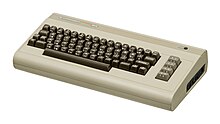
Historically, many computer models did not have a separate keypad, and only had one button to function as Enter or Return. For example, the Commodore 64 (manufactured from 1982) had only the «Return» key. Most laptop computers continue in this combined tradition.
Before computers, on electric typewriters the «Return» key was kept comparatively large. This is due to the frequency of usage (which also includes the space bar), and therefore, is kept large to reduce the likelihood of finger slips. [ citation needed ]
See also [ edit ]
Wikimedia Commons has media related to Enter key .
- Carriage return
- Numeric keypad
References [ edit ]
- ^ «return key». Cambridge Dictionary. Cambridge University Press. 2020 . Retrieved 2020-09-14 .
- ^ «Enter key». PCMag. Ziff Davis, LLC . Retrieved 2020-09-14 .
- ^ «ISO/IEC 9995-1:2009 Information technology — Keyboard layouts for text and office systems — Part 1: General principles governing keyboard layouts». International Organization for Standardization. 2009.
- ^ «Return key». Deskthority Wiki. Deskthority . Retrieved 2020-09-14 .
- ^ Lee, Xah (2010-09-03). «Keyboard Symbols ⌘ ⏎ ⌫». Σ Xah Code . Retrieved 2020-08-31 .
- ^ «Mac Accessories». Apple Inc . Retrieved 2020-09-14 .
- ^ ab «Miscellaneous Technical» (PDF) . Unicode Standard. Unicode Consortium.
- ^ Jobin, Maxime (2012-03-27). «Where are [ and ] in a French keyboard?». Ask Different. Stack Exchange.
- ^ Apple Computer (2005-04-05). «Map (external version) from Mac OS Keyboard character set to Unicode 4.0 and later». Unicode Consortium. 0x04 0x2324 # UP ARROWHEAD BETWEEN TWO HORIZONTAL BARS # Enter key
- ^ Weaks, Joe (2005-05-15). «Special Key Symbols». The Macintosh Biblioblog. BlogSpot . Retrieved 2012-09-19 .
IBM PC keyboard (Windows, ANSI US layout)
Как найти enter в ворде
В Wordе символ переноса строки надо поменять обычным пробелом, для этого нужно в окне, когда мы делаем замену “Ctrl+H – окно замены”, в строке “найти” написать “^p” без кавычек, и в строке “заменить на” прописать пробел. После этого жмём заменить всё.
Как заменить перенос строки на пробел Excel?
Замена переноса строки (Alt+Enter) в ячейке
Для этого вызываем диалоговое окно Найти и заменить сочетанием клавиш Ctrl+H. В поле Найти вводим Ctrl+J (внешне поле останется пустым), в поле Заменить на вводим Пробел (или любой другой символ).
Как убрать символ перевода строки?
Для удаления разрывов строк в MS Word вы можете выполнить следующие простые действия:
- Ctrl+A выделить весь текст.
- Ctrl+H открывает диалоговое окно Найти Find Replace.
- В поле «Найти» введите текст или числа, которые нужно найти.
- В поле «Заменить на» введите текст или числа, которые нужно использовать для замены текста поиска.
- Нажмите кнопку «Заменить» или «Заменить все».
Как сделать перенос текста в ячейке Excel?
Щелкни правой кнопкой мыши ячейку, в которой нужно использовать перенос текста, и выбери пункт Формат ячеек. На вкладке Выравнивание установи флажок Переносить по словам и нажми кнопку ОК.
Как сделать перенос строк в Excel?
Новую строку текста можно начать в любом месте ячейки.
- Дважды щелкните ячейку, в которую требуется ввести разрыв строки. Совет: Можно Выбрать ячейку и нажать F2.
- В ячейке щелкните место, где нужно ввести разрыв строки, и нажмите ALT+ВВОД.
Как убрать перенос строки в Notepad ++?
Как удалить, или заменить перенос строк в Notepad++
Для удаления, или замены строки в Notepad++ следует выделить сам перенос строки и заменить на то, что нужно: пробел, запятую и т. д. Первый способ: выделяем все строки – Ctrl + A, удаляем переносы строки – Ctrl + J. Переносы заменяются на пробелы.
Как в ворде удалить все пробелы между строками?
Выделите абзацы, которые нужно изменить, или нажмите клавиши CTRL + A, чтобы выделить все. Переход на домашнюю > междустрочный интервал. Выберите нужное количество строк или параметры междустрочного интервала , а затем в диалоговом окне абзац в разделе интервалвыберите нужные параметры.
Как убрать перенос строки в Excel?
Удаление разрывов строк в MS Excel
- Ctrl+H открывает диалоговое окно Найти Заменить. В «Найти», вводим «^p^p». Выражение «^p» имеет значение конца абзаца и перехода на новую строку.
Как в тексте заменить Конец абзаца на пробел?
Проще всего заменить его на пробел. Для этого: Выбираем «Найти и заменить». В поле «Найти» вставляем специальный знак абзаца ^p, а в поле «Заменить на» ставим знак неразрывного пробела ^s.
Как заменить все неразрывные пробелы на обычные?
Неразрывный пробел в Ворде
- Установите указатель курсора (каретку) в то место, где необходимо поставить неразрывный пробел. Примечание: Неразрывный пробел необходимо добавлять вместо обычного пробела, а не вместе/рядом с ним.
- Нажмите клавиши «Ctrl+Shift+Space(пробел)».
- Неразрывный пробел будет добавлен.
Как заменить все абзацы на пробелы?
Убираем лишние пробелы и знаки абзаца автозаменой
Жмем по нем или еще проще просто зажимаем сочетание клавиш Ctrl+F. Что в первом, что во втором случае у нас высветится окошко Найти и заменить. В нем кликните по вкладке заменить. В нем появятся 2 поля для ввода текста.
Как в Notepad ++ сделать перенос строки?
Я разобрался в данное проблеме.
- Заходите в «Опции» →
- «Горячие клавиши» →
- Вводите в Filter «Перенос по словам», такая функция есть →
- Выбираете комбинацию, к примеру, Ctrl + Alt + 0 →
- Сохраняете изменение, вставляете нужный текст в NotePad++ и на клавиатуре клавишами активируете команду переноса по словам.
Как в блокноте добавить перенос строки?
В текстовом поле поиска введите rn , а в текстовом поле замены — rn . Скопируйте новую строку и используйте функцию поиска и замены, чтобы заменить r n новой строкой. Символ новой строки будет отображаться как пустое поле.
Как сделать перенос строки в блокноте?
В меню Правка (Edit) редактора Блокнот (Notepad) установите флажок Переносить по словам (Word Wrap).
Как заменить переход на новую строку на пробел?
В Wordе символ переноса строки надо поменять обычным пробелом, для этого нужно в окне, когда мы делаем замену “Ctrl+H – окно замены”, в строке “найти” написать “^p” без кавычек, и в строке “заменить на” прописать пробел.
Как сделать текст без разрывов?
- Выделите весь текста, нажав “Ctrl+A”.
- Перейдите во вкладку “Макет” и в группе “Параметры страницы” выберите пункт “Расстановка переносов”.
- Установите параметр “Авто”.
- В конце строк появятся переносы, а большие отступы между словами исчезнут.
Как убрать Enter в тексте?
- Правка->Найти и заменить (либо сочетание клавиш Ctrl+H);
- нажмите кнопку «Больше»;
- нажмите мышкой в поле «Найти», чтобы там появился курсор;
- нажмите кнопку «Специальный»;
- выберите нужный вам вид переноса;
- очистите поле «Заменить на», если там что-то есть;
- нажмите кнопку «Заменить все»;
Как удалить все скрытые символы в Ворде?
Убрать из текста скрытые символы очень просто. Достаточно выбрать вкладку «Главная» и в блоке «Абзац», нажать на кнопку «Отобразить все знаки» « ¶ ». Документ примет вид, обычной страницы с текстом, без скрытых символов.
Как убрать все лишние пробелы между абзацами в ворде?
Решение: Главная — нажать CTRL+A — знак интервала с выпадающим меню — «удалить интервал после абзаца» либо «удалить интервал перед абзацем», и здесь же ставите необходимый Вам интервал, например, 1,15.
Как убрать строку между абзацами в ворде?
Удаляем интервал между абзацами
- Выделите текст, интервал между абзацами в котором вам нужно изменить. …
- В группе “Абзац”, которая расположена во вкладке “Главная”, найдите кнопку “Интервал” и нажмите на небольшой треугольничек, расположенный справа от нее, чтобы развернуть меню данного инструмента.
Изменяем расстояние между словами в Microsoft Word

В MS Word имеется довольно большой выбор стилей для оформления документов, есть множество шрифтов, кроме этого доступны различные стили форматирования и возможность выравнивания текста. Благодаря всем этим инструментам можно качественно улучшить внешний вид текста. Однако, иногда даже столь широкий выбор средств кажется недостаточным.
Мы уже писали о том, как выровнять текст в документах MS Word, увеличить или уменьшить отступы, изменить междустрочный интервал, а непосредственно в этой статье расскажем о том, как сделать большие расстояния между словами в Ворде, то есть, грубо говоря, как увеличить длину пробела. Кроме того, если это необходимо, аналогичным методом вы также сможете и уменьшить расстояние между словами.
Сама по себе необходимость сделать расстояние между словами больше или меньше, чем это делается программой по умолчанию, возникает не так уж и часто. Однако, в случаях, когда это все-таки требуется сделать (например, чтобы наглядно выделить какой-то фрагмент текста или, наоборот, отодвинуть его на “задний план”), в голову приходят отнюдь не самые правильные идеи.
Так, для увеличения расстояния кто-то ставит вместо одного пробела два и более, кто-то использует для отступа клавишу TAB, тем самым создавая в документе проблему, избавиться от которой не так уж и легко. Если же говорить об уменьшенных пробелах, подходящее решение даже близко не напрашивается.
Размер (значение) пробела, который обозначает расстояние между словами, стандартный, а увеличивается он или уменьшается разве что с изменением размера шрифта в большую или меньшую сторону, соответственно.
Однако, мало кто знает, что в MS Word есть символ длинного (двойного), короткого пробела, а также символ четвертного пробела (¼), которые как раз-таки и можно использовать для увеличения расстояния между словами или его уменьшения. Находятся они в разделе “Специальные знаки”, о котором мы ранее уже писали.
Изменение интервала между словами
Итак, единственно верное решение, которое можно принять в случае необходимости увеличить или уменьшить расстояние между словами, это замена обычных пробелов на длинные или короткие, а также ¼ пробела. О том, как это сделать, мы расскажем ниже.
Добавляем длинный или короткий пробел
1. Кликните по пустому месту (желательно, по пустой строке) в документе, чтобы установить там указатель перемещения курсора.

2. Откройте вкладку “Вставка” и в меню кнопки “Символ” выберите пункт “Другие символы”.

3. Перейдите во вкладку “Специальные знаки” и найдите там “Длинный пробел”, “Короткий пробел” или “¼ пробела”, в зависимости от того, что вам необходимо добавить в документ.

4. Кликните по этому специальному знаку и нажмите кнопку “Вставить”.
5. Длинный (короткий или четвертной) пробел будет вставлен в пустое место документа. Закройте окно “Символ”.

Заменяем обычные пробелы на двойные
Как вы, наверное, понимаете, вручную заменять все обычные пробелы на длинные или короткие в тексте или отдельном его фрагменте не имеет ни малейшего смысла. Благо, вместо затяжного процесса “копировать-вставить”, сделать это можно с помощью инструмента “Замена”, о котором ранее мы уже писали.
1. Выделите добавленный длинный (короткий) пробел с помощью мышки и скопируйте его (CTRL+C). Убедитесь в том, что вы скопировали один символ и ранее в этой строке не было пробелов и отступов.

2. Выделите весь текст в документе (CTRL+A) или выделите с помощью мышки фрагмент текста, стандартные пробелы в котором необходимо заменить на длинные или короткие.

3. Нажмите на кнопку “Заменить”, которая расположена в группе “Редактирование” во вкладке “Главная”.
4. В открывшемся диалоговом окне “Найти и заменить” в строке “Найти” поставьте обычный пробел, а в строке “Заменить на” вставьте ранее скопированный пробел (CTRL+V), который был добавлен из окна “Символ”.

5. Нажмите на кнопку “Заменить все”, после чего дождитесь сообщения о количестве выполненных замен.

6. Закройте уведомление, закройте диалоговое окно “Найти и заменить”. Все обычные пробелы в тексте или выделенном вами фрагменте будут заменены на большие или маленькие, в зависимости от того, что вам было необходимо сделать. Если это потребуется, повторите вышеописанные действия для другого фрагмента текста.

Примечание: Визуально при среднем размере шрифта (11, 12) короткие пробелы и даже ¼-пробелы практически невозможно отличить от стандартных пробелов, которые ставятся с помощью клавиши на клавиатуре.
Уже здесь мы могли бы закончить, если бы не одно “но”: помимо увеличения или уменьшения интервала между словами в Ворде, также можно изменить и расстояние между буквами, сделав его меньшим или большим в сравнение со значениями по умолчанию. Как это сделать? Просто выполните следующие действия:

1. Выделите фрагмент текста, в котором нужно увеличить или уменьшить отступы между буквами в словах.

2. Откройте диалоговое окно группы “Шрифт”, нажав на стрелочку в правом нижнем углу группы. Также, можно использовать клавиши “CTRL+D”.

3. Перейдите во вкладку “Дополнительно”.

4. В разделе “Межзнаковый интервал” в меню пункта “Интервал” выберите “Разреженный” или “Уплотненный” (увеличенный или уменьшенный, соответственно), а в строке справа (“На”) задайте необходимо значение для отступов между буквами.

5. После того, как вы зададите необходимые значения, нажмите “ОК”, чтобы закрыть окно “Шрифт”.

6. Отступы между буквами измениться, что в паре с длинными пробелами между словами будет смотреться вполне уместно.

А вот в случае с уменьшением отступов между словами (второй абзац текста на скриншоте) все выглядело не лучшим образом, текст оказался нечитабельным, слитным, поэтому пришлось увеличить шрифт с 12 на 16.
Вот и все, из этой статьи вы узнали, как изменить расстояние между словами в в документе MS Word. Успехов вам в изучении других возможностей этой многофункциональной программы, детальными инструкциями по работе с которой мы будем радовать вас и в дальнейшем.
Мы рады, что смогли помочь Вам в решении проблемы.
Отблагодарите автора, поделитесь статьей в социальных сетях.
Во время серфинга в Интернете я обнаружил несколько хороших документов, скопированных в Word, чтобы отредактировать их в полную копию. Но при повторном выравнивании слова вытягиваются из строк, как при использовании Shift + Enter вместо Enter для спуска.
Если вы полностью исправите это вручную, это займет много времени, этот способ можно применить и к WPS Office . Прочтите статью ниже, чтобы узнать, как выйти из этой ситуации:
На странице с текстом ошибки нажмите Ctrl + H, чтобы открыть диалоговое окно « Найти и заменить » . В поле «Найти» введите ^ l. И Заменить вы ввели ^ p. Затем нажмите кнопку « Заменить все» , чтобы заменить все.

Так что вы не будете тратить время на то, чтобы сидеть, «работая», фиксируя каждый абзац, экономя много времени на длинных документах. Эта команда изменения совместима с версиями Word в следующем программном обеспечении:
- Microsoft Office 2007
- Microsoft Office 2010
- Microsoft Office 2013
- Офис 2016
Желаю всем успехов!
Меню «Замена… «, откроется окно, внизу выбрать Дополнительно, поставить курсор на поле Заменить на, внизу выбрать из списка символ абзаца, в поле Найти ввести один пробел. Справа нажать кнопку Заменить все. В результате все пробели заменяться на абзац (символ клавиши enter).
Основные правила ввода текста в Word
Ввод (набор) текста, как правило, осуществляется с помощью клавиатуры. Место для ввода очередного символа текста указывается на экране монитора с помощью мигающей вертикальной черты — курсора.
При вводе текста нужно придерживаться основным правилам.
Правила ввода текста в Word
1. Между словами вводится один пробел;
2. Там, где нужно, используются прописные (заглавные) буквы (Shift + буква);
3. Соседние слова отделяйте одним пробелом;
4. Не нужно следить за концом строки: как только он будет достигнут, курсор автоматически перейдёт на начало следующей строки;
5. Для того чтобы перейти к вводу нового абзаца (или строки стихотворения), используется клавиша Enter;
6. Знак тире отделяется пробелами с обоих сторон. Знак дефис пробелами от текста не отделяется;
7. Знаки препинания ставятся сразу после текста, и только после них ставится пробел;
8. Перед открытием и после закрытия скобок и кавычек ставится пробел, внутри текст от них пробелами не отделяется;
9. Не разделяются пробелами числа и размерности процента и градуса. После знака № следует ставить пробел;
10. Ввод красной строки не отбивается пробелами, вводится клавишей Tab или через команду (Главная – Абзац – Параметры абзаца) или с помощью бегунков в области горизонтальной Линейки;
11. Переход на новую страницу, можно осуществить используя сочетание клавиш (Ctrl+Enter);
12. Для того чтобы внутри абзаца перейти на новую строку, не начиная новый абзац, следует нажать комбинацию клавиш (Shift+Enter).
При подготовке математических и физических текстов часто возникает необходимость вставлять формулы или уравнения, содержащие дроби, корни и специальные знаки. Для этого нужно использовать специальный редактор формул, встроенный в текстовый процессор Word (Вставка — Символы — Уравнения).



