
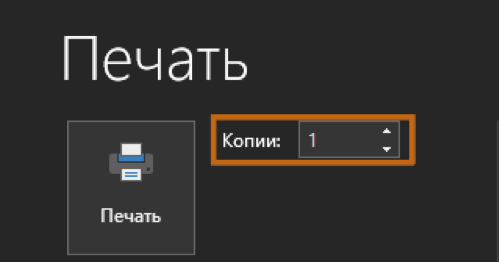
Если необходимо напечатать несколько копий текста, то в диалоге " Печать " в разделе "Копии" надо указать их число с помощью счетчика "число копий".
По умолчанию печатается только один экземпляр документа.
Опцию "Разобрать по копиям" лучше включить, чтобы вручную не раскладывать листы по копиям.
Если бумага на принтере "выходит" снизу, то при большом количестве страниц придется вручную перекладывать листы, так как первый окажется в самом низу стопки. Этого можно избежать, если указать интервал страниц от большего номера к меньшему, например: 50-1 вместо 1-50.
Если вы хотите сэкономить ресурсы картриджа вашего принтера, то надо изменить параметры печати на менее качественную печать и с максимальной экономией ресурсов картриджа, например, чернил для струйных принтеров.
- Щелкните на кнопке Пуск панели задач.
- Наведите курсор мыши на команду Настройка.
- Выполните команду Принтеры.
- В появившемся диалоговом окне щелкните Правой кнопкой мыши на значке принтера ( Как настроить принтер?)
- В контекстном меню выполните команду Свойства.
- В диалоговом окне "Свойства: название марки вашего принтера" на закладках, отвечающих за качество печати и ресурсы картриджа, установите соответствующие опции.

Рис. 4.15. На закладке "Cartridges" включена опция "Maximum", т.е. печать идет с максимальной экономией чернил

Рис. 4.16. На закладке "Media/Quality" выбрано самое низкое качество печати (Draft) с наименьшим разрешением (300×300 dpi)
- Вежливо попрощайтесь с диалогом.
Вид диалога "Свойства. " и его закладок зависит от марки принтера.
Вопросы для самоконтроля, или Имеет ли смысл идти дальше
Материал, изложенный в данной лекции, несмотря на большой объем, по сути, простой. Переводить его на уровень моторной памяти пальцев не имеет смысла по той причине, что им слишком много придется "запоминать".
При форматировании документа надо:
- Четко знать, как определить оформление того или иного фрагмента текста.
- Применять четвертое правило: "Все "изюминки" живут в меню Формат".
- Не забывать спрашивать себя: "Где я? Какая закладка впереди?", получив диалоговое окно.
- Считывать информацию, перемещаясь по закладке мышкой сверху вниз, не пропуская ни одной строки.
- Правильно читать опции диалога.
- Что означает "прямое форматирование"?
- Какая панель инструментов отображает основные характеристики оформления?
- Куда надо поместить текстовый курсор, чтобы узнать оформление абзаца?
- Перечислите, какие характеристики оформления соответствуют кнопкам на панели "Форматирование"?
- Как убрать оформление с того или иного фрагмента текста?
- Какие команды по форматированию текста находятся на панели "Форматирование"?
- Сформулируйте четвертое правило, с помощью которого можно эффектно отформатировать тот или иной фрагмент текста.
- Что отображает линейка?
- Как изменить границы абзаца?
- Когда надо воспользоваться форматированием по образцу?
- Расскажите, как форматировать по образцу?
- Что указывает на конец страницы в режиме "Обычный"?
- Что делать, если отсутствует фоновая разбивка на страницы?
- Как установить фоновую разбивку?
- Что такое принудительный разрыв страницы? Как его установить?
- Как удалить принудительный разрыв?
- Как вставить нумерацию страниц?
- Что такое колонтитул?
- Как удалить нумерацию в верхнем или нижнем колонтитуле?
- Как проверить ошибки в документе?
- Как быстро исправить ошибку, не включая режим проверки?
- Если весь текст подчеркивается красной линией, что это значит? Как это исправить?
- Зачем нужно вставлять в текст переносы слов? Как это сделать?
- Какая кнопка на панели инструментов распечатывает весь документ?
- Какая команда и в каком меню дублирует эту кнопку?
- Как вывести на печать отдельные страницы документа?
- Как вывести на печать нечетные/четные страницы?
- Сколько копий документа по умолчанию выдается при печати?
- Что означает опция "разобрать по копиям" в диалоге "Печать"?
Печать документов в Word
Как только документ будет готов, Вы можете распечатать его, чтобы посмотреть или возможно поделиться бумажным вариантом с другими людьми. Используя панель «Печать» в Word, Вам не составит большого труда сделать это.
Панель «Печать»
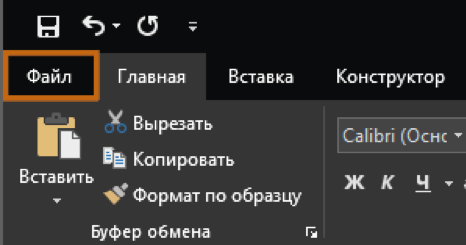
1. Нажмите вкладку «Файл», чтобы открыть меню:
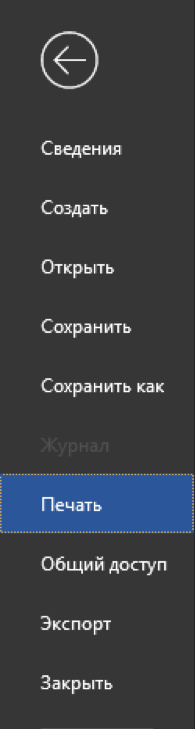
2. Выберите «Печать»:
3. Появится панель «Печать»:
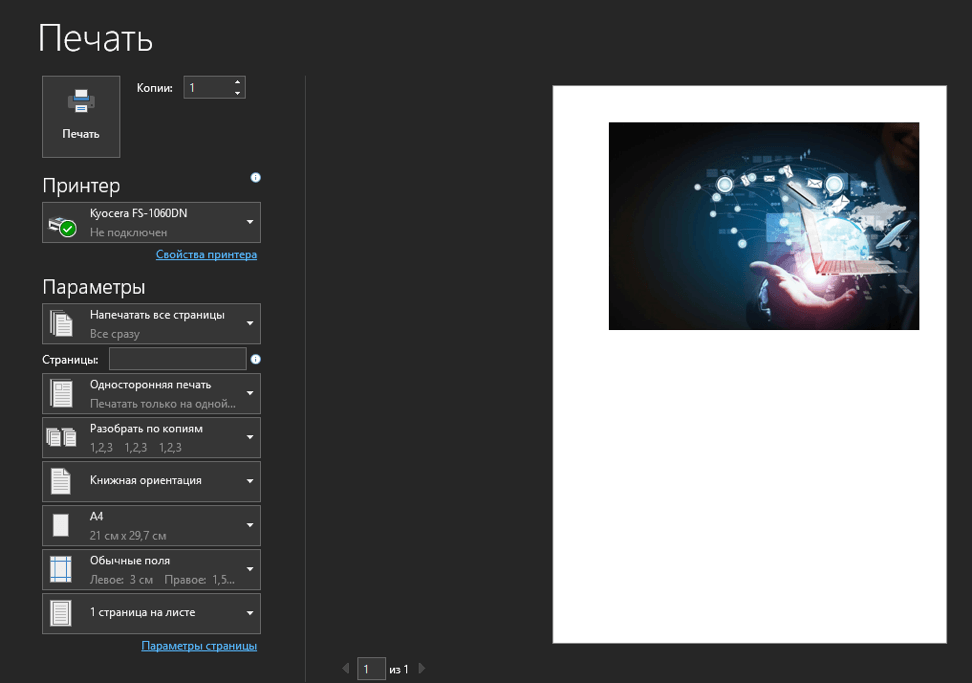
Рассмотрим подробно каждый из элементов панели «Печать»:
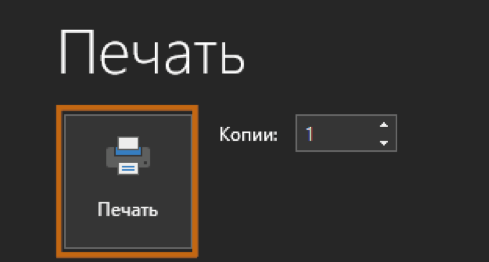
1. Копии
Здесь можно выбрать, сколько копий документа Вы хотите напечатать:
2. Печать
Когда Вы будете готовы напечатать документ, нажмите «Печать»:
3. Принтер
Если компьютер подключен к нескольким принтерам, здесь можно выбрать нужный принтер:

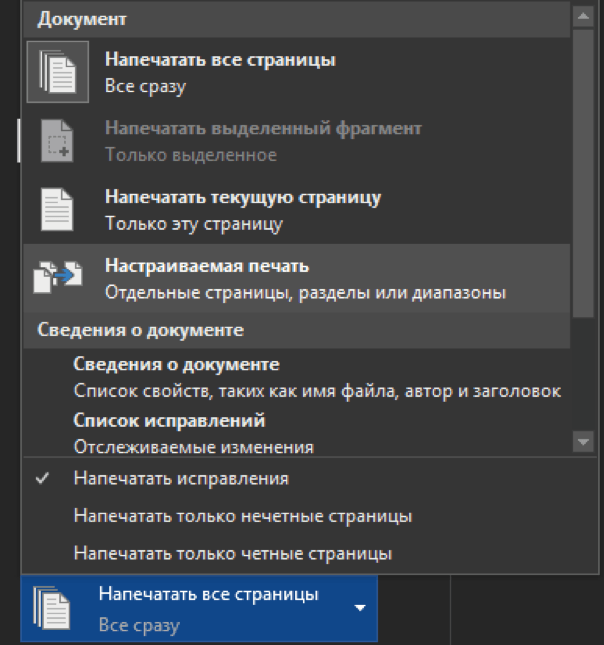
4. Диапазон печати / Сведения о документе
Здесь можно выбрать нужно ли печатать все страницы, только текущую страницу или использовать настраиваемую печать:
5. Односторонняя и двусторонняя печать
Здесь можно выбрать как печатать документ: на одной стороне или на двух:

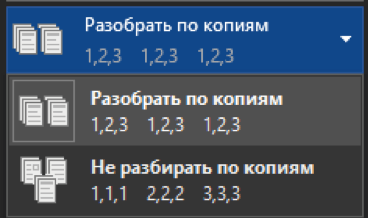
6. Разобрать по копиям
Данное меню позволяет разбирать или не разбирать по копиям печатаемые страницы:
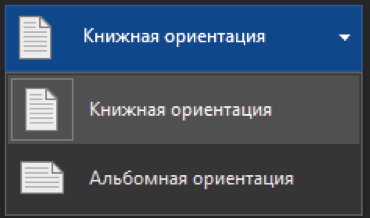
7. Ориентация
Здесь Вы выбираете «Книжную» или «Альбомную» ориентацию:
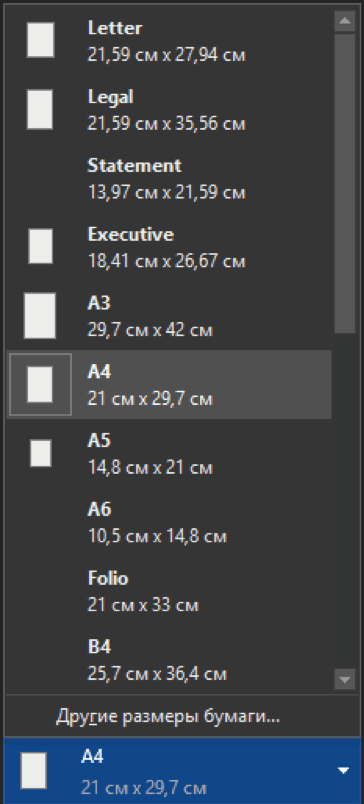
8. Размер бумаги
Если принтер поддерживает различные форматы бумаги, то здесь можно выбрать нужный формат:
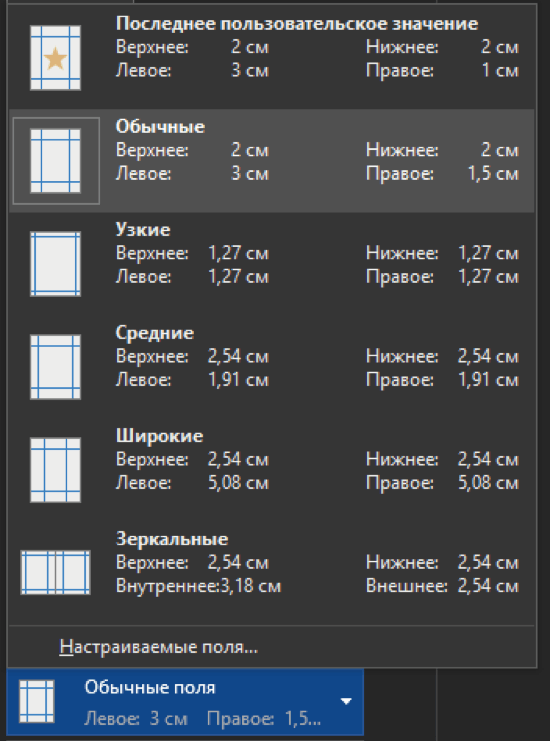
9. Поля
В данном разделе можно настроить размеры полей:
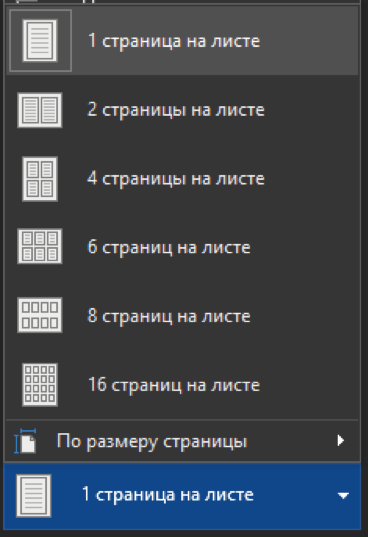
10. Страницы на листе
Word позволяет печатать более одной страницы на листе. Возможность уместить несколько страниц на одном листе может быть очень полезной, но чем больше страниц умещается, тем труднее прочитать текст:
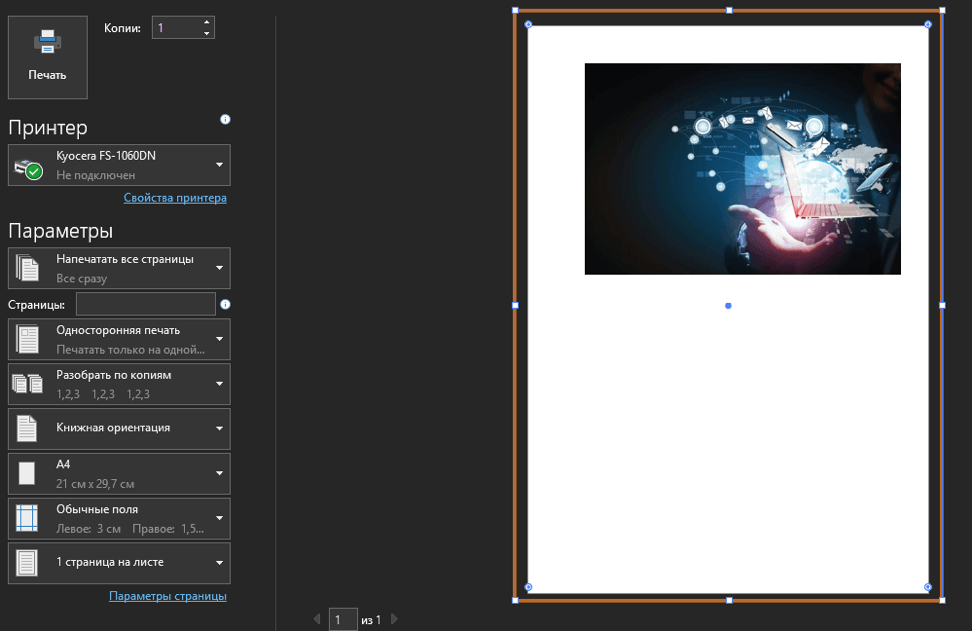
11. Область предварительного просмотра
Здесь можно рассмотреть, как будет выглядеть документ при печати:
12. Выбор страницы
Нажимайте на стрелки, чтобы увидеть другие страницы в «Области предварительного просмотра».
Последовательность вывода документа на печать
- Перейдите в пункт «Печать» и выберите нужный принтер.
- Введите число копий, которые необходимо напечатать.
- При необходимости выберите любые другие параметры.
- Нажмите «Печать».



