
Удаление отформатированного текста сбоку помогает улучшить внешний вид документов в Word. В этом курсе мы рассмотрим, как выполнить эту задачу. Узнайте, как использовать функции и инструменты Word для улучшения форматирования текста.
Работать с отслеживанием изменений в документах Word часто бывает сложно, так как информация об изменениях форматирования в документах забивает весь документ, не позволяя извлечь основную суть внесенных изменений (рис. 1).
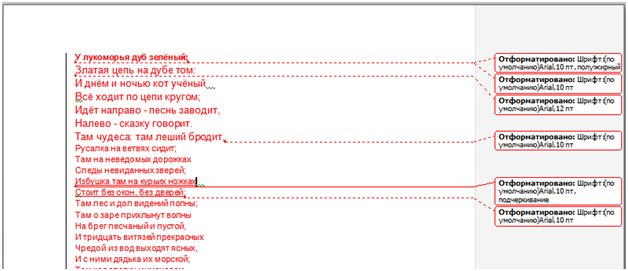
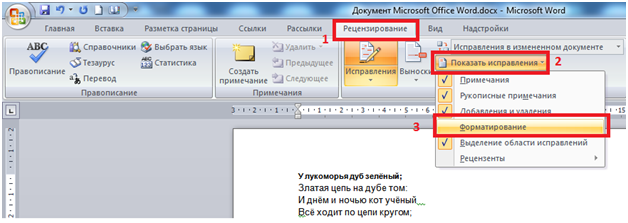
Чтобы решить эту проблему и облегчить анализ внесенных в документ изменений, вы можете отключить отображение форматирования в меню «Обзор — Показать иборьбы» (рис. 2), а в этом случае информацию о форматировании изменения будут скрыты.
Ольга
Много времени трачу на иборьбы уже готовых документов. И до этого практически всю работу проводила в ручном режиме. Эта статья буквально освободила мое время и меня от множества переделок. Жаль, что до этого не поинтересовалась более продуктивным способом. Огромное спасибо авторам за столь тщательную проработку темы.
Теперь у меня остаётся масса времени.
Как в Ворде убрать отформатировано сбоку
Оставить комментарий
Снятие форматирования в текстовом документе Microsoft Word
Каждый пользователь офисного продукта MS Word прекрасно знает о широких возможностях и богатом наборе функций этой программы, ориентированной на работу с текстом. Действительно, в ней есть огромный набор шрифтов, средств форматирования и различных стилей, предназначенных для оформления текста в документе.
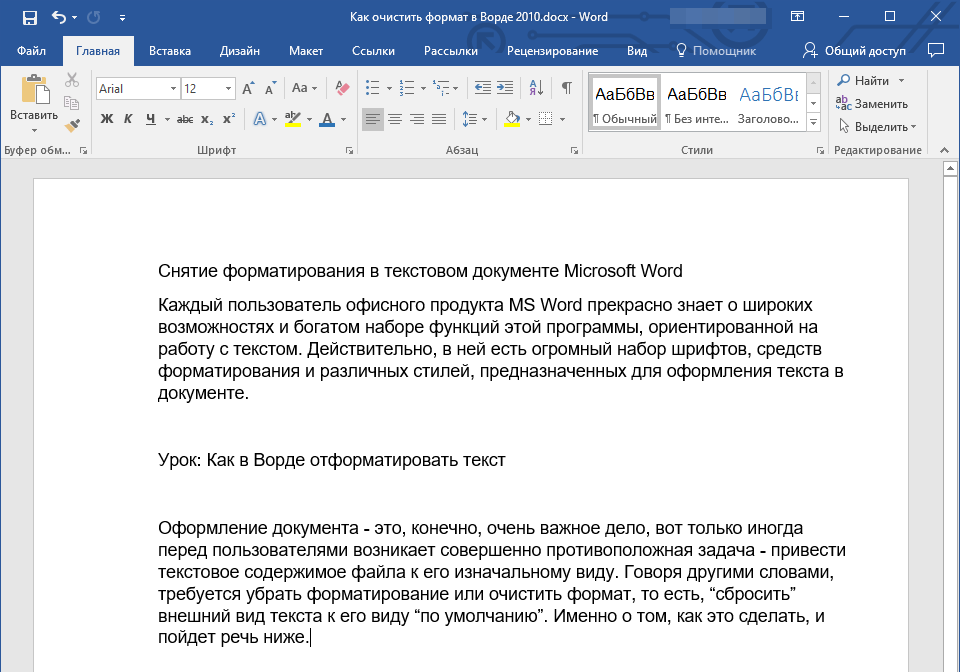
Оформление документа — это, конечно, очень важное дело, вот только иногда перед пользователями возникает совершенно противоположная задача — привести текстовое содержимое файла к его изначальному виду. Говоря другими словами, требуется убрать форматирование или очистить формат, то есть, “сбросить” внешний вид текста к его виду “по умолчанию”. Именно о том, как это сделать, и пойдет речь ниже.
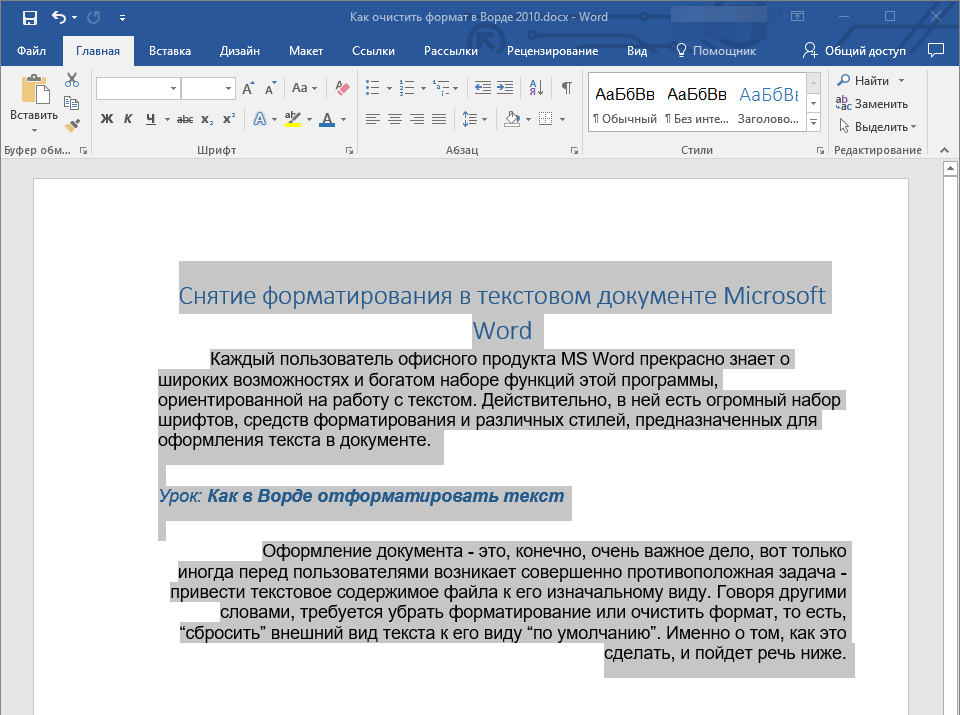
- Выделите весь текст в документе (CTRL+A) или используйте мышку для выделения фрагмента текста, форматирование в котором необходимо убрать.
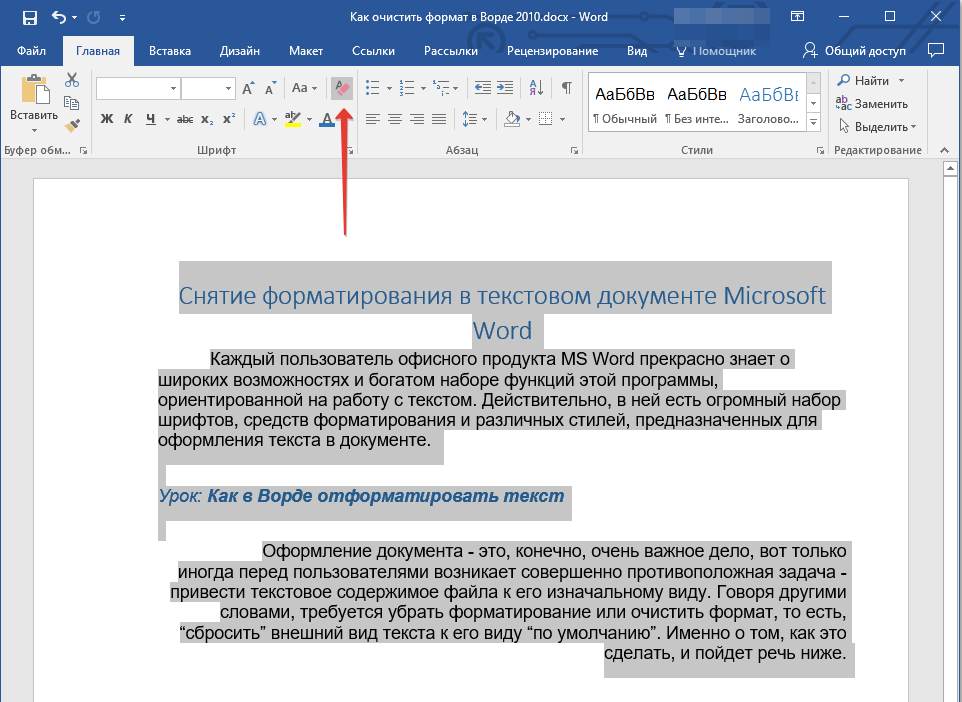
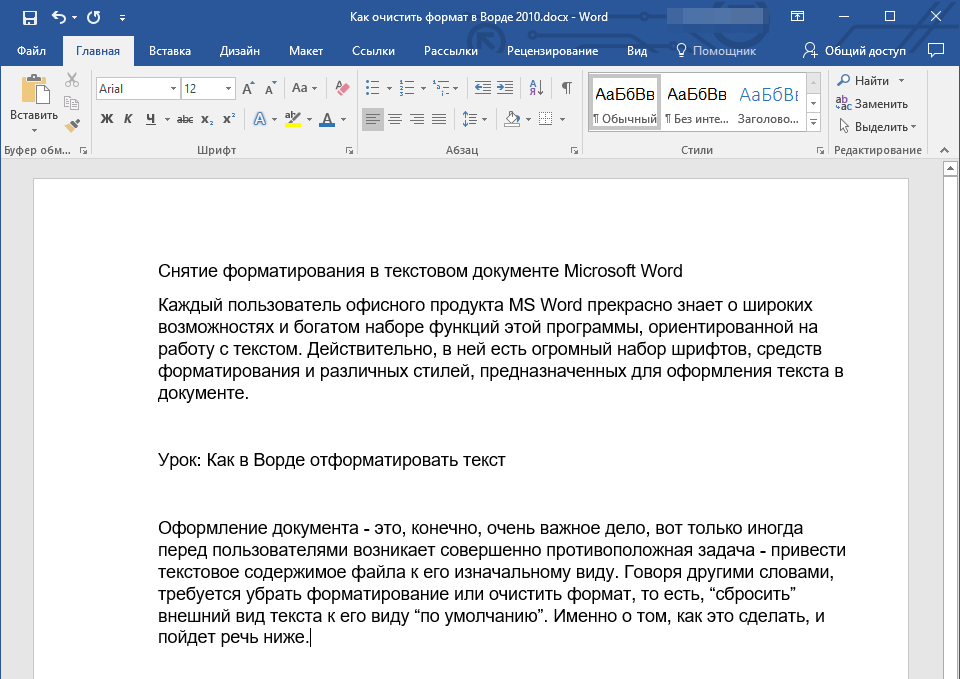
Примечание: Стандартный вид текста в разных версиях MS Word может отличаться (в первую очередь, из-за шрифта по умолчанию). Также, если вы самостоятельно создавали стиль для оформления документа, выбирая шрифт по умолчанию, устанавливая определенные интервалы и т.д., а затем сохранили эти настройки в качестве стандартных (по умолчанию) для всех документов, формат будет сброшен именно к заданным вами параметрам. Непосредственно в нашем примере стандартный шрифт — это Arial, 12.
Существует и другой метод, с помощью которого можно очистить формат в Ворде, вне зависимости от версии программы. Он особенно эффективен для текстовых документов, которые не только написаны в различных стилях, с разным форматированием, но и имеют цветовые элементы, к примеру, фон за текстом.
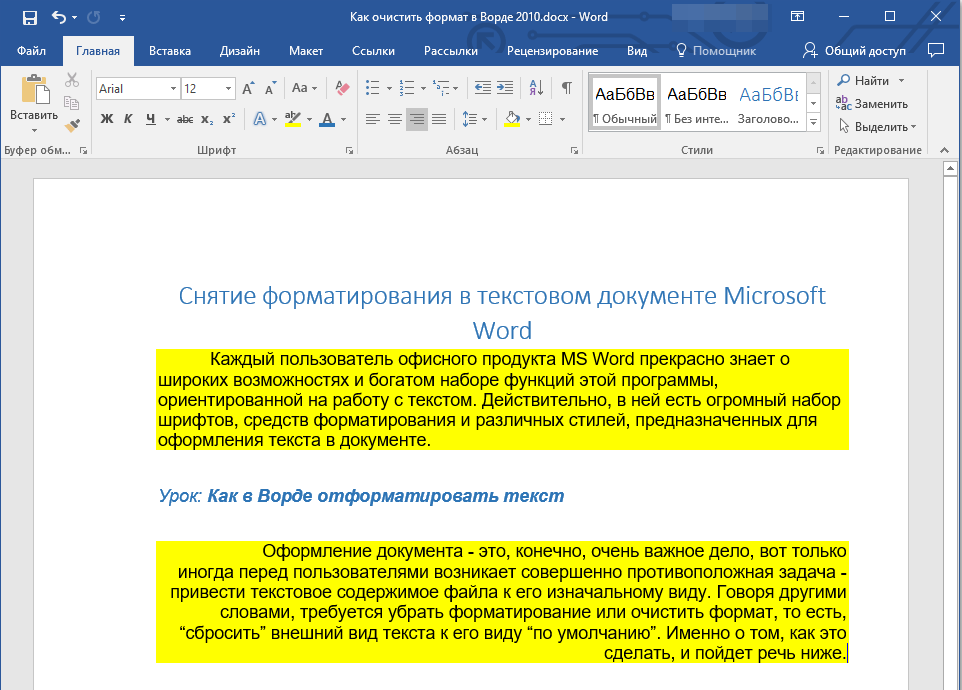
- Выделите весь текст или фрагмент, формат которого необходимо очистить.

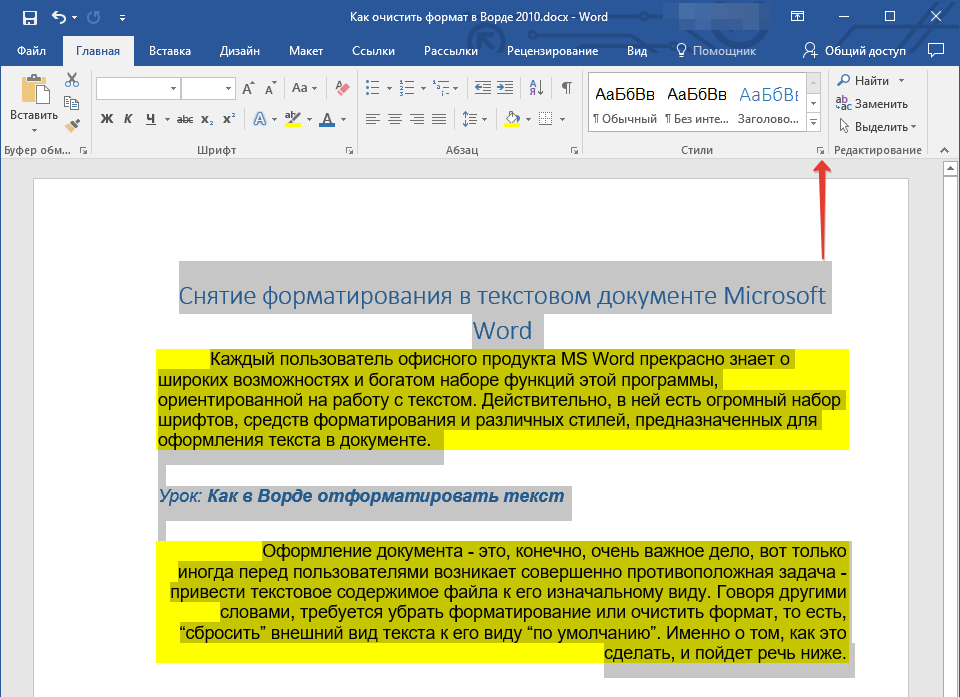
- Откройте диалоговое окно группы “Стили”. Для этого нажмите маленькую стрелочку, расположенную в нижнем правом углу группы.
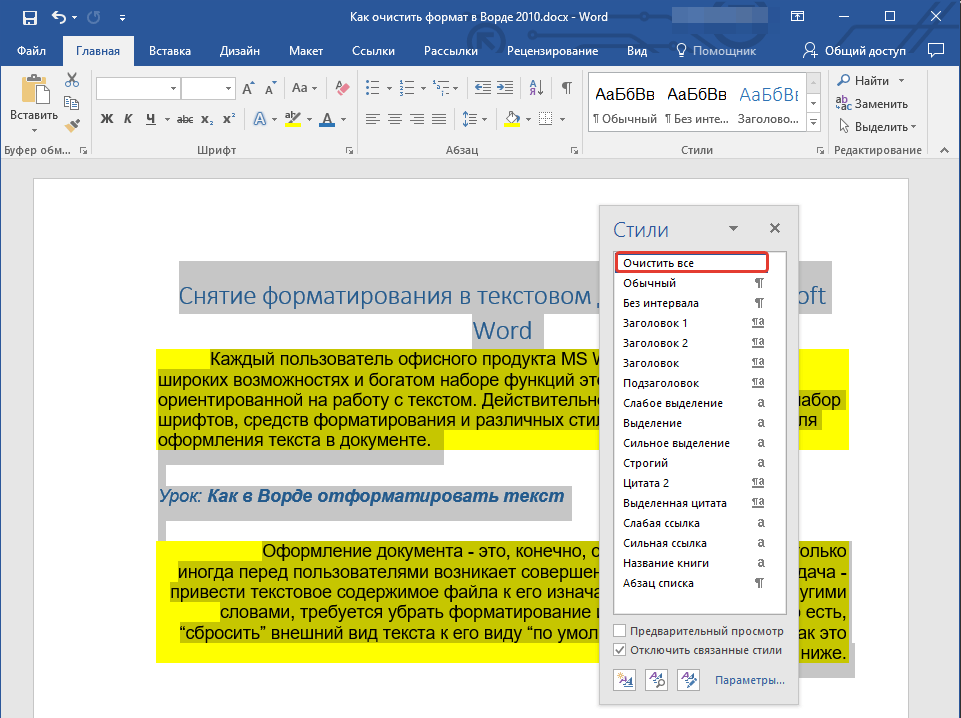
- Выберите первый пункт из списка: “Очистить все” и закройте диалоговое окно.
- Форматирование текста в документе будет сброшено к стандартному.
На этом все, из этой небольшой статьи вы узнали, как убрать форматирование текста в Ворде. Желаем вам успехов в дальнейшем изучении безграничных возможностей этого продвинутого офисного продукта.



