
При форматировании документа вы наверняка замечали, что лишние стили текста в области задач Стили всё увеличиваются и увеличиваются. В результате пользоваться стилями текста становится невозможно. Откуда берутся лишние стили текста?
Откройте документ. Включите режим Непечатаемые символы и откройте область задач Стили. Могу предположить, что вы увидите такую картину.
Как видите, в документе очень много стилей. Конкретно в этом документе 630 (!) стилей. Если не верите, то можете пересчитать сами. Даю подсказку: за один присест в области задач Стили показывается одновременно 36 стилей.
Это обилие стилей отпугивает пользователей. Часто приходится слышать такое мнение: разработчики заморочили всем голову, стилями пользоваться невозможно и зачем эти стили нужны. Я цитирую высказывания на многочисленных форумах по Word’у. Давайте разберёмся, откуда берутся лишние стили.
По окончании урока вы сможете:
- Перечислить причины появления лишних стилей в документе.
- Применить вставку из буфера обмена.
На данный момент я знаю четыре причины увеличения списка стилей в области задач Стили.
Причина 1. Появление встроенного стиля при некоторых условиях
| 1) | Если вы вставляете номер страницы (операция, необходимая при создании многостраничного документа), то в области задач Стили появляются новые стили Верхний колонтитул и Нижний колонтитул. |
Откройте новый документ. Всё, как обычно – режим Непечатаемые символы, область задач Стили:  Щёлкните два раза ЛМ в верхней части документа, выше самого верхнего символа конца абзаца:
  Посмотрите: появилась лента Конструктор и в области задач Стили два новых стиля – Верхний колонтитул и Нижний колонтитул.

Но таким количеством уровней Заголовков и Оглавлений никогда не пользуются.
| 3) | При Вставке названия объекта в области задач Стили появляется встроенный стиль Название объекта. |

Есть ещё несколько случаев «самостоятельного» появления встроенного стиля в области задач Стили.
Вывод. Необходимо научится скрывать неиспользуемые встроенные стили,
Причина 2. Автоматическое определение нового стиля на базе встроенного
Когда вы форматируете какой-либо абзац, то Word проверяет его по списку встроенных стилей. Если обнаруживается схожесть форматирования вашего абзаца с каким-нибудь встроенным стилем, то в окне Стили появится соответствующий встроенный стиль.

Это скриншот области задач Стили одного из документов. Посмотрите на обилие стилей с названием Основной текст.
| Вывод. | Следует отменить режим Автоматическое определение встроенных стилей или Автоформат. |
На следующем уроке мы научимся настраивать Word. В числе прочих команд мы отменим режим Автоформата.
Причина 3. Копирование текста из других программ
Часто нам нужно для работы с документом скопировать текст из других программ, например, ABBYY FineReader, Excel или взять текст из Интернета, из Консультанта. В этом случае мы вместе с текстом вносим в свой документ стили, характерные для этих программ.

Перед вами пример одного из документов, с которым мне пришлось работать. Я подробно расписала, откуда взялся тот или иной стиль.
Причина 4. Копирование текста, который имеет назначенный стиль, из одного документа в другой
- Откройте документ «Учебный файл_Много стилей»
- Включите режим «Непечатаемые символы» и откройте рабочее окно Стили
- Выделите абзац «Должностные функции, обязанности, права и ответственность» перетаскиванием мыши, не захватывая символ конца абзаца.

- Скопируйте в буфер обмена (на ленте Главная в группе команд Буфер обмена нажмите кнопку Копировать):

- Создайте новый документ (я уже не напоминаю, что режим «Непечатаемые символы» и рабочее окно Стили должны быть заданы всегда).
- Вставьте из буфера обмена содержимое (на ленте Главная в группе команд Буфер обмена нажмите кнопку Вставить):

Как видите, перечень стилей в окне Стили не изменился.
- Теперь выделите в документе «Учебный файл_Много стилей» тот же самый абзац, но уже тройным щелчком, то есть в область выделения включается и символ конца абзаца:

- Скопируйте в буфер обмена (на ленте Главная в группе команд Буфер обмена нажмите кнопку Копировать):

- Перейдите в новый документ и вставьте содержимое буфера обмена:

Как видите список стилей в окне Стили пополнился не только стилем абзаца, который мы копировали, «2_Список_Тема», но и связанным с ним стилем «1_Список _Раздел». А почему не скопировался стиль «1_Пояснение к Теме»? Очень интересный вопрос, который связан с понятием Уровень текста. Сделали в памяти отметочку.
- шрифт,
- размер шрифта,
- отступы,
- интервалы до и после абзаца
- и так далее.
Запомните это. Это важно понимать, когда вы будете собирать оглавление, когда будете работать с рисунками.
Это идеология Word – всё привязано к символу конца абзаца (или Enter).
Общий вывод.
Необходимо научится работать со стилями «чисто»:
- не допускать образования стилей, не используемых в работе с документом;
- следить за оптимальным количеством стилей в окне Стили;
- грамотно работать с непечатаемыми символами.
Давайте вспомним причины появления лишних стилей:
- Появление встроенного стиля при некоторых условиях
- Автоматическое определение нового стиля на базе встроенного
- Копирование текста из других программ
- Копирование текста, который имеет назначенный стиль, из одного документа в другой
Теперь вы сможете:
- Перечислить причины появления лишних стилей в документе.
- Применить вставку из буфера обмена.
- Word
- Абзац
- Вставка из буфера обмена
- Копирование текста
- Лишние стили
- Непечатаемые символы
- Применение стилей
- Стили текста
- Стиль абзаца
- Стиль текста
Вам будет интересно:

Урок 37. Разрыв страницы

Урок 42. Титульный лист – особая форма страницы

Урок 24. Создание многоуровневого списка
2 Comments on Урок 15. Лишние стили текста
- taras.chizh 17.02.2022 at 23:17
«Откройте документ «Учебный файл_Много стилей»» — пожалуй, здесь все таки имелся ввиду документ с именем «Учебный-файл_Лишние-стили». Прекрасный курс! Погрузился с головой. Отчеты на 300+ страниц заставили меня лениться и взяться за освоение программы Word. Понимаю теперь как много времени я мог сэкономить. Что ж, дорогу осилит идущий.
Спасибо Вам большое.
- Elena 19.02.2022 at 16:51
Спасибо за теплый отзыв. Урок проверю. С уважением, Елена
Комментировать Отменить ответ
Профиль
Свежие комментарии
- Ilya к записи Урок 37. Разрыв страницы
- Elena к записи Урок 37. Разрыв страницы
- Ilya к записи Урок 37. Разрыв страницы
- Elena к записи Урок 31. Перекрестная ссылка в документе
- Ilya к записи Урок 31. Перекрестная ссылка в документе
Архивы
- Август 2024 (1)
- Май 2024 (1)
- Март 2024 (1)
- Январь 2024 (3)
- Октябрь 2023 (1)
- Сентябрь 2023 (3)
- Июль 2023 (1)
- Июнь 2023 (2)
- Май 2023 (2)
- Апрель 2023 (1)
- Февраль 2023 (1)
- Январь 2023 (3)
- Ноябрь 2022 (2)
- Сентябрь 2022 (1)
- Август 2022 (4)
- Июль 2022 (4)
- Июнь 2022 (5)
- Май 2022 (8)
- Апрель 2022 (5)
- Февраль 2022 (6)
- Январь 2022 (3)
- Декабрь 2021 (2)
- Ноябрь 2021 (5)
- Октябрь 2021 (3)
- Сентябрь 2021 (1)
- Июль 2021 (1)
- Июнь 2021 (6)
- Май 2021 (1)
- Апрель 2021 (4)
- Март 2021 (5)
- Февраль 2021 (1)
- Январь 2021 (2)
- Ноябрь 2020 (2)
- Октябрь 2020 (1)
- Сентябрь 2020 (1)
- Июль 2020 (5)
- Июнь 2020 (2)
- Май 2020 (2)
- Апрель 2020 (3)
- Март 2020 (3)
- Февраль 2020 (1)
- Декабрь 2019 (2)
- Ноябрь 2019 (2)
- Сентябрь 2019 (1)
- Август 2019 (3)
- Июль 2019 (2)
- Май 2019 (2)
- Апрель 2019 (4)
- Март 2019 (1)
- Февраль 2019 (1)
- Январь 2019 (4)
- Декабрь 2018 (1)
- Сентябрь 2018 (1)
- Август 2018 (1)
- Июнь 2018 (1)
- Май 2018 (1)
- Апрель 2018 (2)
- Март 2018 (3)
- Февраль 2018 (3)
- Январь 2018 (8)
- Декабрь 2017 (2)
- Ноябрь 2017 (5)
- Октябрь 2017 (5)
- Сентябрь 2017 (11)
- Август 2017 (8)
Рубрики
Мета
Стили знаков и абзацев


Стили знаков отмечаются символом знака: a, содержат параметры форматирования, которые можно применять к тексту, например имя шрифта, размер, цвет, курсив, полужирное или подчеркнутое начертание, но не включают форматирование, которое влияет на параметры абзацев, например междустрочный интервал, выравнивание текста, отступы.
Приложение Word включает несколько встроенных стилей знаков, например «Выделение», «Слабое выделение» и «Сильное выделение.
Применяются к отдельному слову или группе слов.
Стили абзацев
Стиль абзацев отмечаются символом абзаца: ¶, включает все, что содержит стиль знаков, но он также определяет все параметры оформления абзаца, например выравнивание текста, позиции табуляции, междустрочный интервал и границы.
Применяются к абзацу или группе абзацев.
Связанные стили
Связанные стили отмечаются символом абзаца и символом знака: ¶a. В зависимости от выбора фрагмента текста связанный стиль ведет себя либо как стиль знаков, либо как стиль абзацев.
Если щелкнуть в любом месте абзаца или выбрать абзац и применить к нему связанный стиль, примененный стиль действует как стиль абзацев. Но при выделении слова или фразы в абзаце и применении к ним связанного стиля, примененный стиль действует как стиль знаков, не затрагивая абзац в целом.
Примечание: Возможно, потребуется согласовать форматирование первых нескольких слов абзаца с форматированием заголовков документа. Такой тип форматирования, известный как внутренний заголовок, легко применять с помощью связанных стилей. Выберите первые несколько слов абзаца и примените стиль заголовка.
Задание 3. К тексту задания 2, примените следующие стили:
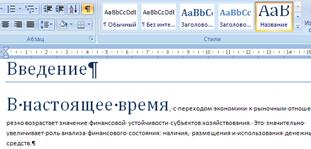
· К словам (к одному, двум или трем, в зависимости от контекста) в абзацах следующих за заголовками, примените соответствующие заголовкам связанные стили. Образец:
· Ко всем словам с корнем «финанс» примените стиль знака Слабое выделение;
· К словам с корнем «эконом» примените стиль Сильное выделение.
Применение пользовательских стилей
Если необходимо применить параметры форматирования, которых нет во встроенных стилях, наборах экспресс-стилей и темах, можно создать пользовательские стили в соответствии со своими потребностями.
Создание стиля
· Откройте область задач Стили

· Щелкните кнопку Создание стиля:
· Настройте все параметры для вновь создаваемого стиля;
· Сохраните стиль — ОК.
· Выделите фрагмент текста;

· Примените к фрагменту форматирование: тип шрифта, начертание, выравнивание, цвет и т.д.;
· На вкладке Главная, в группе Стили щелкните стрелку, а затем выберите Сохранить выделенный фрагмент как новый экспресс стиль.
Удаление стиля
Удаление из коллекции Экспресс-стилей:
· На вкладке Главная в группе Стили щелкните правой кнопкой мыши по удаляемому стилю;
· Выберите в меню команду Удалить из коллекции Экспресс-стилей.

· В области задач Стили щелкните кнопку Управление стилями
· В открывшемся окне на вкладке Изменение выберите стиль и удалите его. Стиль будет удален навсегда.
Изменение стиля
Любой стиль встроенный или пользовательский можно изменить. Если вы хотите добавить какие-либо параметры форматирования к уже имеющемуся стилю (например, отступ первой строки), для этого щелкните правой кнопкой мыши по стилю либо в области Экспресс-стилей, либо в области задач Стили,выберите командуИзменить.
Задание 4. Создайте следующие пользовательские стили и примените их к тексту, сохраненному в предыдущем задании. Внимание! Перед применением новых стилей, в тексте необходимо очистить форматирование: команда Очистить формат в коллекции Экспресс-стилей или в области задач Стили.
| Название стиля | Параметры форматирования | Применить к: |
| Мой заголовок | Связанный стиль, Arial, 16 пт, полужирный, по центру. | к заголовку текста |
| Основной стиль | Связанный стиль, Courier New, 14пт, полужирный, приподнятый, все прописные, красный, по левому краю. | к заголовкам, выделенным полужирным начертанием |
| Мой стиль | Любые параметры | к заголовкам, выделенным курсивом |
| Подпункт | Связанный стиль, Arial, 14пт, полужирный, все прописные, синий, по центру, с бирюзовой заливкой фона заголовка. | к заголовкам, выделенным подчеркиванием |
| Текстовый | Стиль абзаца, Times New Roman, 14 пт, по ширине | к основному тексту |
ТЕКСТ ДЛЯ ФОРМАТИРОВАНИЯ:
Финансовый анализ
Введение
В настоящее время, с переходом экономики к рыночным отношениям, резко возрастает значение финансовой устойчивости субъектов хозяйствования. Это значительно увеличивает роль анализа финансового состояния: наличия, размещения и использования денежных средств.
СОДЕРЖАНИЕ ФИНАНСОВОГО АНАЛИЗА
Оценка финансового состояния может быть выполнена с различной степенью детализации в зависимости от цели анализа, имеющейся информации и т.д.
Сущность финансового анализа и его Цели
В традиционном понимании финансовый анализ представляет собой метод оценки и прогнозирования финансового состояния предприятия на основе его бухгалтерской отчетности.
Анализ финансового состояния предприятия преследует несколько целей:
· определение финансового положения;
· выявление основных факторов, вызывающих изменения в финансовом состоянии;
· прогноз основных тенденций финансового состояния.
Информационная база финансового анализа
В условиях рыночной экономики бухгалтерская отчётность хозяйствующих субъектов становится важнейшим элементом информационного обеспечения финансового анализа.
Основные подходы к финансовому анализу
Логика аналитической работы предполагает организацию методики финансового анализа в виде двухмодульной структуры:
экспресс-анализ финансового состояния,
детализированный анализ финансового состояния.
АНАЛИЗ ФИНАНСОВОГО СОСТОЯНИЯ ПРЕДПРИЯТИЯ
Финансовое состояние предприятия характеризуется системой показателей, отражающих наличие, размещение, использование финансовых ресурсов предприятия и всю производственно-хозяйственную деятельность предприятия.
На основе проведенного анализа финансовой деятельности были сделаны следующие выводы. Несмотря на увеличение стоимости имущества предприятие в 1997 году, его финансовая устойчивость ухудшилась по ряду показателей.
СПИСОК ЛИТЕРАТУРЫ
Ковалев В.В. Финансовый анализ: Управление капиталом. Выбор инвестиций. Анализ отчётности — М.: Финансы и статистика, 1996г. — 432с.
Шеремет А.Д., Сайфулин Р.С. Методика финансового анализа — М.: ИНФРА — М, 1996г. — 176с.



