
Microsoft Word также предоставляет возможность вставлять фоны в текстовые документы, на которые затем накладывается основной текст. Это позволяет комбинировать текст с другими элементами, такими как эмблемы, логотипы или любые другие изображения. В Word существует коллекция стандартных фонов, но вы также можете создать и использовать свои собственные. Далее мы обсудим, как это реализовать.
Добавление подложки в Майкрософт Ворд
Перед тем как мы начнем изучение темы, важно уточнить, что подразумевается под понятием подложка. Это некий фон в документе, который может быть как текстовым, так и графическим. Он воспроизводится на каждом документе одного типа и выполняет определенные функции, позволяя понять, что это за документ, кому он принадлежит и для какой цели существует. Подложка может выполнять все эти задачи одновременно или лишь одну из них по отдельности.
Способ 1: Добавление стандартной подложки
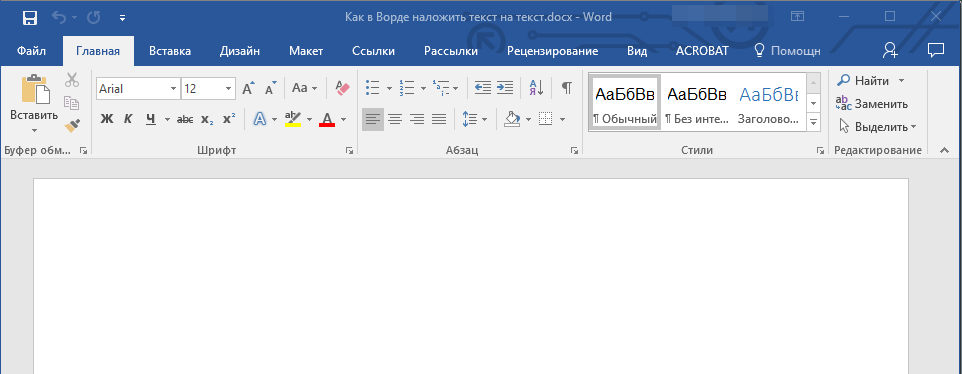
Важно: Файл может быть как незаполненным, так и содержащим существующий текст.
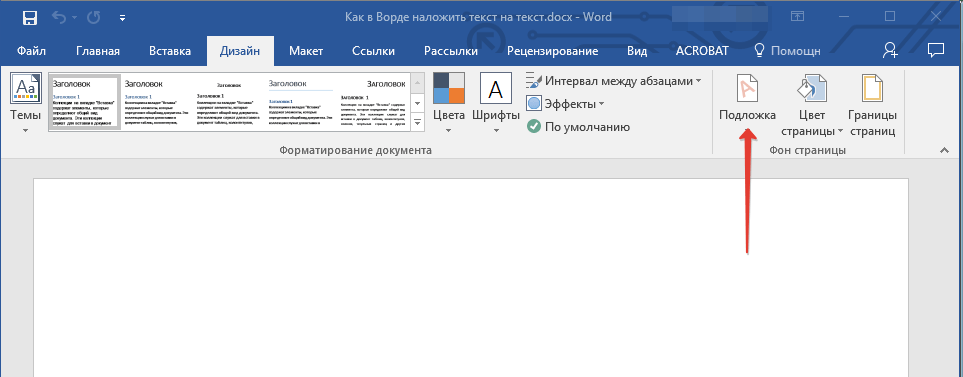
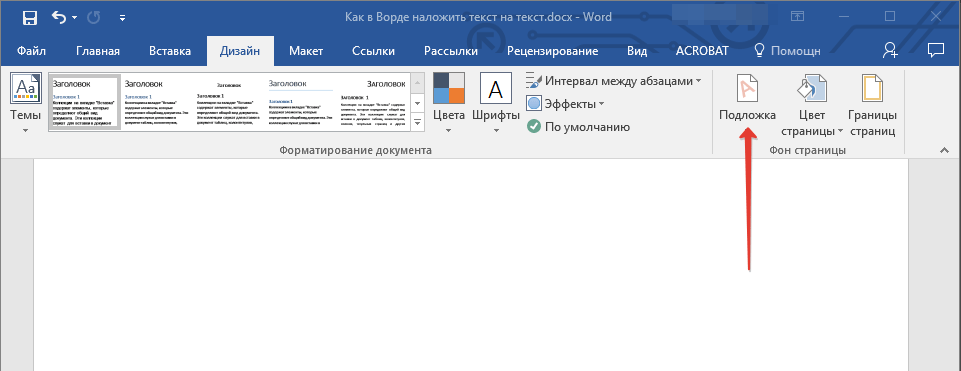
Откройте вкладку «Дизайн» и найдите кнопку «Подложка» в секции «Фон страницы».
Замечание: В версиях MS Word до 2012 года инструмент «Подложка» располагается во вкладке «Разметка страницы», а в Word 2003 — в разделе «Формат». В последних версиях Microsoft Word, а В других приложениях из пакета Office, вкладка «Дизайн» теперь называется «Конструктор». Инструменты, представленные в ней, остались без изменений.
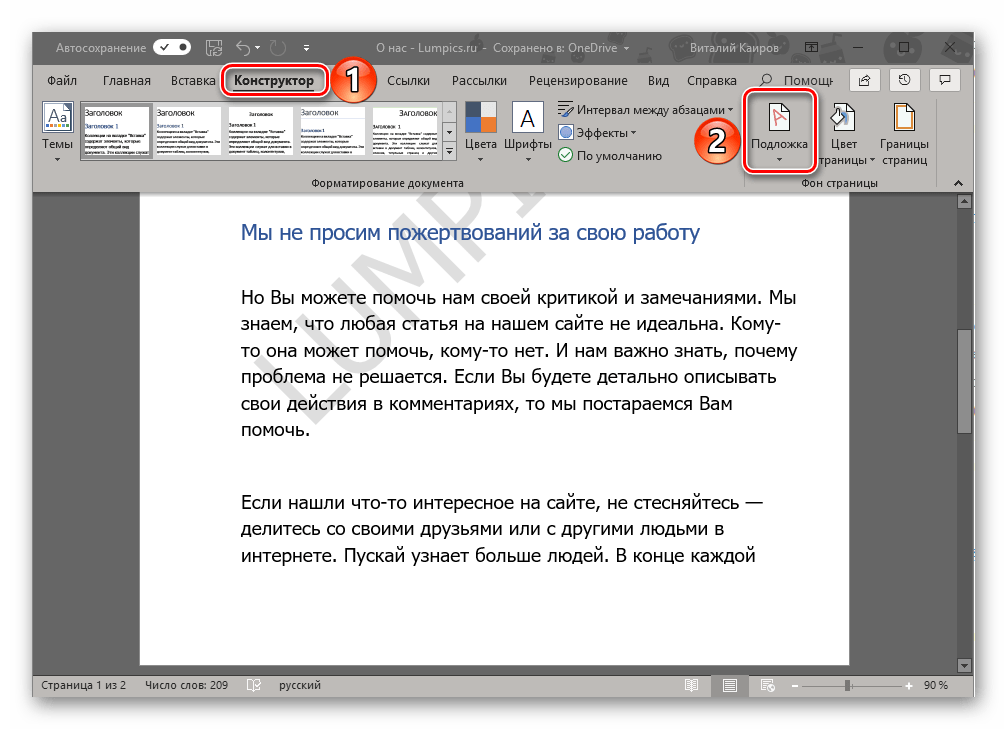
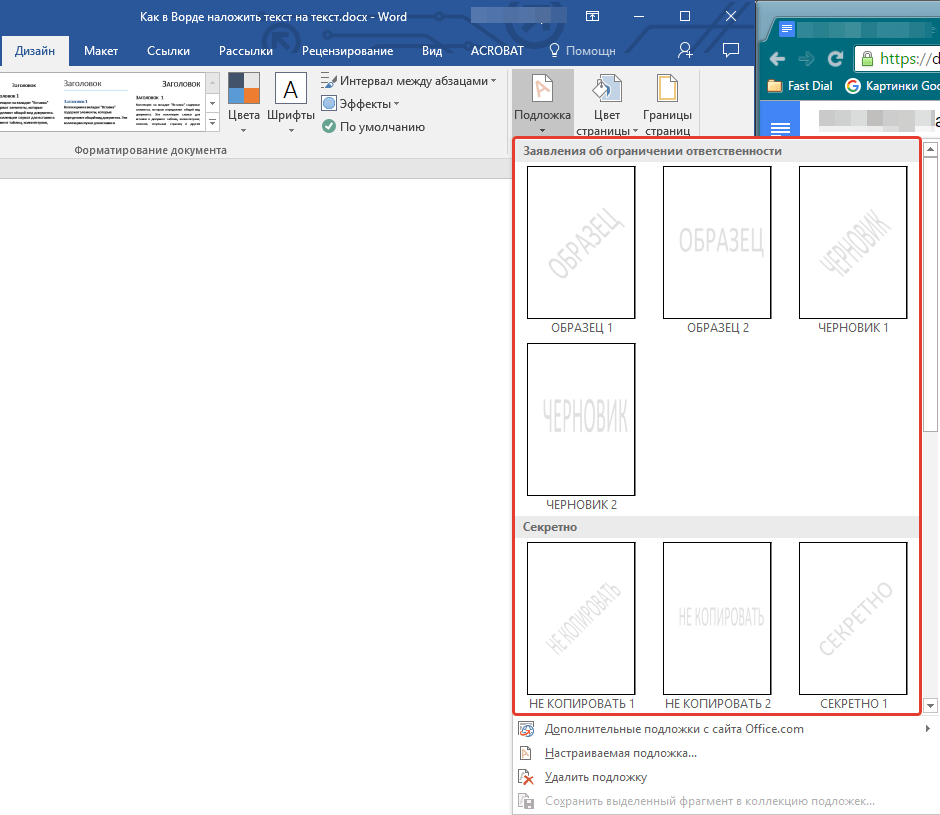
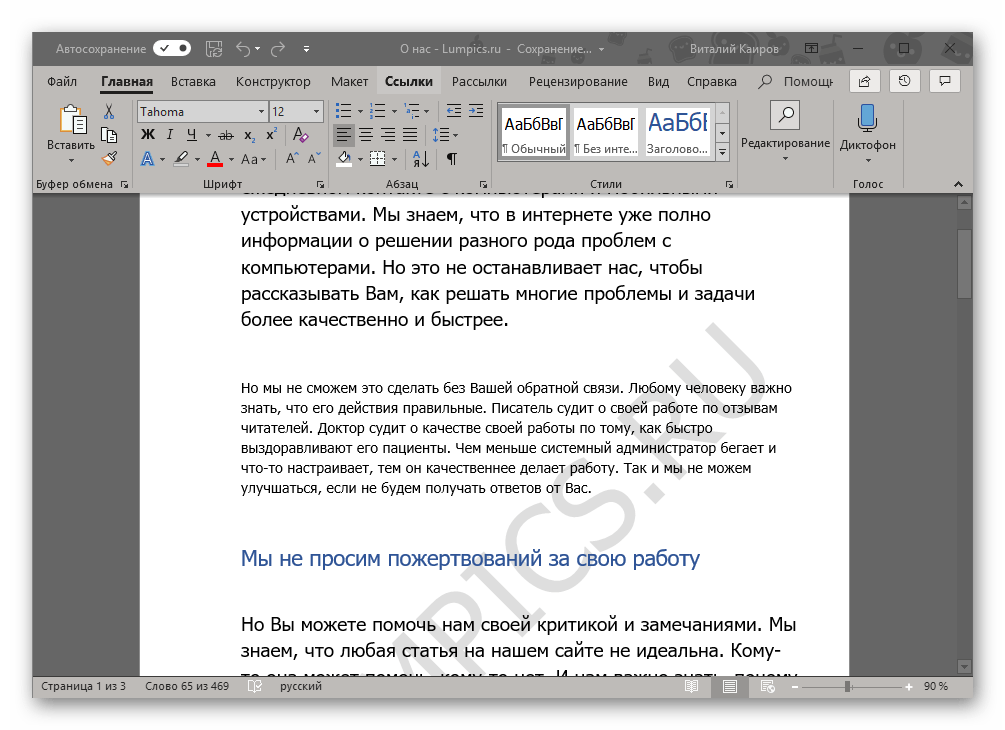
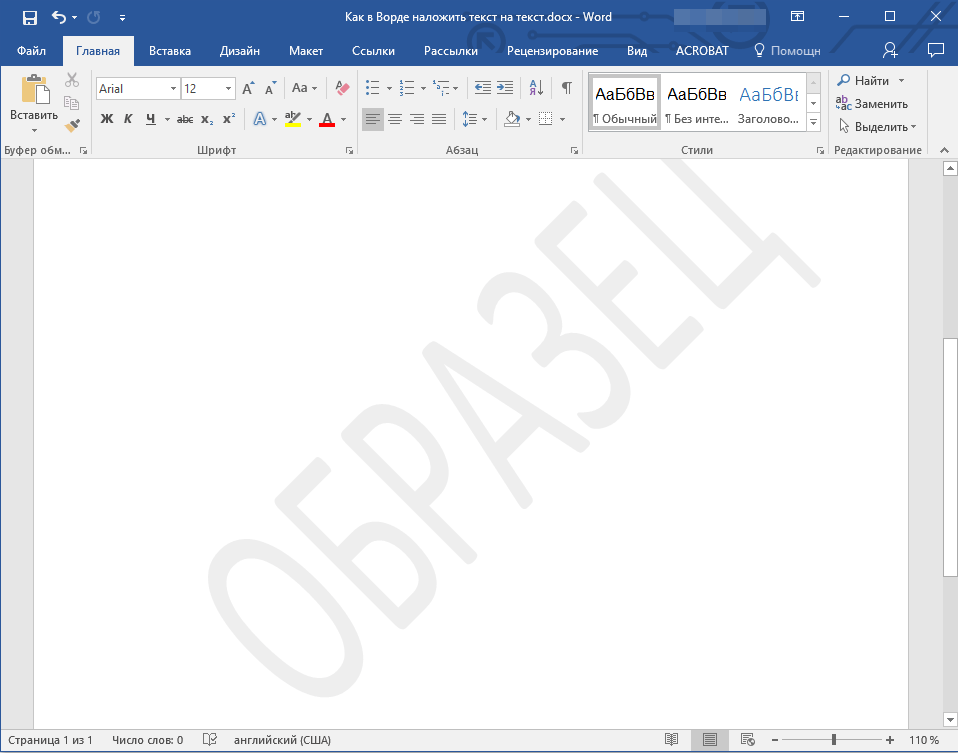 Вот пример того, как подложка будет выглядеть вместе с текстом: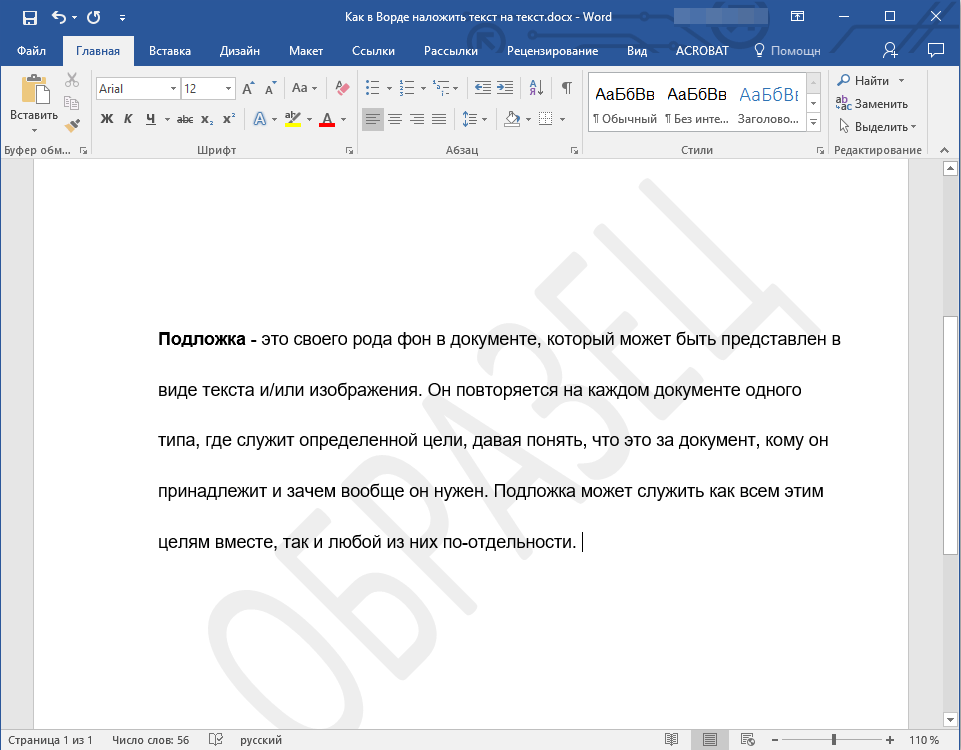
Способ 2: Создание собственной подложки
Мало кто захочет ограничивать себя стандартным набором подложек, доступных в Ворде. Хорошо, что разработчики этого текстового редактора предусмотрели возможность создания собственных подложек.
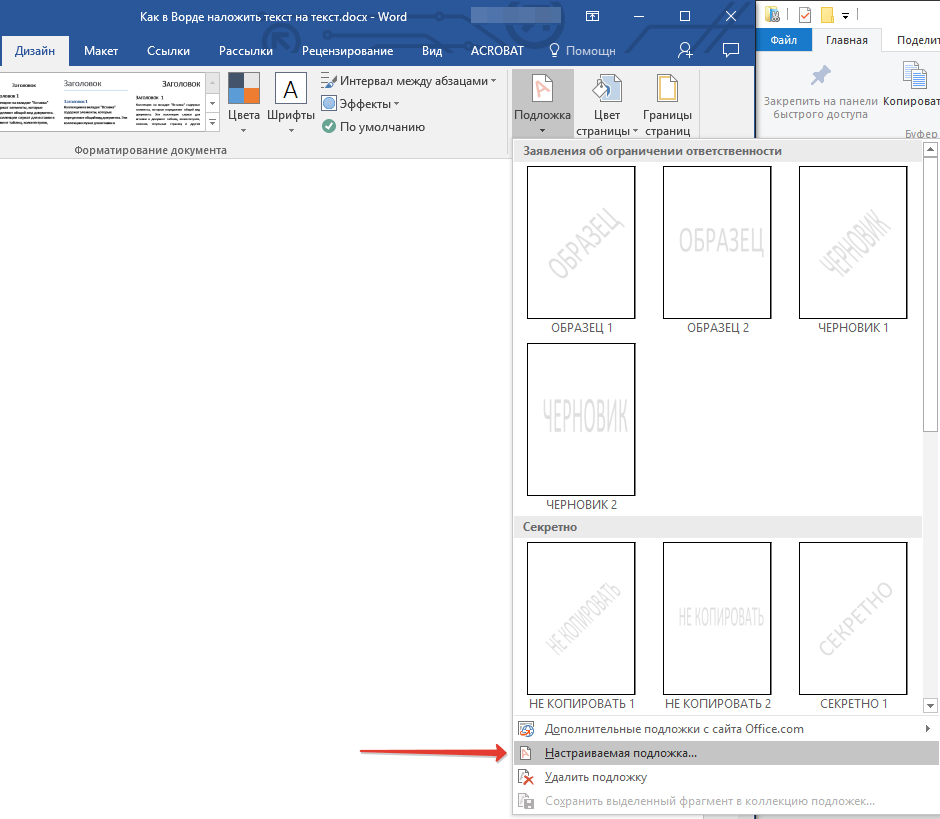
 >
>
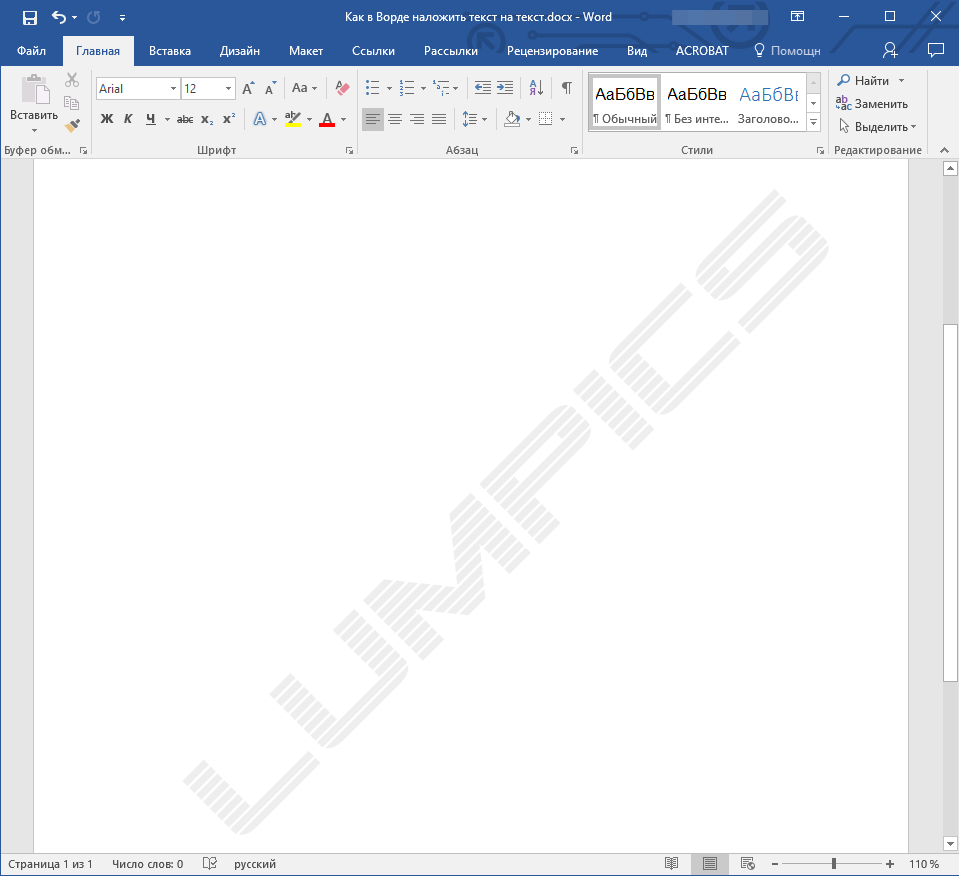
Приведён пример персонализированной подложки:
Решение возможных проблем
Иногда в документе текст может полностью или частично закрывать подложку. Основная причина этого заключается в том, что на текст наложена заливка (чаще всего белая, «незаметная»). Это может выглядеть следующим образом:
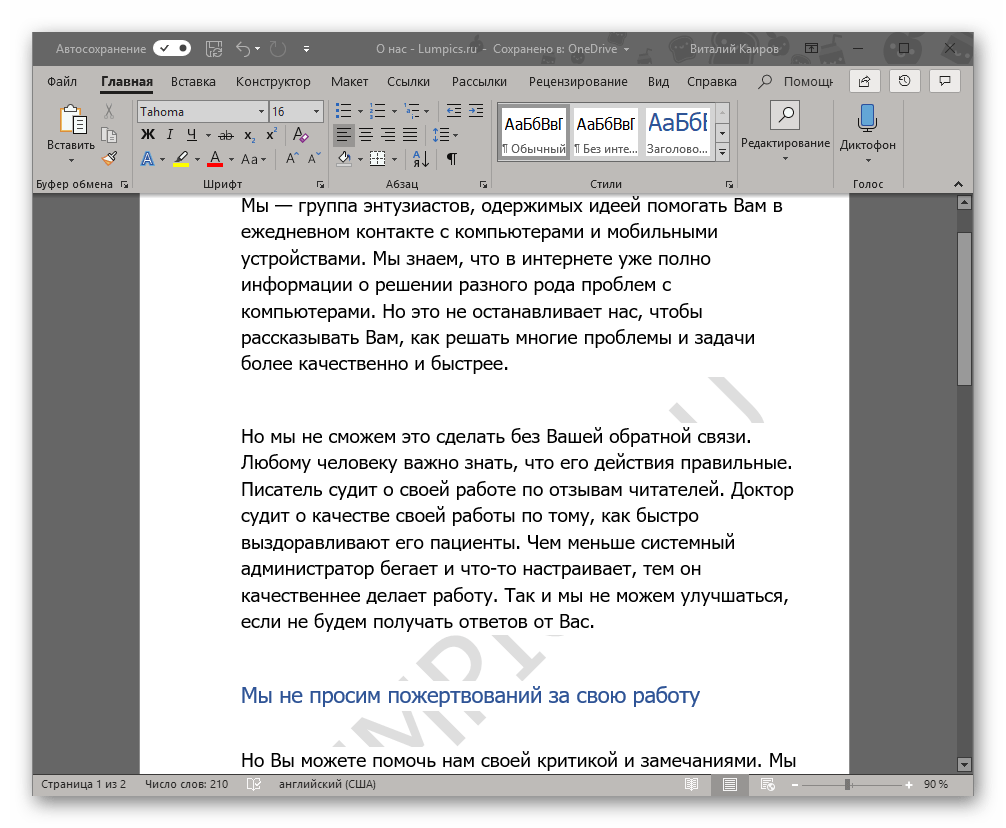
Примечательно, что иногда заливка появляется «из ниоткуда», то есть вы можете быть уверены в том, что не применяли ее к тексту, что используете стандартный или просто хорошо знакомый стиль (или шрифт). Но даже при таком условии проблема с видимостью (точнее, отсутствием таковой) подложки все равно может дать о себе знать, что уж говорить о файлах, скачанных из интернета, или скопированном откуда-то тексте.
В данной ситуации единственное средство состоит в том, чтобы отключить заливку для текста. Это можно сделать следующим образом
- Выделите текст, который перекрывает собой подложку, нажав «CTRL+A» или воспользовавшись для этих целей мышкой.
- Во вкладке «Главная», в блоке инструментов «Абзац» нажмите по кнопке «Заливка» и выберите в открывшемся меню пункт «Нет цвета».
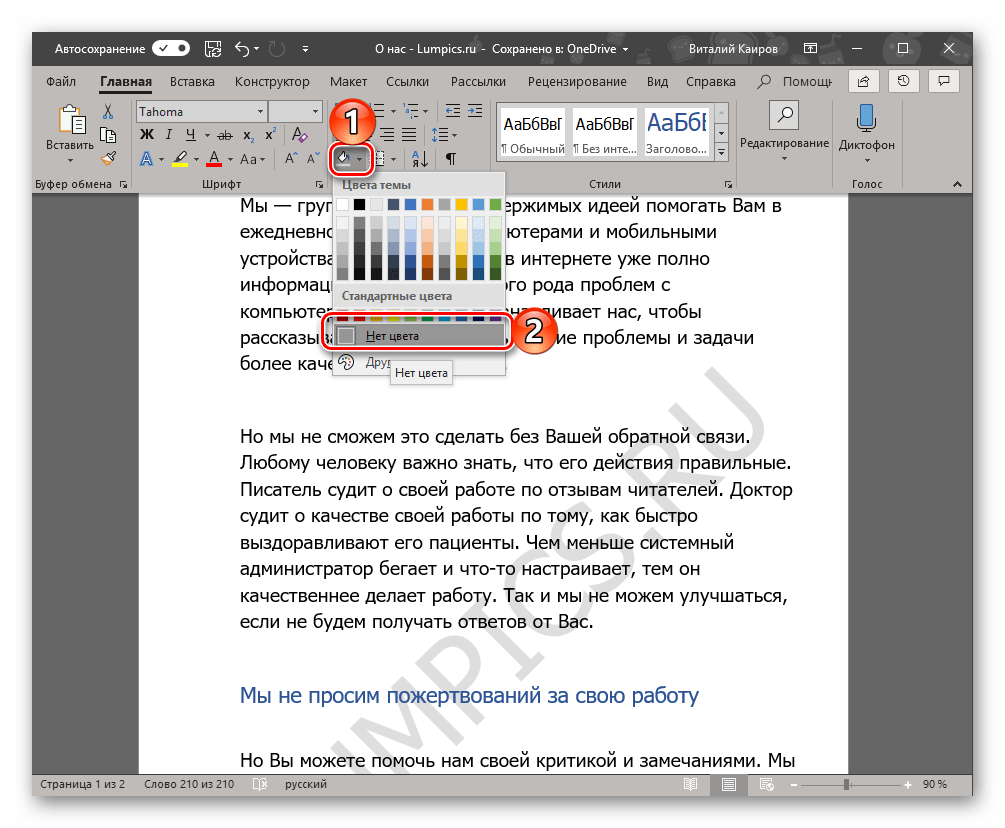
- Белая, хоть и незаметная, заливка текста будет убрана, после чего подложка станет видимой.
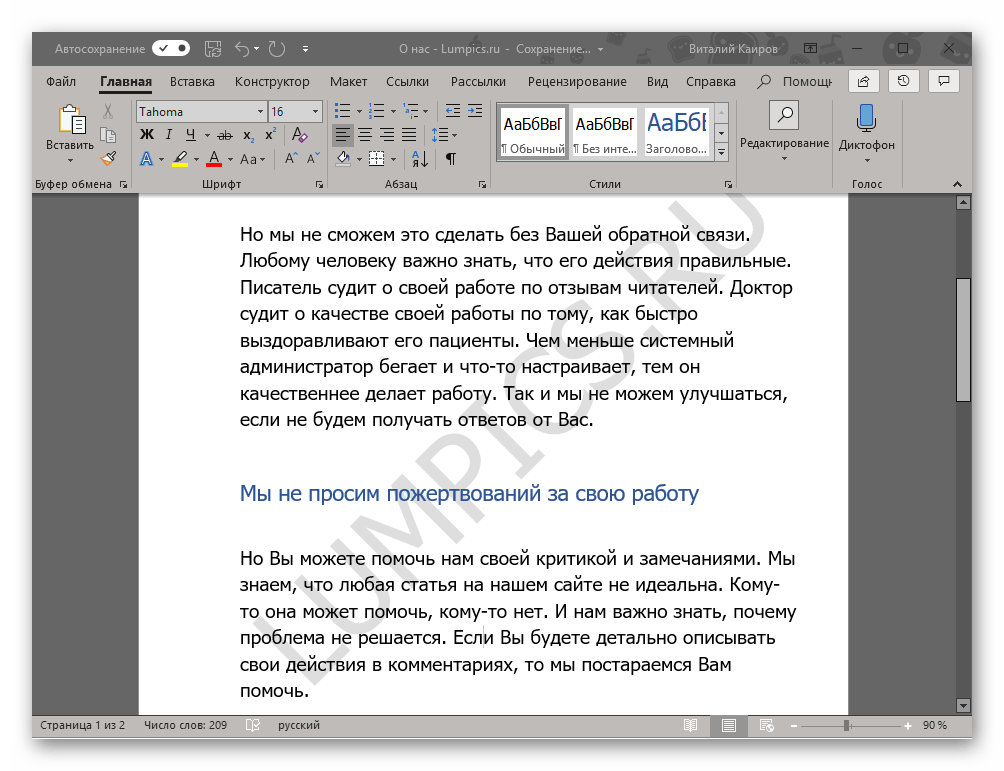
Порой такие меры не являются достаточными, и в дополнение необходимо провести очистку формата. Однако при работе со сложными документами, которые уже подвергались оформлению и редактированию, это действие может стать решающим. Тем не менее, если для вас крайне важно вернуть исходный вид, и текстовый файл был создан вами, то восстановить его станет несложной задачей.
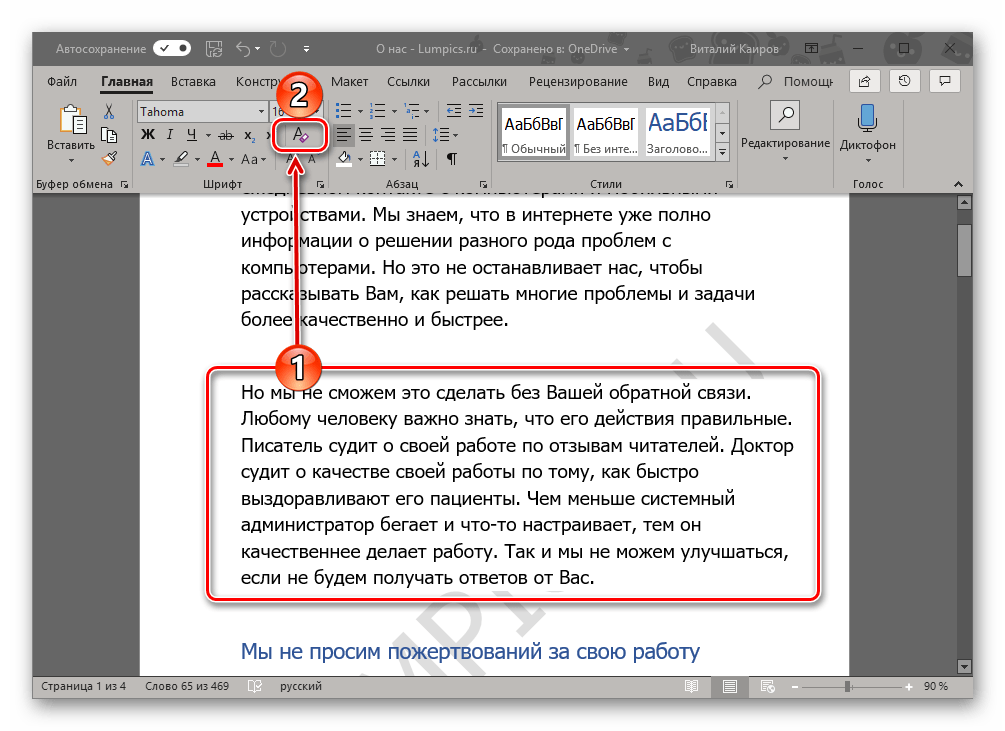
- Выделите текст, который перекрывает собой подложку (в нашем примере ниже таковым является второй абзац) и нажмите по кнопке «Очистить все форматирование», которая находится в блоке инструментов «Шрифт» вкладки «Главная».
- Как можно видеть по скриншоту ниже, это действие не только уберет заливку цветом для текста, но и изменит размер и собственно сам шрифт на тот, что установлен в Ворде по умолчанию. Все что от вас потребуется в таком случае, вернуть ему прежний вид, но обязательно проследите за тем, чтобы к тексту более не применялась заливка.
Создание фона страницы. Часть 2
14 июня 2010 года, понедельник
Метки
Вступление
Подложка
Подложка это специальный фоновый текст (изображение), который повторяется на каждой странице документа и может иметь различное назначение.
Щелкните по вкладке ленты «Разметка страницы» и в группе щелкните по кнопке «Подложка» — раскроется окно кнопки команды «Подложка».

Рисунок 1. Окно кнопки команды «Подложка»
Не настраиваемые подложки
Как можно увидеть на рисунке 1, окно содержит в себе еще одно, в котором расположены образцы не настраиваемых подложек (заранее заданные не настраиваемые образцы), которые разделены на несколько стилей (назначений):
Для добавления не настраиваемой подложки, щелкните по кнопке «Подложка» вкладки «Разметка страницы». Определившись со стилистикой подложки, щелкните по выбранному образцу подложки. Если нужный вам образец подложки соответствует стилю «Секретно» или «Срочно», воспользуйтесь полосой прокрутки что бы его найти. Обратите внимание на страницу, мы использовали образец «Как можно скорее 1» стиля «Срочно». Теперь он в качестве фоновой надписи присутствует на каждой странице документа, с которым мы работаем.

Рисунок 2. Использование не настраиваемой подложки
Дополнительные подложки с сайта Office .com
Щелкнув по этому пункту, вы перейдете на сайт Office.com. расположенный в вашей стране, где сможете выбрать дополнительные подложки. На мой взгляд, куда полезнее освоить механизм создания подложки и следующий пункт «Настраиваемая подложка» как раз для этого предназначен.
Настраиваемая подложка
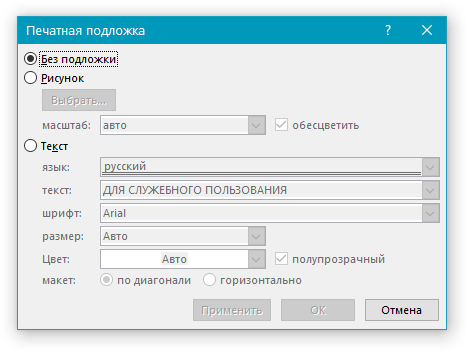
Выберите опцию «Настраиваемая подложка» в диалоговом окне «Подложка», после чего появится окно «Печатная подложка». В этом окне представлено три секции, каждая из которых при нажатии предоставляет различные варианты настройки подложки.
- «Без подложки» — основное назначение – делать сброс созданной вами подложки, если она вас чем-то не устроила;
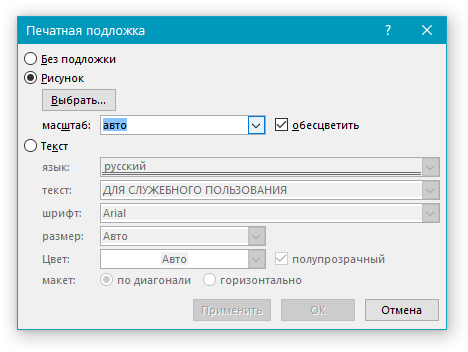
- «Рисунок» — дает возможность использовать в качестве подложки произвольный рисунок (фото, коллаж). Для этого щелкните по пункту «Рисунок» окна «Печатная подложка». Затем щелкните по кнопке «Выбрать» — появиться окно «Вставка рисунка», используйте его для поиска нужного вам файла изображения. Найдя его, щелкните по нему, затем по кнопке «Вставить» (или нажмите клавишу «Enter»). Теперь вы вернулись в окно «Печатная подложка». Но не спешите жать клавишу «Enter», ведь великолепный рисунок вовсе не обязательно будет настолько же хорош в качестве подложки. Для этого случая предусмотрен предварительный просмотр, правда, в нашем случае просмотр осуществляется непосредственно на странице

Рисунок 3. Окно «Печатная подложка»
Щелкните по кнопке «Применить» окна «Печатная подложка» — подложка в виде изображения благополучно расположится на страницах вашего документа. Но может так оказаться, что этот вариант вас совсем не устраивает. В этом случае просто щелкните по области «Без подложки», а затем по кнопке «Применить» или «ОК».
Во втором случае вы автоматически выходите из окна «Печатная подложка» и должны начинать все сначала, что бы задать нужное изображение. Поэтому применяйте этот подход в случае, когда вы определились с изображением для подложки. Так вы сэкономите немного времени. И не беспокойтесь, если вы применили (случайно) «не ту» подложку. Исправить это досадное недоразумение можно тремя способами:
Кроме того имеется еще ряд возможностей настройки рисунка подложки (в окне «Печатная подложка») – возможность обесцветить изображение, и задать ему масштаб.
Для обесцвечивания – поставьте флажок напротив пункта «Обесцветить», щелкнув по нему. Заметьте, что полного обесцвечивая все же не происходит, просто насыщенность цветов уменьшается до такого уровня, что это позволяет (читателю) не отвлекаться от текста.
Для изменения масштаба изображения – раскройте список «Масштаб» щелкнув по нему, и выберите подходящий. Либо напишите строке нужную вам величину, просто введя нужное число (преобразование в проценты произойдет автоматически). Выбрав «правильный» масштаб, можно создать действительно красивую подложку, с толикой недосказанности, что может придать определенный шарм, например новелле, набранной (читаемой) в Word 2010.

Рисунок 4. Обесцвечивание и выбор масштаба изображения для подложки.
Текст
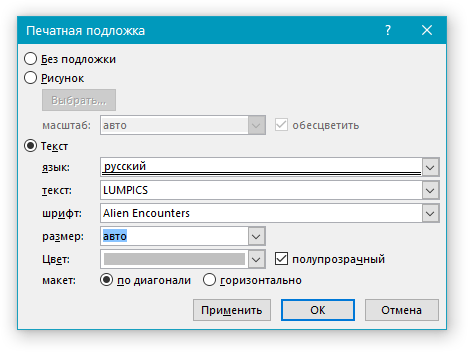
Настройка текста в качестве подложки, ведется по 6-ти параметрам: язык, текст, шрифт, размер, цвет и расположение.
Строка «Язык» – позволяет выбрать язык, на котором будет напечатан текст подложки. По умолчанию задано столько языков, сколько установлено используемыми в ОС с которой вы работаете. Если вы хотите, например, удивить друзей загадочными иероглифами на фоне страниц (в которых вы и сами ничего не понимаете, но выглядят они отлично) — вам необходимо использовать соответствующий язык (японский, корейский или китайский к примеру). Используйте полосу прокрутки строки «Язык» пока не найдете нужный вам язык. Заметьте, что вам вовсе не обязательно заниматься настройкой языковой панели средствами операционной системы, соответствующий текст на определённом языке можно создать в строках «Язык» и «Текст» области «Текст», окна «Печатная подложка»:
· Введите текст в поле «Текст» в окне «Печатная подложка».
· Щелкните по строке «Язык» и при помощи «Полосы прокрутки» найдите нужный вам язык и щелкните на нем.
Теперь текст будет отображен на этом языке. Примите изменения и посмотрите, как выглядит ваша подложка – Джеки Чан гордился бы вами J. Учтите, что меняются только буквы, автоматический перевод слова или фразы здесь не предусмотрен.

Рисунок 5. Настройка языка текста подложки
Строка «Текст» — помимо вышеописанного, несет в себе набор стандартных наименований документов, аналогично названиям для не настраиваемых подложек). Смысл прежний – экономия времени за счет использования шаблонов.
Строка «Шрифт» — позволяет выбрать подходящий шрифт из огромного набора шрифтов, разбитых по семействам и представленных в алфавитном порядке. Для быстрого поиска шрифта, вам нужно лишь знать его название. Вы так же можете выбирать шрифт произвольно, на свой вкус.

Рисунок 6. Разворачивающиеся списки строк пунктов графы «Текст» окна «Печатная подложка»
Строка «Цвет» — предоставляет возможность выбрать цвет текста в разворачивающемся окне из трех привычных опций: «Цвета темы», «Стандартные цвета» и «Другие цвета». Поставив (сняв) флажок напротив области «Полупрозрачный», можно уменьшить насыщенность цвета текста подложки (проще говоря – сделать его бледнее) или наоборот увеличить.
Выбрав опцию «По горизонтали» или «По диагонали» строки «Расположение» можно изменить положение текста на подложке соответственно названию.
Заключение
Кто-то утверждает, что подложка – не более чем очередное украшение для документов, создаваемых в Word 2010. С одной стороны это так, а с другой — с помощью подложки можно документу придать серьезный деловой вид. Например, используя шаблоны не настраиваемых подложек – можно нужным образом оформлять деловую документацию. Тем более, используя остальные настройки подложки, можно создавать как серьезные документы под определенные цели или организации, так и обогатить процесс создания красивых художественных произведений.
Границы страниц и фон
Можно создать новую подложку или изменить одну из существующих. В качестве подложки можно использовать рисунок или текст, представленный в виде объекта WordArt.
Для создания подложки во вкладке Разметка страницы в группе Фон страницы нажмите кнопку Подложка и выберите команду Настраиваемая подложка (см. рис. 6.57).

Рис. 6.59. Создание подложки с рисунком
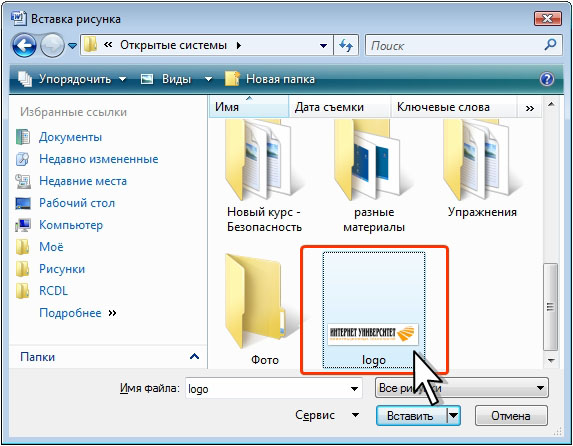
Рис. 6.60. Выбор файла рисунка подложки
Рисунок подложки будет помещен по центру страницы ( рис. 6.61).

увеличить изображениеРис. 6.61. Подложка с рисунком
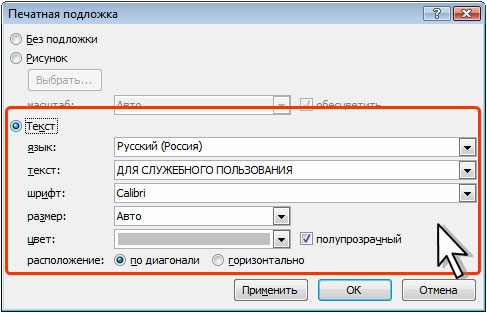
Рис. 6.62. Создание подложки с текстом
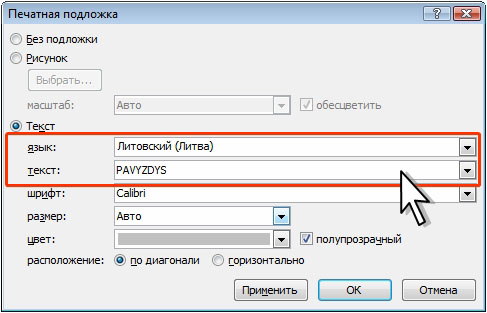
Рис. 6.63. Выбор языка и текста подложким
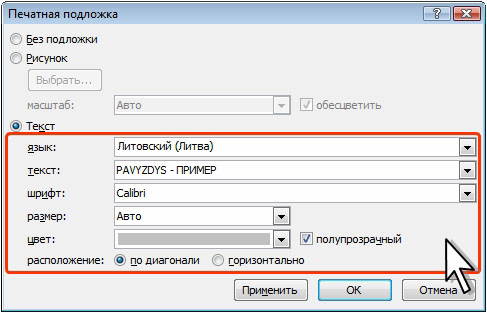
Рис. 6.64. Создание текста подложки
Текст заднего плана будет центроваться на странице (рис. 6.65).

увеличить изображениеРис. 6.65. Подложка с текстом
Создание разных подложек для разных страниц
Подложка является элементом колонтитула.
Для того чтобы в документе можно было использовать разные подложки, следует настроить параметры колонтитулов. Например, можно настроить разные колонтитулы для четных и нечетных страниц, разные колонтитулы для разных разделов документа, сделать колонтитул первой страницы отличающимся от колонтитулов остальных страниц.
После этого можно последовательно выбирать и/или создавать подложки отдельно в разных частях документа.



