
Microsoft Word – это один из самых популярных текстовых редакторов, который широко используется в офисной и домашней среде. У многих пользователей возникает вопрос: «Что означают 2 синие полоски, которые иногда появляются в Microsoft Word?». Этот символ имеет свою специальную функцию и называется «отступ».
2 синие полоски обозначают в Word отступ первой строки параграфа. Отступ – это пространство, которое добавляется перед текстом и позволяет выделить отдельные абзацы или разделы документа. С помощью отступа можно создавать структурированный текст, который будет легче воспринимать и читать.
Хотя отступы могут иметь различное значение, 2 синие полоски являются стандартным значением отступа первой строки параграфа. Это означает, что первая строка параграфа будет иметь больший отступ, чем остальные строки.
Значение двух синих полосок в Microsoft Word
Две синие полоски в Microsoft Word встречаются на горизонтальной линейке, расположенной вверху окна программы. Эти полоски обозначают отступы в документе.
Первая синяя полоска слева от линейки обозначает левый отступ, а вторая синяя полоска справа от линейки — правый отступ. Отступы в документе позволяют визуально отделить текст от краев страницы или от других элементов документа. Они также позволяют создавать равномерные отступы между абзацами.
Чтобы изменить отступы в документе, можно щелкнуть на одной из синих полосок и перетащить ее влево или вправо. Это позволяет легко и быстро изменять внешний вид документа. Также можно воспользоваться диалоговым окном «Форматирование абзаца», где можно точно указать значения отступов.
Значение отступов может быть в пикселях, процентах или единицах длины (например, дюймах или сантиметрах), в зависимости от настроек документа.
Две синие полоски в Microsoft Word — это удобный инструмент для работы с отступами и создания профессионально оформленных документов.
Причины появления синих полосок в Microsoft Word
В Microsoft Word синие полоски могут появляться по разным причинам. Они могут быть результатом использования различных функций и настроек программы.
Вот некоторые из причин, по которым могут появляться синие полоски:
1. Выделение текста
Синие полоски могут появляться вокруг выделенного текста. Это происходит, когда вы используете функцию подчеркивания или выделения текста определенным цветом. Если выделение синим цветом не является вашим намерением, вы можете изменить или удалить подчеркивание на вкладке «Шрифт».
2. Индикаторы орфографии и грамматики
Синие полоски могут указывать на возможные ошибки орфографии или грамматики. Microsoft Word автоматически проверяет правильность написания слов и предложений и подчеркивает потенциальные ошибки синим цветом. Чтобы исправить ошибку, вы можете щелкнуть правой кнопкой мыши на слове и выбрать предложенное исправление из контекстного меню.
3. Гиперссылки
Если вы добавили гиперссылку к документу, синие полоски могут указывать на текст, к которому ведет ссылка. Это позволяет пользователям определить, что данный текст является активной ссылкой, при щелчке на которую они могут перейти по указанному адресу.
Если вы не хотите, чтобы текст был выделен синими полосками или хотите изменить цвет ссылки, вы можете изменить форматирование ссылки на вкладке «Вставка» или «Дизайн».
4. Страницы с просмотром
В режиме просмотра «Страницы» синие полоски могут появляться вокруг страницы для обозначения ее границ. Это помогает визуально разграничить разные страницы документа и упростить его редактирование.
Если вам не нужно видеть синие полоски вокруг страниц, вы можете изменить режим просмотра на «Черновик» или «Веб-макет».
В зависимости от конкретной ситуации и ваших предпочтений вы можете настроить видимость и цвет синих полосок в Microsoft Word, чтобы адаптировать программу к своим потребностям.
Синие полоски как индикатор форматирования
Синие полоски в Microsoft Word представляют собой индикаторы форматирования, которые могут помочь пользователям быстро определить различные элементы документа.
1. Горизонтальные синие полоски часто встречаются вверху и внизу страницы. Они являются индикаторами полей и определяют, где начинается и заканчивается текст на странице.
2. Вертикальные синие полоски могут появляться на боковой панели документа. Они показывают отступы текста от края страницы и помогают пользователям быстро определить, какие части текста выровнены по левому, правому или центральному краям.
3. Синие полоски также могут появляться над или под отдельными параграфами внутри текста. Они указывают на наличие форматирования внутри параграфа, такого как выравнивание или отступы.
Синие полоски в Microsoft Word являются полезным инструментом для визуального анализа форматирования и позволяют быстро определить различные элементы документа.
Удобство использования синих полосок
Синие полоски также позволяют легко выравнивать абзацы и устанавливать отступы, что очень полезно при создании сложных документов, содержащих множество разных разделов и подразделов. Благодаря этой функции пользователи могут быстро настроить форматирование текста и сделать его более читаемым и организованным.
Кроме того, синие полоски позволяют эффективно работать с таблицами, помогая выравнивать содержимое ячеек и управлять пространством между столбцами и строками. За счет таких индикаторов пользователь может более точно регулировать ширину и высоту элементов таблицы, сэкономив время и улучшив результаты работы.
Таким образом, синие полоски в Microsoft Word не только помогают обозначить отступы и структуру документа, но и улучшают удобство использования программы в целом, делая работу с текстом и таблицами более удобной и эффективной.
Режимы отображения синих полосок
Синие полоски в Microsoft Word могут появляться в различных режимах отображения документа. Понимание этих режимов помогает повысить эффективность работы с программой и улучшить визуальный контекст.
1. Режим просмотра страницы. Когда вы находитесь в режиме просмотра страницы, синие полоски указывают на границы страницы вашего документа. Они помогают вам определить, как информация будет выглядеть при печати или при просмотре в других форматах.
2. Режим чтения. В режиме чтения синие полоски появляются в верхней и нижней частях окна программы. Они служат для отделения текста на странице от остальной части интерфейса Word. Синие полоски помогают сосредоточиться на чтении текста и создают более комфортную атмосферу для работы.
Настройка и изменение режимов отображения синих полосок можно осуществить в настройках программы Microsoft Word. Вы можете выбрать нужный вам режим для повышения эффективности работы и улучшения визуального восприятия документов.
Изменение цвета или удаление синих полосок
При работе в Microsoft Word вы можете заметить, что некоторые части текста или абзаца могут быть выделены синими полосками. Это может быть вызвано различными причинами, такими как использование комментариев, исправлений или форматирования с помощью функций, наподобие «Подсветить». Если вам необходимо изменить цвет полосок или удалить их, следуйте простым шагам:
Шаг 1:
Выделите текст или абзац с синими полосками, которые вы хотите изменить или удалить.
Шаг 2:
Нажмите правой кнопкой мыши на выделенный текст и выберите пункт меню «Форматирование» или «Цвет». В основном меню появится диалоговое окно с параметрами форматирования.
Шаг 3:
В диалоговом окне форматирования найдите опцию «Цвет» или «Хайлайт» (Подсветка) и выберите нужный цвет из доступного списка.
Шаг 4:
Если вам нужно удалить синие полоски, выберите опцию «Нет цвета» или «Без подсветки» в списке цветов.
Шаг 5:
Нажмите на кнопку «ОК» или «Применить», чтобы сохранить изменения и закрыть диалоговое окно форматирования.
После выполнения этих шагов синие полоски будут изменены или удалены в соответствии с выбранными вами настройками. Это позволит вам контролировать внешний вид и форматирование вашего текста в Microsoft Word.
Советы по использованию синих полосок в Microsoft Word
При работе с Microsoft Word вы можете обратить внимание на появление двух синих полосок на правом краю документа. Эти полоски предназначены для облегчения работы и предоставляют ряд полезных функций. В этом разделе мы расскажем вам о нескольких советах по использованию синих полосок, чтобы улучшить вашу работу в Word.
1. Навигация по документу: Синие полоски позволяют вам легко перемещаться по вашему документу. Кликните на синюю полоску и перетащите ее по документу, чтобы быстро прокручивать страницы или перемещаться к определенному месту в документе.
2. Регулировка полей: Если вы хотите изменить размер полей в документе, синие полоски помогут вам сделать это быстро и точно. Кликните на синюю полоску, удерживайте и перетащите ее, чтобы изменить размер полей и обновить макет вашего документа.
3. Исправление форматирования: Если вы заметили, что ваш документ выглядит неправильно или имеет странные разрывы страниц, синие полоски могут помочь вам исправить это. Передвигайте синюю полоску, чтобы регулировать положение текста и избавиться от нежелательных разрывов.
4. Отображение рекомендаций: Синие полоски могут предложить вам рекомендации и подсказки по улучшению вашего документа. Наведите курсор на синюю полоску и вы получите доступ к дополнительным функциям, таким как исправление грамматических ошибок или дублированных слов.
Важно помнить, что синии полоски могут быть скрыты или отключены в настройках Word. Если вы не видите синие полоски или хотите настроить их отображение, перейдите в меню «Вид» и убедитесь, что опция «Синие полосы» включена.
Использование синих полосок в Microsoft Word может значительно облегчить вашу работу и повысить эффективность в создании и редактировании документов. Попробуйте следовать этим советам, чтобы оптимизировать свой рабочий процесс и получить больше возможностей при работе с Word.
Удаление синего подчеркивания в Microsoft Word
Обратите внимание! Синее подчеркивание текста появилось в Microsoft Word, начиная с версии 2013 года, и означает оно наличие пунктуационной ошибки в предложении. До этого времени такое некорректное написание выделялось зеленой линией. На нашем сайте есть соответствующая статья, в которой подробно описаны способы устранения проблемы в программах 2003 – 2010 годов.
Подробнее: Как убрать зеленое подчеркивание в Microsoft Word
Способ 1: Исправление ошибок
Алгоритмы определения пунктуационных ошибок в Microsoft Word работают довольно качественно, поэтому избавиться от синих подчеркиваний можно путем редактирования текста. Для этого следует воспользоваться подсказками в контекстном меню или внести корректировки вручную. В первом случае кликните по выделенному месту в предложении и выберите вариант иборьбы ошибки.
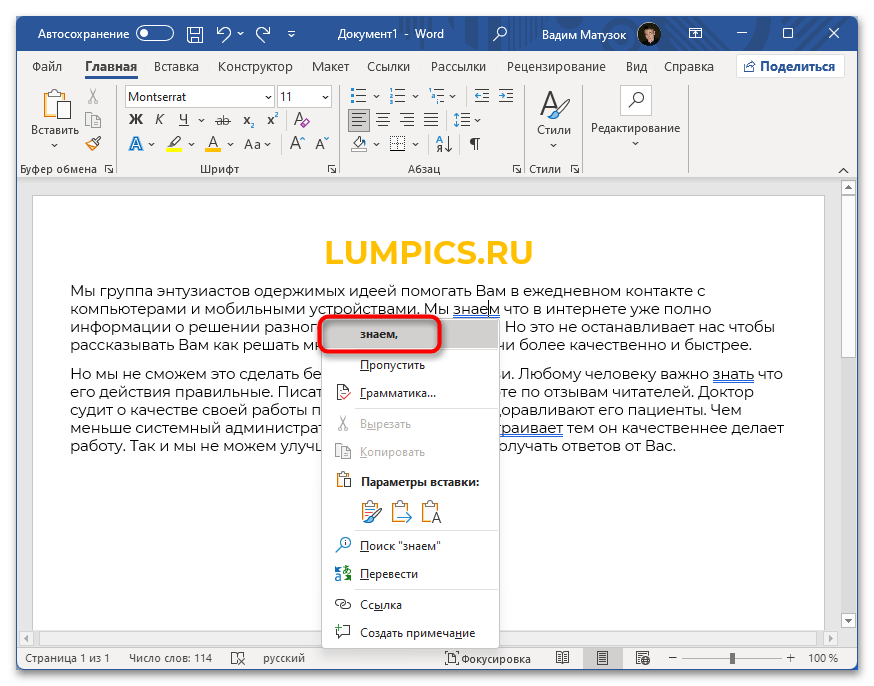
Способ 2: Пропуск ошибок
В некоторых случаях программа может ошибочно определить проблемы с пунктуацией, подчеркнув синей линией те участки текста, в которых нет нарушения правил русского языка. Тогда потребуется осуществить пропуск проверки. Если выделений немного, сделать это проще всего через контекстное меню.
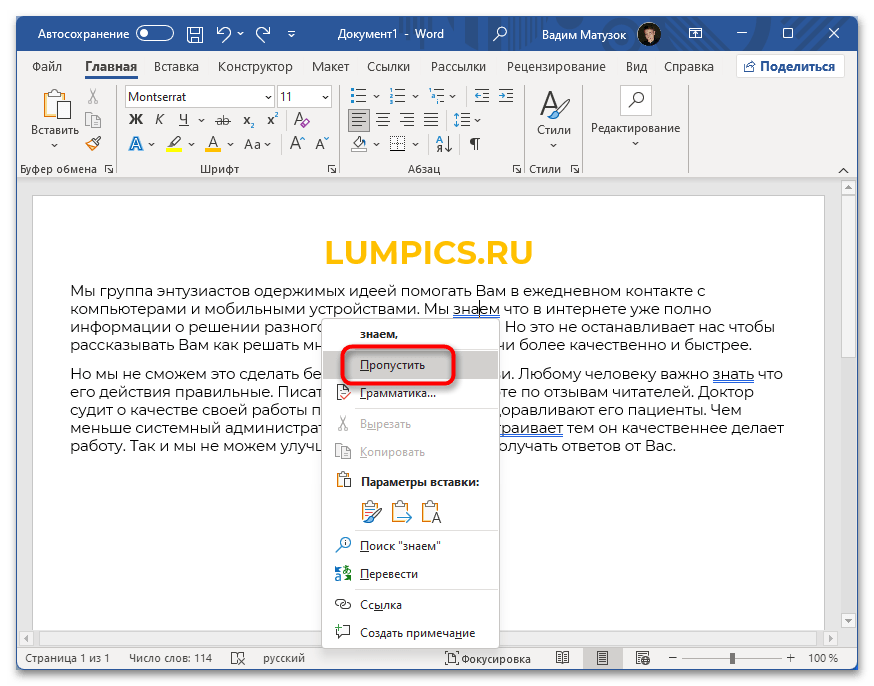
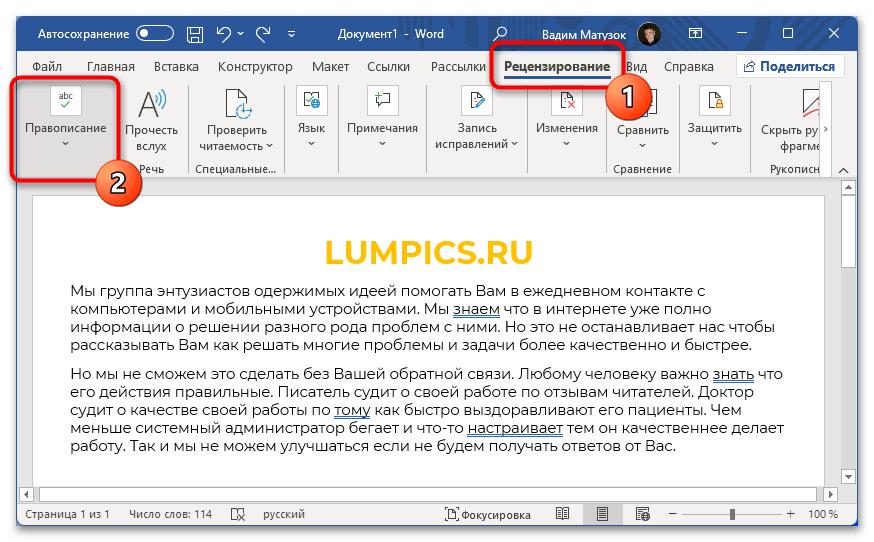
Но для обработки большого объема ошибок в тексте лучше воспользоваться меню редактирования орфографии. Для этого установите курсор в начало первого абзаца, перейдите на вкладку «Рецензирование» и кликните по кнопке «Правописание».
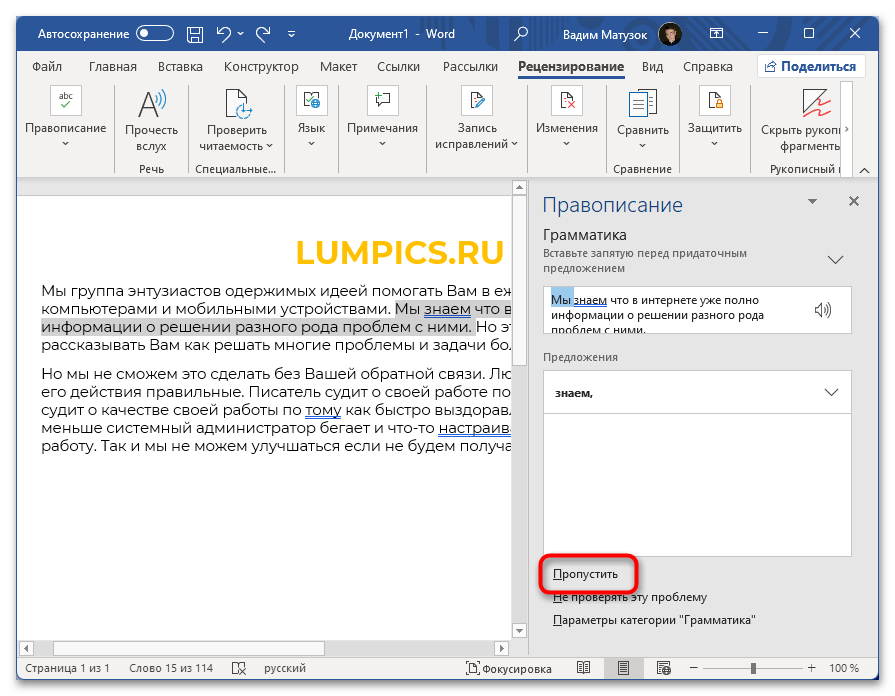
В появившейся панели справа последовательно нажимайте по кнопке «Пропустить», чтобы избавиться от всех синих подчеркиваний. Стоит отметить, что здесь же можно применить предлагаемые изменения, если они определены верно.
В отдельной статье на сайте есть подробное описание того, как выполнять пропуск всех ошибок в документе Microsoft Word. Если вышеизложенное руководство не помогло в решение проблемы, рекомендуем ознакомиться с представленным по ссылке ниже материалом.
Способ 3: Полное отключение проверки
Посредством изменения настроек текстового процессора можно перманентно отключить проверку орфографических и грамматических ошибок, что исключит появление любых подчеркиваний. Но делать это рекомендуется только в том случае, если материал в документе не нуждается в правках.
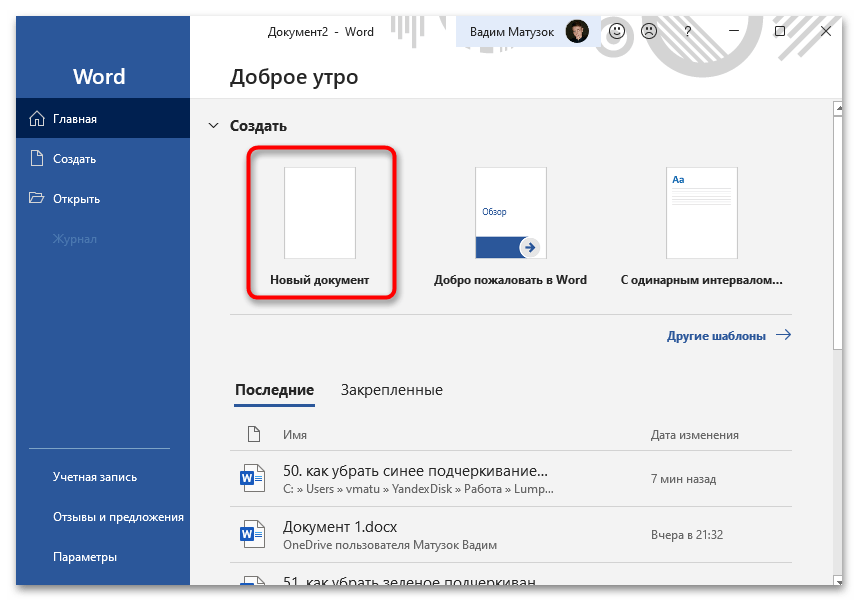
- Запустите приложение и, находясь в главном меню, создайте новый файл, выбрав любой шаблон. Вместо этого можно открыть любой документ через Microsoft Word.
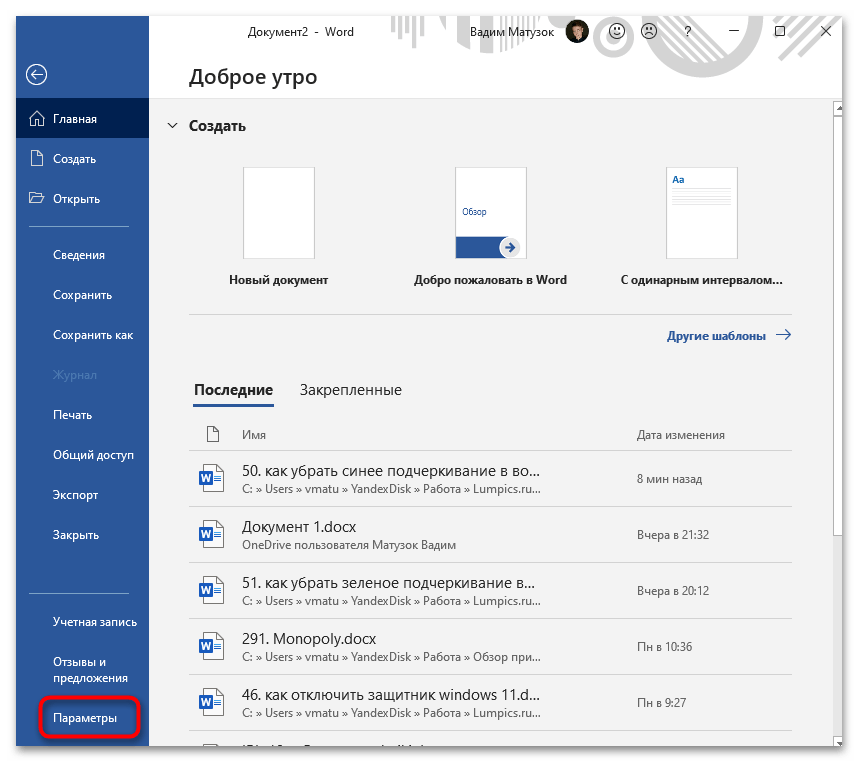
- Перейдите во вкладку «Файл» и раскройте окно параметров, кликнув по соответствующему пункту на боковой панели слева.
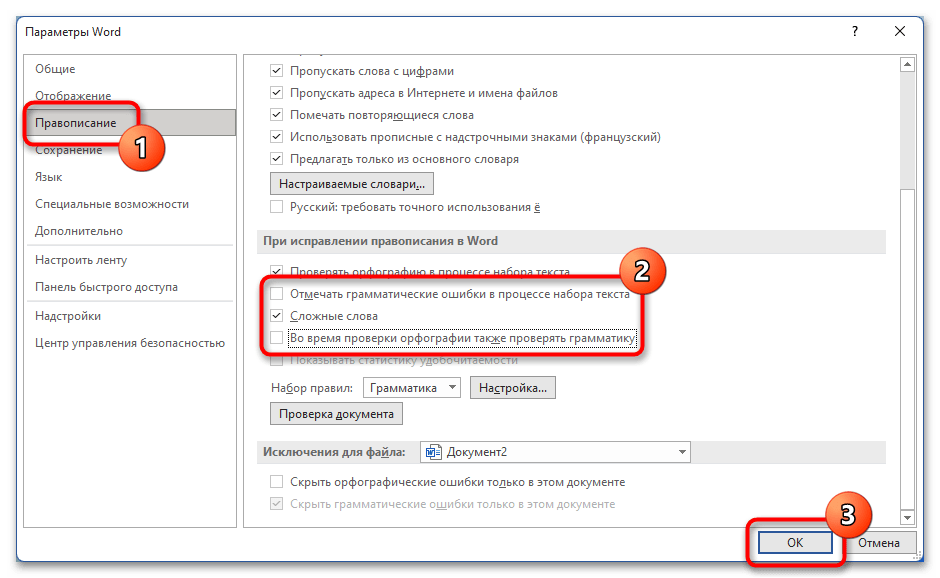
- В разделе «Правописание» снимите отметки со строк «Отмечать ошибки грамматики в процессе набора текста» и «Во время проверки орфографии также проверять грамматику», которые находятся в блоке «При исправлении правописания в Word». После этого нажмите «ОК», чтобы изменения сохранились.
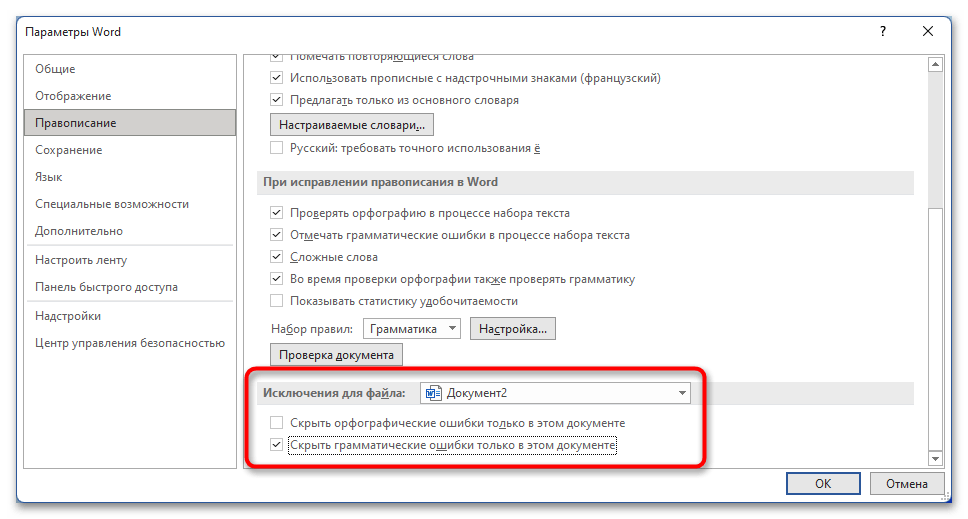
Обратите внимание! В разделе «Правописание» есть возможность скрывать грамматические ошибки только в открытом в данный момент документе или во всех создаваемых после. Для этого следует установить соответствующую отметку в блоке «Исключения для файла», предварительно выбрав из выпадающего списка подходящий вариант. Читайте также: Как убрать все типы подчеркиваний в Microsoft Word
Следует отметить, что после полного отключения проверки орфографии и грамматики остается возможность активировать эту функцию повторно. Для этого следует войти в меню параметров правописания и установить галочки напротив соответствующих опций.
Убираем волнистую синюю линию в Word 2013

Здравствуйте, друзья. В данной короткой статье рассмотрим, как убрать подчеркивание слов волнистой синей линией в документе Word 2013.
Подчеркивание слов в Word используется для указания на ошибку правописания: красной линией подчёркиваются слова с орфографическими ошибками, синей линией – слова, расположенные перед грамматической ошибкой. Пример использования подчёркивания приведен на рис.1.

Рис. 1
Поэтому полностью отменять проверку правописания, как это иногда советуют, нецелесообразно. Да и немногие могут похвастаться тем, что хорошо помнят материал, который изучали на уроках русского языка в школе. Поэтому в части иборьбы ошибок Word наш верный помощник. Исправить обнаруженную ошибку можно, нажав на подчеркнутое слово правой кнопкой мыши и выбрав необходимый пункт контекстного меню.
Однако, с грамматическими ошибками Word справляется не слишком хорошо. На рис. 1 не отмечена пропущенная запятая в начале причастного оборота. Если же на рис. 1 убрать пробел перед точкой в конце предложения, то ошибка с пропущенной запятой будет отмечена.

Рис. 2
Недавно я установил на свой компьютер Word 2013 и стал набирать методические указания по сопротивлению материалов. При этом выяснилось, что все места текста с вставленными с помощью редактора MathType формулами помечены синей линией.

Рис. 3
Сначала я попробовал убирать выделения, вызывая правой кнопкой мыши контекстное меню и выбирая пункт “Пропустить”. Но это быстро надоело, к тому же, если в предложении было несколько формул, то подчеркивалось только место с одной из формул, а после его устранения подчеркивание перемещалось к следующей формуле.
Исправить положение удалось следующим образом:
- в меню “ФАЙЛ” выбираем вкладку “Параметры” и далее пункт “Правописание”;
- переходим в нижнюю часть открывшегося справа окна и нажимаем на кнопку “Настройка”;

Рис. 4
- в появившемся окне убираем галочку в чекбоксе в строке Пробелы и нажимаем кнопку “ОК”

После этого имеющиеся на рис. 3 волнистые синие линии исчезнут.
Перед публикацией статьи следует вернуть на место галочку, убранную на рис. 5, и просмотреть весь документ на наличие грамматических ошибок.



