
Стрелочка — это один из скрытых знаков, которые могут появляться при редактировании текста в программе Microsoft Word. Она не только просто символ, но и инструмент, позволяющий пользователю контролировать и форматировать текст.
Стрелочка в Word имеет несколько видов и каждая из них выполняет свою функцию. Например, вертикальная стрелочка означает абзацный разделитель и показывает конец одного абзаца и начало следующего. Она помогает сделать текст более структурированным и удобочитаемым.
Двойная стрелочка смотрится по-другому, она указывает на перенос строки и может появиться, когда текст перебирается и слова переносятся на следующую строку. Такая стрелочка помогает обозначить, что слово или предложение отсекается от предыдущего текста и продолжается на новой строке.
Стрелочка в Word: разгадываем скрытые знаки
Эта стрелочка, на самом деле, является одним из скрытых знаков в Word, которые помогают разработчикам и редакторам видеть различные элементы форматирования в тексте.
Означение стрелочки может зависеть от контекста, в котором она появляется. Например, если стрелочка находится в начале строки, то это может указывать на отступ параграфа. Если стрелочка находится внутри абзаца, она может указывать на пробел или tab-символ между словами. Также стрелочка может обозначать конец строки или разрыв страницы.
Стрелочки в Word можно включать и выключать, чтобы скрытые знаки были видны или невидны на документе. Для этого нужно найти на панели инструментов раздел «Разработка» и нажать на кнопку «Показать/скрыть» (она изображает и сменяет стрелкой), либо использовать комбинацию клавиш Ctrl+Shift+8.
Знание значения стрелочек в Word может быть полезно для быстрой и удобной работы с текстом. Поэтому, если вы еще не обратили на них внимание, стоит попробовать работать с включенными скрытыми знаками и узнать, как они упрощают вам жизнь в работе с программой.
Так что, не бойтесь стрелочек в Word – они не отражение какой-то ошибки или проблемы. Они являются полезными инструментами и помогают видеть, как устроен ваш текст.
Значение скрытых знаков в Word
Многие пользователи Word нередко сталкиваются с проблемой форматирования документов и их непредсказуемым видом при открытии на другом устройстве или программе. Это часто происходит из-за скрытых знаков, которые отображаются в документе и влияют на его вид и верстку.
Стрелочка в Word, которая выглядит как обычная стрелка вниз, является одним из таких скрытых знаков. Она имеет несколько функций:
- Отображение символа переноса строки: Если вы видите эту стрелку в конце строки, это означает, что текст перенесся на следующую строку из-за автоматического переноса. Однако, если вы не хотите, чтобы текст переносился, вы можете удалить эту стрелку и предотвратить автоматический перенос строки.
- Местонахождение дефиса: Стрелка также может указывать на место дефиса в слове. Она будет находиться между символами, где должен быть дефис.
Для отображения или скрытия скрытых знаков, включая стрелку, вы можете воспользоваться соответствующей кнопкой на панели инструментов Word или использовать комбинацию клавиш Ctrl + Shift + 8 на клавиатуре.
Как отобразить стрелочку в Word
В программе Microsoft Word существует возможность добавить стрелочку в текстовый документ. Это может быть полезно, когда вам нужно указать на что-то в документе или создать наглядные инструкции. Вот несколько способов, как добавить стрелочку в Word:
1. Вставка из символов:
Вы можете вставить стрелочку в документ, используя символы. Для этого вам нужно выбрать вкладку «Вставка» в верхней панели инструментов, а затем нажать на кнопку «Символ». В открывшемся окне выберите шрифт, в котором есть стрелочка, и щелкните на нужной стрелочке. Затем нажмите на кнопку «Вставить» и закройте окно символов.
2. Использование графических изображений:
Если символы не содержат нужной вам стрелочки, вы можете использовать графические изображения. Для этого нажмите на вкладку «Вставка», затем выберите «Картинки» и найдите нужную стрелочку на вашем компьютере. Выберите изображение и нажмите на кнопку «Вставить». Таким образом, стрелочка будет отображена в вашем документе.
3. Использование формы:
В Word также есть функция добавления стрелочки в виде формы. Для этого нажмите на вкладку «Вставка» и выберите раздел «Формы». Затем выберите одну из стрелок в списке доступных форм и создайте ее на странице документа. Вы можете изменять размер, форму и положение стрелки с помощью инструментов форматирования, которые появятся после ее создания.
Выберите подходящий способ для вставки стрелочки в ваш документ в зависимости от ваших предпочтений и требований. Удачной работы с Microsoft Word!
Функции стрелочки в Word
- Показ скрытых символов: одной из основных функций стрелочки в Word является отображение скрытых символов, таких как пробелы, абзацы, переносы строки и другие. Это позволяет увидеть структуру текста и правильно расставить форматирование.
- Переходы между элементами текста: стрелочка также помогает переключаться между различными элементами текста, такими как слова, предложения, абзацы и заголовки. Нажатие на стрелочку позволяет быстро перемещаться по документу и редактировать текст.
- Удаление пустых строк: стрелочка в Word также позволяет быстро удалять пустые строки и пробелы. Нажав на стрелочку и выбрав соответствующую функцию, можно удалить все пустые строки и сократить объем документа.
- Проверка форматирования: стрелочка также позволяет проверить правильность форматирования текста, например, правильность отступов и выравнивания. Она показывает, где находятся пробелы и табуляции, которые используются для создания отступов в документе.
Важно помнить, что стрелочка в Word является вспомогательным инструментом и может быть отображена или скрыта в зависимости от настроек программы. Однако она очень полезна при работе с документами, особенно при редактировании текста и его форматировании.
Режимы отображения скрытых знаков в Word
Word предлагает несколько режимов отображения скрытых знаков, которые помогают вам видеть и контролировать форматирование текста. Каждый режим имеет свои особенности, и вы можете выбрать наиболее удобный для вашей работы.
Режим отображения всех скрытых знаков
В этом режиме вы видите все скрытые знаки, включая пробелы, переносы строк, символы абзаца и другие. Это полезно, когда вам нужно отслеживать места, где были сделаны изменения, или когда вы хотите убедиться, что все отформатировано правильно.
Режим отображения только пробелов
В этом режиме показываются только пробелы, что может быть полезно при работе с расположением элементов на странице или при проверке соответствия форматированию.
Режим отображения скрытых символов
Этот режим позволяет видеть скрытые символы, такие как символы абзаца, переносы строк, мягкие переносы и т. д. Он может быть полезен при расстановке разрывов и контроле за форматированием.
Режим отображения только символов абзаца
В этом режиме показываются только символы абзаца, что может быть полезно при работе с форматированием абзацев или их выравниванием.
Вы можете изменять режим отображения скрытых знаков в разделе «Просмотр» на ленте инструментов Word. Это поможет вам лучше контролировать форматирование вашего документа и избегать потенциальных ошибок. Используйте тот режим, который наиболее соответствует вашим задачам и предпочтениям.
Преимущества использования скрытых знаков в Word
Скрытые знаки в Word представляют собой специальные символы, которые обозначают невидимые элементы форматирования текста. Их использование предоставляет ряд преимуществ, которые значительно облегчают работу с документом и повышают его качество.
Первое преимущество использования скрытых знаков заключается в возможности точного контроля над форматированием текста. Когда скрытые знаки включены, видно, какие элементы форматирования присутствуют в документе, такие как переносы строк, пробелы или табуляции. Это позволяет избежать случайного создания нежелательных пробелов или ошибок форматирования.
Другое преимущество скрытых знаков заключается в возможности легкого редактирования и форматирования текста. Они позволяют точно управлять размещением текста на странице, добавлять или удалять переносы строк, пробелы, табуляции и другие элементы форматирования. Таким образом, можно легко выравнивать текст, создавать более читаемый и эстетически приятный документ.
Третьим преимуществом использования скрытых знаков является возможность обнаружения и иборьбы ошибок. Видимость некоторых скрытых знаков, таких как непечатные символы, разрывы страниц и знаки табуляции, позволяет быстро обнаружить и исправить ошибки в тексте. Это особенно полезно при работе с длинными документами или при передаче документов для редактирования другим лицам.
Кроме того, скрытые знаки позволяют более точно контролировать структуру документа. Видимые элементы форматирования, такие как разрывы страниц, проценты разделения и нумерация страниц, помогают определить, какой раздел документа начинается и заканчивается. Это упрощает навигацию по документу и обеспечивает его четкую организацию.
| Преимущества использования скрытых знаков в Word |
| — Точный контроль над форматированием текста |
| — Легкое редактирование и форматирование текста |
| — Обнаружение и исправление ошибок |
| — Более точное контролирование структуры документа |
Практические советы по использованию стрелочки в Word
- Используйте стрелочку для обозначения списков или шагов в инструкциях. Зачастую такой эффект можно достичь, добавив в стрелочку текст в виде чисел или букв. Это поможет вашим читателям лучше ориентироваться в информации и понимать последовательность действий.
- Используйте стрелочку для обозначения важной информации. Например, вы можете добавить стрелочку перед ключевыми словами, выделить строчку текста, которую следует выделить или пометить конкретный фрагмент для подчеркивания его значимости.
- Используйте стрелочку для создания визуально привлекательной разметки документа. Можно добавить стрелочки между разделами, чтобы сделать документ более понятным и структурированным. Это поможет вам и вашим читателям легче ориентироваться в тексте и быстро находить нужную информацию.
- Используйте стрелочку для создания диаграмм или графических представлений данных. Комбинируя стрелочки с другими элементами, такими как круги или прямоугольники, можно создавать уникальные графические элементы, которые помогут вам более наглядно представить информацию и сделать ее более понятной.
Важно помнить, что стрелочка в Word — это всего лишь один из инструментов, который поможет вам создавать привлекательные и структурированные документы. Освоение и использование различных средств форматирования и оформления текста может значительно повысить восприятие вашего документа и помочь вам донести вашу информацию до аудитории.
Что за стрелочка в ворде в начале строки
Знаки абзацев в Word обозначают конец абзаца и начало нового. Независимо от того, нужно ли вам видеть эти пометки для редактирования или предпочитаете более четкое представление, важно знать, как отображать или скрывать знаки абзаца.
- Метод 1: с помощью функции Показать / Скрыть или ярлыков
- Метод 2: путем настройки параметров Word
- Метод 3: с помощью Kutools for Word
Отображение или скрытие знаков абзаца с помощью функции Показать / Скрыть или ярлыков
В Word вы можете быстро показать или скрыть все знаки абзаца в текущем документе, перейдя в Главная > Показать спрятать кнопка. Эта кнопка отображает или скрывает все знаки абзаца и скрытые символы форматирования.
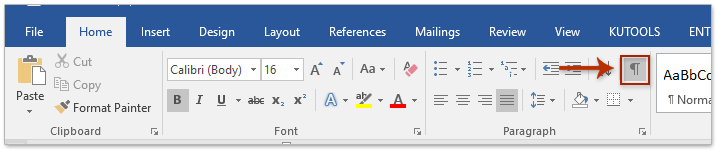
Наконечник: Или вы можете нажать Ctrl + Shift + 8 одновременное нажатие клавиш позволяет легко отобразить или скрыть все знаки абзаца и скрытые символы форматирования.
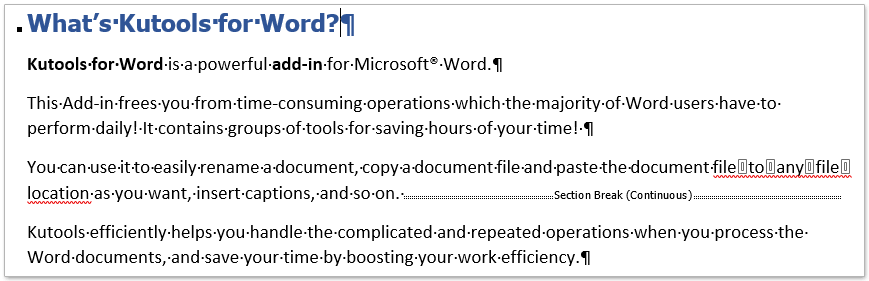
После включения Показать спрятать щелкнув по кнопке переключения, вы увидите знаки абзаца и все скрытые символы форматирования.
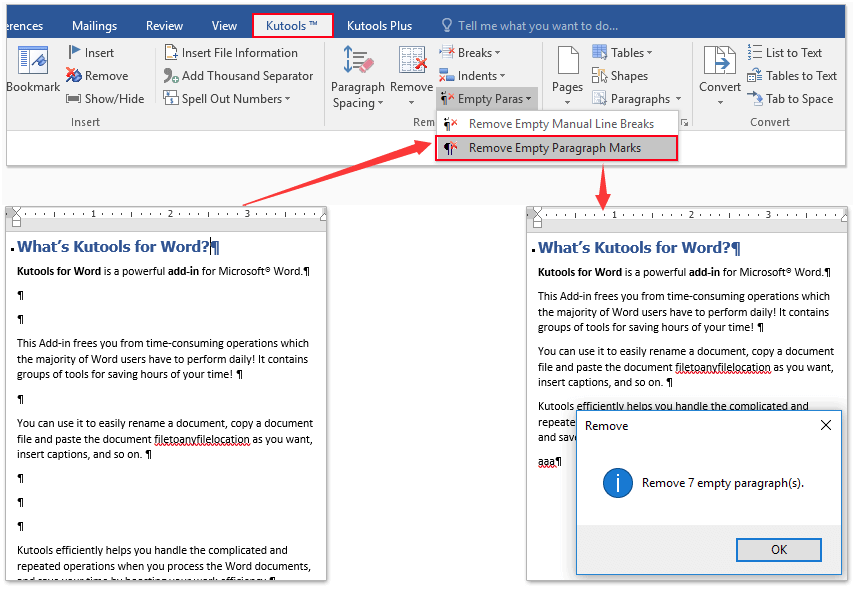
Чрезвычайно легко удалить все пустые абзацы (метки) из всего документа Word одним щелчком мыши!
Например, вы скопировали текстовое содержимое с веб-страницы в документ Word, однако в документе отображаются сотни пустых абзацев. Как их быстро удалить? По сравнению с удалением их по одному вручную, функция Kutools for Word «Удалить пустые метки абзаца» предоставляет чрезвычайно простой способ удалить все пустые абзацы из выделения или весь документ одним щелчком мыши!
Загрузите Kutools для Word прямо сейчас!
Всегда показывать знаки абзаца, настроив параметр Word
Этот метод поможет вам открыть диалоговое окно «Параметры Word», а затем настроить параметр «Слово» для отображения или скрытия знаков абзаца в Word. Пожалуйста, сделайте следующее:
1. Нажмите Файл > Опции , чтобы открыть диалоговое окно "Параметры Word".
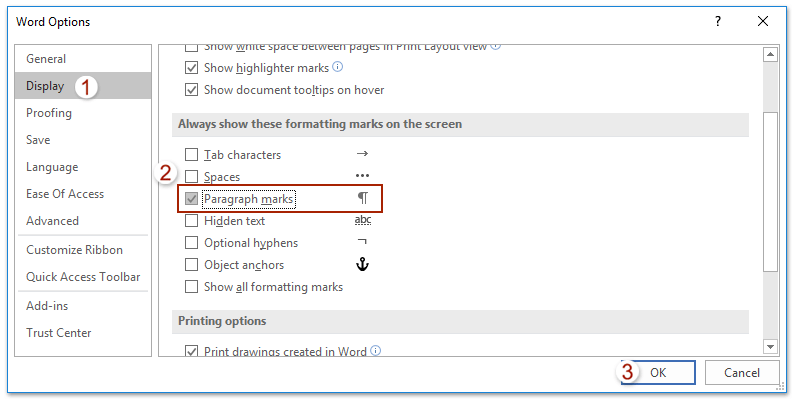
2. В диалоговом окне "Параметры Word" нажмите Дисплей в левой панели, а затем проверьте Знаки абзаца вариант в Всегда показывать эти метки форматирования на экране раздел. Смотрите скриншот:
3, Нажмите OK кнопку, чтобы сохранить конфигурацию.
С этого момента все знаки абзаца отображаются в документе Word постоянно.
Ноты: (1) После проверки параметра «Знаки абзаца» в диалоговом окне «Параметры Word» Главная > Показать спрятать кнопка не сможет скрыть знаки абзаца. (2) Чтобы скрыть знаки абзаца в этом состоянии, снимите флажок Знаки абзаца вариант в параметры Word диалоговое окно.
Показать / скрыть знаки абзаца с помощью Kutools for Word
Kutools for Word’s Параметры дисплея Функция предоставляет пользователям простой способ быстро показать или скрыть знаки абзаца, некоторые другие знаки форматирования и содержимое документа в документе Word. Пожалуйста, сделайте следующее:
Kutools for Word — это идеальная надстройка Word, которая оптимизирует вашу работу и повышает ваши навыки обработки документов. Получи это сейчас!
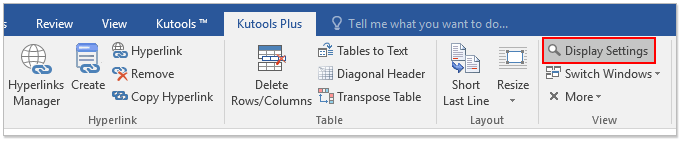
1. Пожалуйста, примените функцию, нажав Кутулс Плюс > Настройка экрана. Смотрите скриншот:
2. В чеке Знаки абзаца во всплывающем диалоговом окне «Параметры отображения». 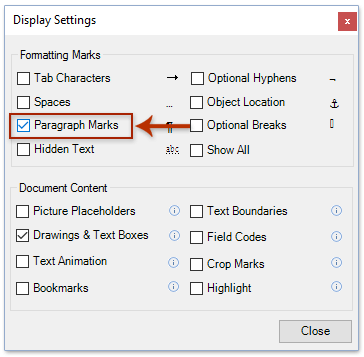 И теперь в текущих документах Word отображаются только знаки абзаца, как показано ниже:
Ноты: (1) После проверки параметра «Знаки абзаца» в диалоговом окне «Параметры Word» Главная > Показать спрятать кнопка не сможет скрыть знаки абзаца. (2) Чтобы скрыть знаки абзаца в этом состоянии, снимите флажок Знаки абзаца вариант в Параметры дисплея диалоговое окно.
Просмотр и редактирование нескольких документов Word с вкладками, как в Chrome и Edge!
Так же, как просмотр нескольких веб-страниц в Chrome, Safari и Edge, вкладка Office позволяет открывать и управлять несколькими документами Word в одном окне. Переключаться между документами теперь можно просто, щелкнув по их вкладкам!Попробуйте Office Tab бесплатно прямо сейчас!
Статьи по теме:
Лучшие инструменты для офисной работы
Kutools for Word — Повысьте свой опыт работы со словом с помощью Over 100 Замечательные особенности!
Легкая очистка: Убрать Дополнительные места / Разрывы разделов / Текстовые поля / Гиперссылки / Дополнительные инструменты для снятия см. Удалить группа.
➕ Креативные вставки: Вставлять Разделители тысяч / Флажки / радио кнопки / QR код / Штрих-код / Несколько изображений / Узнайте больше в Вставить группа.

Хотите попробовать эти функции? Загрузите Kutools for Word прямо сейчас!
Бесплатная загрузка Купить Узнайте больше о Kutools для Word



