
Microsoft Word – это популярный текстовый редактор, который использует множество людей по всему миру для создания и редактирования текстов. При работе с этой программой вы, возможно, замечали стрелку, появляющуюся на панели инструментов, известную как скрытые символы.
Скрытые символы в Word представляют собой знаки, которые не отображаются при печати, но оказывают помощь в форматировании и редактировании текста. Стрелка служит для обозначения четкой границы абзаца, что позволяет видеть, где начинается новый параграф, и способствует правильному разбиванию текста на части.
Знак стрелки в Word служит замечательным инструментом, особенно когда речь идет о длинных документах или редактировании текста. Он способствует организации информации и улучшает читабельность документа. Чтобы скрыть или отобразить эти символы, достаточно нажать комбинацию клавиш "Ctrl + *".
Открываем документ в Word
Чтобы открыть документ в Word, выполните следующие шаги:
Теперь у вас есть возможность открывать, изменять и сохранять документ в приложении Word. Используйте функционал программы для стилизации текста, вставки таблиц, картинок и прочих компонентов.
Находим вкладку "Вид" в верхнем меню
Для того чтобы активировать вкладку "Вид" в Microsoft Word и отобразить невидимые символы, выполните следующие шаги:
- Откройте программу Microsoft Word на своем компьютере.
- В верхнем меню программы найдите вкладку "Вид".
- Щелкните на вкладке "Вид" для ее открытия.
После этого вы увидите различные опции, связанные с отображением текста и документа. Здесь можно настроить отображение различных элементов документа, включая скрытые знаки.
Выбираем "Показывать/Скрыть"
Когда в документе Word активируется отображение скрытых символов, таких как пробелы, табуляции и переносы строк, полезно знать, как управлять их показом. Это позволяет увидеть и редактировать все элементы документа в их оригинальном виде.
Для активации опции "Показывать/Скрыть" существует специальная кнопка на вкладке "Главная" в секции "Параграф". Её легко заметить — она выглядит как стрелка, направленная вниз.
После нажатия на эту кнопку появится выпадающее меню с параметрами. Чтобы включить показ скрытых символов, необходимо установить галочку напротив пункта "Скрытые знаки". В этом случае на экране будут видны все пробелы, точки, табуляции и знаки переноса строки. Это особенно полезно для проверки и форматирования размеров отступов и расстояний между абзацами.
Если вам необходимо скрыть знаки, то просто снимите галочку с пункта "Скрытые знаки" в выпадающем меню. В этом случае, скрытые знаки будут скрываться и не мешать вам при работе с документом.
Выбор настройки "Показывать/Скрыть" позволяет вам управлять отображением скрытых знаков в Word и настраивать их видимость в зависимости от ваших потребностей и предпочтений при работе с документом.
Ищем символы и знаки, скрытые в тексте
Символы и знаки, скрытые в тексте, могут играть важную роль при редактировании документов в Microsoft Word. Они могут представлять собой различные стрелочки, точки, пробелы и даже переносы строки.
Один из таких символов – стрелочка, которая иногда отображается на кнопке «Скрытые знаки» в верхней части панели инструментов Word. Эта стрелочка позволяет видеть или скрывать скрытые знаки в документе.
Скрытые знаки включают в себя символы пробела, символы абзаца, табуляцию, разрывы строк, а также другие специальные символы, которые не отображаются на экране при обычном режиме редактирования. Они могут быть важными при форматировании текста, поиске и замене определенных символов или даже при исправлении опечаток.
Если вы хотите найти определенный скрытый символ или знак в вашем документе, вы можете воспользоваться поиском и заменой в Word. Для этого нажмите сочетание клавиш Ctrl + F, чтобы открыть диалоговое окно Поиск и замена.
В диалоговом окне Поиск и замена введите необходимый символ или знак в поле поиска и нажмите кнопку «Найти следующий». Word будет искать заданный символ или знак и подсвечивать его в тексте.
Теперь, когда вы знаете, как найти символы и знаки, скрытые в тексте, вы можете использовать их для улучшения своего опыта работы с документами в Word.
Анализируем стрелочку, которая может появиться
Эта стрелочка полезна при форматировании текста или редактировании документа. Она помогает увидеть, какие части текста находятся внутри абзацев и на каких местах происходят переносы строк.
Появление стрелочки возможно при активной функции "Показать все символы" в Word. Она находится слева от текста и выглядит как горизонтальная стрелка, направленная влево.
Анализировать эту стрелочку полезно, чтобы правильно форматировать и структурировать текст в документе. Она помогает избегать нежелательных переносов строк и создает более читаемый документ.
Понимаем значение стрелочки в тексте
Стрелочка в тексте, которую можно увидеть в программе Microsoft Word, обозначает скрытый знак. Она представляет собой графическое обозначение различных элементов форматирования и позволяет видеть скрытую структуру документа.
Основная функция стрелочки заключается в том, чтобы помочь пользователям увидеть и понять, какие специальные символы и пробелы находятся в тексте. Некоторые из наиболее распространенных скрытых знаков, которые можно увидеть с помощью стрелочки, следующие:
Показ скрытых знаков с помощью стрелочки может быть полезным при редактировании и форматировании документа. Он позволяет точно установить отступы, удалить лишние пробелы, исправить неправильное выравнивание и обнаружить любые другие ошибки форматирования.
Чтобы увидеть стрелочку и скрытые знаки в программе Word, необходимо нажать на вкладку "Разметка страницы" в верхнем меню, а затем активировать опцию "Показывать/скрывать" в разделе "Параметры". Также можно использовать комбинацию клавиш "Ctrl + *".
Понимание значения стрелочки в тексте может помочь в улучшении оформления и правильном форматировании документов в программе Word.
Применяем знание о стрелочке в своей работе
Знание о стрелочке в скрытых знаках программы Word может значительно облегчить нашу работу и повысить эффективность выполнения задач. Разберем несколько способов применения этой информации в своей работе.
1. Корректировка форматирования текста
Стрелочка в скрытых знаках указывает на наличие пробела перед символом. Это позволяет быстро определить и исправить ошибки форматирования текста, связанные с неправильным размещением пробелов.
2. Обнаружение и замена скрытых символов
Когда в тексте появляются невидимые символы, такие как табуляции или переводы строк, работа с документом может стать сложнее. Используя стрелочку в скрытых знаках, мы можем быстро обнаружить и удалить эти символы, что позволит упростить редактирование текста.
3. Адаптация форматирования при копировании текста
При копировании текста из других источников, включая веб-страницы или другие документы, форматирование может измениться или быть не совсем правильным. С помощью стрелочки в скрытых знаках мы можем заметить и исправить такие изменения, чтобы сохранить единообразие и качество оформления текста.
В завершение, стоит отметить, что знание о стрелочке в скрытых знаках программы Word может быть полезным инструментом для любого пользователя. Оперативное обнаружение и исправление ошибок форматирования, поиск и удаление невидимых символов, а также адаптация форматирования при копировании текста — все это позволяет работать над документами более эффективно и профессионально.
Рисуем стрелку в документе Microsoft Word
В редакторе MS Word предусмотрены специальные элементы для вставки различных схем и иллюстраций в документ, что позволяет сделать его более наглядным. Кроме того, доступно множество настроек, которые помогут оформить документ эстетично и грамотно.
Способ 1: Обычная стрелка
В Ворде есть два типа стрелок: обычные и фигурные. О вторых мы поговорим в следующем разделе статьи. Что касается обычных стрелок, то их можно не только сделать в документе, но и тонко настроить, в том числе изменить цвет, размер и другие параметры внешнего вида:
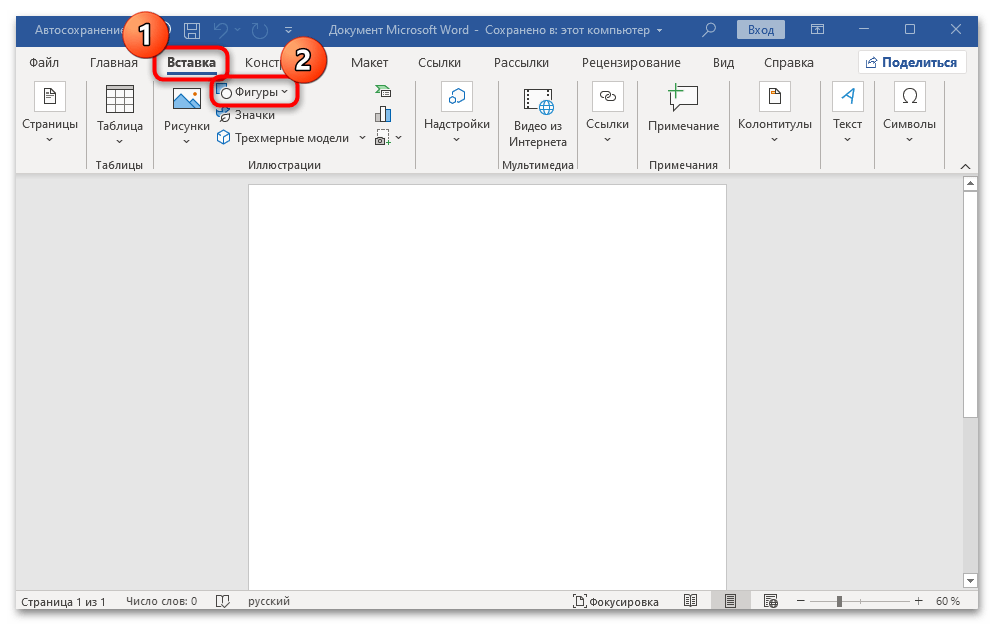
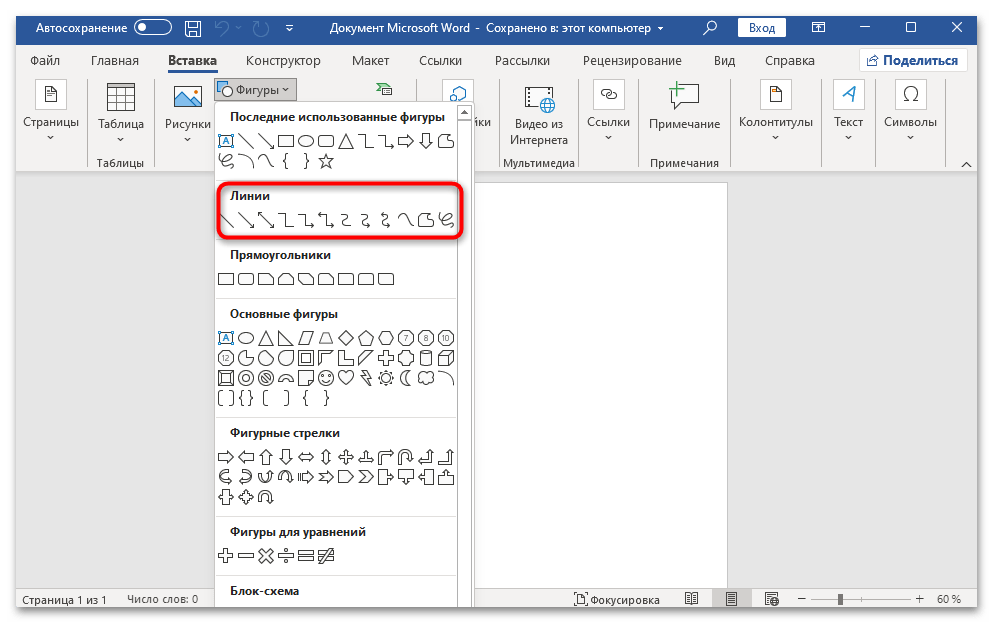
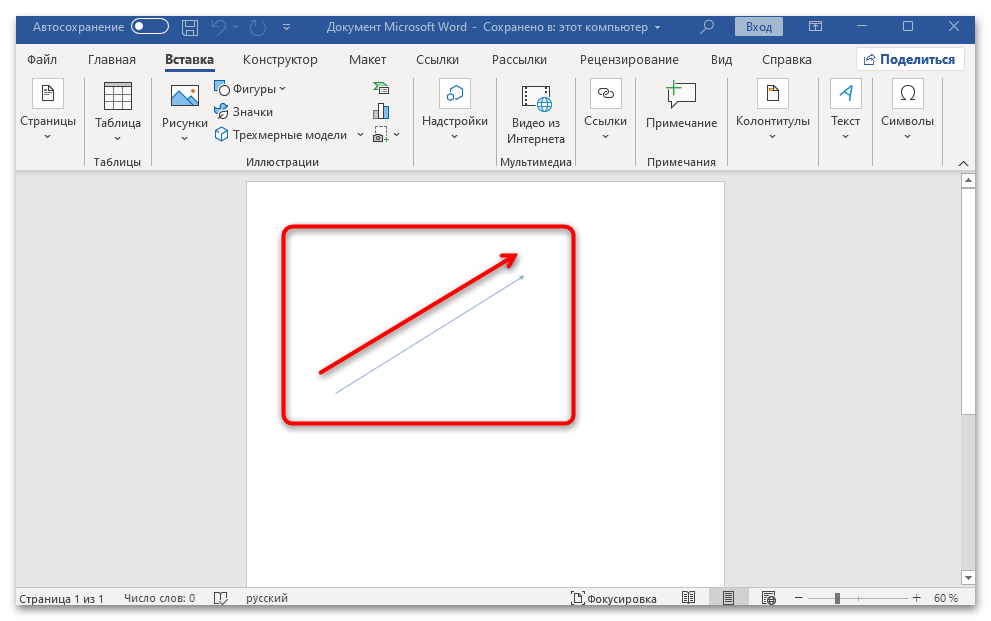
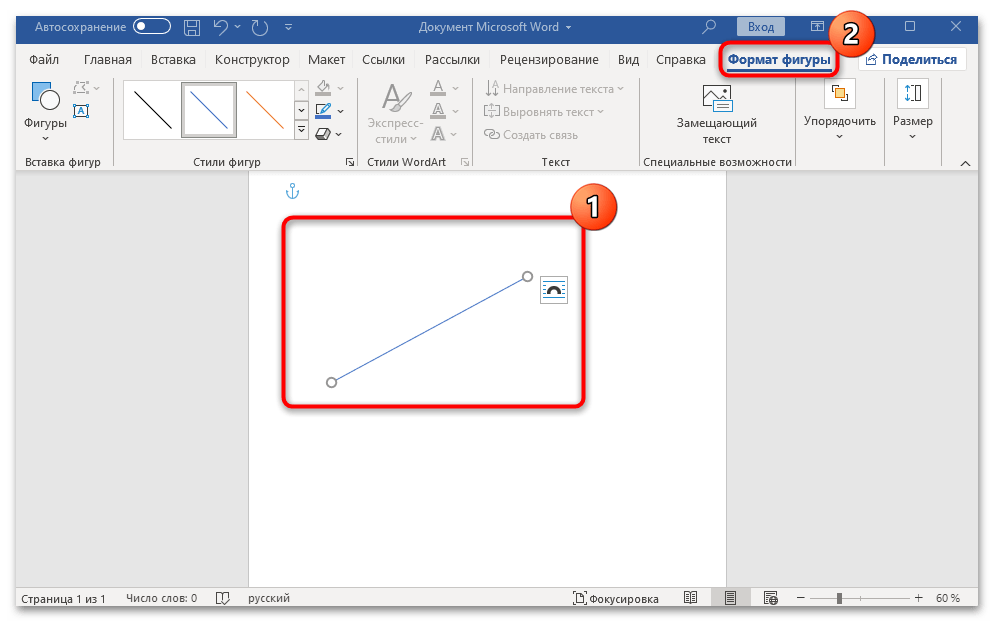
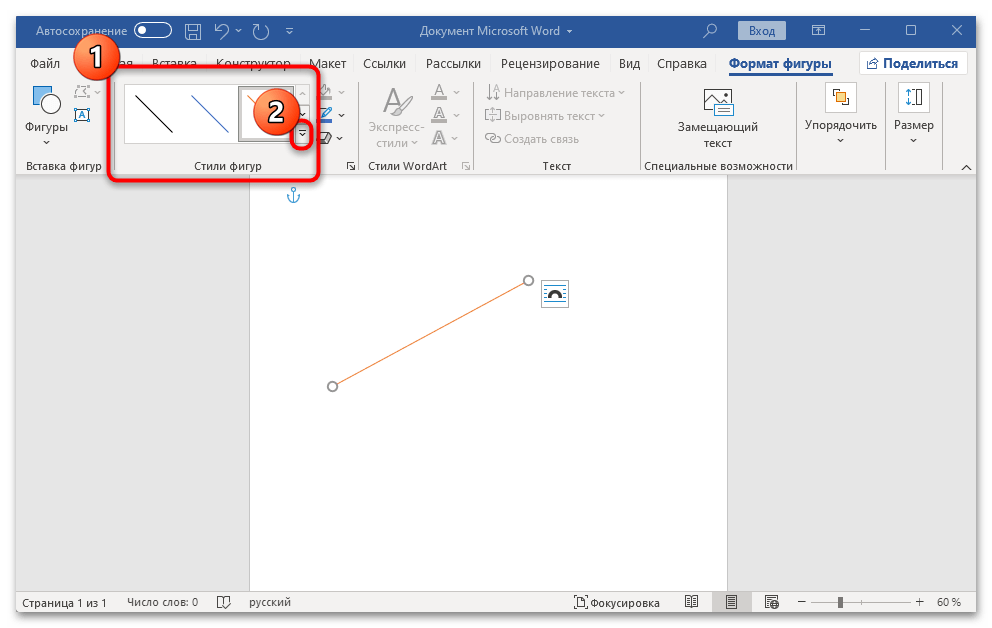
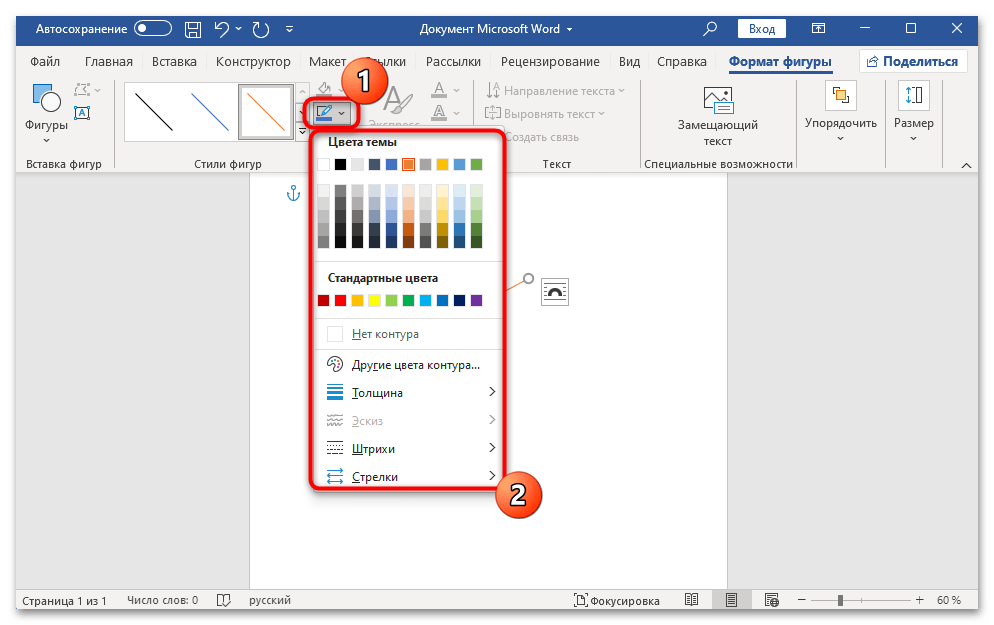
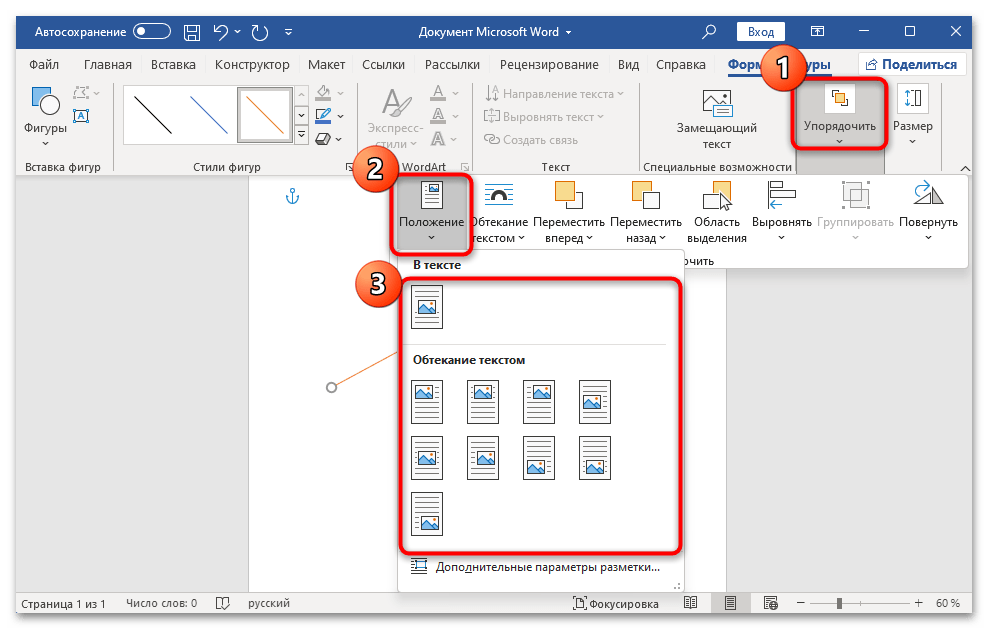
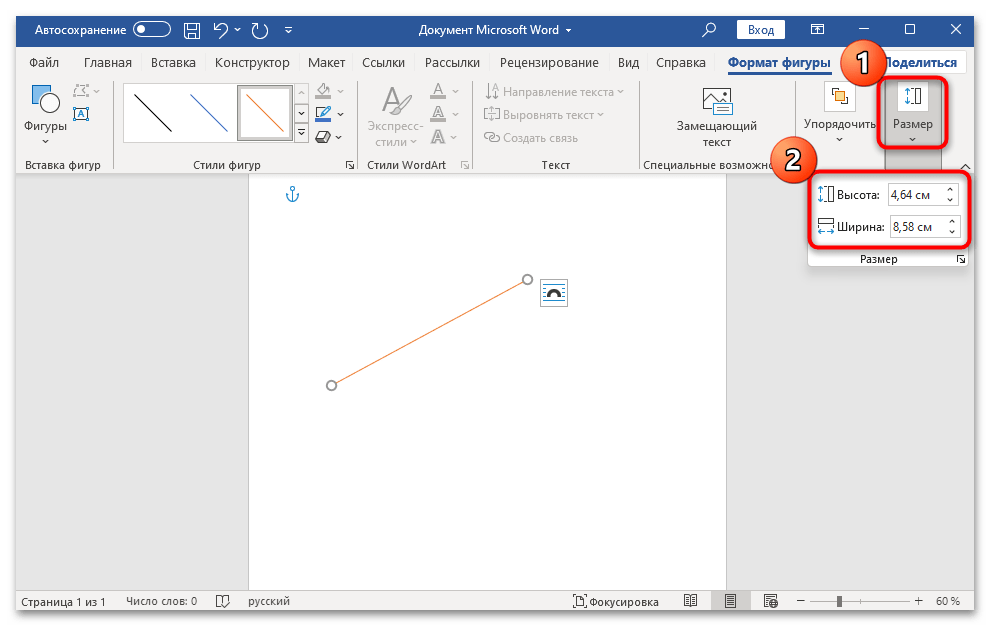
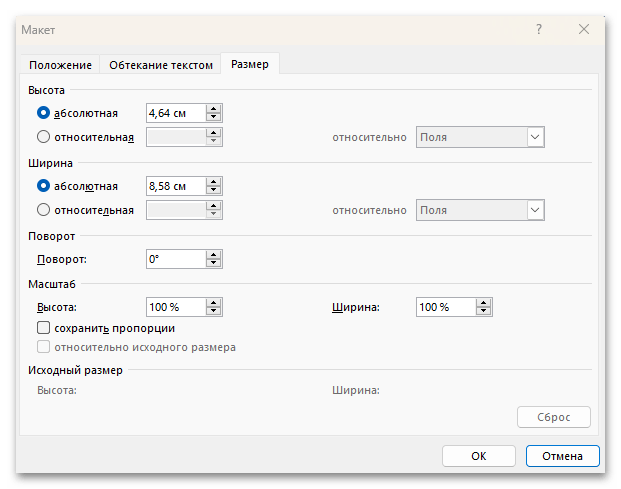
Таким образом, с помощью инструментов форматирования вы можете тонко отрегулировать внешний вид стрелки и разместить ее в любом месте на странице, в том числе и относительно текста и других добавленных элементов.
Способ 2: Фигурная стрелка
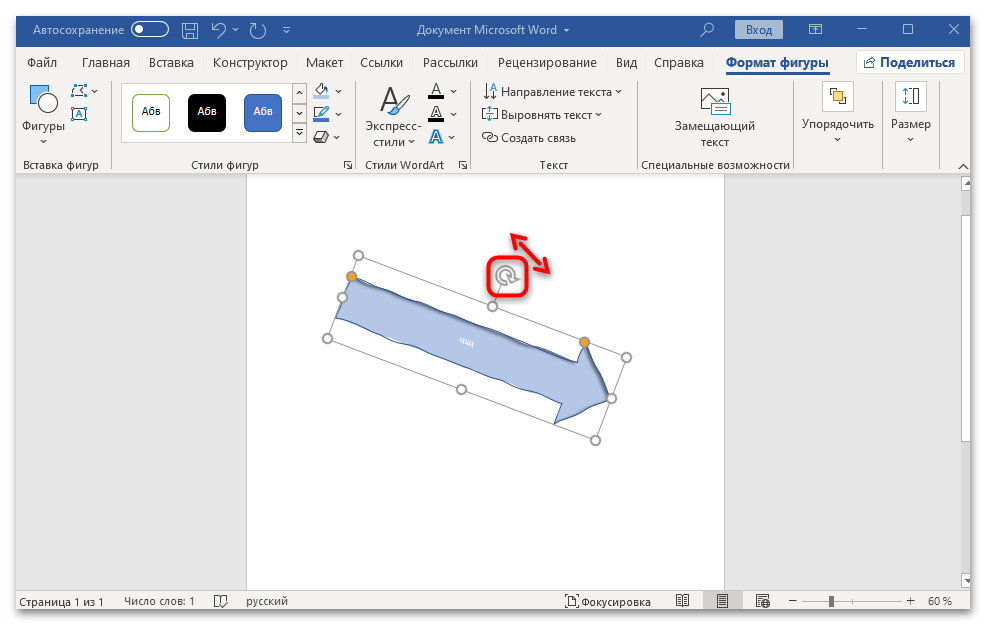
Также стоит отдельно отметить возможность добавлять фигурную стрелку в документ. Их часто вставляют для указания связи между блок-схемами и в других ситуациях. У фигуры такого формата немного больше возможностей форматирования.
Фигурная стрелка вставляется в документ таким же образом, как и обычная (вкладка «Вставка» и кнопка «Фигуры»).
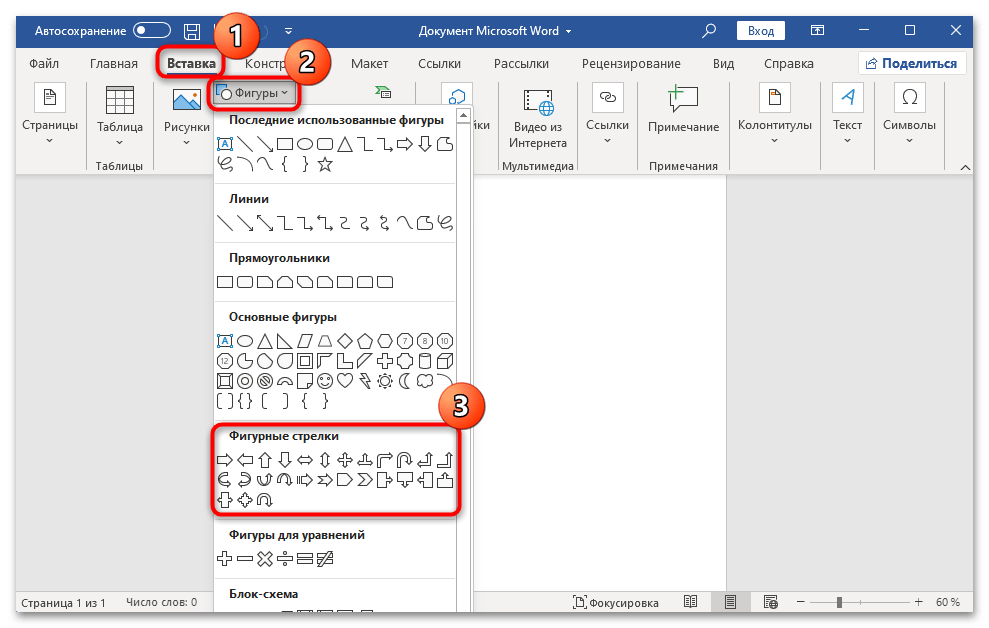
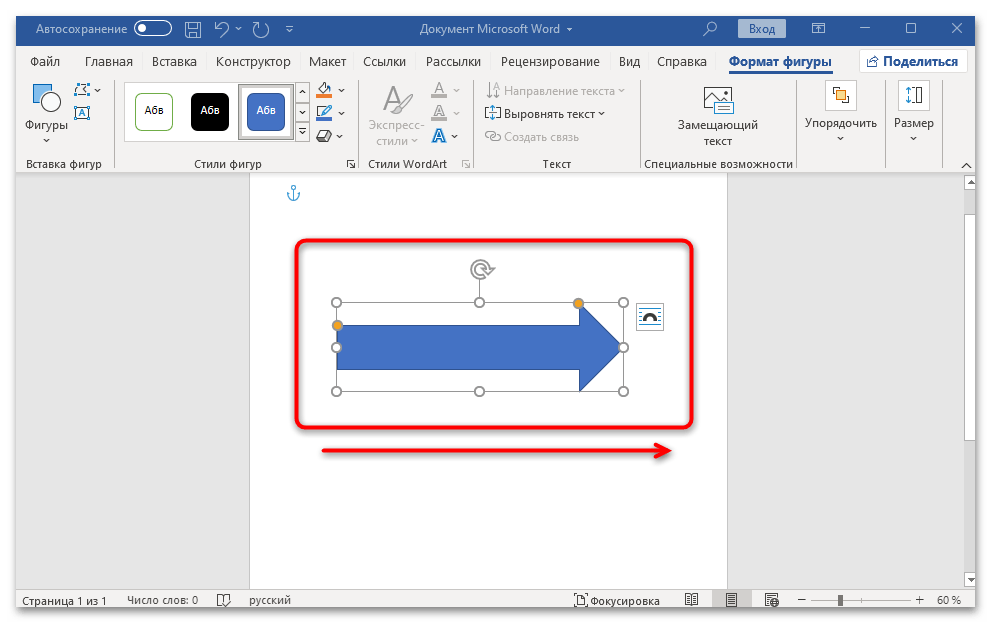
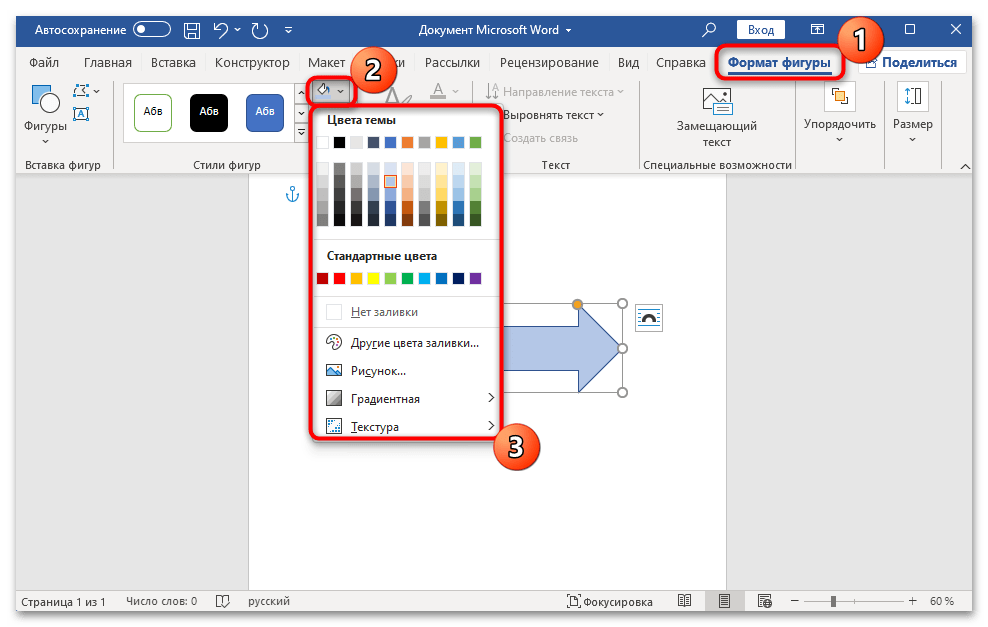
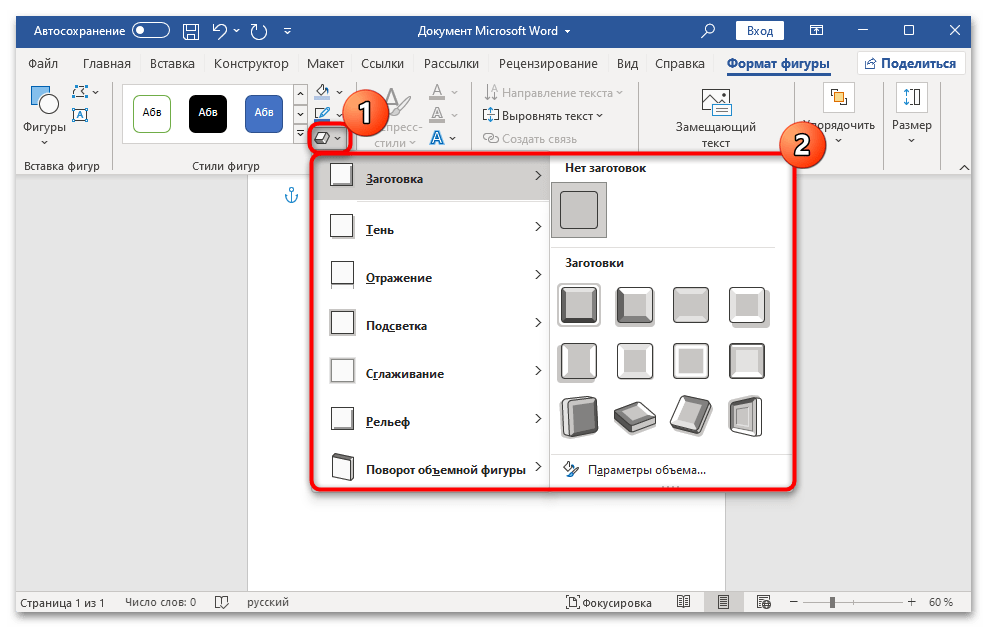
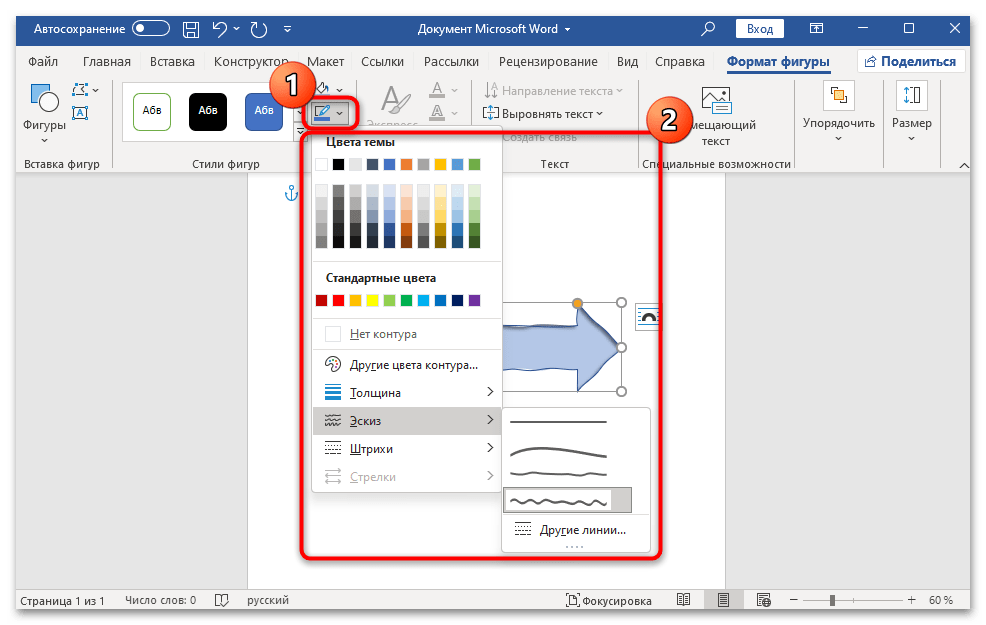
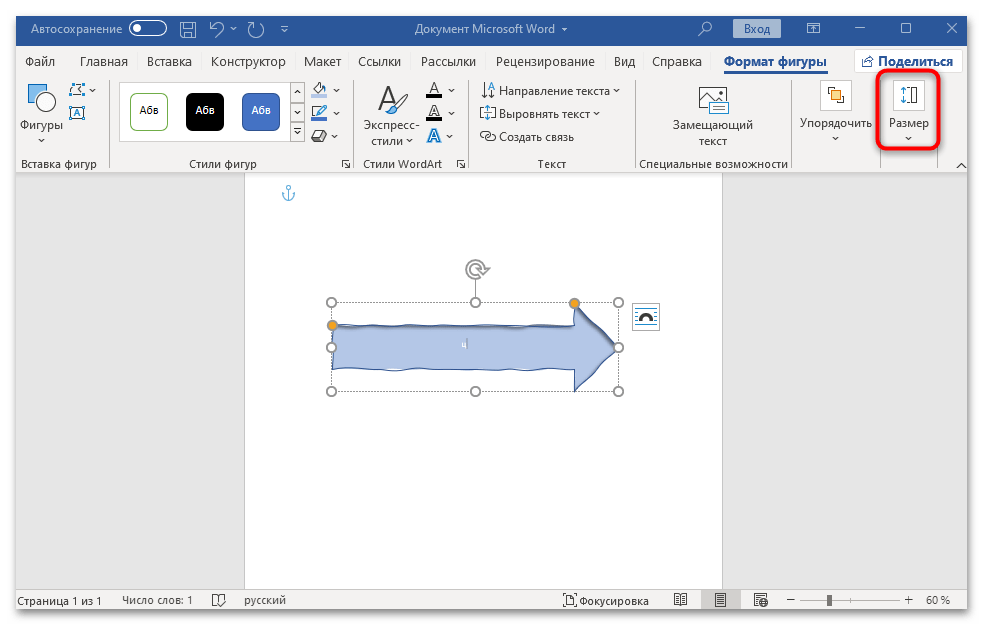
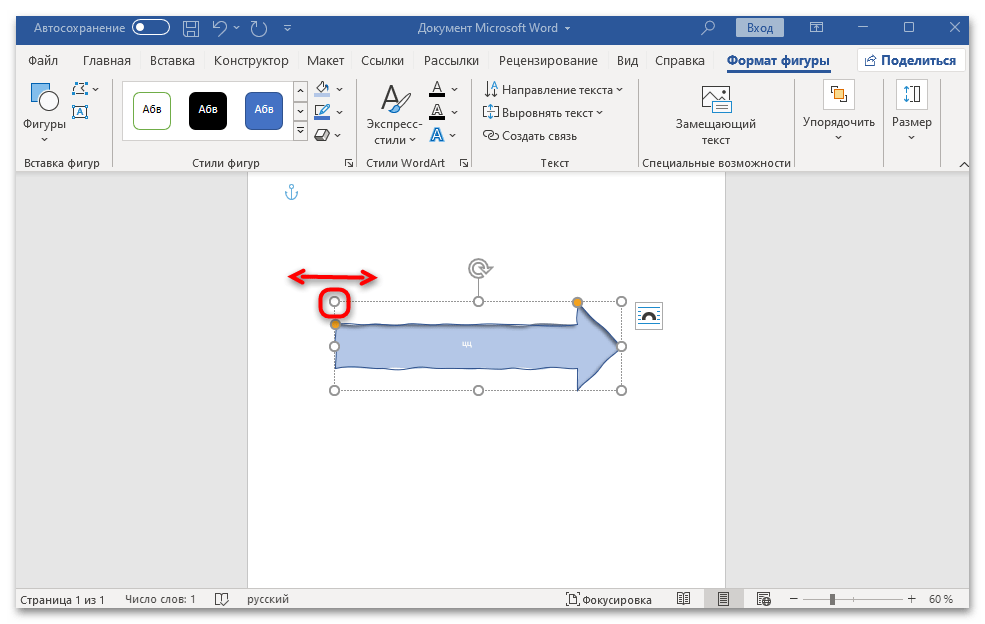
Для более тонкой настройки внешнего вида фигурной стрелки кликните по значку в виде стрелочки, расположенному в правом нижнем углу блока «Стили фигур». 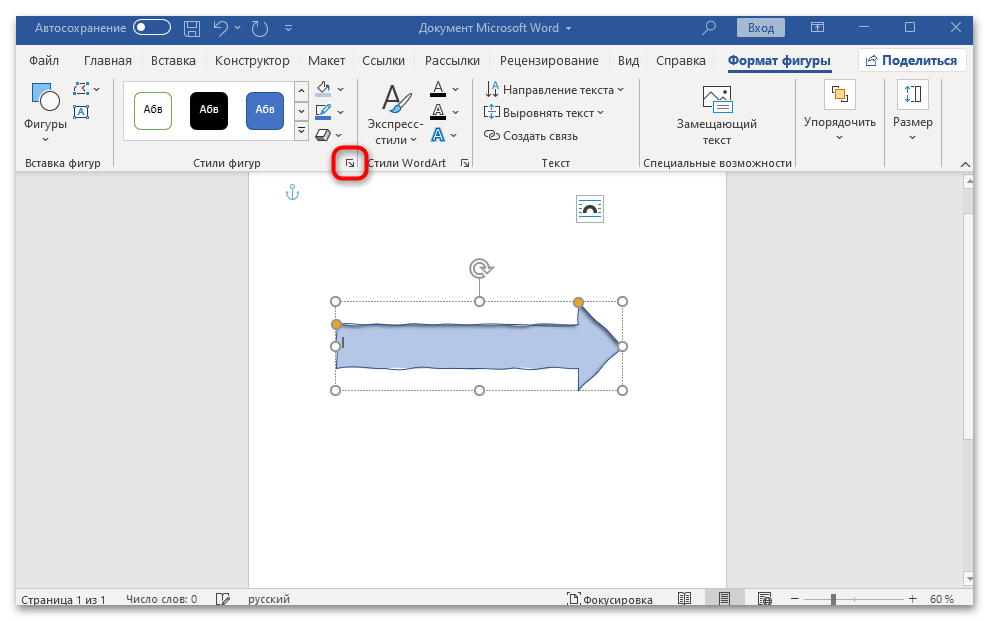 Справа отобразится дополнительная панель с инструментами, которые рассортированы по вкладкам. Здесь доступны расширенные параметры, в том числе для границ и заливки, добавления эффектов и расположения на странице.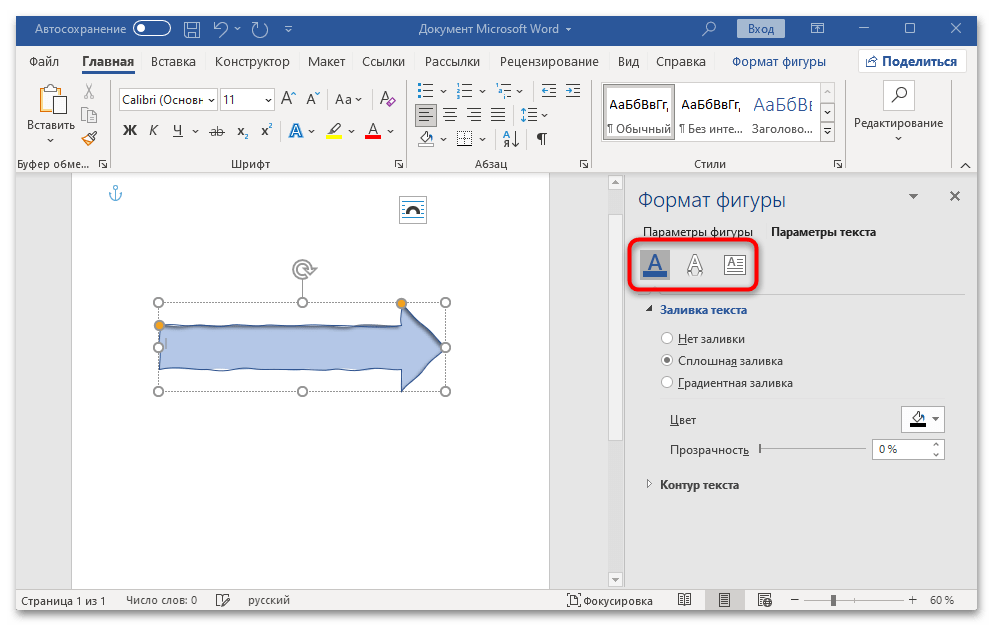
Способ 3: Значки
- В открытом документе на вкладке «Вставка» щелкните по кнопке «Значки».
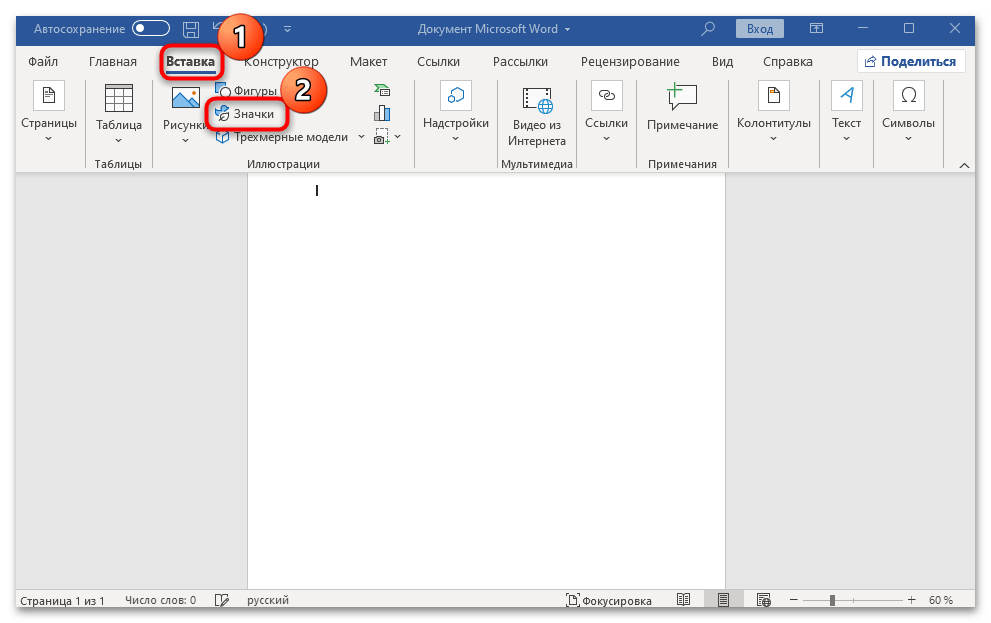
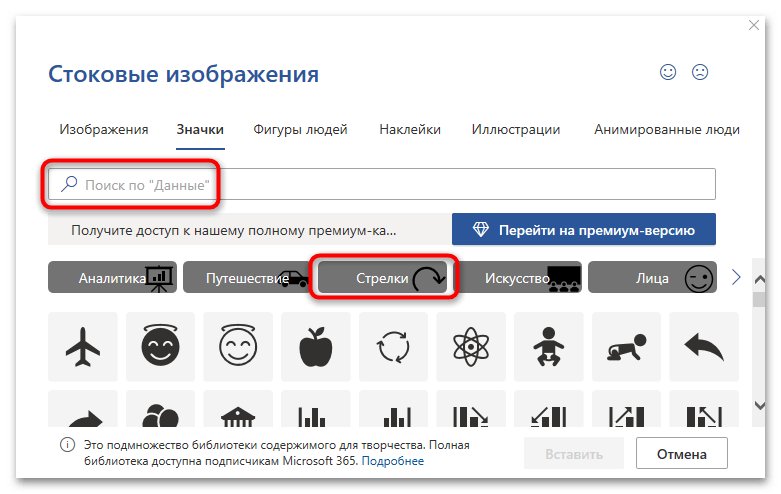
- После загрузки стоковых изображений (потребуется подключение к интернету) вы попадете на вкладку «Значки». Выберите подраздел «Стрелки», если он доступен. Также можно в строке поиска ввести соответствующий запрос, после чего отобразятся подходящие варианты.
- Отметьте нужные элементы и кликните по кнопке «Вставить».
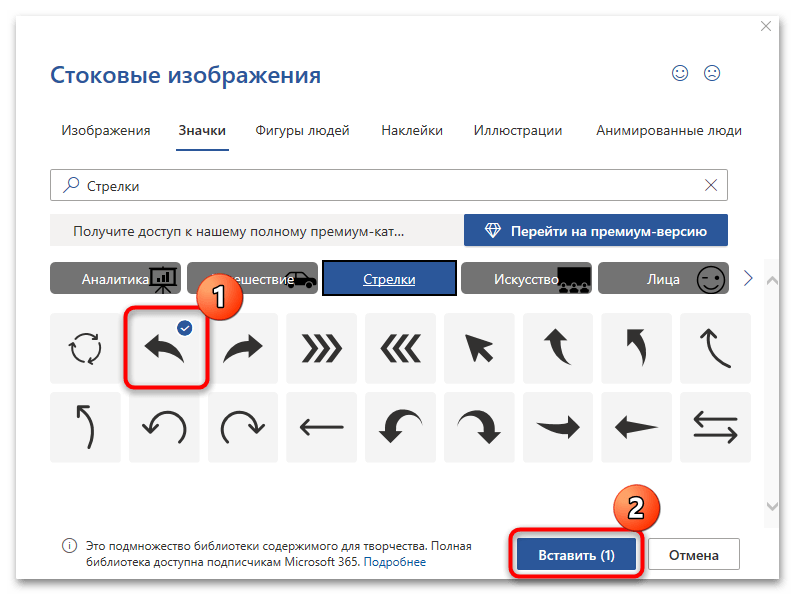
Преимуществом этого подхода является то, что, в отличие от добавления простых изображений со стрелками, значки можно редактировать с помощью тех же инструментов, что и для фигурных элементов. К примеру, вы сможете изменить цвет обводки и заливки, настроить размеры и расположение объекта, добавить разные эффекты или использовать любой из доступных стилей.
Отобразить все знаки — о полезных функциях ворда

Функция отображения всех знаков является одним из самых полезных инструментов текстового редактора. С его помощью вы сможете избежать множества ошибок. Если вдруг сбилась ваша таблица, появились переносы слов, не получается выровнять текст, то вам обязательно следует воспользоваться возможностями редактора, чтобы быстро устранить недочеты.
В нашей статье мы расскажем, как пользоваться этой опцией, а также раскроем еще несколько полезных секретов, которые помогут вам эффективно использовать Ворд.
Что такое функция отображения всех знаков

Функция отображения всех знаков — это один из самых популярных инструментов текстового редактора Microsoft Word для студентов и не только. Он позволяет увидеть абсолютно все символы, которые есть в вашем тексте. Даже те, что обычно невидимы, например, пробелы.
Написание качественного текста заключается не только в его смысловой нагрузке, общем содержании и соблюдении орфографических и стилистических норм. Не менее важно еще и сделать его правильным с точки зрения технической стороны, он должен внешне соответствовать правилам. Это необходимо всем, кто регулярно пользуется текстовыми редакторами. В особенности, с проблемой форматирования (технического оформления) постоянно сталкиваются корректоры, верстальщики, а также студенты всех существующих направлений образования.
Все дело в том, что из-за лишнего пробела или табуляции весь текст может «съехать», таблицы, графики или рисунки могут начать «скакать» по странице и т.д. Такие ситуации нередко заставляют людей понервничать. И избежать этого поможет использование функции отображения скрытых символов и навыки работы в Ворде.
Эти знания помогут не только успешно сдать курсовую, дипломную или любой другой текст, но и в будущем упростят выполнение рабочих задач. Сейчас ни одна компания не обходится без офисного пакета Microsoft. Поэтому так важно освоить как можно больше нюансов работы хотя бы в текстовом редакторе еще в период обучения в университете.
Как пользоваться функцией отображения всех знаков в Ворде
Пользоваться функцией отображения всех знаков довольно просто. Она необходима для того, чтобы можно было увидеть символы, которые невидимы в обычном формате отображения текста. Все основные инструменты текстового редактора Ворд находятся наверху. На панели под названием «Главная» мы видим в первой половине инструменты для работы с текстом, а во-второй с заголовками. Нам необходима середина. Рядом с отступами, заливкой и границами мы можем найти необычный символ, который выглядит следующим образом:

Нажав на этот значок, мы отобразим все скрытые знаки, какие есть в нашем документе. Это может выглядеть так:

Теперь нам становится видно, в каком месте мы ставили пробелы, где использовали табуляцию и т.д. Это значит, что при необходимости будет проще внести какие-то корректировки и отформатировать сам текст.
Скрытые знаки в Ворде

В Ворде можно встретить различные скрытые символы. Наиболее часто, при корректной подготовке распространённых трудов (курсовых, статей, дипломных работ и т.д.), при активации функции отображения всех символов становятся заметными множество деталей.
- Точка, маркер пробела. Если вы видите между словами одну точку, значит все оформлено правильно. Если две – это двойной пробел, его нужно исправить
- Кружок (обычный круг с прозрачностью внутри, как бублик) – маркер нерастяжимого пробела. Его используют в особых случаях, для большинства текстов это скорее является ошибкой
- Стрелочка вправо – маркер табуляции. Это так называемая «красная строка» — переход к новому абзацу
- Значок, похожий на символ отображения всех знаков – он говорит о том, что абзац закончился и был осуществлен переход к следующему абзацу
Эти скрытые знаки в документе Ворд должны быть знакомы каждому. В противном случае возникает вероятность, что ваш документ будет оформлен не в соответствии со стандартами. А что еще хуже – у вас будут проблемы с оформлением таблиц, графиков и т.д.
Зачем нужна функция отображения всех знаков в Ворде
Инструментом для отображения всех знаков пользуются представители разных профессий, которые так или иначе связаны с работой в текстовом редакторе. Например, корректоры в изданиях всегда должны следить за тем, чтобы текст был правильно оформлен. Это связано с тем, что после их работы документы передаются для создания макета журнала или сразу для дальнейшей верстки статьи.
Если тщательно не проверить текст, возникает риск сбоя таблиц, фотоматериалов, заголовков, выравнивания и т.д. То же самое происходит и при неправильной работе с вордовскими документами в любой сфере. Если какие-то ошибки могут быть незаметны в открытом на компьютере документе, то они станут видны на печати.
Иногда из-за того, что не использовали эту функцию, все оформление пойдет прахом – таблицы могут сбиться, текст будет выравнен неправильно, перенос строки станет ошибочным, появятся двойные пробелы, повторные абзацы и т.д. Работа над внешним видом материала включает также и техническое оформление. Также данную функцию довольно часто используют преподаватели в вузах, с ее помощью им в разы проще увидеть что не так в оформлении вашей курсовой или дипломной работы.
Многие не интересуются инструментом до тех пор, пока у них не возникнут сложности. На самом деле лучше всего уметь пользоваться всеми опциями текстового редактора, потому что многие из них способны значительно упростить процесс оформления любого документа.
Как убрать невидимые знаки в работе

Если, например, вы видите, что в тексте между словами вместо точек появляются круги, значит ваше оформление неверно. Это означает, что вместо обычных пробелов у вас стоят нерастяжимые пробелы, они не позволят сделать вам правильное выравнивание текста по ширине и будут неверным образом переносить слова на следующую строку.
Тогда вам необходимо выделить этот кружочек, скопировать его и на верхней панели справа нажать кнопку «Заменить». Там, где строчка «Найти» вставляете кружочек. Он не будет виден, но не переживайте – он там есть. В нижней строчке «Заменить на» просто ставите один пробел. Затем нажимаете «Заменить все» и в документе все ошибочные пробелы будут автоматически заменены на правильные.
То же самое можно проделать и с другими ошибками. Благодаря этому способу, вы сможете легко убрать невидимые знаки в работе.
После всех манипуляций вы можете просто повторно нажать на значок. Так невидимые знаки в Ворде перестанут вам показываться, и вы будете видеть текст в его обычном виде.
Как оформить текст по ГОСТу в WORD
В сети многие интересуются, как правильно оформить текст в соответствии с требованиями ГОСТ в Word. Однако на практике всё зависит от назначения документа. Для разных типов материалов действуют различные стандарты. Важно учитывать шрифт, выравнивание, заголовки, нумерацию, межстрочные интервалы и поля. Эти параметры, как правило, остаются неизменными.
Разница может быть несущественная, уточнить все необходимые детали лучше у того, кто будет проверять текст.
Обычно для правильного оформления достаточно поочередно выделяя необходимые фрагменты выставить нужные параметры. Шрифт Times New Roman 14 размера, выравнивание текста по ширине, заголовков по центру, нумерация всех страниц кроме титульной. Кстати, если вы не знаете, как поставить номера на страницах, то вы можете прочесть нашу статью . Междустрочный интервал должен быть равен 1,25, абзацный отступ 1,25. Поля чаще всего используют стандартные – верхнее и нижнее – 2, правое – 1,5, левое – 3.
Важной деталью в вопросе оформления является то, что для этого необходим Ворд. Только в этом текстовом редакторе принимается большинство документов.
Полезные функции в Ворде

Помимо функции отображения всех знаков есть и другие полезные функции текстового редактора. Их нужно знать для того, чтобы вы могли использовать максимум возможностей и упростили себе различные задачи.
Всегда автоматически происходит подсчет страниц, слов и символов. Эти данные обычно расположены слева внизу текущей страницы. Также удобно использовать заголовки и подзаголовки, чтобы с их помощью в дальнейшем можно было сделать автоматическое оглавление в любой работе. А тем, кто регулярно работает с таблицами, может быть полезна функция создания таблицы Exel.
Сделать это можно в панели «Вставка» в разделе «Таблицы». Единственная сложность может возникнуть, если вам нужно ее продолжить на нескольких страницах. Решить эту проблему вам поможет статья по ссылке.
В статье мы разобрались что из себя представляет функция отображения всех знаков в ворде. Изучили как ей пользоваться, в каких сферах она может быть полезной и то, как выглядят скрытые символы. Полученную информацию вы можете использовать для того, чтобы правильно оформить свою работу по ГОСТ.
Автор статьи: Нагаева Алия Эльмировна. Журналист — филолог. Выпускник Башкирского государственного университета



