
Зеленая волнистая линия — одно из видимых обозначений, которое может появиться под словами или фразами в документе Word.
Зеленая волнистая линия подчеркивает подобные ошибки и предлагает варианты иборьбы.
Грамматическая ошибка может включать в себя неправильное использование глаголов, существительных, местоимений и других частей речи. Зеленая волнистая линия подчеркивает такие ошибки и, в некоторых случаях, предлагает варианты иборьбы.
Использование зеленой волнистой линии в Word помогает автоматически выявлять и исправлять ошибки, делая работу над документом более эффективной и безошибочной. Вы всегда можете проигнорировать волнующую вас ошибку или воспользоваться предлагаемым Word исправлением, чтобы улучшить качество вашего текста и сделать его понятным и профессиональным.
Общее представление о зеленой волнистой линии в Word
Когда программа обнаруживает возможную ошибку, она выделяет проблемное слово или фразу зеленым цветом и подчеркивает его волнистой линией. Нажав правой кнопкой мыши на подчеркнутом слове, можно увидеть предложенные иборьбы или дополнительные варианты.
Зеленая волнистая линия также может быть полезна для автоматической проверки ошибок в документе перед его отправкой или печатью. Она позволяет быстро и легко обнаружить и исправить возможные ошибки, что повышает качество текста и улучшает восприятие информации.
Однако, важно помнить, что программа Word не всегда может точно определить ошибки, особенно когда речь идет о контекстном смысле. Поэтому всегда рекомендуется внимательно проверять и редактировать текст самостоятельно, особенно при написании важных документов или научных работ.
Зеленая волнистая линия в Word — это мощный инструмент, который помогает улучшить качество текста и сделать его более читабельным и профессиональным.
Значение зеленой волнистой линии в Word
В программах Microsoft Word зеленая волнистая линия под словом или фразой обычно указывает на наличие грамматической или стилистической ошибки. Она помогает пользователю обратить внимание на возможные неточности в тексте, которые могут быть незаметны при первом прочтении.
Зеленая волнистая линия может указывать на следующие проблемы:
- Грамматические ошибки — ошибки в смысловой структуре предложения, неправильное использование глаголов, существительных, прилагательных и других частей речи.
- Стилистические ошибки — неправильное использование знаков препинания, неверные конструкции предложений, несоответствие стилю текста.
- Междометия и другие нестандартные слова — слова, которые не являются частью стандартного словаря программы, могут быть помечены зеленой волнистой линией.
Чтобы исправить ошибку, нужно щелкнуть правой кнопкой мыши на слове или фразе с зеленой волнистой линией и выбрать одно из предложенных слов или действий в контекстном меню. Если предложенных вариантов нет, можно воспользоваться командой «Исправить» для поиска другого варианта иборьбы.
Важно обращать внимание на зеленую волнистую линию в Word, так как она позволяет улучшить качество текста и сделать его более понятным и грамотным для читателя.
Причины появления зеленой волнистой линии в Word
Зеленая волнистая линия на панели задач в Microsoft Word может появиться по разным причинам:
1. Отсутствие проверки орфографии. Это может произойти, если в настройках программы отключена автоматическая проверка орфографии. В таких случаях рекомендуется включить проверку орфографии, чтобы исправить возможные ошибки.
2. Иборьбы и предложения. Зеленая волнистая линия может обозначать слова или фразы, для которых Word предлагает альтернативные правильные варианты или иборьбы. Если вы наведете курсор на слово с зеленой волнистой линией, то увидите всплывающую подсказку с указанием возможных вариантов иборьбы.
3. Грамматические ошибки. Например, использование неправильного времени глагола или неправильное склонение слова. Если вы наведете курсор на слово с зеленой волнистой линией, то увидите всплывающую подсказку с грамматическими правилами и предложениями для иборьбы.
4. Неизвестное слово. Если программа Word не распознает слово, то она будет обозначать его зеленой волнистой линией. В таких случаях можно добавить это слово в пользовательский словарь программы, чтобы избежать постоянного выделения его зеленой линией.
5. Отключение проверки. В некоторых случаях пользователь может отключить проверку орфографии или автокоррекции в Word, что приведет к появлению зеленой волнистой линии. Если вы уверены в правильности написания слова или фразы, то можно проигнорировать зеленую волнистую линию или включить автоматическую проверку и исправление ошибок.
Итак, зеленая волнистая линия в Word может быть результатом орфографических или грамматических ошибок, предложений для иборьбы или отсутствия проверки орфографии. Важно учитывать эти причины и использовать возможности программы для коррекции текста и повышения его качества.
Возможные способы устранения зеленой волнистой линии в Word
1. Проверьте орфографию и грамматику
Проверьте каждое слово и предложение на наличие опечаток или неправильного использования грамматических правил. Используйте функцию проверки орфографии, которая доступна в разделе «Проверка» вкладки «Главная».
2. Измените язык проверки
Если вы пишете текст на нестандартном или другом языке, возможно, нужно изменить язык проверки орфографии. Убедитесь в том, что правильный язык выбран в настройках Word. Выберите текст, нажмите правой кнопкой мыши и выберите нужный язык в контекстном меню.
3. Отключите проверку орфографии для конкретного текста
Если зеленая волнистая линия относится к конкретному слову или фразе, которую вы знаете правильно, можно отключить проверку орфографии для этой части документа. Выделите текст, нажмите правую кнопку мыши и выберите «Игнорировать все» в контекстном меню.
4. Добавьте слово в пользовательский словарь
Если проверка орфографии постоянно подчеркивает определенное слово, которое является частью вашей специфической терминологии или сленга, можно добавить его в пользовательский словарь Word. Выделите слово, нажмите правую кнопку мыши и выберите «Добавить в словарь» в контекстном меню.
5. Обновите программное обеспечение
Если зеленая волнистая линия появляется даже при правильной орфографии и грамматике, возможно, проблема связана с программным обеспечением Word. Убедитесь, что у вас установлена последняя версия программы и обновите ее, если это не так.
Эти пять способов могут помочь устранить зеленую волнистую линию в Word и обеспечить более точную проверку орфографии и грамматики. Это позволит создавать профессиональные и безошибочные документы в Word.
Практические советы по использованию зеленой волнистой линии в Word
Вот несколько практических советов, которые помогут вам использовать зеленую волнистую линию в Word более эффективно:
- Наведите курсор на слово или фразу с зеленой волнистой линией, чтобы увидеть предлагаемые иборьбы или подсказки.
- Щелкните правой кнопкой мыши на слове с зеленой волнистой линией, чтобы открыть контекстное меню с предлагаемыми вариантами иборьбы.
- Используйте функцию автоиборьбы, чтобы исправить все случаи использования одного и того же неправильного слова в документе.
- Не полагайтесь исключительно на зеленую волнистую линию. В некоторых случаях она может не обнаружить ошибки или предлагать неправильные иборьбы. Важно проверять текст еще раз самостоятельно.
- Изучите правила правописания и грамматики, чтобы лучше понимать, почему определенное слово или фраза подсвечены зеленой волнистой линией. Это поможет вам избегать ошибок в будущем.
- Помните, что зеленая волнистая линия отображается только для активного языка проверки правописания и грамматики. Если вы работаете с несколькими языками, убедитесь, что выбран правильный язык проверки.
Используйте эти советы, чтобы улучшить качество вашего текста и избежать ошибок в документах Word. Зеленая волнистая линия может быть полезным инструментом для редактирования и коррекции текста, поэтому используйте ее на свою пользу.
Удаление зеленого подчеркивания в Microsoft Word
Вариант 1: Microsoft Word 2007 – 2010
Обратите внимание! Все действия, описанные в этом варианте решения проблемы, выполняются на примере Microsoft Word 2007, но они применимы и для версии 2010 года. Основные отличия будут заключаться только в графическом оформлении.
Способ 1: Исправление ошибок
Встроенный в текстовый редактор словарь правил правописания русского языка работает довольно точно, поэтому для устранения зеленых подчеркиваний следует исправить все грамматические ошибки. Сделать это можно вручную — вдумчиво перечитать проблемные отрывки предложений и правильно расставить пунктуационные знаки.
Если знаний русского языка недостаточно, чтобы справиться с этой задачей, можно воспользоваться помощью Microsoft Word. Приложение дает подсказки по исправлению, для их просмотра необходимо нажать правой кнопкой мыши по выделенному предложению. Помимо описания проблемы, в контекстном меню сразу будет предоставлен вариант по исправлению. Таким образом, ничего даже вручную вводить не потребуется, следует только нажать по предложенной замене, чтобы внести корректировки в написание.
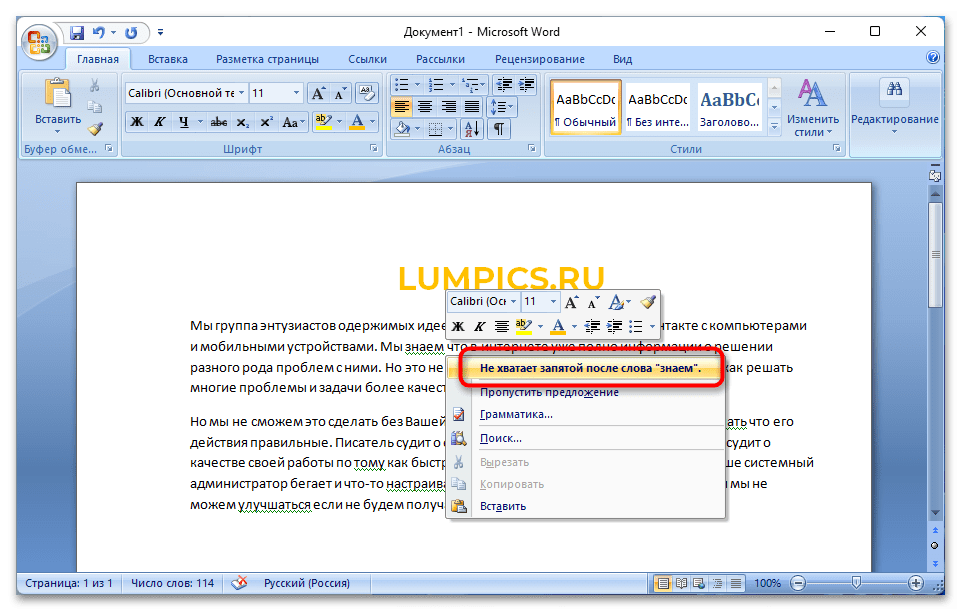
В этом случае рекомендуется воспользоваться окном проверки правописания, в котором предоставляются все необходимые инструменты для просмотра спорных моментов в тексте с последующим их устранением.
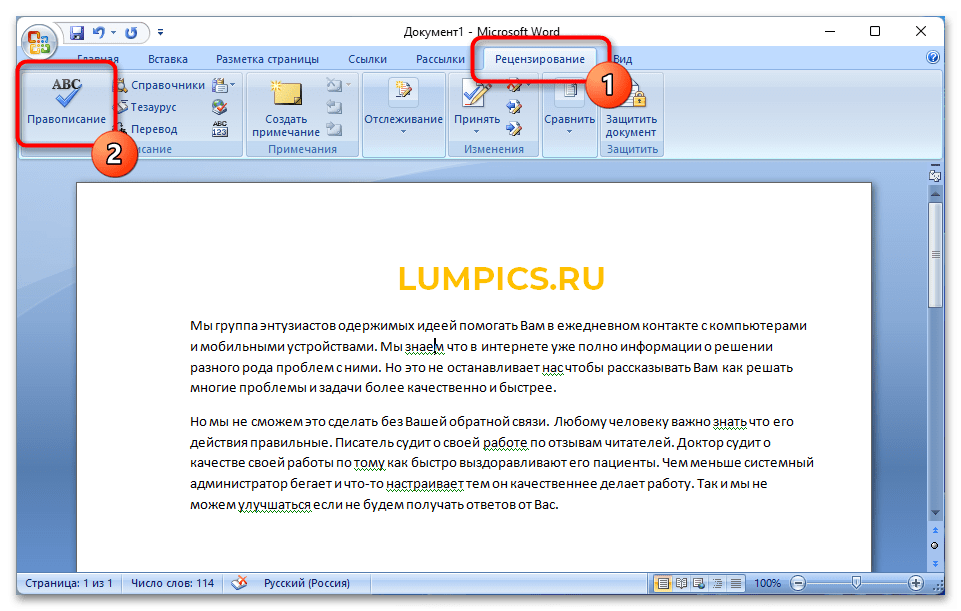
- Установите курсор в начало первого абзаца, перейдите во вкладку «Рецензирование» и кликните по кнопке «Правописание», находящейся в левой части панели инструментов.
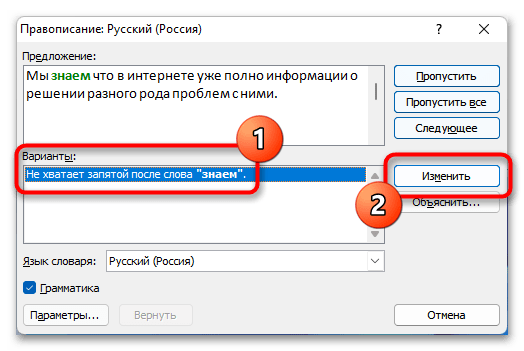
- В появившемся окне в поле «Предложение» будет отображен проблемный участок текста, а в блоке «Варианты» предоставлено обоснование. Если есть такая возможность, кликните по замене и нажмите «Изменить», чтобы внести правки в предложение и перейти к следующей ошибке. Подробнее: Как проверить пунктуацию в Microsoft Word
 Если из предложенных вариантов нет верного или он не может быть выделенным для использования в качестве замены, тогда внесите изменения непосредственно в текст, находящийся в поле «Предложение». После этого также нажмите кнопку «Изменить».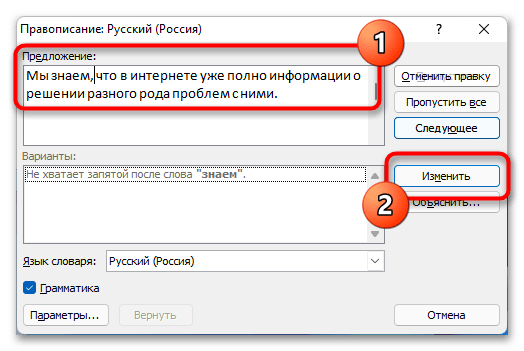
- Проделайте такие же действия со всеми последующими проблемными отрывками, после чего зеленые подчеркивания будут полностью убраны.
Способ 2: Пропуск ошибок
В таких случаях, чтобы убрать зеленое подчеркивание, потребуется пропустить проверку через контекстное меню или окно правописания. Для реализации первого нажмите правой кнопкой мыши по выделению и выберите опцию «Пропустить предложение».
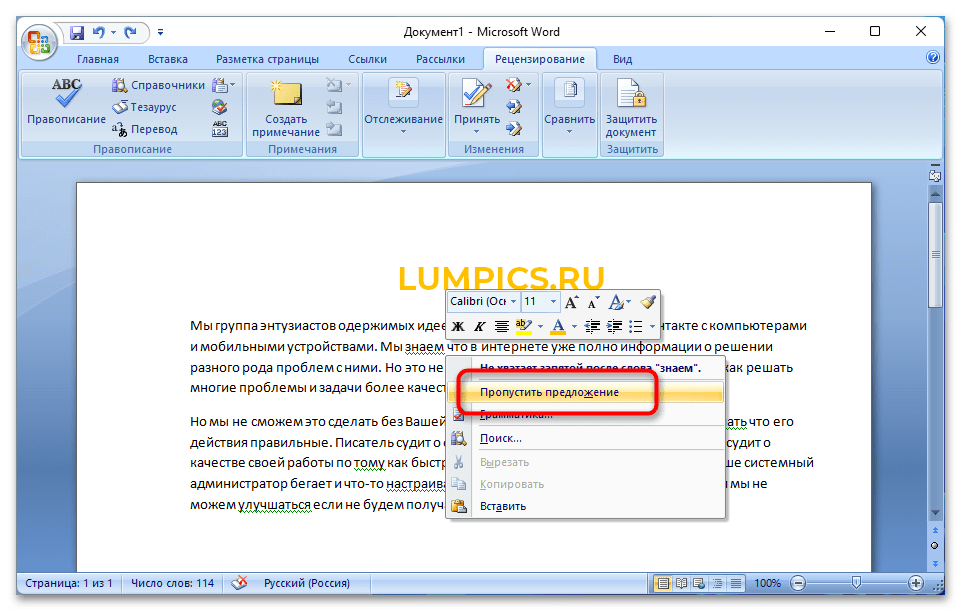
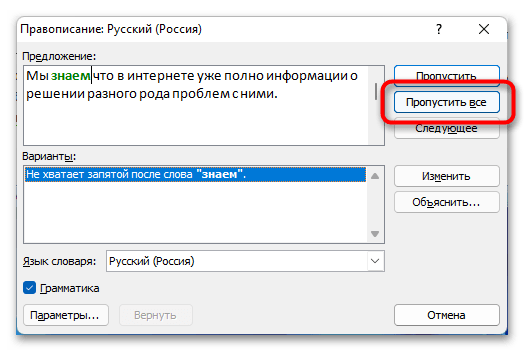
Если ошибок в материале много, для ускорения процесса рекомендуем воспользоваться меню проверки правописания. Вызвать его можно через вкладку «Рецензирование», как было описано в предыдущей инструкции, или посредством нажатия горячей клавиши F7. После появления соответствующего окна постоянно щелкайте по кнопке «Пропустить все», пока грамматические ошибки не будут помечены как неверно определенные.
Способ 3: Отключение проверки грамматики
Автоматическую проверку грамматики можно отключить, чтобы предложения в документах не подчеркивались зеленной линией вообще. Для этого потребуется перейти в параметры программы и деактивировать соответствующую опцию.
Обратите внимание! Полное отключение проверки грамматических ошибок не рекомендуется производить, если обработка текста подразумевает качественное редактирование. В таком случае вероятность пропуска недочетов существенно увеличится, так как алгоритмы приложения перестанут подсвечивать проблемные участки в документе.
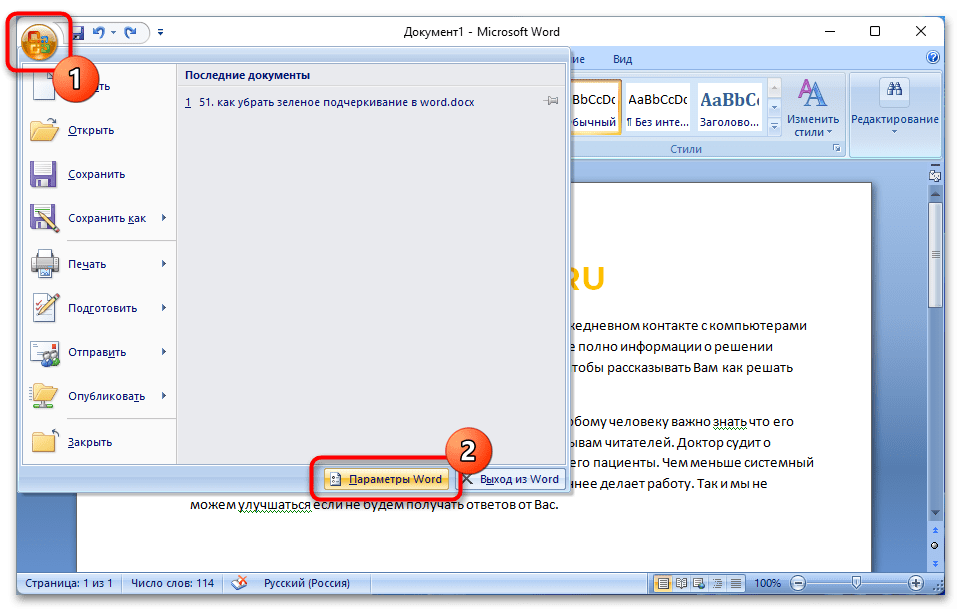
- Раскройте главное меню программы, кликнув по логотипу Microsoft Office в верхнем левом углу. После этого перейдите в настройки, нажав кнопку «ПараметрыWord».
- В открывшемся окне на вкладке «Правописание» снимите отметку с пункта «Автоматически проверять грамматику» и нажмите по кнопке «ОК», чтобы применить внесенные изменения.
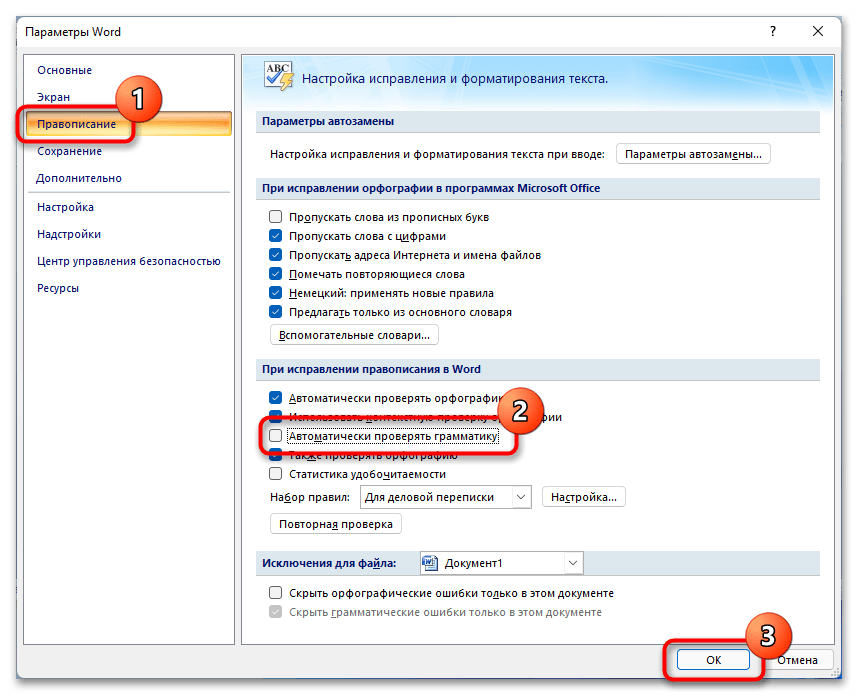
Важно! В Microsoft Word 2007 – 2010 годов есть возможность отключить проверку грамматических ошибок только в открытом в настоящем времени документе или во всех создаваемых в будущем. Для этого необходимо выбрать в блоке «Исключения для файла» предпочитаемый вариант и поставить галочку напротив опции «Скрыть грамматические ошибки только в этом документе».
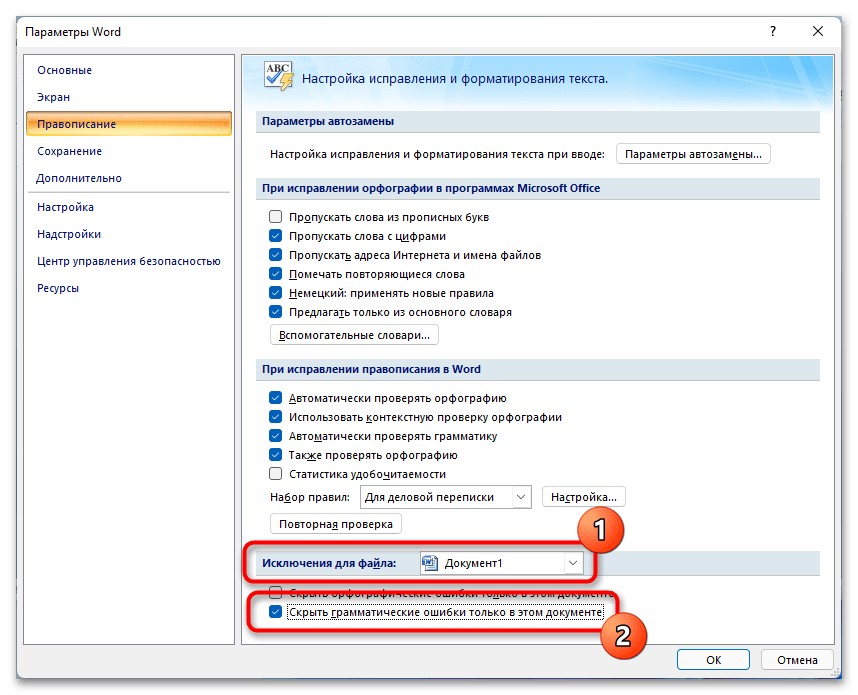
При необходимости можно вернуть обратно исходные настройки, чтобы проблемные участки текста снова стали выделяться. Делается это в том же окне параметров.
Вариант 2: Microsoft Word 2003
В Microsoft Word 2003 года все вышеописанные методы устранения зеленых подчеркиваний в документе тоже могут быть применены. Единственное отличие заключается в графическом оформлении программы, что заметно на представленных ниже скриншотах.
Правка через контекстное меню требует выполнение тех же действий. Но вызов окна правописания осуществляется иначе. Для этого раскройте меню «Сервис» и выберите пункт «Правописание» или просто нажмите клавишу F7.
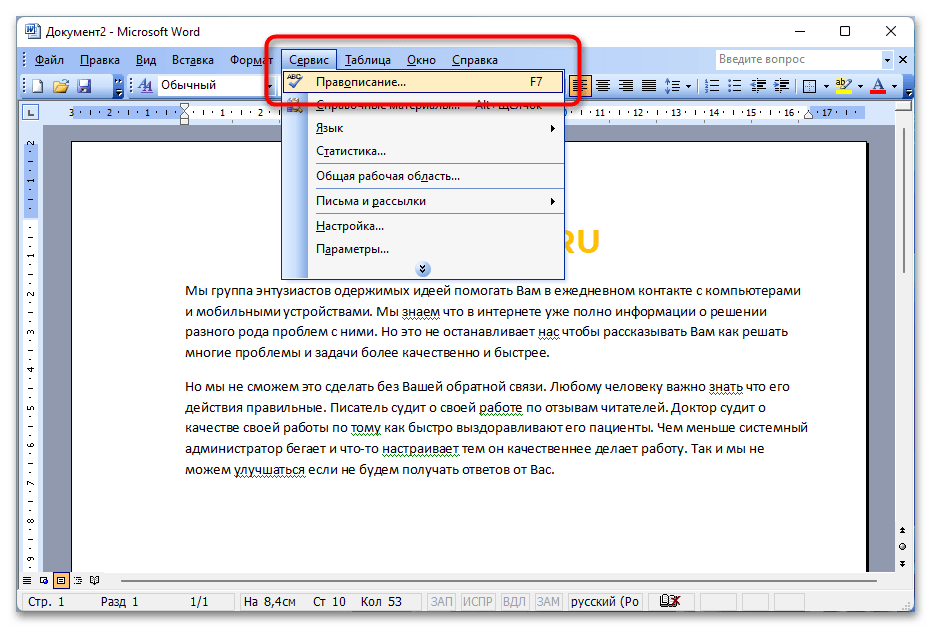
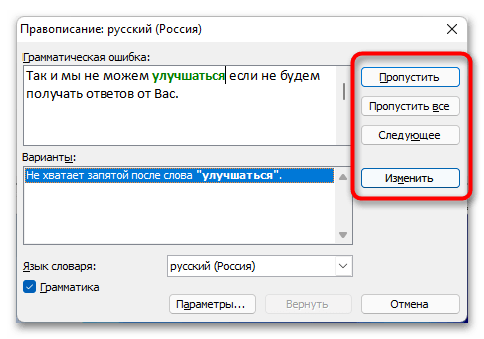
Откроется окно, аналогичное тому, что отображается в Microsoft Word 2007 – 2010 годов. Следует посредством расположенных в нем кнопок выбрать подходящее действие.
Если появится необходимость отключить проверку грамматики полностью, следует открыть окно параметров. Делается это тоже в меню «Сервис», где нужно кликнуть по соответствующему пункту.
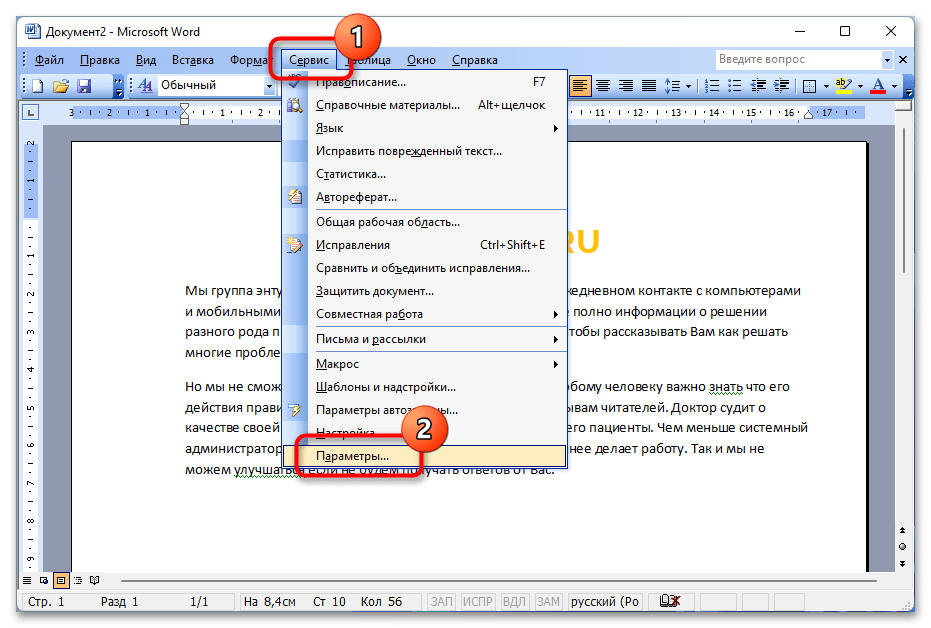
После на вкладке «Правописание» снимите отметку с параметра «автоматически проверять грамматику» или в блоке «Грамматика» поставьте галочку напротив строки «не выделять слова с ошибками». Затем не забудьте нажать кнопку «ОК», чтобы внесенные изменения сохранились.
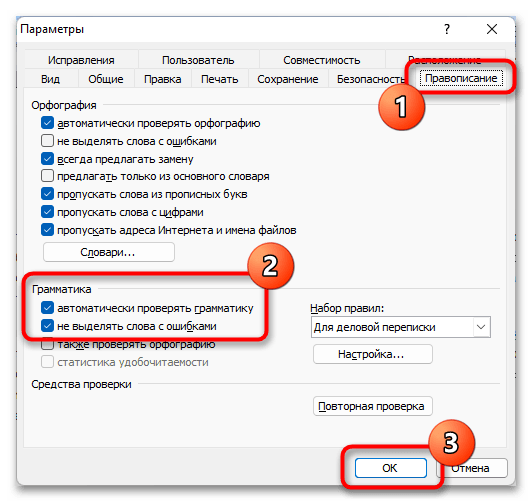
Обратите внимание! Все изменения, внесенные в параметры Microsoft Word 2003, будут автоматически применяться к другим документам, открытым в программе этой версии. Поэтому при необходимости нужно будет вернуть настройки по умолчанию.
Значение зеленой волнистой линии в программе Word — секреты корректора текста и преимущества автоматической проверки орфографии
Зеленая волнистая линия может быть знаком неверификации или ошибок в программе Microsoft Word. Когда вы пишете текст в Word, иногда может возникнуть необходимость проверить его на наличие опечаток или грамматических ошибок. Именно для этого и существует зеленая волнистая линия — она указывает на возможные ошибки, которые стоит исправить.
Однако, не стоит паниковать, если вы видите зеленую волнистую линию под каждым словом в вашем документе. Часто это может быть связано с тем, что программа не распознает сленг, технические термины или имена собственные. В таком случае, вы можете проигнорировать предупреждающую линию или добавить слово в словарь программы.
Однако, если зеленая волнистая линия появляется только под определенными словами или фразами, то это может указывать на наличие реальных ошибок. Проверьте написание и правильность использования данного слова или фразы. Помните, что Word также предлагает предложения для иборьбы ошибок, вы можете воспользоваться ими, чтобы улучшить качество вашего текста.
Значение зеленой волнистой линии
Это может быть вызвано написанием неправильного слова, нарушением правил русской грамматики или использованием недопустимого сокращения.
Однако не стоит паниковать, если вы видите зеленую волнистую линию в своем тексте. Это всего лишь подсказка программы Word о возможной ошибке, и вам предоставляется возможность самостоятельно проверить и исправить текст.
Для иборьбы ошибки, связанной с зеленой волнистой линией, вы можете выполнить следующие действия:
- Щелкните правой кнопкой мыши на слове, которое подчеркивается зеленой волнистой линией.
- Выберите предлагаемый вариант иборьбы из контекстного меню, если Word предложил варианты.
- Или выберите «Игнорировать» или «Игнорировать все» для оставления слова без изменений.
Однако всегда помните, что вам необходимо самостоятельно проверять и редактировать текст, не полагаясь исключительно на подсказки программы Word.
В программе Word
Зеленая волнистая линия обычно указывает на то, что программа Word не может распознать данное слово и считает его неправильным, возможно, из-за того, что оно пропущено в словаре программы или содержит опечатку. Пользователь может щелкнуть правой кнопкой мыши на слове с зеленой волнистой линией и выбрать вариант иборьбы из контекстного меню.
Зеленая волнистая линия также может быть связана с грамматическими ошибками. Когда программа Word обнаруживает строчку текста, в которой есть грамматическая ошибка, она также подчеркивает ее зеленой волнистой линией. Пользователь может использовать функцию проверки грамматики, чтобы исправить ошибки, щелкнув правой кнопкой мыши на подчеркнутой строчке и выбрав соответствующий вариант иборьбы из контекстного меню.
Роль и применение
Зеленая волнистая линия в программе Word играет роль инструмента проверки правописания и грамматики текста. Она помогает пользователям выявить и исправить ошибки в написании слов, неправильное оформление предложений, повторы и другие типичные ошибки.
Этот инструмент особенно полезен для тех, кто создает документы на русском языке, где правильное использование грамматики и орфографии имеет большое значение. Зеленая волнистая линия подчеркивает слова или фразы, которые, по мнению программы, содержат ошибки. Пользователь может просмотреть предлагаемые иборьбы или проигнорировать подчеркнутые слова.
Благодаря зеленой волнистой линии, пользователи могут повысить качество своих документов, делая их более читабельными и профессиональными. Это особенно важно при создании резюме, писем или других документов, где даже небольшие ошибки могут повлиять на восприятие информации.
Зеленая волнистая линия
Зачем нужна зеленая волнистая линия?
Зеленая волнистая линия помогает автору текста обнаружить и исправить опечатки, неправильное использование знаков препинания, повторы слов и другие ошибки письма. Она служит напоминанием о необходимости редактирования и проверки текста перед его окончательным представлением или публикацией.
Как использовать зеленую волнистую линию?
Чтобы увидеть предложенное программой исправление, щелкните правой кнопкой мыши на подчеркнутом слове или фразе и выберите соответствующий вариант из контекстного меню.
Ошибки, обозначенные зеленой волнистой линией
Зеленая волнистая линия обычно указывает на следующие виды ошибок:
Грамматические ошибки: неправильное использование знаков препинания, неверное склонение или спряжение слов.
Стилистические ошибки: повторы слов, фраз и идиоматические выражения, которые не являются нормативными.
Пользователь может принять или отклонить предложенные иборьбы, а также добавить некоторые слова в пользовательский словарь программы Word, чтобы они больше не отображались как ошибки.
Указатель на ошибки
Когда программа обнаруживает слово или фразу, которая, по ее мнению, может содержать ошибку, она подчеркивает ее зеленым волнистым подчеркиванием.
Зеленая волнистая линия обычно указывает на следующие типы ошибок:
- д.;
- Стилистические ошибки: выражения, которые не соответствуют хорошему стилю письма или официальным правилам языка.
Когда пользователь видит зеленую волнистую линию под словом или фразой, он может навести указатель мыши на него, чтобы увидеть предлагаемые иборьбы или пояснения. Пользователь также может добавить слово в пользовательский словарь, если программа неправильно распознала его как ошибку.
Зеленая волнистая линия является полезным инструментом для правописания и грамматики, который помогает пользователям создавать более точные и профессиональные документы в Microsoft Word.
Допущенные опечатки и грамматические ошибки
В программе Word зеленая волнистая линия подчеркивает слова, в которых обнаружены опечатки или грамматические ошибки. Это мощный инструмент, который помогает автоматически обнаруживать и исправлять неточности в написании и грамматике текста.
Когда вы пишете документ, программа Word сканирует его на наличие ошибок и подчеркивает проблемные слова зеленой волнистой линией. Чтобы исправить ошибку, достаточно нажать правой кнопкой мыши на подчеркнутое слово и выбрать подходящую исправление.
Зеленая волнистая линия помогает вам избежать допущения опечаток, которые могут негативно повлиять на восприятие вашего текста. Она также помогает улучшить грамматику вашего текста, подсказывая правильные формы слов и фраз.
Ошибки, указанные зеленой волнистой линией, можно разделить на две категории:
1. Опечатки:
Зеленая волнистая линия подчеркивает слова, которые не соответствуют правилам русского языка или являются опечатками. Например, если вы ошибочно набрали букву или переставили местами две буквы, программа Word подчеркнет это слово зеленой волнистой линией. При наведении курсора на подчеркнутое слово отобразится подсказка с возможными вариантами иборьбы.
2. Грамматические ошибки:
Зеленая волнистая линия также подчеркивает слова, которые используются в неправильной форме с точки зрения грамматики. Например, если вы использовали неправильную форму глагола или прилагательного, программа Word поможет вам исправить эту ошибку. Она подсказывает правильные формы слова и предлагает варианты иборьбы.
Зеленая волнистая линия в программе Word является мощным инструментом, который помогает вам избежать допущения опечаток и грамматических ошибок. Она позволяет вам быстро и легко исправлять неточности в вашем тексте, улучшая его воспринимаемость и качество.
Проверка и исправление текста
В программе Word имеется функция автоматической проверки орфографии, которая позволяет обнаружить и исправить опечатки, грамматические ошибки и другие неточности в тексте.
Для того чтобы воспользоваться данной функцией, необходимо выделить текст, который нужно проверить, и выбрать соответствующую опцию в меню «Инструменты». После этого программа просканирует выделенный текст и выделит ошибки зеленой волнистой линией.
Чтобы исправить ошибку, нужно щелкнуть правой кнопкой мыши на слове, подчеркнутом зеленой волнистой линией, и выбрать в контекстном меню вариант иборьбы. Word предложит несколько вариантов иборьбы, и вы сможете выбрать наиболее подходящий.
Кроме того, Word обладает функцией автозамены, которая позволяет автоматически исправлять определенные ошибки или опечатки в процессе набора текста. Например, если вы часто допускаете опечатку в слове «привет» и пишете его как «пирвет», вы можете настроить автозамену так, чтобы программа автоматически исправляла это слово при вводе.
Чтобы настроить автозамену, нужно выбрать опцию «Автозамена» в меню «Инструменты» и указать пары «что заменить» и «на что заменить». Например, в данном случае, вам нужно указать, что при вводе «пирвет» программа должна автоматически заменить это слово на «привет». После этого, при вводе «пирвет», программа автоматически заменит его на «привет».
- Выделите текст, который нужно проверить.
- Выберите опцию «Проверка орфографии» в меню «Инструменты».
- Просмотрите выделенный текст и исправьте ошибки в соответствии с предложенными вариантами.
- Настройте автозамену для иборьбы определенных ошибок или опечаток в процессе набора текста.
Автоматическое выявление и корректировка ошибок
В программе Word зеленая волнистая линия под словами может указывать на наличие грамматических, синтаксических или стилистических ошибок. Функция автоматического выявления и корректировки ошибок помогает улучшить качество и правильность текста.
Когда пользователь печатает текст в документе Word, программа автоматически проверяет его на наличие ошибок. Если Word обнаруживает слово, которое не соответствует языку текста, оно подчеркивается зеленой волнистой линией. Кликнув правой кнопкой мыши на это слово, пользователь может увидеть предложения для его иборьбы.
Word также может проверять грамматику и предлагать иборьбы для ошибок, таких как неправильное использование времен, предлогов или других частей речи. Зеленая волнистая линия также может появляться, если текст содержит повторяющиеся слова или фразы.
Кроме того, функция автоматической коррекции в Word позволяет исправлять ошибки при наборе. Если пользователь набирает слово с опечаткой, программа может автоматически заменить его на правильное слово. Например, если пользователь набирает «теькст», Word автоматически исправит его на «текст».
Однако, не все ошибки могут быть выявлены и исправлены автоматически. В некоторых случаях пользователю придется самому проверить текст на наличие ошибок и искать правильные варианты их иборьбы.
Автоматическое выявление и корректировка ошибок в программе Word помогает повысить точность и профессионализм текстовых документов, делая их более понятными и грамматически правильными.



