
Вариант 1: Microsoft Word 2007 – 2010
Важно! Все шаги, приведенные в данном варианте решения вопроса, иллюстрируются на примере Microsoft Word 2007, однако они также подходят для версии 2010. Главные отличия будут касаться исключительно визуального оформления.
Способ 1: Исправление ошибок
Интегрированный в текстовый редактор словарь правил русского правописания демонстрирует высокую точность работы, поэтому для устранения зеленых подчеркиваний требуется исправление всех грамматических ошибок. Это можно сделать вручную — внимательно прочитать сложные фрагменты предложений и корректно расставить знаки препинания.
Если знаний русского языка недостаточно для выполнения этой задачи, можно обратиться за помощью к Microsoft Word. Программа предлагает подсказки по иборьбым, для их просмотра необходимо кликнуть правой кнопкой мыши по выделенному предложению. В контекстном меню сразу же будет показан вариант иборьбы, помимо описания проблемы. Таким образом, не потребуется вводить ничего вручную — достаточно нажать на предложенное исправление, чтобы внести изменения в текст.
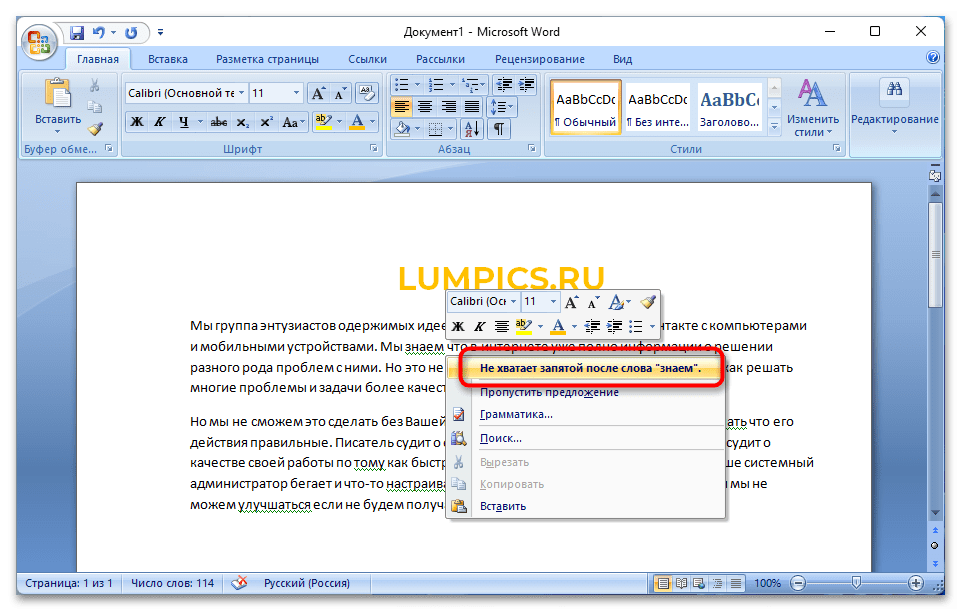
Когда в тексте присутствует большое количество грамматических ошибок, щелкать правой кнопкой мыши по каждой из них может быть утомительно. В таком случае лучше использовать окно проверки правописания, которое содержит все необходимые инструменты для анализа спорных частей текста и их корректировки.
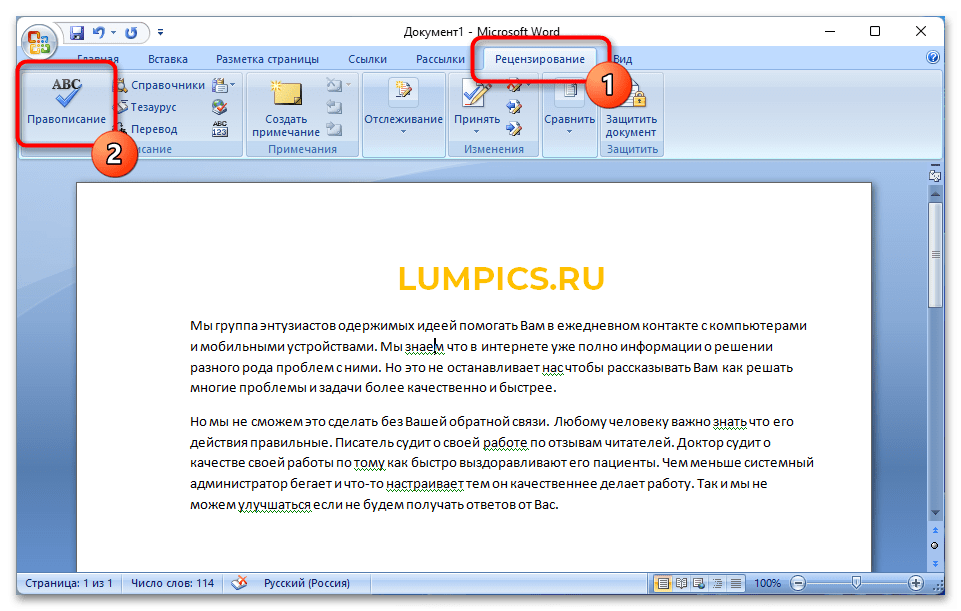
- Установите курсор в начало первого абзаца, перейдите во вкладку «Рецензирование» и кликните по кнопке «Правописание», находящейся в левой части панели инструментов.
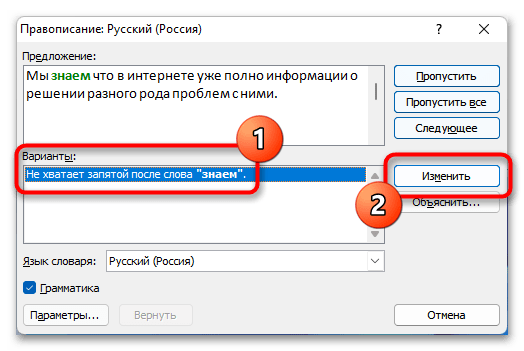
- В появившемся окне в поле «Предложение» будет отображен проблемный участок текста, а в блоке «Варианты» предоставлено обоснование. Если есть такая возможность, кликните по замене и нажмите «Изменить», чтобы внести правки в предложение и перейти к следующей ошибке. Подробнее: Как проверить пунктуацию в Microsoft Word
 Если из предложенных вариантов нет верного или он не может быть выделенным для использования в качестве замены, тогда внесите изменения непосредственно в текст, находящийся в поле «Предложение». После этого также нажмите кнопку «Изменить».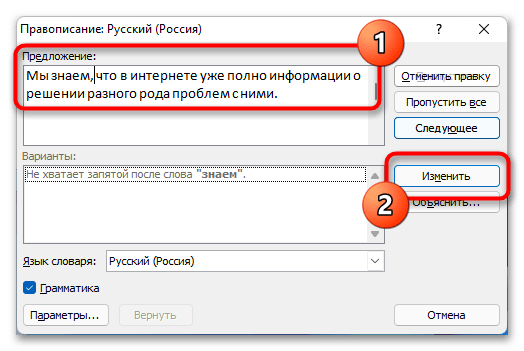
- Проделайте такие же действия со всеми последующими проблемными отрывками, после чего зеленые подчеркивания будут полностью убраны.
Способ 2: Пропуск ошибок
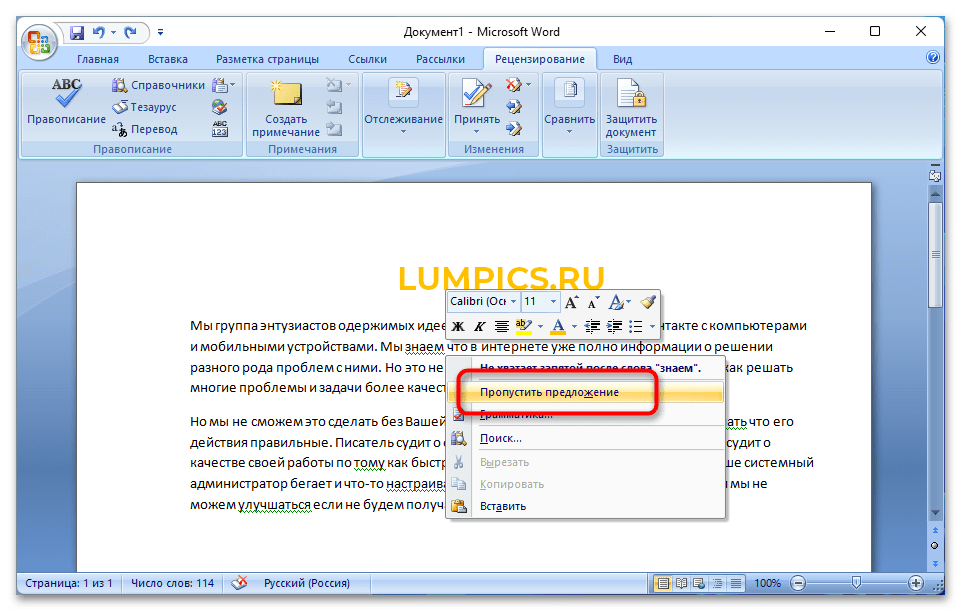
В таких случаях, чтобы убрать зеленое подчеркивание, потребуется пропустить проверку через контекстное меню или окно правописания. Для реализации первого нажмите правой кнопкой мыши по выделению и выберите опцию «Пропустить предложение».
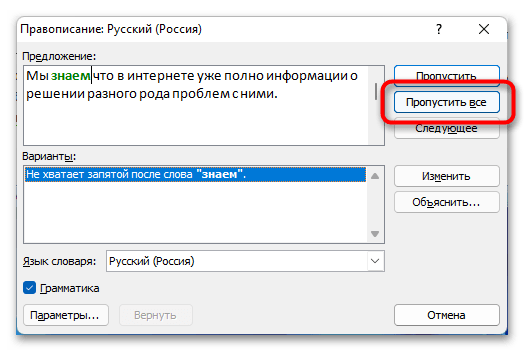
Если в тексте имеется большое количество ошибок, для более быстрого иборьбы предлагаем использовать функцию проверки правописания. Ее можно открыть через вкладку «Рецензирование», как упоминалось ранее, или с помощью комбинации клавиш F7. После появления нужного окна продолжайте нажимать кнопку «Пропустить все», пока грамматические ошибки не будут отмечены как неверные.
Способ 3: Отключение проверки грамматики
Можно отключить автоматическую проверку грамматики, чтобы предложения в документах не отмечались зелёной линией. Для этого необходимо зайти в настройки программы и отключить соответствующую функцию.
Имейте в виду! Полностью отключать проверку грамматических ошибок не рекомендуется, если текст требует тщательного редактирования. В этом случае повысится вероятность упущения ошибок, так как алгоритмы приложения перестанут выделять проблемные фрагменты документа.
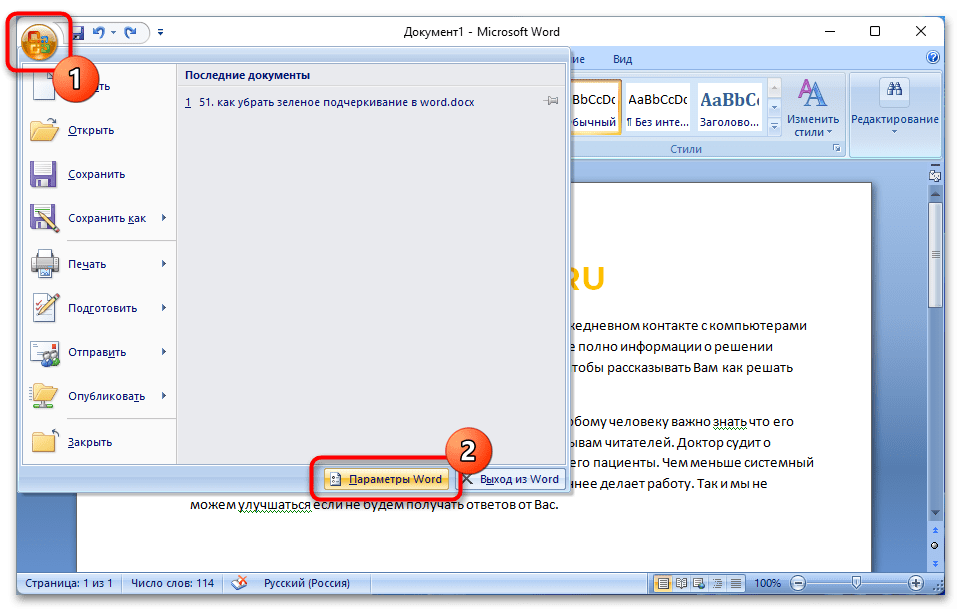
- Раскройте главное меню программы, кликнув по логотипу Microsoft Office в верхнем левом углу. После этого перейдите в настройки, нажав кнопку «ПараметрыWord».
- В открывшемся окне на вкладке «Правописание» снимите отметку с пункта «Автоматически проверять грамматику» и нажмите по кнопке «ОК», чтобы применить внесенные изменения.
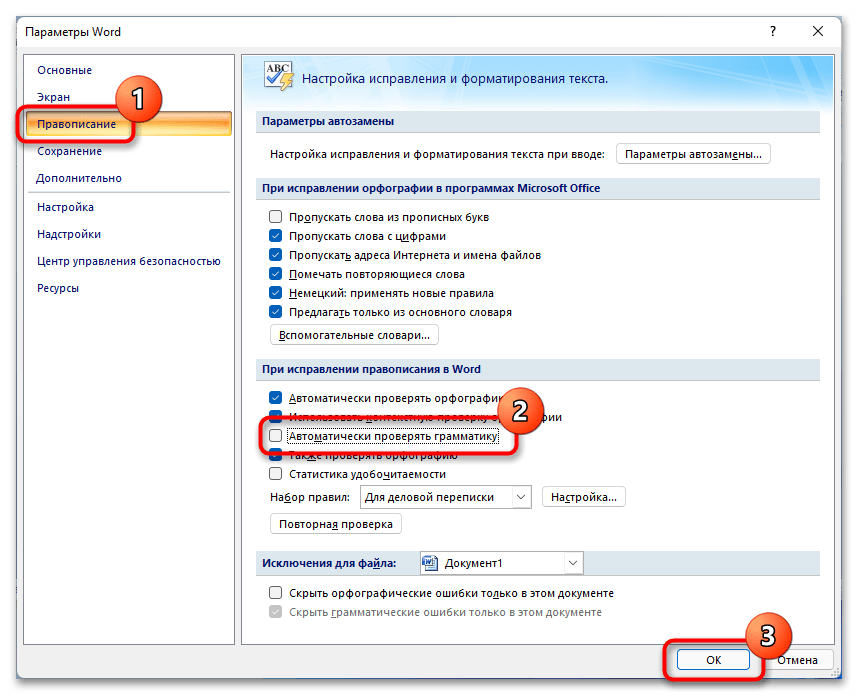
Обратите внимание! В Microsoft Word 2007–2010 есть опция отключения проверки грамматики как для текущего документа, так и для всех будущих файлов. Для этого нужно выбрать нужный вариант в разделе «Исключения для файла» и установить отметку рядом с пунктом «Скрыть грамматические ошибки только в этом документе».
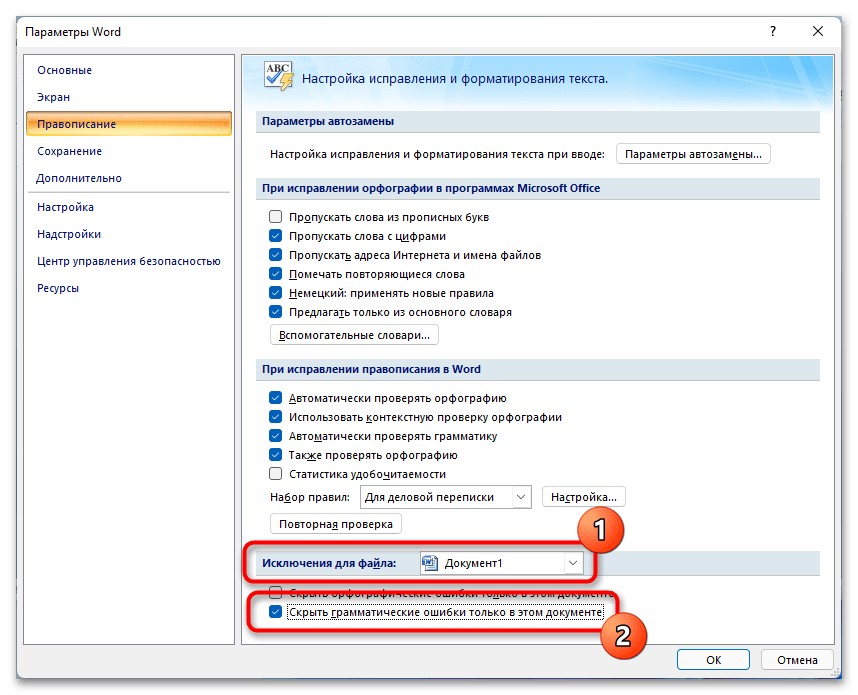
При необходимости можно вернуть обратно исходные настройки, чтобы проблемные участки текста снова стали выделяться. Делается это в том же окне параметров.
Вариант 2: Microsoft Word 2003
В Microsoft Word 2003 года также могут использоваться все упомянутые способы для удаления зеленых подчеркиваний в документе. Единственная разница заключается в визуальном оформлении программы, что видно на скриншотах ниже.
Редактирование через контекстное меню требует выполнения аналогичных действий. Однако для открытия окна проверки правописания используется другой метод. Для этого откройте меню «Сервис» и выберите пункт «Правописание», или просто нажмите клавишу F7.
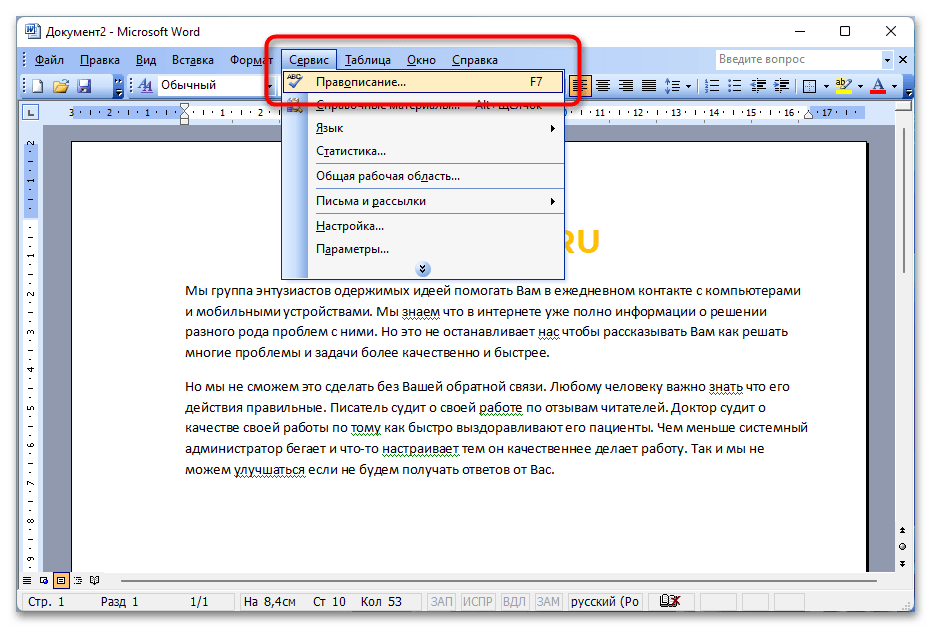
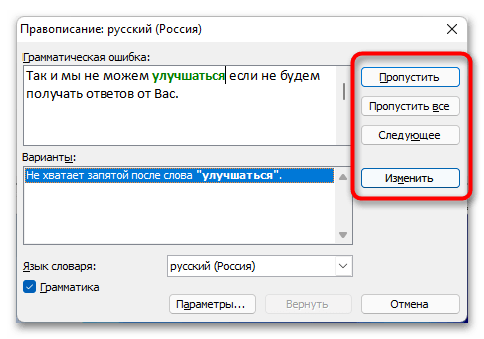
Появится окно, напоминающее интерфейс Microsoft Word версий 2007 – 2010. Нужно использовать кнопки в этом окне для выбора необходимого действия.
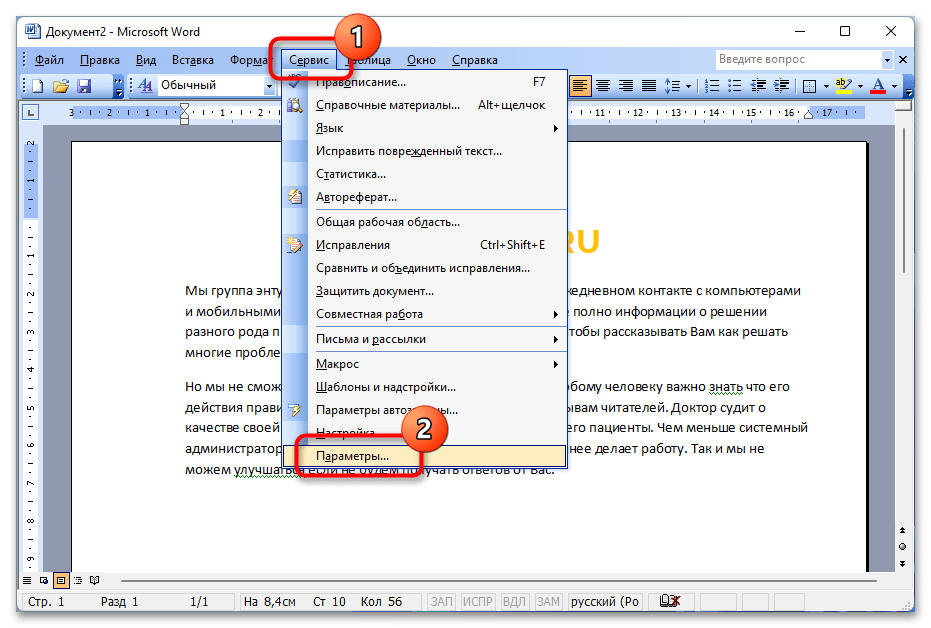
Если появится необходимость отключить проверку грамматики полностью, следует открыть окно параметров. Делается это тоже в меню «Сервис», где нужно кликнуть по соответствующему пункту.
После на вкладке «Правописание» снимите отметку с параметра «автоматически проверять грамматику» или в блоке «Грамматика» поставьте галочку напротив строки «не выделять слова с ошибками». Затем не забудьте нажать кнопку «ОК», чтобы внесенные изменения сохранились.
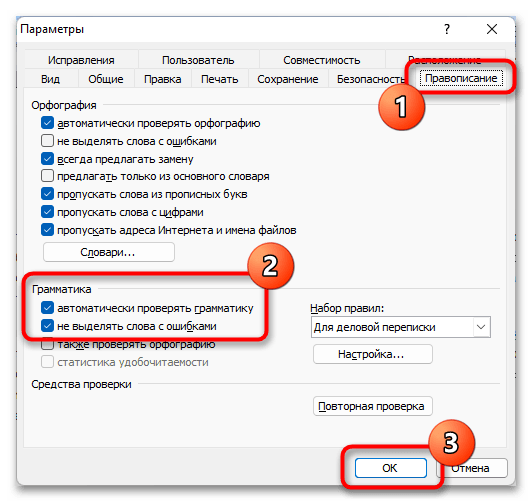
Имейте в виду! Изменения, сделанные в настройках Microsoft Word 2003, будут автоматически относиться ко всем другим документам, открытым в данной версии программы. В связи с этим, если потребуется, вам будет необходимо восстановить исходные настройки.
Как убрать красное и зеленое подчеркивание в Word
Если вы хотите убрать красное и зеленое подчеркивание в ворде, вы можете отключить автоматическую проверку орфографии и грамматики.
Как убрать красное и зеленое подчеркивание в ворде
Для того чтобы убрать зеленое подчеркивание и убрать красное подчеркивание в ворде выполните следующие пункты:

Как убрать красное и зеленое подчеркивание в Word – Вкладка Файл
Если вы используете Word 2007, то нажмите кнопку «Office».

Как убрать красное и зеленое подчеркивание в Word – Кнопка Office в Word 2007
- Чтобы убрать красное (зеленое) подчеркивание в ворде:

Удаление красного и зеленого подчеркивания в Word – Настройки
- Пользователям Word 2007 необходимо нажать кнопку « Параметры Word ».

Удаление красной и зеленой подсветки в Word – Настройки Word в версии 2007
- Перейдите на вкладку « Правописание » в левой части окна, чтобы убрать красное и зеленое подчеркивание в ворде.

Способы отключения красного и зеленого подчеркивания в Word – Проверка орфографии
- Для того чтобы убрать зеленое и красное подчеркивание в ворде, перейдите к разделу «Исключения для файла» в нижней части окна, и установите галочки для:
- «Скрыть грамматические ошибки только в этом документе» (убрать зеленое подчеркивание в ворде).
Нажмите кнопку « ОК », чтобы сохранить изменения.

Как убрать зеленое и красное подчеркивание в ворде во всех документах
Если вы хотите убрать зеленое и красное подчеркивание в ворде для всех документов, тогда вам необходимо в разделе «При исправлении правописание в Word» убрать галочки с пунктов:

Как убрать красное и зеленое подчеркивание в Word – Убрать зеленое подчеркивание, убрать красное подчеркивание в ворде во всех документах
Нажмите кнопку « ОК » для применения изменений, чтобы убрать зеленое и убрать красное подчеркивание в ворде.



