
Якоря объектов в Word обозначают расположение плавающих элементов, таких как изображения или текстовые блоки, в контексте текста. Эти привязки дают представление о том, как располагаются объекты в вашем документе, но могут отвлекать, если их наличие не требуется.
Умение управлять видимостью привязок объектов может значительно улучшить редактирование документа, позволяя легче сосредоточиться на содержании. В этом руководстве мы расскажем, как показать или скрыть привязки объектов в Word, чтобы вы могли настроить пространство для работы по своему усмотрению.
- Отображение или скрытие привязок объектов с помощью функции Option в Word
- Отображать или скрывать привязки объектов с помощью Kutools for Word
Рекомендуемые инструменты повышения производительности для Word
Kutools for Word: Внедрение ИИ, свыше 100 дополнительных функций позволяют сократить время работы с документами на 50 %. Скачайте бесплатно
Office Tab: вводит вкладки, подобные браузеру, в Word (и других инструментах Office), упрощая навигацию по нескольким документам. Бесплатная загрузка
Якорь элемента: обозначает позицию плавающего элемента в контексте текста документа. Следует помнить, что привязки видны только в ситуациях, когда элемент окружен текстом или в случае его выделения.
Отображение или скрытие привязок объектов с помощью функции Option в Word
Для постоянного отображения якорей объектов в документах Word, перейдите в Файл > Параметры > Экран и установите отметку на Якоря объекта, затем нажмите OK. (В Word 2007 нажмите на кнопку офиса > Параметры > Экран и отметьте Якоря объекта.)

Примечание: Если вы хотите скрыть якоря объектов, просто снимите флажок Якоря объекта флажок в Дисплей .
Вкладка Office: предоставляет интерфейсы с вкладками в Word, Excel, PowerPoint.
Улучшите свой рабочий процесс прямо сейчас. Узнайте больше о вкладке «Офис» Бесплатная загрузка
Отображение / скрытие якорей объекта с помощью Kutools for Word
Если вы желаете отображать или скрывать привязки объектов с использованием встроенных функций Excel, вам нужно выполнить минимум четыре действия, что может оказаться довольно трудоемким. Однако с помощью утилиты Kutools for Word ‘s Параметры дисплея вы сможете быстро показать или скрыть привязки объектов.
Kutools for Word, оснащенный искусственным интеллектом, предлагает более 100 полезных функций для упрощения вашей работы.
Шаг 1. Пожалуйста, примените эту утилиту, нажав Предприятие > Параметры дисплея. Смотрите скриншот:

Шаг 2. Если вы хотите отобразить якоря объекта, проверьте Расположение объекта флажок во всплывающем окне Параметры дисплея диалога, а затем нажмите Закрыто. Если вы не хотите показывать якоря, оставьте Расположение объекта флажок не установлен. Смотрите скриншот:
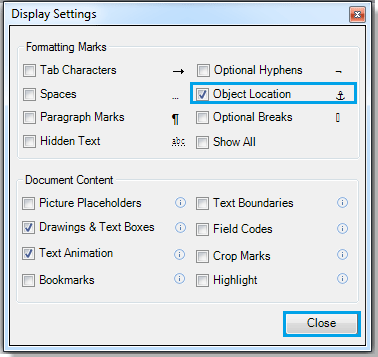
In Параметры дисплея вы также можете быстро отображать или скрывать символы табуляции, дополнительные дефисы, пробелы и т. д.
Для получения более подробной информации о Параметры дисплея утилита, перейдите по ссылке Параметры дисплея.
Статьи по теме:
Что означает якорь в ворде? Как убрать якорь в ворде?
Действительно многие пользователи встречаются с документами в программе ворд, в которых можно увидеть символ якоря. Выглядит данный символ в документе следующим образом:

Данный символ служит подсказкой для пользователей, он показывает, где данный объект расположен в текущем тексте. Также он обозначает, где объекты подвергались изменениям.
В некоторых программах ворда, символ якоря отключен по умолчанию, но в некоторых он включен. Не всем пользователям нравится наблюдать данный символ на экране, поэтому и возникает вопрос, как его убрать.
Делается это с помощью специальных настроек. Сначала нужно нажать на верхний круг, который расположен в самом верхнем левом углу. При нажатии на него, появится специальное меню, в котором нужно нажать кнопку «Параметры Word».

В открывшемся меню зайдите в раздел «Экран», в котором находите раздел «Всегда показывать эти знаки форматирования на экране». В этом разделе уберите галочку напротив строки «Привязка объектов».

По завершении работы с этим меню, иконка якоря исчезнет с экрана вашего приложения Word.

Видео
Включение и отключение отображения якоря в Microsoft Word
Якорь в MS Word — это некий символ, отображающий место объекта в тексте. Он показывает, где объект или объекты были изменены, а также оказывает влияние на поведение этих самых объектов в тексте. Якорь в Ворд можно сравнить с петлей, расположенной на тыльной стороне рамки для картины или фото, позволяющий закрепить ее на стене.
Один из примеров объектов, с которыми будет отображаться якорь — это текстовое поле, его границы. Сам же символ якоря относится к разряду непечатаемых знаков, а его отображение в тексте можно включить или отключить.
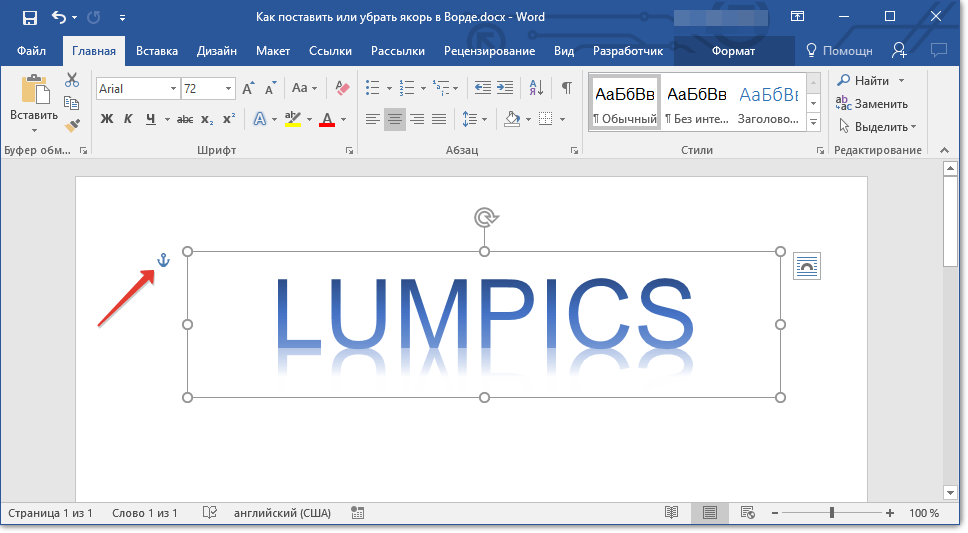
По умолчанию отображение якоря в Word включено, то есть, если вы добавите объект, который “фиксируется” этим знаком, вы его увидите даже если отображение непечатаемых знаков будет отключено. Кроме того, параметр отображения или скрытия якоря можно активировать в настройках Ворда.
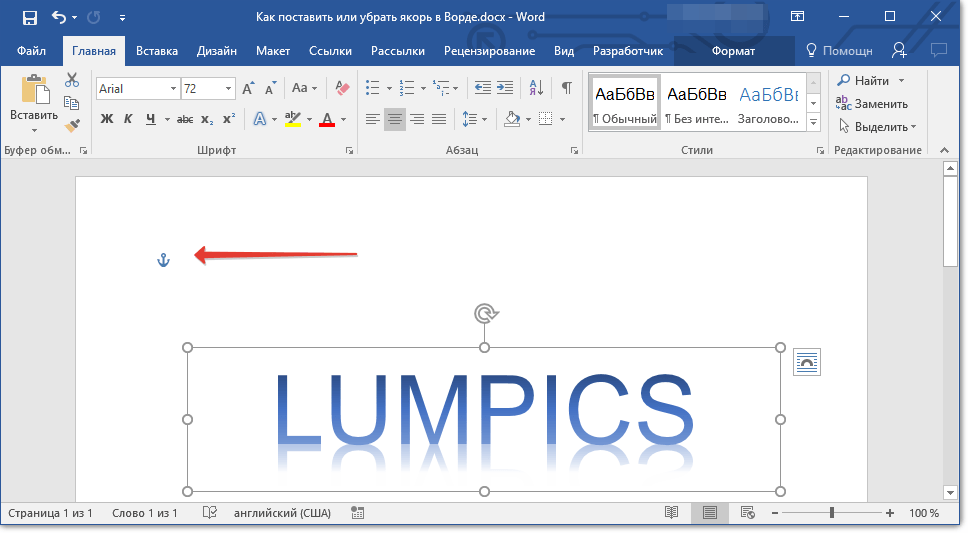
Обратите внимание: Место расположения якоря в документе остается неизменным, так же как и его размеры. Например, если вы вставите текстовое поле в начале страницы, а затем переместите его в конец, якорь останется на своем месте в начале страницы. Якори видны лишь в тот момент, когда вы взаимодействуете с объектом, к которому они привязаны.
- Нажмите кнопку “Файл” (“MS Office”).
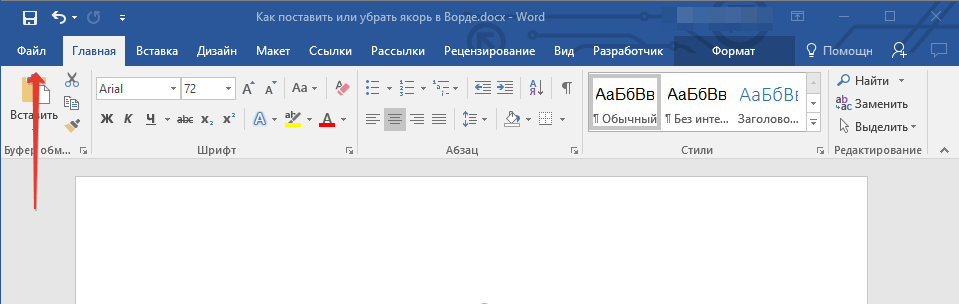
- Откройте окно “Параметры”, нажав на соответствующий пункт.
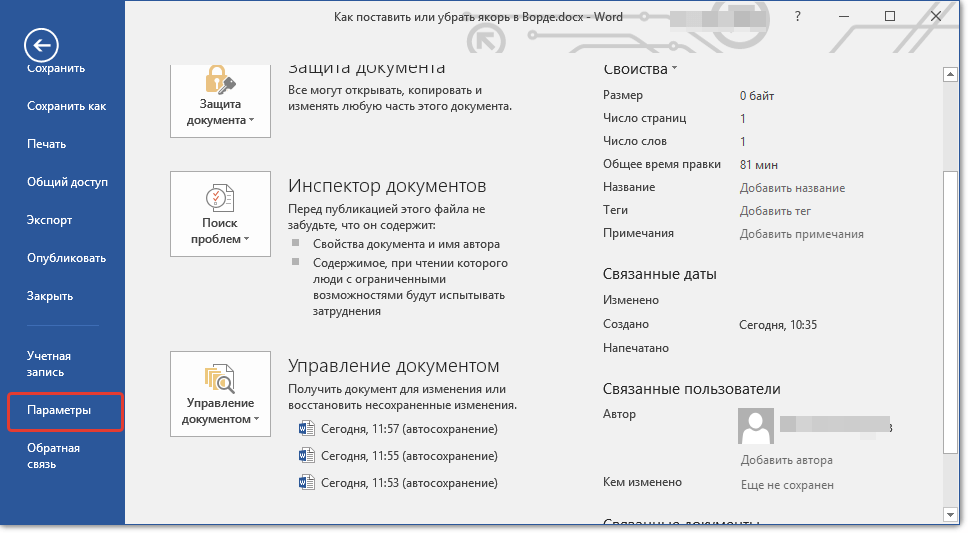
- В появившемся окне откройте раздел “Экран”.
- В зависимости от того, нужно ли вам включить или отключить отображение якоря, установите или снимите галочку напротив пункта “Привязка объектов” в разделе “Всегда показывать знаки форматирования на экране”.

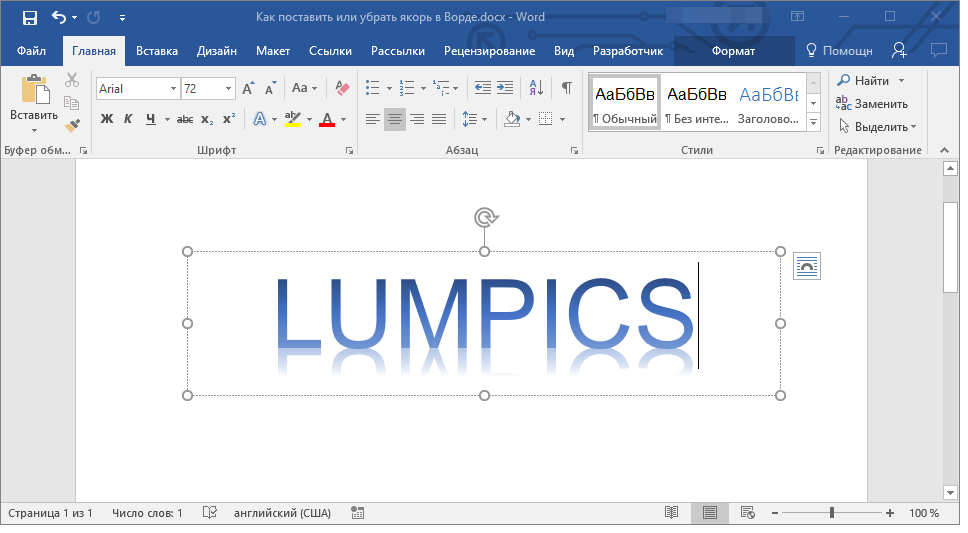
Обратите внимание: Убрав отметку с пункта “Привязка объектов”, якорь не появится в документе, пока вы не активируете режим показа непечатаемых символов, нажимая на кнопку в группе “Абзац” на вкладке “Главная”.
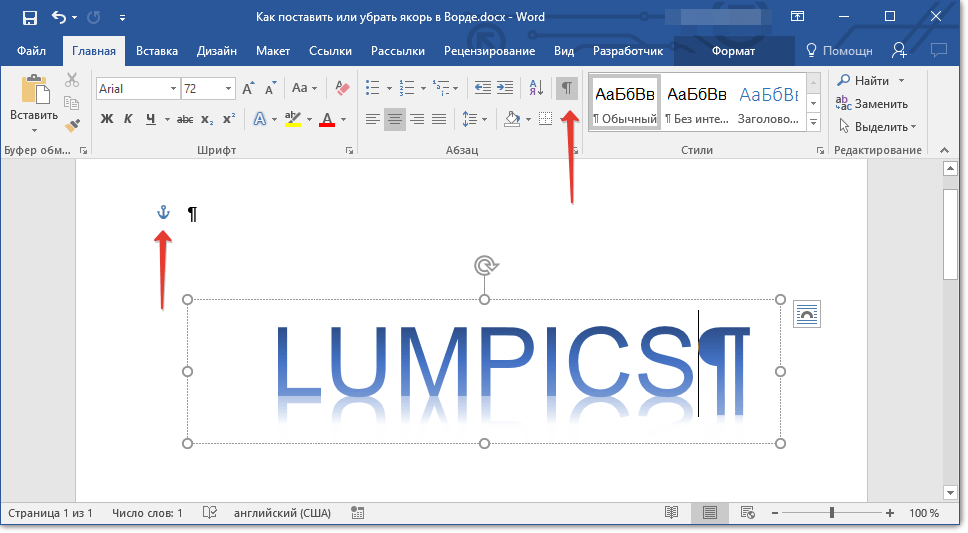
На этом все, теперь вы знаете, как в Word поставить или убрать якорь, точнее, как включить или отключить его отображение в документе. Кроме того, из этой небольшой статьи вы узнали, что это за символ и за что он отвечает.



