

Знак вопроса — распространенный символ пунктуации. Обычно он служит для обозначения вопросительных предложений или неизвестных данных. Как поставить вопросительный знак во время набора текста на компьютере? Ниже будут предложены возможные варианты развития событий. Каждый пользователь способен справиться с поставленной задачей по-разному.
Главное — выяснить некоторые данные о выбранной символике.
Ввод с клавиатуры: метод 1
Фото знака вопроса можно вставить в любой текстовый документ. Тогда в файле появится отдельная картинка. Она не может использоваться в предложениях как знак пунктуации, поэтому такой прием не подходит для редактирования текста. Придется искать другой выход.
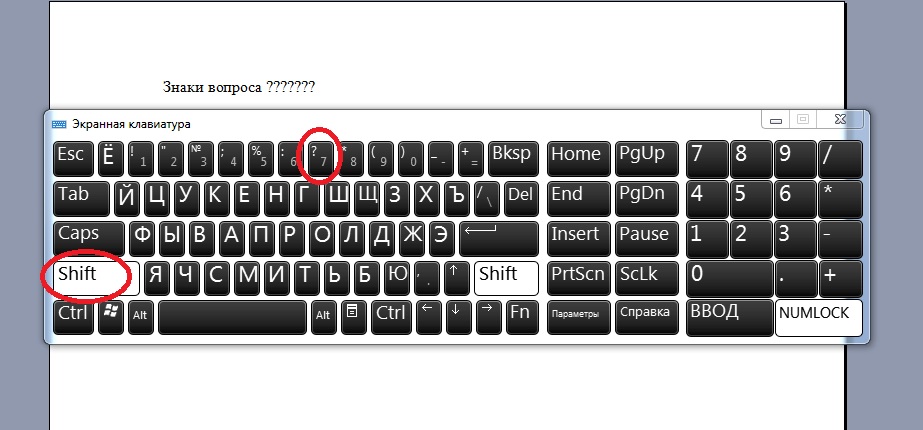
К счастью, он есть. Символ "Вопросительный знак" можно напечатать прямо на клавиатуре. Для этого потребуется:
- Включить русскую раскладку клавиатуры.
- Зажать "Шифт".
- Нажать на кнопку 7 на в верхней части клавиатурной панели.
Дело сделано. После описанных манипуляций в тексте появится символ "?". Но это только начало. Юзеры могут действовать иначе.
Ввод с клавиатурой: метод 2
К примеру, воспользоваться вторым сочетанием клавиш клавиатурной панели для получения желаемого результата. Знаки вопросов вместо букв предлагается вставлять вручную.
Вот второй прием, активно использующийся на практике:
- Переключиться на набор текста с клавиатуры на английском языке.
- Прожать клавишу "Шифт".
- Кликнуть по кнопке, расположенной неподалеку от Enter (слева снизу). На ней обычно изображена точка. Элемент управления находится слева от Shift.
Вот и все. В месте, где стоял курсор, будет пропечатан знак вопроса. Таким макаром можно заменить некоторые буквы и прочие символы.
Опции "Виндовс"
Символ "Знак вопроса" предлагается вставлять в текстовые документы при помощи "Таблицы символов". Это стандартная служба Windows, в которой можно увидеть все специальные знаки и их коды в различных системах.
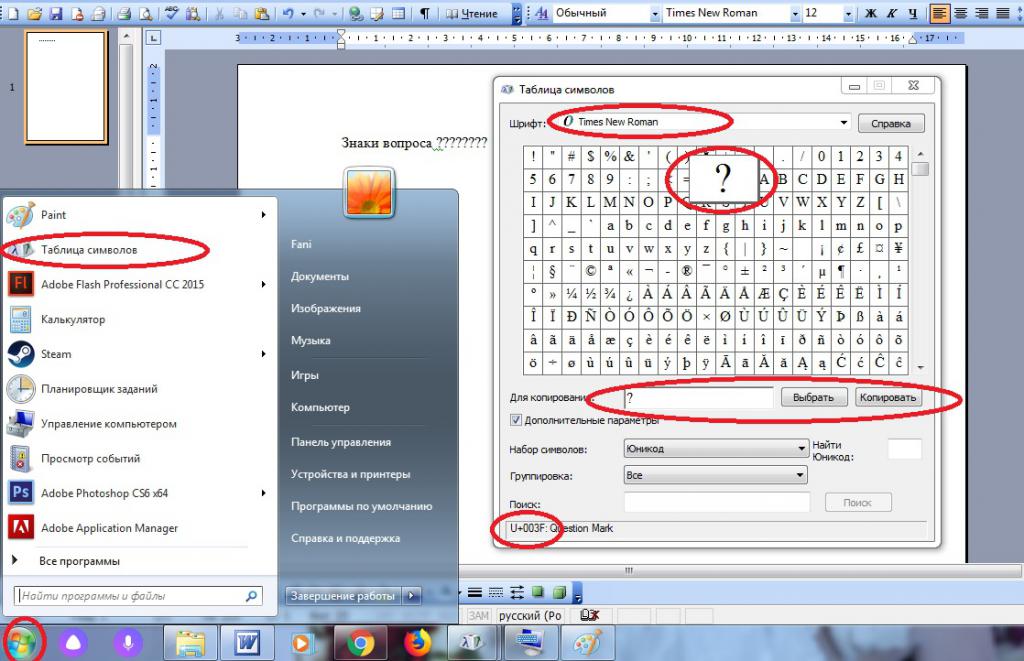
Рекомендуется действовать приблизительно таким образом:
- Отыскать на компьютере и открыть приложение "Таблица символов". Ее можно обнаружить через поисковую строку в "Пуске".
- Переключиться на "Таймс Нью Роман".
- Отыскать миниатюру знака вопроса и дважды щелкнуть по ней левой кнопкой мышки.
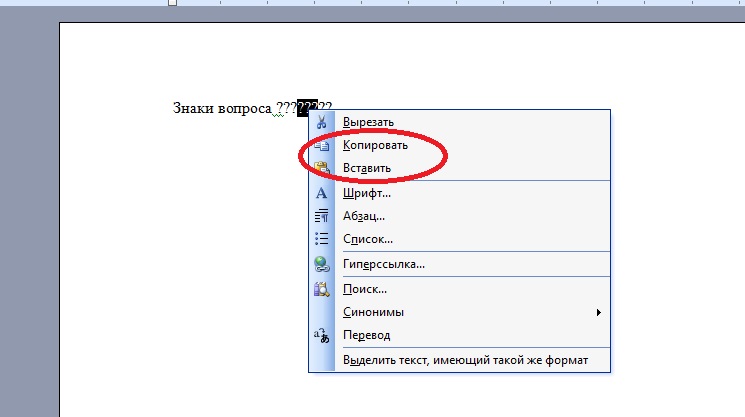
- Прожать элемент управления под названием "Скопировать".
- Зайти в текстовый редактор, установив указатель-курсор в том или ином месте листа.
- Нажать "Контрол" + М (русская), либо ПКМ + "Вставка".
Больше ничего не требуется. Если действовать по инструкции, можно вставить в текст любой символ, не обязательно вопросительный знак. Это более распространенный прием.
Средства в Word’е
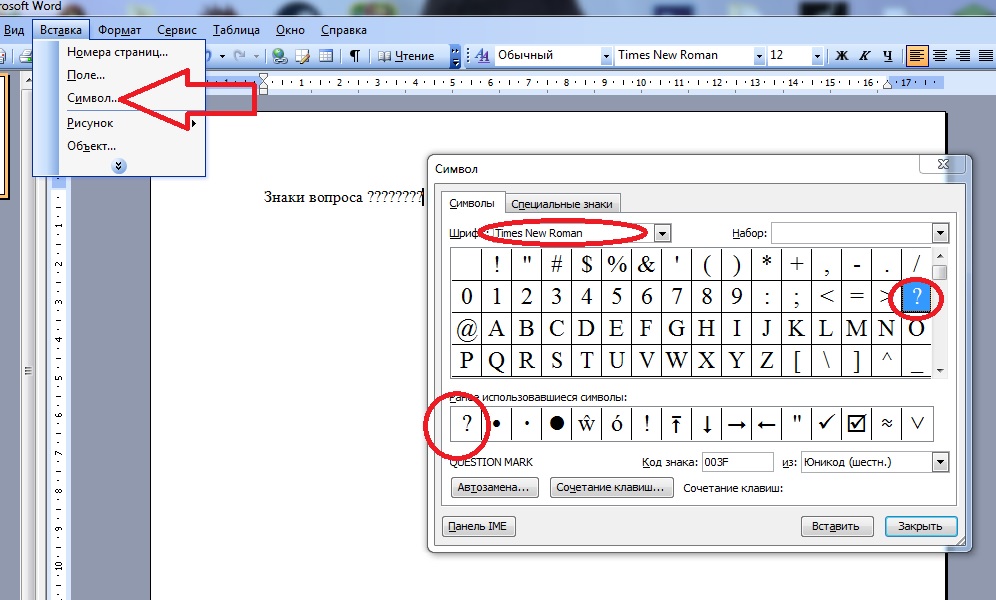
Но он не является окончательным. При желании юзеры способны воспользоваться инструментарием "Ворда". Здесь есть служба, отвечающая за вставку разнообразных символов.
Чтобы воспользоваться этим методом, потребуется:
- Осуществить вход в "Ворд".
- Нажать на "Вставка"-"Символ".
- Выбрать в появившемся меню знак вопроса. Он находится в Times New Roman.
- Дважды кликнуть по миниатюре соответствующего символа.
Можно закрыть окно, а затем взглянуть на результат. Проделанные действия приведут к печати в указанном месте того или иного символа. В нашем случае — вопросительного знака. Быстро и очень удобно!
ASCII-комбинации
Знак вопроса предлагается вставить в текстовый документ при помощи ASCII-кодов. Их называют Alt-кодами. Короткие цифирные комбинации помогают быстро осуществлять печать специальных символов. Даже тех, которых нет на клавиатуре по умолчанию.
Чтобы справиться с поставленной задачей, в нашем случае нужно действовать так:
- Осуществить включение режима "Нам Лок". Без него остальные манипуляции бесполезны.
- Поставить курсор в предполагаемом месте проставления знака вопроса.
- Нажать на "Альт".
- Набрать на цифирной панели код — 63.
- Отпустить зажатые клавиши.
Что дальше? Таким образом юзеры быстро вставляют специальные знаки в текстовые документы. Рассмотрим последний вариант развития событий.
Шестнадцатеричный код
Символ "Знак вопроса" имеет свой код в системе Unicode. Если его выяснить, можно за пару секунд вставить соответствующий знак в текст.
Для печати вопросительного знака, потребуется выполнить такие действия:
- Написать код U+003F. Сделать это нужно в месте предполагаемого расположения символики.
- Нажать на клавиатуре "Альт" и Ч (на русском или английском языке — не важно).
Стоит посмотреть на результат. В ходе обработки "Юникода" произойдет его преобразование в символ.
Работа с фрагментами, поиск и статистика
Для отображения расширенных возможностей поиска и замены во вкладке Найти или Заменить диалогового окна Найти и заменить (см. рис. 3.38 или рис. 3.40) нажмите кнопку Больше.
В разделе Параметры поиска диалогового окна Найти и заменить ( рис. 3.41) можно уточнить и другие параметры поиска.
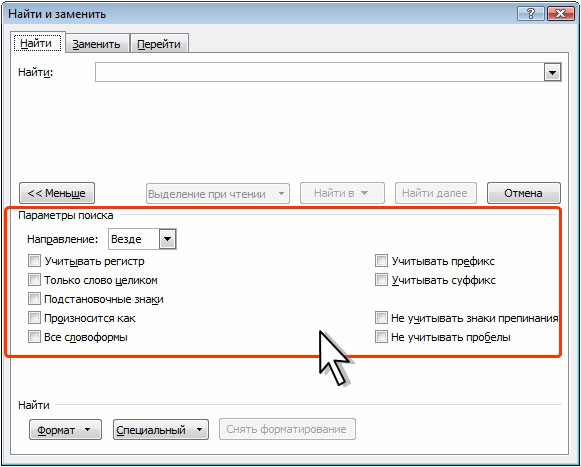
Рис. 3.41. Расширенные возможности поиска
Можно установить флажок Учитывать регистр, и тогда Word при поиске будет различать прописные и строчные буквы.
Установка флажка Только слово целиком, обеспечивает поиск именно указанного слова, а не всех слов, в которые искомое слово входит как составная часть. Например, при поиске слова град установка указанных флажков позволит избежать нахождения таких слов как: о град а, на град а, Град осельский, град остроительство, град ирня и др.
Похожее значение имеют флажки Учитывать префикс и Учитывать суффикс. В первом случае при поиске учитывается начало слова. Например, при поиске слова град установка флажка позволит избежать нахождения таких слов как: о град, на град и др. В втором случае при поиске учитывается окончание слова. Например, при поиске слова град установка флажка позволит избежать нахождения таких слов как: град остроительство, град ирня и др.
Флажок Не учитывать знаки препинания позволяет при поиске не учитывать наличие знаков препинания (точка, запятая, точка с запятой, двоеточие, восклицательный знак, вопросительный знак) в тексте документа.
Флажок Не учитывать пробелы позволяет при поиске не учитывать количество пробелов в тексте документа.
Флажок Подстановочные знаки позволяет использовать при поиске подстановочные знаки. Нажмите кнопку Специальный, и в появившемся меню ( рис. 3.42) выберите нужный знак.
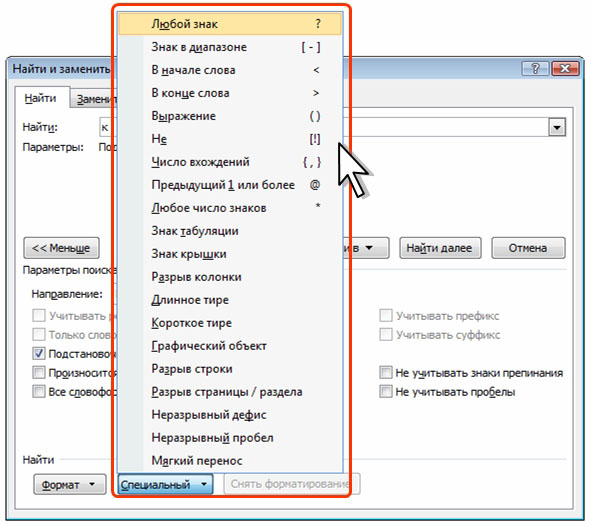
Рис. 3.42. Меню Специальный вкладки Найти диалогового окна Найти и заменить
Примеры использования подстановочных знаков приведены в таблице
Для группировки подстановочных знаков и текста можно использовать круглые скобки. Например, позволяет найти колобок и коробок.
При установленном флажке Подстановочные знаки можно изменить расположение слов в документе. В поле Найти введите искомые слова (каждое из них в скобках), а в поле Заменить на через косую черту укажите новый порядок слов ( рис. 3.43). В результате, если в документе везде было написано Иван Петров, то после замены будет Петров Иван.
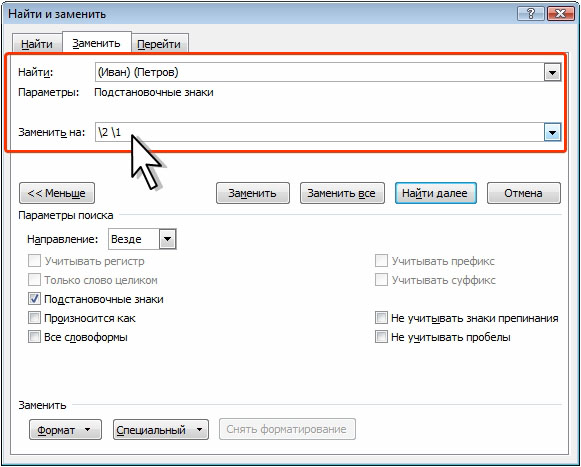
Рис. 3.43. Использование подстановочных знаков при замене
При работе с английским языком установка флажка Произносится как позволяет искать похожие по звучанию слова. Например, если указать red, то найдутся red, reed, read, ride, ret, rate и т. п. Также при работе с английским языком установка флажка Все словоформы позволяет заменять все формы английского слова, введенного в поле Найти, соответствующими формами английского слова, введенного в поле Заменить на. Оба указанных слова должны относиться к одной и той же части речи, например существительному или глаголу. Тогда, например, все формы глагола walk можно заменить соответствующими формами глагола run. В этом случае текст The plaintiff walked up the stairs будет заменен текстом The plaintiff run up the stairs.
Поиск и замена форматирования
С помощью механизма поиска и замены можно найти, заменить или удалить форматирование текста. Например, можно выполнить поиск определенного слова или фразы и изменить цвет шрифта или найти текст в определенном формате, например текст, написанный полужирным шрифтом, а затем удалить или изменить этот формат.
- Поставьте курсор в поле Найти. Во вкладке Найти или Заменить диалогового окна Найти и заменить (см. рис. 3.38 или рис. 3.40) нажмите кнопку Формат.
- В появившемся меню выберите формат, который требуется заменить, например, Шрифт ( рис. 3.44).



