
Панель рисования в Word
Microsoft Word — мощный текстовой процессор, предназначенный для выполнения всех процессов обработки текста: от набора и верстки, до проверки орфографии, вставки в текст графики в стандарте *.pcx или *.bmp, распечатки текста. Он работает со многими шрифтами, как с русским, так и с любым из двадцати одного языка мира. В одно из многих полезных свойств Word входит автоматическая коррекция текста по границам, автоматический перенос слов и правка правописания слов, сохранение текста в определенный устанавливаемый промежуток времени, наличие мастеров текстов и шаблонов, позволяющих в считанные минуты создать деловое письмо, факс, автобиографию, расписание, календарь и многое другое.
Введение ………………………………………………………………..… 3Глава 1. Теоретическая часть………………………………………….…. 5Использование панели инструментов Рисование…………. 5Рисование линий и форм……………………………………. 12Редактирование рисованных объектов………………….…. 14Уровни графических объектов…………………………….
18Добавление специальных текстовых эффектов. 19Глава 2. Практическая часть…………………………………………. … 232.1. Общая характеристика задачи …………………………..…… 23Алгоритм выполнения задачи ……………………………… 23Заключение………………………………………………………………… 27Список использованной литературы…………………………………….. 2
Прикрепленные файлы: 1 файл
— 941.88 Кб (Скачать документ)
Тема: Панель рисования в Word
Глава 1. Теоретическая часть………………………………………….…. 5
- Использование панели инструментов Рисование…………. 5
- Рисование линий и форм……………………………………. 12
- Редактирование рисованных объектов………………….…. 14
- Уровни графических объектов……………………………. 18
- Добавление специальных текстовых эффектов. 19
Глава 2. Практическая часть…………………………………………. … 23
2.1. Общая характеристика задачи …………………………..…… 23
- Алгоритм выполнения задачи ……………………………… 23
Список использованной литературы…………………………………….. 28
Microsoft Word — мощный текстовой процессор, предназначенный для выполнения всех процессов обработки текста: от набора и верстки, до проверки орфографии, вставки в текст графики в стандарте *.pcx или *.bmp, распечатки текста. Он работает со многими шрифтами, как с русским, так и с любым из двадцати одного языка мира
В одно из многих полезных свойств Word входит автоматическая коррекция текста по границам, автоматический перенос слов и правка правописания слов, сохранение текста в определенный устанавливаемый промежуток времени, наличие мастеров текстов и шаблонов, позволяющих в считанные минуты создать деловое письмо, факс, автобиографию, расписание, календарь и многое другое. Word обеспечивает поиск заданного слова или фрагмента текста, замену его на указанный фрагмент, удаление, копирование во внутренний буфер или замену по шрифту, гарнитуре или размеру шрифта, а так же по надстрочным или по подстрочным символам. Наличие закладки в тексте позволяет быстро перейти к заложенному месту в тексте. Можно так же автоматически включать в текст дату, время создания, обратный адрес и имя написавшего текст
При помощи макрокоманд Word позволяет включать в текст базы данных или объекты графики, музыкальные модули в формате *.wav. Для ограничения доступа к документу можно установить пароль на текст, который Word будет спрашивать при загрузке текста для выполнения с ним каких-либо действий. Word позволяет открывать много окон для одновременной работы с несколькими текстами, а так же разбить одно активное окно по горизонтали на два и выровнять их
Из всего многообразия возможностей и инструментов этой программы в данной работе мы рассмотрим лишь один – Панель рисования
Цель данной курсовой работы — рассмотреть особенности использования панели инструментов Рисование и применить их для решения практического задания.
Объектом данной курсовой работы являются средства и технологии обработки графической информации.
Предметом будет применение панели Рисования в MS Word для решения дизайнерских задач.
Глава 1. Теоретическая часть
1.1. Использование панели инструментов Рисование
Графические возможности текстового редактора Word реализуются с помощью панели инструментов Рисование.
Для отображения этой панели на экране необходимо щёлкнуть на кнопке Рисование стандартной панели инструментов или выполнить команду Вид/ Панели инструментов/ Рисование.
Панель Рисование содержит следующие инструменты:
Средства панели инструментов Рисование
Действия
Команды раскрывающегося меню:
— Группировать – объединяет выделенные объекты в один объект;
— Разгруппировать – выполняет действие обратное команде Группировать;
— Перегруппировать – вновь группирует последние разгруппированные (например, для редактирования) объекты, минуя их повторное выделение;
— Порядок — позволяет перемещать выделенные объекты: На передний план (сделать первым), На задний план (сделать последним), Переместить вперёд (поместить перед предыдущим объектом), Переместить назад (поместить сзади следующего объекта), Поместить перед текстом или Поместить за текстом;
— Сетка — устанавливает параметры сетки;
— Сдвиг – сдвинуть вверх, вниз, влево, вправо;
— Выровнять/распределить – выровнять объект по левому краю, по центру, по правому краю, по верхнему краю, по середине, по нижнему краю; равномерно распределить по горизонтали, по вертикали;
— Повернуть/отразить — объекты в любом направлении;
— Начать изменение узлов – превращение отрезка прямой линии в ломаную линию путем создания на ней узлов и их буксировки;
— Изменить автофигуру – выбор нужной автофигуры, либо замена выделенной автофигуры;
— По умолчанию для автофигур – выбор способа оформления (цвет, объем, тень и др.) выделенной автофигуры для последующих автофигур.
Выделяет объект или группу объектов (при нажатой клавише Shift).
Вращает выделенный объект или группу объектов
Открывает раскрывающееся меню опций рисования: Линии, Основные фигуры, Фигурные стрелки, Блок-схема, Звёзды и ленты, Выноски
Рисует прямую линию. С клавишей рисует прямую линию под углом, кратным 15о
Рисует стрелку. С клавишей рисует стрелку под углом, кратным 15о
Рисует прямоугольник. С клавишей рисует квадрат
Рисует овал. С клавишей рисует окружность
Надпись
Вставляет текстовое поле
Открывает диалоговое окно Коллекция WordArt, с помощью которого можно вставлять текстовые эффекты
Заполняет выделенную форму цветом. Если никакая форма не выделена, устанавливает цвет, предусмотренный по умолчанию. Кроме того, позволяет выбирать эффекты заливки (Способы заливки)
Окрашивает выделенную линию (или линию вокруг выделенной формы). Если никакая форма не выделена, устанавливает цвет линии, предусмотренный по умолчанию. Кроме того, позволяет использовать диалоговое окно Узорные линии для выбора узора линии
Изменяет цвет выделенного текста. Если никакой текст не выделен, устанавливает цвет текста, предусмотренный по умолчанию
Изменяет ширину и тип выделенной линии. Если выбрать значение Дополнительные линии, на экране появится диалоговое окно Формат автофигуры, предоставляющее дополнительные варианты типов линий
Изменяет стиль выделенной линии на один из восьми пунктирных вариантов
Изменяет вид выделенной линии на один из нескольких стандартных вариантов стрелки. Если выбрать значение Дополнительные стрелки, на экране появится диалоговое окно Формат автофигуры, предоставляющее дополнительные варианты стрелок и линий
Добавляет или изменяет тень выделенного объекта или рисунка. Если выбрать значение Настройка тени, на экране появится панель инструментов параметров тени, которая позволяет отображать и скрывать тень (Вкл/выкл тень), Сдвинуть тень вверх, Сдвинуть тень вниз, Сдвинуть тень влево, Сдвинуть тень вправо и управлять цветом тени (Цвет тени)
Объём
Добавляет или изменяет трёхмерный эффект для выделенного объекта или рисунка. Если выбрать значение Настройка объёма, на экране появится панель инструментов трёхмерных параметров, которая позволяет включать и выключать трёхмерный эффект (Вкл/Выкл объём), Повернуть вверх, Повернуть вниз, Повернуть влево, Повернуть вправо и управлять следующими параметрами: Глубина, Направление, Освещение, Поверхность, Цвет объёма
Необходимо отметить, что большинство инструментов панели Рисование можно использовать для редактирования любого графического изображения, а не только того, которое было создано во встроенном графическом редакторе Word.
В последних версиях Word при размещении графических фигур в документе появляется полотно, на котором (или внутри которого) осуществляется построение графических изображений. Оно помогает упорядочить и изменить размеры объектов в рисунке. Отключить его можно при выполнении пункта меню Сервис | Параметры, и на вкладке Общие убрать переключатель Автоматически создавать полотно при вставке автофигур.
Рисование базовых форм.
В Microsoft Word имеется множество стандартных изображений, включающих геометрические фигуры, стрелки и др. Эти изображения получили название автофигур.
Автофигуры можно вставлять непосредственно с панелей инструментов Рисование и Автофигуры или с помощью пункта меню Вставка | Рисунок | Автофигуры. В этом случае на экране появится меню, где можно выбрать необходимую группу автофигур.
Выбрав команду Автофигуры/ Основные фигуры, можно вставить в документ прямоугольники, квадраты, эллипсы и окружности. Формы, вычерчиваемые посредством этих инструментов, могут быть пустыми или с заливкой, обрамлёнными или нет, цветными или чёрно-белыми. Например, формы, созданные с помощью меню Основные фигуры:
С помощью кнопок Прямоугольник и Овал панели инструментов рисования можно создавать окружности и прямоугольники. Если после щелчка на кнопке Прямоугольник удерживать нажатой клавишу , можно нарисовать квадрат. Если после щелчка на кнопке Овал удерживать нажатой клавишу , можно нарисовать окружность. Удерживайте нажатой клавишу при создании прямоугольника и эллипса для рисования от центра наружу. Пользуйтесь совместно клавишами и при создании квадрата или окружности для рисования от центра наружу.
Надпись
Надписи предоставляют пользователям возможности создания специальных эффектов для текста. Надпись – это контейнер, который вводится текст с тем, чтобы его можно было расположить в любом месте страницы.
Надписи вставляются двумя способами:
>
- можно вставить пустое текстовое поле, ввести и оформить текст или
- вставить надпись вокруг выделенных абзацев.
Для вставки выделенного текста в надпись предназначена команда Надпись из меню Вставка. Вставленная надпись вытесняет текст документа с того места, в котором оно помещается. Размер надписи устанавливается автоматически в соответствии с размером выделенного фрагмента. Форматирование всех вставляемых в поле абзацев сохраняется.
Однако, маркируя текст, помещаемый в надпись, следует помнить, что информация о форматировании абзацев хранится в маркерах. Поэтому форматирование текста сохраняется только в том случае, если в маркированную область входят и маркеры абзацев. В противном случае содержимому надписи назначается стиль Normal.
Перед вставкой пустой надписи следует убедиться, что документ не содержит выделенных абзацев. Затем нужно вызвать команду Надпись из меню Вставка, установить указатель мыши в том месте страницы, где должен находиться левый верхний угол поля, и при нажатой левой кнопке мыши задать нужные размеры поля.
После вставки текстового поля на экране появляется панель инструментов Надпись. Если панель инструментов Надпись не появилась, то ее можно отобразить при выполнении пункта меню Вид | Панели инструментов | Надпись.
Средства панели инструментов Надпись
Создание связи с надписью
С помощью этой кнопки устанавливается связь между надписями. Связав несколько полей, пользователь может задать перетекание текста из одной части документа в другую.
Разрывает связь между надписями.
Переход к предыдущей надписи в документе.
Переход к следующей надписи в документе.
Осуществляет изменение направления текста с горизонтального на вертикальное и наоборот.
1.2. Рисование линий и форм
Для создания линии или формы щёлкните на нужной вам кнопке рисования (указатель мыши примет вид крестика), щёлкните в том месте, где должна начинаться форма, и перетащите указатель туда, где она должна заканчиваться. Когда вы отпустите кнопку мыши, на экране появится форма с размерными маркерами в виде маленьких квадратиков на её концах или углах. Эти маркеры указывают на то, что форма активна. Активную форму можно удалить, нажав клавишу или . Рисуемый объект появляется на графическом уровне поверх текста и поверх любых других объектов, которые уже нарисовали.
Рисование прямых линий. С помощью кнопки Линия можно рисовать прямые линии. Если при рисовании линии нажать клавишу , это выполнит роль ограничителя: вы сможете нарисовать только горизонтальные, вертикальные или диагональные линии (под углами 30, 45 и 60 градусов). Если при рисовании клавишу не нажимать, линия может быть нарисована под произвольным углом.
Нажатие и удержание клавиши вызовет рисование линии от центра к краю вместо рисования её от одного конца к другому (другими словами, линия проводится в двух направлениях). Если требуется начертить несколько линий, дважды щёлкните по кнопке Линия.
Рисование линий со стрелками.
Простейший способ нарисовать стрелку – щёлкнуть по кнопке Стрелка. Для некоторых простых линий со стрелками можно Выбрать команду в раскрывающемся меню Автофигуры/ Линии и щёлкнуть на кнопке Стрелка или Двусторонняя стрелка. С помощью кнопки Вид стрелки можно добавлять стрелки на одном или обоих концах прямых линий или линий произвольной формы.
Рисование кривых линий и произвольных форм.
Подменю меню Автофигуры предоставляет в распоряжение пользователя широкий набор стандартных форм. Выбрав команду Автофигуры/ Линии, можно начертить кривую, произвольную форму, прямую линию или многоугольник. Произвольная форма или многоугольник в своём окончательном виде содержат в себе некоторое сочетание сегментов линий, соединённых узлами.
Любая линия или форма отображается заданным цветом или типом линии. Для заливки замкнутого многоугольника щёлкните на кнопке заливки. Чтобы прямолинейные сегменты были строго вертикальными, горизонтальными или направленными под определённым углом, удерживайте нажатой клавишу при рисовании. Для рисования произвольной формы или многоугольника выполните следующее:
- На панели инструментов рисования выберите команду Автофигуры/ Линии.
- Щелкните на кнопке Кривая или Полилиния (для рисования прямых сегментов). Указатель мыши примет вид крестика.
- Для рисования формы щёлкните левой кнопкой мыши, переместите указатель мыши в конец первого сегмента линии и щёлкните ещё раз. Продолжайте перемещать указатель мыши и щёлкать кнопкой мыши, определяя таким образом каждый сегмент линии.
- Для завершения произвольной формы или многоугольника выполните одно из следующих действий:
- Для незамкнутой формы или линии дважды щёлкните или нажмите клавишу .
- Для замкнутой формы щёлкните на начальной точке этой формы.
1.3. Редактирование рисованных объектов
Выделение рисованных объектов. Прежде чем форматировать или изменять объект, его надо выделить. По всем углам или концам выделенного объекта появляются размерные маркеры:
Чтобы выделить рисованные объекты или снять с них выделение, выполните следующее:
- Установите указатель мыши на объекте, который требуется выделить. Указатель мыши примет вид крестообразной стрелки.
- Выполните одно из следующих действий:
Графические возможности Microsoft Word
Оформлять можно только выделенные рисунки. Для выделения рисунка необходимо один раз щелкнуть по нему левой кнопкой мыши. При выделении рисунка, оформленного без обтекания текстом документа, появляются квадратные маркеры черного цвета ( рис. 23.5).

Рис. 23.5. Выделенный рисунок
При выделении рисунка, оформленного с обтеканием текстом документа, появляются круглые маркеры белого цвета ( рис. 23.6).

Рис. 23.6. Выделенный рисунок
Для оформления рисунков используют панели инструментов Настройка изображения ( рис. 23.7) и Рисование ( рис. 23.8). Панель инструментов Настройка изображения обычно появляется в окне Microsoft Word автоматически при выделении рисунка. Если панель инструментов не появляется, то необходимо вывести ее.
Для этого можно воспользоваться командой Вид/Панели инструментов/Настройка изображения, а можно щелкнуть правой кнопкой мыши по выделенному рисунку и выполнить команду Отобразить панель настройки изображения. Отображение панели инструментов Рисование управляется кнопкой Рисование панели инструментов Стандартная.

Рис. 23.7. Панель инструментов "Настройка изображения"
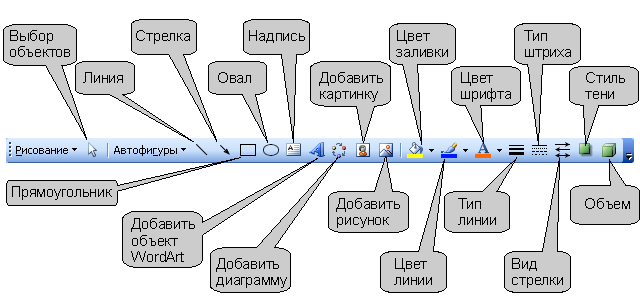
Рис. 23.8. Панель инструментов "Рисование"
Настройка изображения
Для изменения типа изображения необходимо нажать кнопку Меню "Изображение" панели инструментов Настройка изображения ( рис. 23.9). При этом появится меню, в котором можно выбрать один из четырех вариантов типа изображения ( Авто, Оттенки серого, Черно-белое, Подложка ). Режим Подложка используют для оформления рисунков, расположенных за текстом.

Рис. 23.9. Настройка типа изображения
Для настройки контрастности и яркости изображения используют соответствующие кнопки панели инструментов Настройка изображения (см. рис. 23.7).
Изменение размера рисунка
Размер рисунка можно изменить вручную перетаскиванием маркеров рисунка.
Для более точной установки размеров необходимо дважды левой кнопкой мыши щелкнуть по рисунку или нажать кнопку Формат рисунка панели инструментов Настройка изображения (см. рис. 23.7). Во вкладке Размер диалогового окна Формат рисунка ( рис. 23.10) можно установить точный размер рисунка в сантиметрах или в процентах от исходного размера.

Рис. 23.10. Установка размера рисунка во вкладке "Размер" диалогового окна "Формат рисунка"
Установка обтекания текстом
Для установки обтекания текстом необходимо нажать кнопку Меню "Обтекание текстом" панели инструментов Настройка изображения ( рис. 23.11). При этом появится меню, в котором можно выбрать один из стилей обтекания: Вокруг рамки (см. рис. 23.6), По контуру ( рис. 23.12), За текстом ( рис. 23.13), Перед текстом ( рис.
23.14) или другой.

Рис. 23.11. Установка обтекания текстом
Рисунок, для которого не установлено обтекание текстом, первоначально при выделении имеет маркеры черного цвета. Рисунок, для которого установлено обтекание текстом, — маркеры белого цвета. Некоторую особенность имеет выделение рисунков, для которых установлен стиль обтекания За текстом. Для выделения такого рисунка сначала надо нажать кнопку Выбор объектов панели инструментов Рисование (см. рис. 23.8) и только затем щелкнуть левой кнопкой мыши по рисунку.

Рис. 23.12. Обтекание "По контуру"
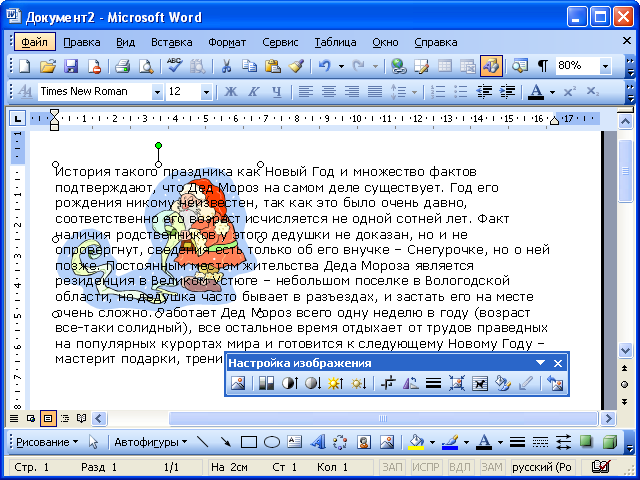
Рис. 23.13. Обтекание "За текстом"

Рис. 23.14. Обтекание "Перед текстом"
Установка положения рисунков
Свободно изменять положение рисунков можно только в том случае, если установлено какое-либо обтекание текстом.
Положение рисунка на странице можно изменить вручную перетаскиванием рисунка за любую его часть, кроме маркеров выделения.
Для более точной установки положения рисунка необходимо дважды левой кнопкой мыши щелкнуть по рисунку или нажать кнопку Формат рисунка панели инструментов Настройка изображения (см. рис. 23.7). Во вкладке Положение диалогового окна Формат рисунка ( рис. 23.15) можно установить горизонтальное выравнивание рисунка.
Для еще более точного позиционирования рисунка можно нажать кнопку Дополнительно и установить необходимые параметры в диалоговом окне Дополнительная разметка ( рис. 23.16).

Рис. 23.15. Установка положения рисунка на странице во вкладке "Положение" диалогового окна "Формат рисунка"

Рис. 23.16. Выравнивание положения рисунка на странице в диалоговом окне "Дополнительная разметка"
Удаление рисунка
Независимо от типа рисунка и стиля обтекания текстом для удаления рисунка достаточно его выделить и нажать клавишу клавиатуры Delete.
Возможности рисования в Word

В появившемся диалоговом окне выберите «Microsoft Equation».


А1 – Вставка различных математических символов сравнения
А2 – Вставка пробелов и многоточий
А3 – Вставка штрихов, стрелочек, крышечек и т.д. к уже имеющимся символам
А4 – Математические знаки сложения, вычитания, деления и умножения.
А5 – Набор стрелочек
А6 – Математические сокращения
А7 – Знаки работы с множествами
А8 – Математические знаки дифференциала, бесконечности и др.
А9 – Маленькие буквы греческого алфавита
А10 – Большие буквы греческого алфавита
В1 – Вставляет скобки, величина которых изменяется в зависимости от величины выражения в них
В2 – Дроби и корни
В3 – верхние и нижние символы к уже набранному символу и – форма для заполнения
В4 – Различные виды знака суммирования
В5 – Все виды интегралов
В6 – Растущие стрелочки и черточки
В7 – Знаки произведения, объединения и пересечения
В8 – Стрелочки с подписями
В9 – Формы для матриц и векторов
Электронные таблицы Excel
Программа Excel – это электронные таблицы, предназначенные для решения задач, которые можно представить в виде таблиц. Она позволяет хранить в табличной форме большое количество исходных данных, результатов и математических связей между ними. При изменении исходных данных результаты автоматически пересчитываются и заносятся в таблицу.
Excel позволяет ставить численный эксперимент и подбирать оптимальные параметры, решать задачи моделирования, создавать простейшие базы данных и управлять ими, строить диаграммы и графики различного типа, форматировать и красочно оформлять файлы электронных таблиц, подготавливать и распечатывать итоговые документы. Excel имеет встроенную программу проверки орфографии и графический редактор, может перенести в таблицу информацию из других программ, работающих в операционной среде Windows.
Вызов Excel
Для вызова Excel необходимо щелкнуть мышью на кнопке главного меню
ПускПрограммыMicrosoft OfficeMicrosoft Excel.

Работа с меню

Создание нового файла
Открыть уже имеющийся файл
Сохранить под другим именем
Сохранить как web-документ

Сохранить рабочую область

Предв. просмотр Web-страницы

Печать
Последние документы которые были загружены в Excel


Вырезать
Вставить как гиперссылку

Заполнить—————>

Область задач (с права)

Задание, вставка имени
Вставка рисунков, картинок и т.д.
Вставка схематической диаграммы


Формат ячейки

Формат листа —>

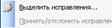
Задание уровней доступа

Объединение книг

Совместная работа ->

Зависимости для формул

Создание макросов
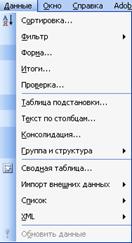

Форма
Преобразование текста по столбцам
Группа и структура ——>

Сводная таблица
Работа со списками
Работа с файлами *.XML


Строки, столбцы, ячейки
Рабочее поле электронной таблицы состоит из строк и столбцов. Максимальное количество строк равно 16384, столбцов – 256. Каждое пересечение строки и столбца образует ячейку, в которую можно вводить данные (текст, число или формулу).
Номер строки – определяет ряд в электронной таблице. Он обозначен на левой границе рабочего поля.
Буква столбца – определяет колонку в электронной таблице. Буквы находятся на верхней границе рабочего поля. Колонки нумеруются в следующем порядке: A – Z, затем AA – AZ, затем BA – BZ и т.д.
Ячейка – первичный элемент таблицы, содержащий данные. Каждая ячейка имеет уникальный адрес, состоящий из буквы столбца и номера строки. Например, адрес B3 определяет ячейку на пересечении столбца B и строки номер 3.
Указатель ячейки – светящийся прямоугольник, определяющий текущую ячейку. Указатель можно перемещать по таблице как при помощи клавиш со стрелками на клавиатуре, так и мышью.
Текущая ячейка помечена указателем. Ввод данных и некоторые другие действия по умолчанию относятся к текущей ячейке.
Блок представляет собой прямоугольную область смежных ячеек. Блок может состоять из одной или нескольких ячеек, строк или столбцов.
Адрес блока состоит из координат противоположных углов, разделенных двоеточием. Например, B13:C19, A12:D27 или D:F.
Блок можно задать при выполнении различных команд или вводе формул посредством указания координат или выделения мышью на экране.



