
Операционная система не только обеспечивает эффективное взаимодействие всех аппаратных и программных компонентов компьютера, но и предлагает ограниченный набор стандартных приложений, который достаточно для выполнения многих ежедневных задач. Эти стандартные программы идентичны на всех машинах, работающих под управлением Windows 9*/2000/XP, что делает их подходящими для использования в образовательных целях.
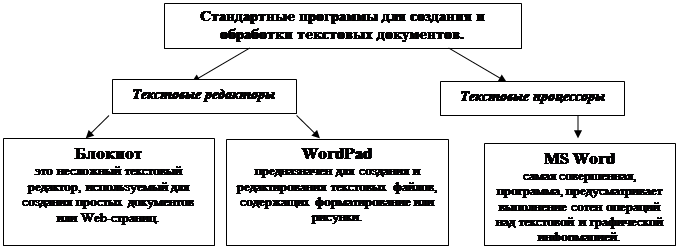
Каждому пользователю часто требуется работа с текстовыми файлами. Для этого применяются текстовые редакторы и текстовые процессоры.
Текстовые редакторы предназначены преимущественно для ввода и редактирования текстов. Редактирование подразумевает внесение изменений в текст. При этом внешний вид текста на экране или печатной версии не имеет значения. Например, при создании сообщений электронной почты форматирование не играет важной роли, так как заранее известно, с помощью какой программы это сообщение будет открыто.
управлять оформлением текста при его выдаче на экран или на устройство печати. Этот класс программ используют при подготовке официальных документов.
Файл, созданный в текстовом редакторе, включает не только текстовую информацию, но и сведения о том, каким образом должен выглядеть его формат. Эти сведения закодированы невидимыми символами, которые не отображаются ни на экране, ни в печатной версии, но оказывают влияние на процесс печати.
Разные редакторы текста используют различные коды для оформления. В таких случаях говорится о том, что документы имеют разные форматы. Поэтому перенос форматированных документов из одного текстового редактора в другой не всегда возможен и может быть затруднен. В ситуациях, когда осуществить такой перенос невозможно, обычно копируют только текст без форматирования (перенос с утратой оформления), после чего требуется заново отформатировать текст в новом редакторе.
Текстовый процессор MS Word
MS Word — это текстовый процессор, который используется для создания, редактирования, форматирования и печати документов с разной степенью сложности. Программа предлагает следующие возможности:
ü создание, отображение и исправление текстовых данных;
ü работа с отдельными частями текста;
ü использование различных шрифтов, начертаний и размеров;
ü автоматическую верстку абзацев и страниц текста с учетом заданных пользователем параметров;
ü проверку правописания, автоматический перенос и подбор синонимов;
ü одновременное редактирование нескольких документов;
ü связывать и внедрять объекты (текстовые фрагменты, рисунки, подготовленные в других приложениях, формулы, таблицы и т.п.)
Запуск текстового процессора MS Wordможно осуществить разными способами:

ü на рабочем столе или панели быстрого запуска двойным щелчком левой кнопкой мыши по ярлыку этой программы ;
ü выполнить команду ПускПрограммыMicrosoft Office Word;
Для завершения работы с программой MS Wordможно:
Для завершения работы необходимо выбрать команду ФайлВыход;
ü с помощью кнопкиЗакрыть.
Окно текстового процессора MS Word
После запуска программы MS Word появляется окно, основными элементами которого являются:
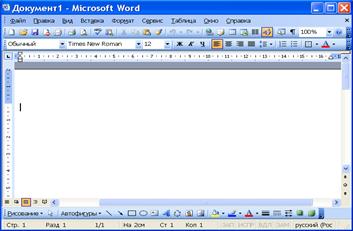

Строка заголовка
Принято называть окна именно по их заголовкам. Еще одна функция строки заголовка заключается в том, что именно за нее окно можно перетаскивать по экрану (при нажатой клавише мыши).

Кнопки управления размером окна
Размер окна можно изменять методом протягивания, если навести указатель мыши на его рамку. Однако есть и более простые, хотя и более грубые приемы, кнопками управления размером:
первая кнопка – свернуть (она позволяет временно прикрыть (свернуть окно). После сворачивания окно доступно через кнопку, которая соответствует ему на Панели задач. Щелчок на ней восстановит окно там, где оно было. Сворачивание окна применяют, чтобы получить доступ к окнам, которые находятся за ним.)
вторая – развернутьсвернуть в окно (она позволяет развернуть окно во весь экран. Если в окне очень много объектов, это помогает их лучше рассмотреть. После разворачивания данная кнопка заменяется кнопкой свернуть в окно, которая позволяет вернуться к прежним размерам.)
третья – закрыть (после закрытия, в отличие от минимизации, окно становится недоступным, и кнопка, соответствующая этому окну, исчезает с Панели задач.)

Системный значок
Он находится на левом краю строки заголовка. Щелчок на нем открывает системное меню окна, пункты которого имеют тот же смысл, что и кнопки управления размером. Системный значок используется в случае выхода из строя
мышки. Чтобы открыть системное меню используется комбинация клавиш ALT+пробел.
Эта комбинация клавиш открывает системное меню того окна, которое в данный момент является текущим. Если на экране открыто несколько окон одновременно, то выбор текущего окна без помощи мыши выполняют комбинацией клавиш ALT+TAB.

Строка меню
Строка меню – это универсальный элемент управления, имеющийся в большинстве приложений Windows. Ее особенность состоит в том, что в Windows действует хорошее правило: если в программе предусмотрена какая-либо команда, то она обязательно должна быть доступна через строку меню.
Пункты которые располагаются на стоке меню Файл, Правка, Вид, Вставка, Формат, Сервис, Таблица, Окно и Справка.
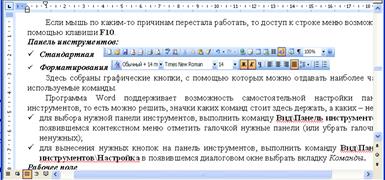
Если мышь по каким-то причинам перестала работать, то доступ к строке меню возможен с помощью клавиши F10.
Панель инструментов:

Стандартная Ü

ü Форматирования
Здесь собраны графические кнопки, с помощью которых можно отдавать наиболее часто используемые команды.
Программа Word поддерживает возможность самостоятельной настройки панели инструментов, то есть можно решить, значки каких команд стоит здесь держать, а каких – нет.
ü для выбора нужной панели инструментов, выполнить команду ВидПанель инструментовв появившемся контекстном меню отметить галочкой нужные панели (или убрать галочку – ненужных);
ü для вынесения нужных кнопок на панель инструментов, выполнить командуВидПанель инструментовНастройкав появившемся диалоговом окне выбрать вкладку Команды.
Рабочее поле
В рабочем поле окна Word отображается содержимое документа: текст, таблица, рисунки. Если текст, таблица, рисунок большой и не все помещается в области рабочего поля, то будут образовываться так называемые полосы прокрутки, с помощью которых можно просмотреть содержимое всего документа.

Строка состояния
Это очень полезный информационный элемент. Если рассматривать строку состояния окна приложения, то на ней можно увидеть информацию о том, из скольких листов состоит документ, на каком листе в данный момент работает пользователь. Здесь же отображается язык (его можно поменять, щелкнув по названию языка двойным щелчком мышки).
При анализе окна папки можно увидеть в строке состояния количество объектов, которые содержатся в ней. Если в папке присутствуют скрытые файлы, это также будет указано. При выделении одного или нескольких элементов в строке состояния отображается их размер.
Основные элементы окна приложения Microsoft Word


В окне приложения Microsoft Word содержатся следующие элементы (рис. 1):
1. Строка заголовка.
2. Строка менюсостоит из пунктов меню (названий вкладок). На каждой вкладке в виде панелей инструментов представлены команды, объединенные по функциональному признаку. Панели инструментов предназначены для быстрого выполнения команд.
Настроить вид меню можно при помощи команды «Файл», «Параметры», «Настройка ленты». В открывшемся диалоговом окне находится список стандартных вкладок меню и панелей инструментов и возможность создать новую вкладку. Можно самим настроить, какие инструментальные панели должны присутствовать в данный момент на экране в окне Microsoft Word. В диалоговом окне выводится список всех команд панелей инструментов. В списке стандартных вкладок меню необходимо установить флажок для тех из них, которые должны быть видны на экране.
С помощью кнопок и полей панелей инструментов вызывается большинство команд, наиболее часто используемых при работе в приложении Microsoft Word.
3. Рабочее поле – это пространство на экране, которое служит для создания документа и работы с ним.

Горизонтальная линейка позволяет изменять отступы абзацев, размеры полей страницы, ширину колонок текста или таблицы, устанавливать позиции табуляции. Для этой цели служат маркеры отступов. Они отражают установки того абзаца, в котором находится курсор. Маркер отступа красной строки расположен в левом верхнем углу, в виде треугольника, направленного вершиной вниз.
Маркеры для настройки отступов с левой и правой стороны находятся в нижних углах горизонтальной линейки. Двойной маркер отступа, представляющий собой небольшой прямоугольник с размещенным на нем маркером левого отступа, служит для одновременного изменения как левого отступа, так и красной строки. Чтобы использовать двойной маркер, необходимо установить курсор на область прямоугольника и перемещать его, удерживая нажатой левую кнопку мыши;
Вертикальная линейка позволяет устанавливать размеры полей страницы сверху и снизу, высоту строк таблиц.
5. Полосы прокрутки. Используются в тех случаях, когда весь текст не помещается на экране и требует сдвига вверх-вниз или влево — вправо. Перетаскивая мышью бегунок, можно быстро передвигаться по тексту.
6. Область навигации. Предоставляет следующие возможности: просмотр страниц в документе  , просмотр заголовков в документе
  , поиск в тексте по образцу
  .
.
7. Строка состояния. Содержит информацию об открытом документе (номер рабочей страницы, общее число страниц, строка и колонка, где находится курсор и т. п.), а также предоставляет возможность быстрого перехода между разными режимами просмотра документа и настройки масштаба отображения документа на экране (позволяет увеличивать или уменьшать отображение документа в пределах от 10% до 500%). Настройку строки состояния можно произвести с помощью контекстно-зависимого меню.



