
Блок-схемы представляют собой важные средства для визуализации процессов и упрощения восприятия сложной информации. Microsoft Word предоставляет многофункциональные инструменты для создания блок-схем, которые могут быть особенно полезны в деловых презентациях, учебных материалах и документации рабочих процессов. В этом уроке мы изучим два эффективных способа создания блок-схем в Word. Каждый способ обладает определёнными преимуществами в зависимости от ваших конкретных требований к настройке и уровня сложности.

Составьте блок-схему в Word
В данном подразделе мы подробно объясним, как применить эти две техники для создания блок-схемы в MS Word, что позволит вам наглядно изобразить различные процессы.
С помощью SmartArt
SmartArt предлагает эффективный и структурированный подход к созданию профессиональных блок-схем с минимальными затратами усилий. В данном разделе описывается, как применить категорию «Иерархия», особенно настройку «Организационная диаграмма», для формирования блок-схемы в Word.
Шаг 1. Вставьте рисунок SmartArt


Рисунок SmartArt теперь вставлен в ваш документ.

Шаг 2: Настройте диаграмму
Теперь необходимо произвести настройку диаграммы для отображения нужной последовательности действий.
- Чтобы удалить поля по умолчанию, выберите их и нажмите кнопку Удалить .
Задачи: В этом этапе мне требуется убрать все стандартные поля из диаграммы и начать с пустого поля, поэтому я клацаю в пределах рисунка SmartArt для его активации, затем нажимаю Ctrl + A, чтобы выделить все компоненты в SmartArt, и после этого нажимаю клавишу Удалить для их удаления.


Внимание: Нажатие Enter ключевая воля добавить родственный ящик в текущий ящик. Если вы хотите добавить дочерний блок под выбранным блоком, нажмите кнопку Enter ключ, за которым следует Tab .


Шаг 3: Измените форму коробки
Для того чтобы диаграмма напоминала блок-схему, нужно внести изменения в формы прямоугольников следующим образом.
- Выберите ящик или несколько ящиков, удерживая кнопку Ctrl .
- Перейдите в Формат меню.
- Нажмите Изменить форму раскрывающемся списке, а затем выберите более подходящую форму для этого поля в Блок-схема .


Шаг 4. Измените заливку, цвета шрифта и другие элементы блоков процессов.
Для повышения визуальной привлекательности блок-схемы измените цвет фона, оттенок текста и другие элементы оформления процессов.
- Изменение цвета заливки полей процессов
Выберите одно или несколько полей, затем перейдите на вкладку Формат и выберите цвет заливки в выпадающем списке на вкладке Заливка формы.

Выберите один или несколько полей, перейдите к Формат вкладке выберите цвет шрифта на вкладке Текстовая заливка выпадающий список.

Выберите один или несколько полей под Главная вкладке выберите размер шрифта на вкладке Размер шрифта выпадающий список.

После увеличения размера шрифта вы можете заметить, что текст выходит за пределы поля. Чтобы изменить размер поля, выберите его и наведите курсор на один из углов. Когда курсор примет вид двунаправленной стрелки, щелкните и перетащите маркер, чтобы отрегулировать размер поля.
Выберите один или несколько полей, перейдите к Формат на вкладке выберите цвет из Форма выпадающий список.

Шаг 5: Отрегулируйте разъемы
Измените соединители на стрелки, выделив линии и выбрав стиль стрелки в Форма > Стрелки вариант на Формат меню.

Результат
Теперь блок-схема завершена.

С помощью фигур
Использование фигур для создания блок-схем обеспечивает гибкость и настройку, но может занять больше времени. Этот метод позволяет выполнить сложную детализацию и персонализацию каждого элемента.
Шаг 1: Добавьте фигуры

Функции: Вы можете использовать Ctrl + C и Ctrl + V копировать и вставлять фигуры, что экономит время при создании повторяющихся элементов.

Шаг 2: Соедините фигуры

Функции: Держа Shift Во время рисования линий клавиша сохраняет линию горизонтальной или вертикальной.
Теперь блок-схема выглядит следующим образом после внесения соединений.

Шаг 3. Пометьте фигуры одну за другой.
Нажмите на фигуру, чтобы добавить текст напрямую.
Функции: Если вы хотите пометить линии и стрелки, используйте текст Box из Вставить меню.

Шаг 4: Настройте внешний вид
Настройте блок-схему, настроив цвет заливки, стиль линий и форматирование текста фигур и соединителей, чтобы повысить читаемость и эстетическую привлекательность.
Выберите одну или несколько фигур, перейдите к Формат формы вкладке выберите цвет заливки на вкладке Заливка формы выпадающий список.

Выберите одну или несколько фигур, перейдите к Формат формы вкладке выберите цвет шрифта на вкладке Текстовая заливка выпадающий список.

Выберите один или несколько полей под Главная вкладке выберите размер шрифта на вкладке Размер шрифта выпадающий список.

Чтобы изменить цвет соединенных линий, выделите все линии, удерживая кнопку Ctrl и выбирая их один за другим, а затем выберите цвет из Форма выпадающий список под Формат формы меню.

Результат
Блок-схема, созданная с помощью фигур, готова.
Советы:
Вне зависимости от того, выбираете ли вы SmartArt за его практичность и простоту или фигуры за их универсальность и подробность, Word предоставляет эффективные средства для создания ясных и информативных блок-схем. Следуя представленным шагам, вы сможете наглядно представить процессы и системы в ваших документах, что повысит понимание и заинтересованность вашей аудитории. Для тех, кто стремится глубже освоить функционал Word, на нашем сайте вы найдете множество обучающих материалов. Дополнительные советы и рекомендации по работе с Word доступны здесь.
Создаем профессиональную графику в Word в два клика

С помощью SmartArt вы сможете создать шикарную графику в текстовом редакторе Word. Это особенно практично, если требуется наглядно изобразить процессы или просто проиллюстрировать информацию. В этой инструкции мы покажем вам, как вы можете создать эти картинки.
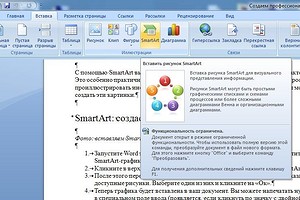

Вставляем SmartArt-рисунок в Word
Форматируем SmartArt в Word

Фото: компании-производители



