
Быстрая печать стала неотъемлемой частью нашей жизни. Однако, мало кто задумывается о том, что происходит после нажатия кнопки печати на клавиатуре или экране смартфона. Процесс печати включает в себя множество действий, от передачи данных до преобразования этих данных в печатный формат и нанесения их на бумагу.
При нажатии кнопки печати, сигнал отправляется в операционную систему, которая передает его драйверу принтера. Драйвер принтера обрабатывает этот сигнал и начинает подготовку к печати. Он считывает данные из памяти компьютера и преобразует их в печатный формат, например, в формат PDF или PostScript.
Процесс печати включает в себя множество действий, от передачи данных до преобразования этих данных в печатный формат и нанесения их на бумагу.
После обработки данных, драйвер принтера отправляет их в устройство печати. Устройство печати, в свою очередь, преобразует эти данные в маленькие точки чернил, которые наносятся на бумагу. Для этого принтер использует головку печати, содержащую многочисленные маленькие сопла, через которые проходят чернила. Эти сопла открываются и закрываются в зависимости от того, где должна быть нанесена та или иная точка. В результате этого процесса на бумаге формируется изображение или текст, который мы видим.
Кнопка быстрой печати: работа и функции
Кнопка быстрой печати является популярной функцией в современных принтерах и программных продуктах. Она предназначена для удобства и экономии времени пользователей, которым часто требуется распечатывать определенные документы или файлы.
В зависимости от типа принтера или программы печати, кнопка быстрой печати может иметь различные функции. Одна из основных функций кнопки быстрой печати – это предустановленная печать. Пользователь может настроить определенные параметры печати (такие как ориентация страницы, размер бумаги, цветность и т. д.) и сохранить их в качестве предустановок. Затем, при нажатии кнопки быстрой печати, принтер или программа автоматически применяют эти предустановки и печатают документ с заданными параметрами без необходимости повторных настроек печати.
Кроме того, кнопка быстрой печати может также иметь функцию отправки документов на печать без открытия приложения. Например, пользователь может нажать на кнопку быстрой печати в интернет-браузере, чтобы отправить текущую веб-страницу на печать, не открывая меню печати или сохраняя страницу на компьютер.
Также кнопка быстрой печати может быть настроена для автоматической печати последних открытых документов или для печати показанных в текущий момент документов из списка печати.
Кнопка быстрой печати – это удобный и эффективный инструмент для пользователей, которым часто требуется печать документов. Она позволяет экономить время и упрощает процесс печати, устраняя необходимость повторных настроек и кликов мышью. Кроме того, она дает возможность быстро распечатывать документы без открытия приложений или меню печати. Для пользователей, работающих с большим объемом документов, кнопка быстрой печати может стать незаменимым инструментом в повседневной работе.
Принцип действия кнопки
Когда пользователь нажимает кнопку быстрой печати, устройство получает сигнал и начинает процесс обработки команды. Сначала принтер проверяет свое состояние и готовность к печати. Если принтер включен и готов к работе, он начинает процесс печати. Если принтер выключен или занят другим заданием, кнопка быстрой печати не будет срабатывать.
Когда принтер готов к работе, он принимает данные, которые необходимо напечатать. Эти данные могут быть переданы с компьютера, смартфона или другого устройства. Принтер читает эти данные и начинает форматирование документа для печати. Это включает в себя определение размера и ориентации бумаги, выбор шрифта и установку других параметров.
После форматирования документа принтер начинает процесс печати. Он передает данные на печатающую головку, которая нагревается и наносит чернило на бумагу. Процесс повторяется для каждой строки или изображения, пока документ полностью не напечатан. Когда печать завершена, принтер передает сигнал об окончании задания.
Таким образом, кнопка быстрой печати активирует процесс печати, который включает в себя проверку состояния принтера, передачу данных и процесс печати. Это удобное и быстрое средство, которое позволяет пользователям мгновенно отправлять документы на печать.
Обработка команды нажатия
Когда пользователь нажимает кнопку быстрой печати на клавиатуре или на панели управления принтером, происходит обработка команды нажатия. Процесс обработки команды нажатия включает несколько этапов:
1. Распознавание нажатия: Система операционной среды (ОС) регистрирует нажатие кнопки и передает эту информацию в драйвер принтера.
2. Обработка команды: Драйвер принтера анализирует полученную информацию о нажатии кнопки. Он определяет, какую команду нужно выполнить в ответ на это действие — напечатать документ, сканировать страницу, отправить факс и т.д.
3. Установка параметров печати: Драйвер принтера устанавливает необходимые настройки печати, такие как размер бумаги, ориентацию страницы, качество печати и другие параметры.
4. Подготовка данных: Перед тем, как принтер приступит к выполнению команды печати, драйвер преобразует данные из формата, в котором они хранятся в операционной системе, в формат понятный принтеру.
5. Передача данных принтеру: Драйвер принтера передает преобразованные данные принтеру посредством интерфейса подключения (USB, Wi-Fi, Ethernet).
6. Выполнение команды печати: После получения данных, принтер начинает выполнение команды печати. Он обрабатывает данные и приводит в действие механизмы печати (каретку, барабан, головку печати), чтобы создать отпечаток на бумаге.
7. Завершение процесса: Когда команда печати выполнена, принтер возвращает информацию о статусе операции в драйвер, который передает эту информацию на экран монитора пользователя.
Подготовка к печати
Перед тем, как нажать на кнопку быстрой печати, необходимо выполнить несколько шагов, чтобы гарантировать успешное выполнение процесса.
- Выбор принтера. Перед печатью нужно выбрать принтер, к которому подключен компьютер или сетевое устройство. Если компьютер подключен к нескольким принтерам, следует выбрать нужный принтер в списке доступных устройств.
- Проверка настроек печати. Перед нажатием кнопки быстрой печати следует убедиться, что настройки печати соответствуют требованиям задачи. Это может включать выбор бумаги, качества печати, ориентации страницы и других параметров.
- Подготовка документа. Если необходимо распечатать конкретный документ или файл, его нужно открыть в соответствующем приложении и проверить его содержимое. Убедитесь, что документ расположен в нужном формате, содержит правильные данные и готов к печати.
После выполнения этих шагов, вы можете нажать кнопку быстрой печати и дождаться завершения процесса. При этом принтер начнет печатать документ или файл согласно выбранным настройкам и параметрам. После завершения печати, вы можете забрать распечатанный материал и продолжить свою работу.
Старт печати
Когда пользователь нажимает кнопку быстрой печати на принтере или в программе на компьютере, начинается процесс подготовки к печати выбранного документа. Сначала принтер проверяет свое состояние и готовность к работе. Если он включен и готов принимать задания, то происходит проверка доступных ресурсов для печати.
После этого начинается подготовка данных для печати. Программа или операционная система выбирает нужные варианты настроек печати, такие как формат бумаги, ориентация страницы, качество печати и т. д. Затем они отправляются в принтер в виде команд.
Принтер принимает команды и начинает загружать необходимые ресурсы для печати, такие как бумага и чернила или тонер. Он также подготавливает печатающую головку или лазер для нанесения изображения на бумагу.
По мере загрузки ресурсов и подготовки печати, принтер может издавать различные звуки или показывать индикаторы на своей панели управления, чтобы уведомить пользователя о ходе процесса.
Когда все необходимые ресурсы загружены и настройки печати установлены, принтер начинает печатать каждую страницу документа последовательно. Он перемещает бумагу по своему внутреннему механизму, нанося чернила или тонер на нее в соответствии с данными печати, и формирует каждую страницу документа.
После завершения печати всех страниц документа принтер останавливается и возвращается в режим готовности для следующего задания.
Завершение печати
После того как все необходимые страницы были распечатаны, процесс печати завершается.
Принтер автоматически прекращает подачу бумаги и возвращает печатающую головку в исходное положение. Если возникла ошибка или проблема во время печати, принтер также может выдать сообщение об ошибке или уведомление на дисплее.
Дополнительно, в процессе завершения печати может быть выполнено некоторые операции:
| Откат бумаги | Принтер может автоматически откатить бумагу назад, чтобы пользователь смог без проблем извлечь распечатанный материал. |
| Открытие лотка | В некоторых принтерах после печати, лоток автоматически открывается для удобного извлечения бумаги. |
| Звуковые сигналы | Некоторые принтеры могут издавать звуковые сигналы, чтобы уведомить пользователя о завершении печати. |
Когда процесс печати завершен, пользователь может открыть лоток принтера, извлечь распечатанные страницы и, при необходимости, загрузить новую порцию бумаги для следующей печати.
Печать документа
Закончив свой документ, вы можете захотеть его распечатать. Этот урок охватывает задачи, решаемые с помощью панели Печать и функции Быстрая печать.
В предыдущих версиях программы Word была функция Предварительного просмотра документа, которая позволяла увидеть, как будет выглядеть напечатанный документ. Вы можете заметить, что в Word 2010 этой функции нет. На самом деле она не исчезла, просто теперь она соединена с окном Печать и образует единую панель, которая находится во всплывающем меню Файл.
Чтобы открыть панель Печать:
- Кликните по вкладке Файл, чтобы открыть всплывающее меню.
- Выберите Печать. Появится панель Печать, слева будут настройки параметров печати, а справа – панель Предварительного просмотра документа.
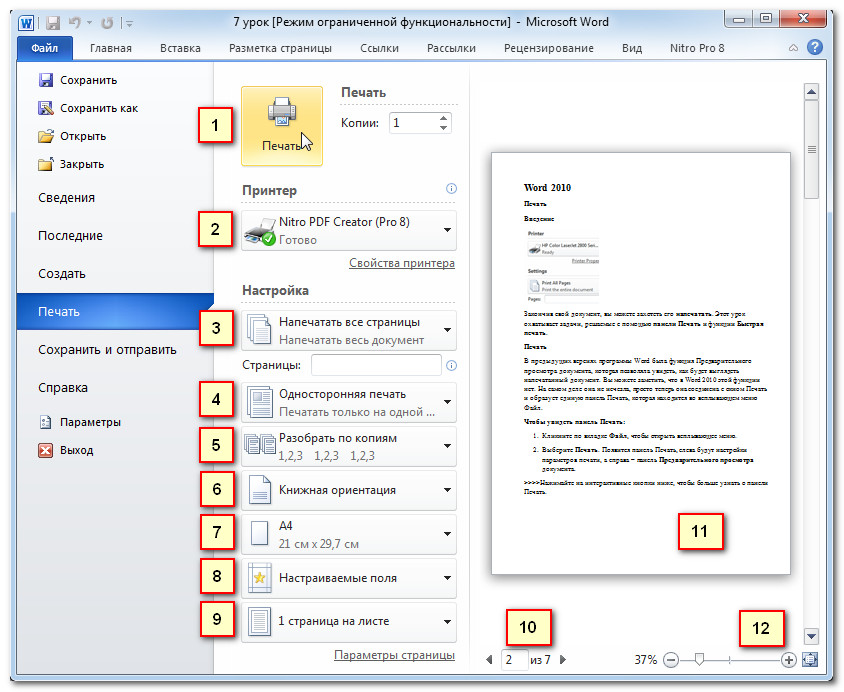
1) Кнопка «Печать»
Когда вы будете удовлетворены настройками печати и готовы распечатать документ, нажмите кнопку Печать.
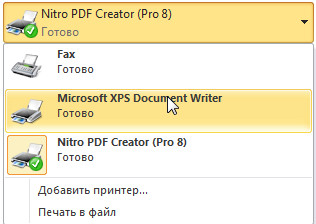
2) Принтер
Вам может понадобиться выбрать, какой принтер использовать, если ваш компьютер подключен к нескольким печатающим устройствам.
3) Настройка (диапазон печати)
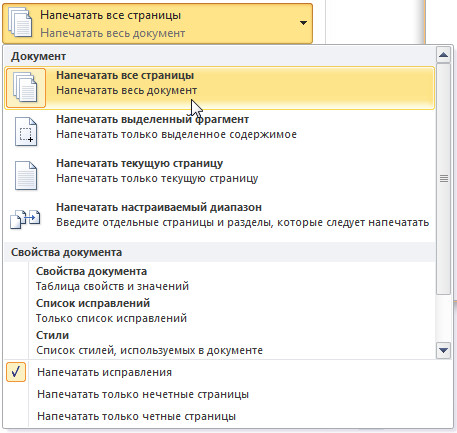
Здесь вы можете выбрать, печатать весь документ или его часть.
4) Односторонняя и двусторонняя печать Здесь нужно выбрать, печатать на одной или обеих сторонах бумаги.
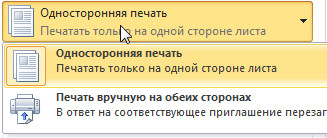
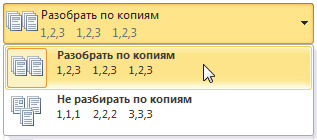
5) Разбирать / Не разбирать по копиям
Если вы печатаете несколько копий документа, то можете выбрать, разбирать листы документа по копиям или нет.
6) Ориентация
Здесь можно выбрать Книжную или Альбомную ориентацию страниц.

7) Размер бумаги
Здесь можно выбрать размер бумаги, который вы хотите использовать при печати.

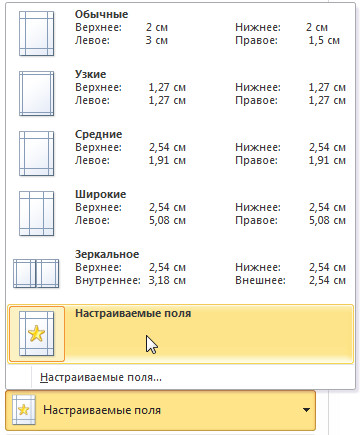
8) Поля
Здесь вы можете настроить поля. Это полезно, если часть документа обрезается принтером.
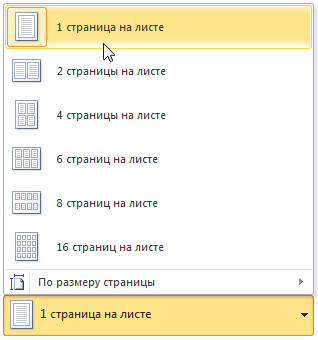
9) Страниц на листе Word позволяет печатать более, чем одну страницу на одном листе. Здесь вы можете указать, количество страниц, печатаемых на листе.
10) Страница
Кликните по стрелке, чтобы увидеть другую страницу на панели предварительного просмотра.
Функция автозамены в Microsoft Word – как ее настроить и использовать
11) Предварительный просмотр
Позволяет увидеть, как будет выглядеть напечатанный документ.
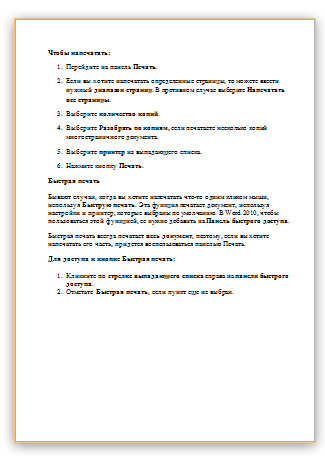
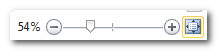
12) Масштаб
Вы можете перемещать ползунок для изменения масштаба предварительного просмотра. При уменьшении масштаба (отдалении) вы можете увидеть одновременно несколько страниц.
Чтобы распечатать:
- Перейдите на панель Печать.
- Если вы хотите напечатать определенные страницы, то можете ввести нужный диапазон страниц. В противном случае выберите Напечатать все страницы.
- Выберите количество копий.
- Выберите Разобрать по копиям, если печатаете несколько копий многостраничного документа.
- Выберите принтер из выпадающего списка.
- Нажмите кнопку Печать.
Быстрая печать
Бывают случаи, когда вы хотите напечатать что-то одним кликом мыши, используя Быструю печать. Эта функция печатает документ, используя настройки и принтер, которые выбраны по умолчанию. В Word 2010, чтобы пользоваться этой функцией, ее нужно добавить на Панель быстрого доступа.
Быстрая печать всегда печатает весь документ, поэтому, если вы хотите напечатать его часть, придется воспользоваться панелью Печать.
Для доступа к кнопке Быстрая печать:
- Кликните по стрелке выпадающего списка справа на панели быстрого доступа.
- Отметьте Быстрая печать, если пункт еще не выбран.

- Просто кликните по команде Быстрая печать, чтобы напечатать документ.

- Александр 20.10.2013
Спасибо за урок, но я не нашел в нем то, что искал. У меня возникли проблемы с печатью одного листа из нескольких. Выделил нужный лист, зашел в файл, нажал кнопку » выделенный фрагмент», ОК, нажимаю печать и …… печатается вся пачка документов. Проверяю настройки печати, там все возвращается к » печатать все страницы». Как настроить печать, чтобы сохранялись нужные настройки?
- admin 20.10.2013
Попробуйте выбрать «Напечатать текущую страницу» или «Напечатать настраиваемый диапазон» вбив в строку «страницы» номер нужной страницы. Должно получится.
Раньше была печать в блокнот, когда печаталось 2 стр. на лист, с 2-х сторон, но очерёдность страниц устанавливалась такой, что после печати пачку полученных листов можно было согнуть пополам, сшить и страницы в этой сшивке шли уже подряд. А в Word 2010 этого уже нет? Очень жаль, хорошая была функция. Может она где-нибудь в недрах программы осталась, не так заметная? С уважением, Гор_ВМ.
Может это особенность настройки моего офиса, но при выборе быстрой печати не происходит печати всего документа, как было раньше, а появляется старое окно печати документа (как раньше по нажатию Ctrl+p). как найти опцию быстрой печати в этом случае?
- admin 15.02.2015
Денис, не совсем понял ваш вопрос. Но скорее всего решение проблемы нужно вам поискать в настройках программы.
Попробую объяснить что имел ввиду: раньше (в старых версиях офиса) при нажатии кнопки «Быстрая печать» происходила фоновая печать всего документа с настройками принтера либо по умолчанию, либо, если печать уже применялась к документам в этой сессии, с последними настройками БЕЗ вывода окна выбора принтера. Теперь же при нажатии кнопки «Быстрая печать» появляется окно выбора принтера, но только не современное офисное с большими кнопками и предварительным просмотром документа, а старое офисное окно выбора принтера. Т.Е. теперь просто нет быстрой печати. Если знаете, подскажите в каких настройках надо искать.
когда я нажимаю печать то меня просят сохранить файл я созроняю в этом файле нажимаю печать и меня опять просят сохранить что делать?
не распечатывает файл на двух сторонах хотя все правильно делаю
при попытке напечатать документ в виде брошюры «ворд 2010 для дома и учёбы» выдаёт, что «Прекращена работа Майкрософт Ворд». после этого появляется окошко с «Программа «Майкрософт Ворд» не работает». в чём проблема? Спасибо.
- Редакция Composs.ru 22.06.2015
Камиль, попробуйте сделать следующее: 1) Перейдите к параметрам через вкладку Файл 2) Выберите Надстройки и нажмите кнопку Перейти 3) Снимите флажок Отправить по Bluetooth Должно помочь. Если нет попробуйте отключить другие надстройки.
Добрый день! В документе книжная и альбомная ориентация листов, при печати альбомные листы печатаются самым мелким шрифтом и переносятся в книжный вариант. Нужно на листе А4 распечатать 2 А5 при этом один лист имеет альбомное расположение другой книжное. сейчас оба печатаются либо в альбомном либо в книжном.
Помогите! Бьюсь второй день, не могу распечатать документ. При выводе на печать при предварительном просмотре левая часть документа не просматривается. Поля настраивала (нужен док-т на весь лист). Ориентация документа — альбомная, а печатается книжный формат.
Если возможно, сообщите пошаговую инструкцию. Спасибо!
Где увеличить масштаб печати в word 10, в 2007 было масштаб печати можно было увеличить из формата а5 в а4 то в этом ворде меняется сама страница. где функция выбор масштаба при печаи.
Спасибо,что бесплатно поделились знаниями.
Скажите пожалуйста, как распечатать документ Word, содержащий страницы с книжной и альбомной ориентацией. Какую ориентацию страницы указать в окне драйвере принтера перед печатью, там ведь можно установить либо книжную, либо альбомную. А как настроить принтер, чтобы он сам печатал книжные страницы в книжном, а альбомные в альбомном формате ?
Какую ориентацию страницы надо указать в окне драйвера принтера перед печатью, если в документе Word 2010 содержатся страницы и с книжной и с альбомной ориентацией ?
Здравствуйте, не нашел, возможно ли сделать такие настройки, что бы файл при распечатке: всегда печатались «все вкладки».
Как в этом ворде печатать плакат?
В настройках «одна страница на листе», а печатает четыре. Пыталась одну страницу печатать, всё равно печатает на четверти листа, хотя на предварительном просмотре показывает правильно.
- Юрий 20.10.2017
Проверьте настройки не только в параметрах печати, но и свойствах принтера, при отправке на печать.
пожалуйста, подскажите! нажимаю печать 5 копий, а он мне всё равно печаает один лист. что делать?
- Юрий 28.11.2017
Смотря где Вы выставляете копии и из какой программы. Для начала попробуйте выставить количество копий при печати из приложения. Если это не сработает, то попробуйте выставить количество копий в свойствах принтера при запуске печати.
спасибо за помош
как напечатать 2 страницы документа на листе? распечатывает мелким шрифтом в альбомном формате 1 страницу на 1 листе, либо 2 страницы на 1 листе, но в первоначальном (14) шрифте, соответственно увеличивает количество страниц с 61 до 139 ? Раньше была возможность масштабирования при печати сейчас где такая функция ?
у меня при быстрой печати печатается документ в двух экземплярах никак не могу найти настройку быстрой печати повторюсь не простой а быстрой
Подготовка к печати и печать документа
Режим просмотра документов Word Разметка страницы обеспечивает отображение документа практически так, как он будет напечатан. Поэтому, как правило, никакой специальной подготовки документа к печати не требуется.
Однако при работе в других режимах отображения может понадобиться предварительный просмотр документа перед печатью.
Кроме того, может потребоваться печать не всего документа, а его отдельных фрагментов, печать документа в нескольких экземплярах и т.д. В этом случае необходимо настроить параметры печати.
Для печати и подготовки документа к печати используется команда Печать меню кнопки Office и команды подчиненного меню (рис. 13.17).

увеличить изображениеРис. 13.17. Печать и настройка печати документов Word
Предварительный просмотр документа
Предварительный просмотр используется для просмотра документа перед его печатью. Особенно полезен такой режим при печати документов, с которыми работают в режимах отображения Обычный, Веб-документ или Структура.
Для перехода в режим предварительного просмотра в подчиненном меню команды Печать (см. рис. 13.17) выберите команду Предварительный просмотр.
При предварительном просмотре документ отображается в специальном окне предварительного просмотра (рис. 13.18).

увеличить изображениеРис. 13.18. Отображение документа в режиме предварительного просмотра
В этом режиме имеется единственная вкладка – Предварительный просмотр.
Для постраничного просмотра документа можно пользоваться полосой прокрутки или кнопками Следующая страница и Предыдущая страница группы Просмотр.
Масштаб отображения документа устанавливается с использованием элементов группы Масштаб. Можно установить отображение сразу нескольких страниц документа.
- Нажмите кнопку Масштаб группы Масштаб (см. рис. 13.18).
- В окне Масштаб нажмите кнопку несколько страниц и в появившейся панели выделите требуемое число отображаемых страниц (рис. 13.19).

Рис. 13.19. Настройка числа отображаемых страниц
Кнопка Сократить на страницу группы Просмотр может быть использована для уменьшения числа страниц документа за счет уменьшения размера шрифтов и интервалов.
С использованием элементов группы Параметры страницы можно настроить параметры страниц документа: поля, ориентации, размер бумаги и т.п.
Чтобы выйти из режима предварительного просмотра, нажмите кнопку Закрыть окно предварительного просмотра или клавишу Esc.
Печать документа
Печать всего документа в одном экземпляре
Для печати всего документа в одном экземпляре достаточно в меню кнопки Office выбрать команду Печать, а затем команду Быстрая печать в подчиненном меню (см. рис. 13.17).
Настройка параметров печати
Для настройки параметров печати документа в меню кнопки Office следует выбрать команду Печать, а затем команду Печать в подчиненном меню (см. рис. 13.17).
Настройка производится в окне Печать (рис. 13.20)

увеличить изображениеРис. 13.20. Настройка параметров печати документа
В разделе Принтер в раскрывающемся списке Имя можно, при наличии нескольких принтеров, подключенных к компьютеру или локальной сети, выбрать принтер, на котором будет печататься документ.
В разделе Страницы можно установить печать одной страницы, на которой в данный момент находится курсор (переключатель текущая ), или нескольких страниц, введя с клавиатуры номера печатаемых страниц (переключатель и поле номера ). Можно напечатать и только выделенный фрагмент документа (переключатель выделенный фрагмент ).
В разделе Копии в счетчике число копий можно указать число печатаемых экземпляров. Установите флажок разобрать по копиям, чтобы каждый экземпляр печатался по порядку страниц созданного документа.
В разделе Масштаб в раскрывающемся списке число страниц на листе можно выбрать число страниц документа (1, 2, 4, 6, 8 или 16), которые следует напечатать на каждом листе бумаги. Естественно, несколько страниц на листе будут печататься в уменьшенном масштабе.
В раскрывающемся списке Включить можно выбрать один из параметров, чтобы напечатать все страницы, четные или нечетные страницы.



