
Редактируя документ в операционной системе Windows, пользователь видит на экране изображение, максимально близкое у тому, что он увидит на бумаге при распечатке документа на принтере. Это называется What You See Is What You Get, или технологией точного отображения макета. Благодаря WYSIWYG Вы можете добиться максимальной выразительности документов даже на будучи профессионалом. Используя масштабируемые шрифты, пользователь может не опасаться, что изображение на бумаге "огрубеет" и "поплывет" (т.е. изменится вид шрифта при его масштабировании), как это часто случалось с растровыми шрифтами.
K.2. Запуск Microsoft Word
- Выбрать мышью кнопку "Пуск".
- Передвинуть курсор мыши на пункт "Программы" главного меню. Откроется список установленных программ.
- Выберите мышью значок "Microsoft Word".
K.3. Набор текста в Word’е
- В Word’е возврат каретки (клавиша ) нажимается не в конце строки, а в конце абзаца. Перенос текста с одной строки на другую осуществляется автоматически.
- Каждое нажатие клавиши добавляет в текст один абзац (или пустую строку). Пустые строки удаляются клавишей (если пустая строка находится справа от курсора) или (если пустая строка находится справа от курсора.
- Чтобы разбить абзац на два, нажмите клавишу там, где должен быть конец абзаца. Чтобы соединить текущий абзац со следующим, необходимо подвести курсор к концу абзаца и нажать клавишу .
- Слова в абзаце отделяются друг от друга пробелами, вне зависимости от присутствия знаков препинания. Это значит, что вне зависимости от того, находится или нет между словами знаки препинания (точка, запятая, двоеточие, или конец абзаца), после любого слова или знака препинания необходимо вставлять пробел (нажимать клавишу ). Исключение скобки и кавычки. Буквы, расположенные в скобках или кавычках, пишутся с ними слитно, а пробелы делаются между скобками или кавычками и "внешним окружением". Например, следующие слова написаны правильно:
Это – пример правильного написания знаков препинания, "правильного" расположения (скобок); и других знаков препинания. Вот так-то!
Следующий же абзац написан неправильно:
a) Если курсор расположен правее символа, необходимо нажать .
K.4. Общий вид окна Microsoft Word и простейшие настройки его интерфейса
- Меню Microsoft Word.
- Панель инструментов "Главная".
- Панель инструментов "Форматирование"
- Строка состояния.
- Вертикальная полоса прокрутки с кнопками постраничного листания.
- Горизонтальная полоса прокрутки с кнопками смены оформления текста.
Обратите внимание, что когда Вы подводите курсор мыши к любой кнопке Панели инструментов, у курсора мыши появляется всплывающая подсказка с названием этой кнопки, а в строке состояния – объясняющая надпись.
Обратите внимание на несколько кнопок, расположенных в левом нижнем углу окна, слева от горизонтальной линейки скроллинга. Это так называемые кнопки смены оформления текста. Так, самая левая из этих кнопок позволяет отображать текст в окне Microsoft Word не как в текстовом процессоре, а как в обычном текстовом редакторе (типа блокнота). В этом окне правильно отображаются шрифты и форматирование абзаца текста, но не показываются колонтитулы, вставки, сноски, внедренные объекты и изображения. Однако в этом режиме отображение текста всегда поспевает за нажатиями клавиш на клавиатуре, вследствие чего можно предъявить более низкие требования к аппаратной части компьютера.
Вторая слева (в Microsoft Word 97 и 2000 – это третья слева) кнопка оформления показывает документ Word как будто он уже распечатан на бумаге. В этом режиме отображаются все элементы форматирования текста, однако он наиболее требователен к аппаратной части компьютера, а потому часто набор текста опережает его появление на экране. Поэтому автор рекомендует использовать этот режим при окончательном оформлении ("ловле блох") документа.
И, наконец, последняя кнопка отображает документ в режиме "макета". Этот режим почти ничего не имеет общего с WYSIWYG-технологией, однако он позволяет быстро изменить оформление документа, перемещая целиком заголовки, абзацы и иллюстрации по документу и тем самым упрощая окончательную верстку.
Если символы текста кажутся Вам слишком крупными или слишком мелкими, а также если Вы не удовлетворены использованием ширины экрана документом, Воспользуйтесь меню "Вид" -> "Масштаб" ("View" -> "Zoom") для изменения масштаба изображения, или измените масштаб при помощи инструмента "Масштаб" панели инструментов "Главная". Обычно можно выбрать либо точный масштаб отображения (в процентах от истинного), или выбрать "плавающие" масштабы "по ширине страницы", "страница целиком", "несколько страниц". Автор книги предпочитает работать в масштабе "по ширине страницы" и оформлении "как текстовый редактор", поскольку он максимально использует ширину монитора и не перегружает аппаратную часть компьютера.
K.5. Операции с фрагментом текста
- Установите курсор на начало фрагмента, требующего удаления.
- Теперь, придерживая клавишу Shift, подведите курсор к концу фрагмента клавишей "стрелка вправо" и "стрелка вниз". Курсор потянет за собой "подсветку" на весь фрагмент (обычно текст отображается инверсным цветом.)
- По нажатию клавиши Del весь фрагмент будет удален.
Разумеется, подсветку можно "тянуть" и наоборот, с конца фрагмента в его начало.
Есть и другой способ удаления выделенного фрагмента – просто начать набирать текст поверх него.
- Установить курсор в начало фрагмента выделения.
- Удерживая левую клавишу мыши, проведите курсор мыши от начала до конца фрагмента.
- двойной щелчок левой клавишей мыши на слове выделит это слово;
- щелчок левой клавишей мыши на предложении с нажатой клавишей Ctrl выделит это предложение;
- щелчок левой клавишей мыши слева от строки выделит эту строку;
- тройной щелчок левой клавишей мыши на абзаце выделит этот абзац;
- щелчок мышью при нажатой клавише Ctrl левее текста выделит этот текст.
- выделить весь текст можно и нажатием Ctrl+A (Ctrl+Ф при русской раскладке клавиатуры) или Ctrl+5 (на цифровой части клавиатуры).
- Выделить фрагмент.
- Нажать Shift+Del или Ctrl+X, чтобы "вырезать" фрагмент текста с экрана.
- Поместить курсор туда, куда необходимо перенести фрагмент.
- Нажать клавиши Shift+Ins или Ctrl+V, чтобы вставить вырезанный фрагмент в новое место.
Операции переноса фрагментов в Microsoft Word удобнее выполнять при помощи мыши. Для его перемещения нужно его "взять" (направив курсор мыши на выделенную часть текста и нажав левую клавишу мыши) и переместить мышиный курсор туда, куда необходимо перенести текст.
- Выделить фрагмент.
- Нажать клавиши Ctrl+Ins или Ctrl+C.
- Поместить курсор туда, куда нужно скопировать фрагмент.
- Нажат клавиши Shift+Ins или Ctrl+V, чтобы вставить на новое место копию фрагмента текста.
На панели инструментов "Главная" Microsoft Word есть три специальные кнопки, на которых изображены ножницы, листки документов и портфель с документами, предназначенные соответственно для выполнения операций удаления в карман, копирования и вставки.
- "взять" выделенный фрагмент текста;
- переместить курсор туда, куда необходимо перенести текст, удерживая нажатой клавишу Ctrl.
Текст можно перемещать не только в пределах документа, но и вне документа: на рабочий стол, в корзину или папку. При нажатии клавиши Ctrl данные будут перенесены, если Shift – скопированы. На самом деле они попадут в файл типа Scarp, имеющее расширение SHS.
Данные из Scarp можно вставить в любой документ в окне Word. Это позволяет иметь готовыми к вставке любое разумное количество фрагментов, держа их в буквальном смысле слова перед глазами.
Для того, чтобы застраховаться от последствий ошибочных действий, в Word предусмотрена процедура отмены предыдущих операций редактирования – отмена редактирования. Она находится в меню "Правка" -> "Отменить" ("Edit"->"Undo"). Для той же цели служат клавиши Alt+Backspace и Ctrl+Z. Возвратить отмененную операцию можно при помощи меню "Правка" -> "Вернуть" ("Edit" -> "Redo") или клавишей Ctrl+Y. На панели инструментов "Главная" имеются кнопки для отмены и возвращения операций.
K.6. Операции с документами
Чтобы сохранить документ, подвергшийся редактированию, необходимо выбрать пункт меню "Файл" -> "Сохранить" ("File" -> "Save"), клавишами Ctrl+S или кнопкой с изображением дискеты на панели инструментов "Главная". Если документ не был еще ни разу сохранен, на экране появится диалоговое окно "Сохранить" ("Save as"). В поле "Файл" ("File name") необходимо ввести имя файла, под которым будет сохранен документ. Когда необходимо сохранить документ в файле с новым именем, примените пункт меню "Файл" -> "Сохранить как" ("File" -> "Save as").
Для открытия уже готового файла следует использовать меню "Файл" -> "Открыть" ("File" -> "Open"), кнопку с открывающейся папкой на панели инструментов "Главная", или сочетание клавиш Ctrl+O (CTRL+щ в русской раскладке клавиатуры). В диалоговом окне "Открыть" ("Open") в списке выбрать нужное имя файла. Он загрузится в отдельное окно программы. Вы, в принципе, можете открыть большое количество окон с документами. Переключение между окнами возможно при помощи меню "Окно" ("Window").
Чтобы начать работу над новым файлом, необходимо дать команду в меню "Файл" -> "Создать", или воспользоваться либо клавишами Ctrl+N (CTRL+т в русской раскладке), либо выбрать мышью кнопку с чистым листом. Обратите внимание, что при пользовании первым методом Вас запросят выбрать шаблон, на основании которого Вы бы хотели открыть файл, в то время как во втором случае сразу создается документ на основе шаблона "Обычный" ("Normal").
Меню "Файл" -> "Печать" ("File" -> "Print") позволяет распечатать на принтере любую выделенную часть документа, либо отдельные страницы, либо весь текст (появляется соответствующее диалоговое окно), а при нажатии кнопки с принтером – сразу распечатать весь документ весь документ. При помощи пункта меню "Файл" -> "Просмотр" ("File" -> "Print Preview") можно просмотреть, как в точности будет выглядеть распечатка текста на принтере. В режиме просмотра можно также изменять масштаб просматриваемого текста.
K.7.1. Шрифтовое оформление
Для того, чтобы изменить шрифтовое выделение текущего слова, выберите в меню команду "Формат" -> "Шрифт" ("Format" -> "Font"). Если необходимо изменить шрифт на участке, большим или меньшем, чем одно слово, следует предварительно выделить этот участок. В диалоговом окне находятся все характеристики шрифта, а в правой нижней части диалогового окна отображаются примеры написания.
Для быстрой смены начертания шрифта, его размера, выделения букв "жирностью", курсивом, подчеркиванием и цветом существуют соответствующие кнопки на панели инструментов "Форматирование".
K.7.2. Оформление абзацев
Чаще всего требуется менять такие параметры оформления абзаца, как тип выравнивания (по левому, правому краю, выравнивание по ширине страницы (выключка), центрирование абзаца, межстрочное расстояния и отбивки абзаца. Для того, чтобы переформатировать текущий абзац, выберите команду в меню "Формат" -> "Абзац" ("Format" -> "Paragraph"). Если необходимо переформатировать более одного абзаца, необходимо их предварительно выделить.
Диалоговое окно "Абзац" содержит множество настроек свойств абзаца, включая все вышеперечисленные. Доступ к нему Возможен через контекстное меню. Некоторые настройки из диалогового окна "Абзац" доступны на панели инструментов "Форматирование". Например, кнопки выравнивания абзаца (по левому краю, центрирование, по правому краю, выключка), пошагового увеличения либо уменьшения левого отступа,
Абзацная линейка, которая отображается по команде в меню "Вид" -> "Линейка" ("View" -> "Ruler")позволяет менять отступы и величину красной строки. Верхний левый маркер меняет величину красной строки, средний меняет абзацный отступ, нижний сдвигает красную строку и абзацный отступ одновременно. Правый маркер служит для изменения правого отступа.
K.7.3. Другие параметры оформления текста
- верхнее, нижнее, левое, правое поля страницы;
- отступы под переплет;
- расстояние до верхнего или нижнего колонтитула;
- размер бумаги (один из стандартных или выборочный);
- положение бумаги – вертикальное ("Портрет", "Portrait") или горизонтальное ("Ландшафт", "Landscape").
Кроме того, Word позволяет применять многие профессиональные методы оформления текста.. Например, для форматирования списков, в том числе нумерованных, можно применять пункт меню "Формат" -> "Список" ("Format" -> "Bullets). Это меню предлагает множество вариантов оформления списков. На панели инструментов "Форматирование" существуют две кнопки для создания списка.
Первая кнопка, со списком в виде кружков, создает ненумерованный список. Кнопка со списком в виде цифр создает нумерованный список, в котором элементы пронумерованы по возрастанию.
При нажатии клавиши Enter нумерованный и ненумерованные списки автоматически продолжаются. Для отмены продолжения нумерации в конце списка нажмите два раза клавишу Enter. Кроме того, в диалоговом окне "Списки" можно изменить вид нумерованного и ненумерованного списка, изменить порядок нумерации и т.п.
Как вставить иконки в Word
Чтобы оживить содержимое Word или требования к документу, возможность вставки изображений в Word является одним из самых мощных инструментов поддержки. А в более поздних версиях Word не только есть возможность вставлять изображения, но мы также можем добавлять значки или вставлять 3D-модели в Word.
- Как использовать значки в Microsoft Word 2013
- Вставить музыкальные ноты в Word
- Вставка букв, логотипы западают в Microsoft Word 2013
Инструкция по вставке иконок в Word
Мы нажимаем на элемент «Вставить», а затем – на раздел «Значки» на панели инструментов.

Отобразите интерфейс инконов с разными темами. В зависимости от содержимого документа мы выбираем значок для вставки в содержимое.
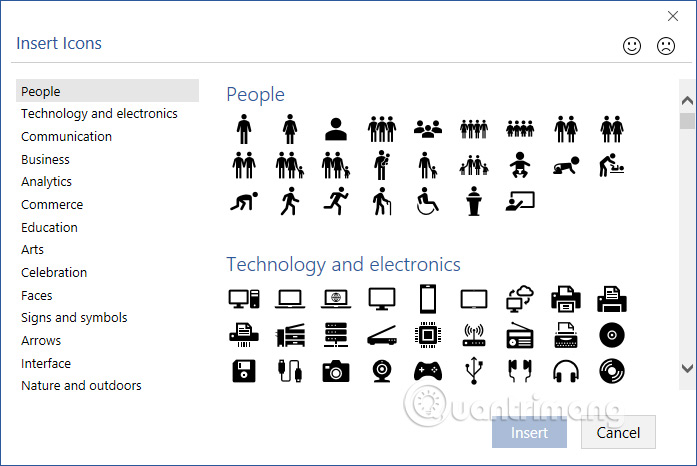
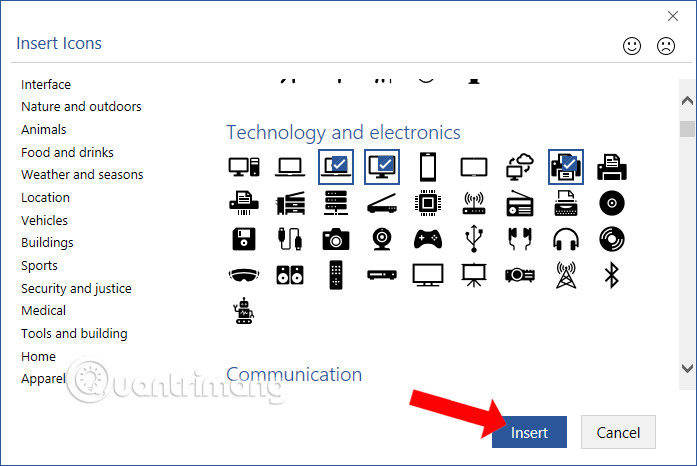
Пользователи могут выбрать несколько значков одновременно для вставки в Word. Нажмите кнопку «Вставить», чтобы вставить.
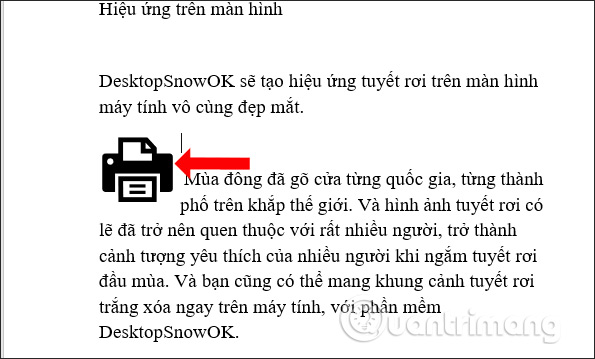
Значки будут отображаться в правильном месте, где мы помещаем курсор мыши.
Затем мы изменяем значки таким же образом, как и кубики фигур, вставленные в документ. При нажатии на значок отобразится положение значка относительно содержимого.

Например, отрегулируйте положение значка, который появляется в начале абзаца, как показано ниже.
Щелкните вкладку Формат, чтобы изменить значок. Вы можете изменить цвет значка.
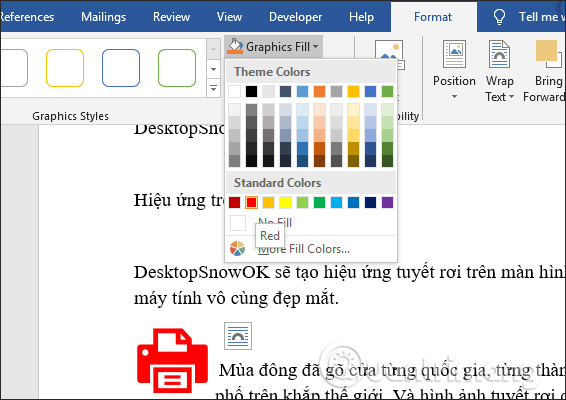
В разделе «Стили графики» выберите разные стили значков. С пользовательскими векторными графическими изображениями просто перетащите их в то место, которое вы хотите вставить в Word.

Значки Word содержат множество различных тем, поэтому пользователи могут свободно выбирать вставку содержимого. Значок также имеет параметры положения, цвета, эффектов и т. Д., Аналогичные вставке фигур в Word. Обратите внимание, что для использования этой функции компьютер должен быть подключен к Интернету.
- Полное руководство по Word 2013 (часть 15): функции вставки изображений и переноса текста
- Как вставить текст в изображения в Word
- Как вставить текст в изображения в PowerPoint



