

Microsoft объявила дату прекращения поддержки приложений Office 2016 и Office 2019, а также соответствующих серверов. Все эти продукты перестанут поддерживаться после 14 октября 2025 г. «После этой даты Microsoft больше не будет предоставлять обновления безопасности, иборьбы ошибок или техническую поддержку», — заявила компания в блоге. Список продуктов, которые перестанут поддерживаться с 14 октября 2025 года:
- Access 2016
- Access 2019
- Excel 2016
- Excel 2019
- OneNote 2016
- Outlook 2016
- Outlook 2019
- PowerPoint 2016
- PowerPoint 2019
- Project 2016
- Project 2019
- Publisher 2016
- Publisher 2019
- Skype for Business 2016
- Skype for Business 2019
- Visio 2016
- Visio 2019
- Word 2016
- Word 2019
- Exchange Server 2016
- Exchange Server 2019
- Skype for Business Server 2015
- Skype for Business Server 2019
Microsoft рекомендует организациям, у которых установлены эти приложения, подписаться на облачный продукт Microsoft 365 E3.
В середине марта Microsoft сообщила, что готовит выпуск Office 2024 без подписки. Новый Microsoft Office с бессрочной лицензией будет доступен на Windows и Mac для физлиц по ценам, что и версия Office 2021. Для корпоративных клиентов стоимость лицензий на Office 2024 увеличится на 10% по отношению к Office 2021 из-за необходимости «поддержки продолжения инноваций в этой нише».
Как и предыдущий проект Office 2021, Office 2024 станет частью канала долгосрочного обслуживания Microsoft (LTSC), который предназначен для IT-администраторов и пользователей, которые ценят стабильность и предсказуемость выше постоянных итераций.
- Системное администрирование
- Разработка для Office 365
- Разработка под Windows
Microsoft Office Word внезапно прекратил работу — о какой серьезной ошибке в компьютере это говорит

Открываете документ «Ворд», а в итоге получаете сообщение «Прекращена работа Word». Запускаете другой текстовый файл — то же самое. Почему программа не даёт прочитать документ? Что с ней случилось? Как исправить ошибку и продолжить работу в редакторе?
Первые действия: проверяем, есть ли обновления для «Ворда» и драйверов ПК
Что делаем в первую очередь: обновляем офис и драйверы, если те нуждаются в апдейте. Как проверить наличие апдейта для офиса 2010 и выше:
- Щёлкните по «Файл» вверху. Перейдите в раздел «Учётная запись».
- Кликните по плитке «Параметры обновления».
- Нажмите на первый пункт «Обновить».
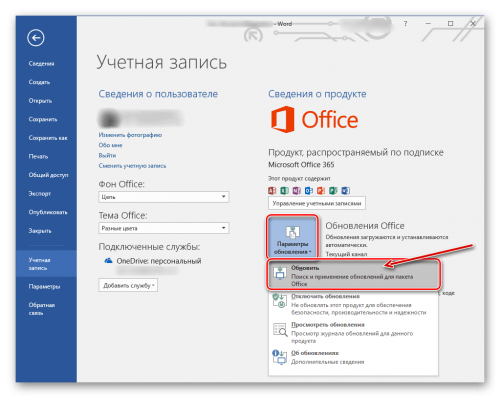
Дайте команду обновить «Ворд»
Сразу зайдите в «Диспетчер устройств», чтобы проверить работоспособность драйверов аппаратных частей ПК:
- Зажмите «Вин» и R на клавиатуре, напишите код devmgmt.msc и щёлкните по ОК.
- Откройте диспетчер. Здесь вам нужно просмотреть все вкладки в списке. Если на каком-то пункте стоит жёлтый значок с восклицательным знаком, знак вопроса, значит, с драйвером этого устройства что-то не в порядке. Вам нужно его попробовать обновить.
- Щёлкните правой клавишей мышки по проблемному пункту. Выберите «Обновить драйвер».
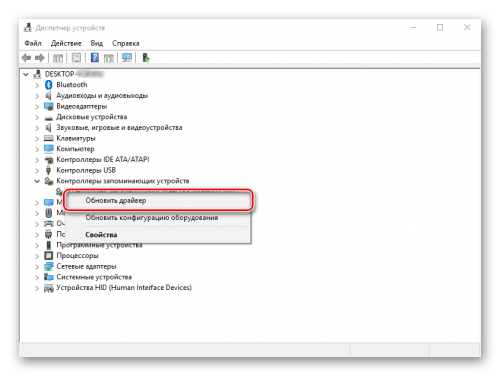
Запустите обновление проблемного драйвера
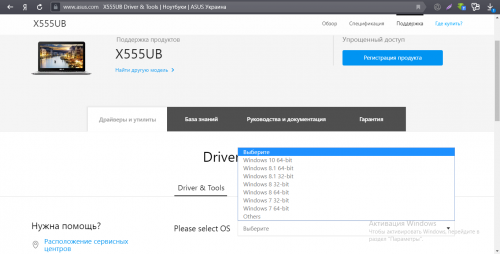
Выберите свою ОС в списке, чтобы скачать верный драйвер
Запустите также апгрейд самой операционной системы в «Центре обновления Виндовс». Если у вас «десятка», сделайте следующее:
- Зажмите «Вин» и I. Выберите в окошке «Параметры» плитку для обновления.
- В первом же разделе запустите проверку наличия апдейта.
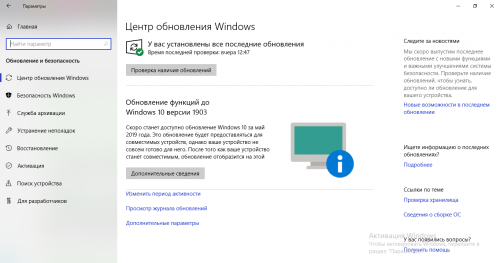
Нажмите на серую кнопку «Проверка обновлений»
Как запустить автоматическое исправление неполадок
Попробуйте восстановить «Ворд» с помощью специальной утилиты от «Майкрософт»:
- Перейдите на сайт компании Microsoft, кликните по «Отключение надстроек с помощью средства простого иборьбы». Щёлкните по «Загрузить».
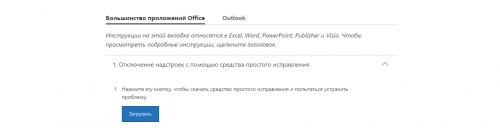
Нажмите на синюю кнопку «Загрузить»
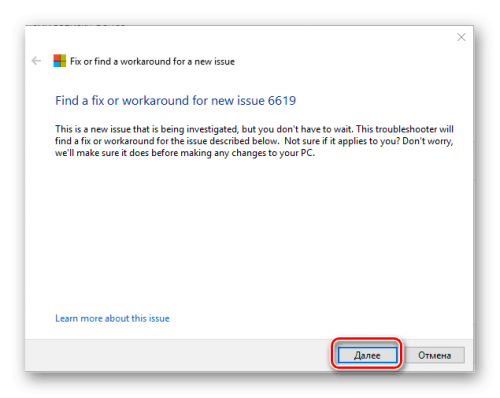
Кликните по «Далее» справа внизу
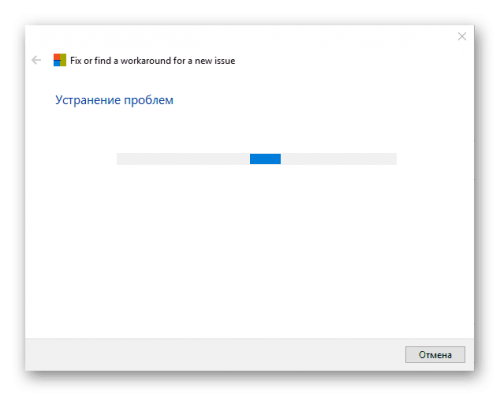
Подождите, пока программа решит проблемы, связанные с офисом
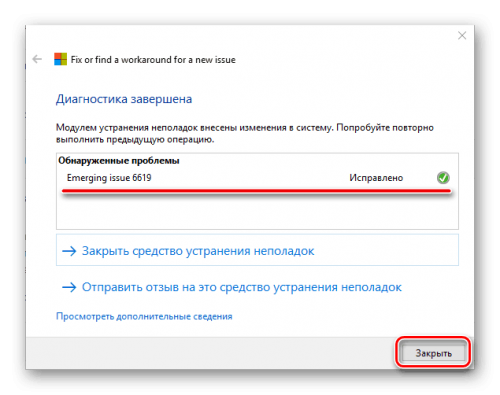
Утилита покажет проблему и скажет, удалось ли её устранить
Отключаем вручную надстройки «Ворда»
Ошибка о прекращении работы может появляться из-за надстроек, установленных системой или вами в «Ворде». Чтобы проверить эту теорию, сделайте следующее:
- Запустите окошко «Выполнить» с помощью комбинации клавиш «Вин» и R. В поле вводим winword /safe и щёлкаем по ОК.
- «Ворд» запустится в безопасном режиме. Щёлкаем по меню «Файл» на верхней панели.
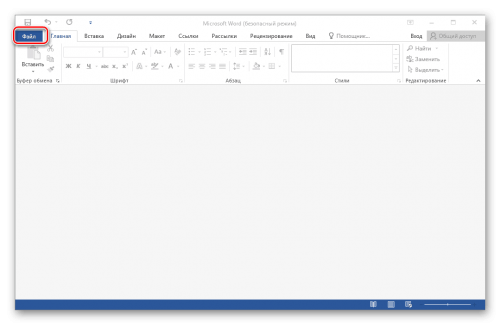
Нажмите на пункт «Файл» вверху слева
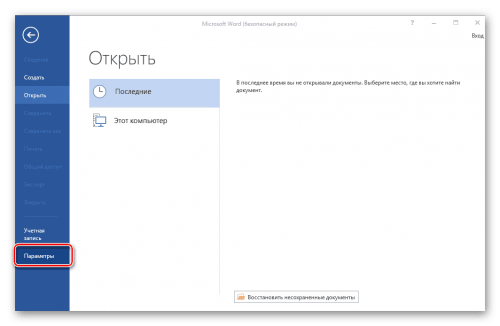
Щёлкните по параметрам в списке
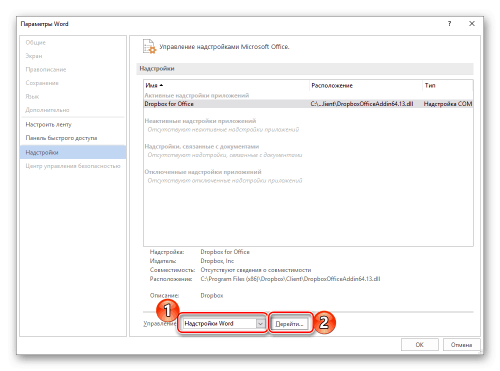
Перейдите к надстройкам «Ворда»
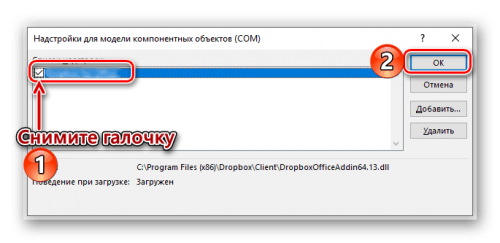
Выделите пункт надстройки и щёлкните по ОК
Обычно проблемы с работой «Ворда» вызывают такой надстройки, как Abbyy FineReader, PowerWord и Dragon Naturally Speaking.
Восстанавливаем офис
Если виноваты не надстройки, попробуйте восстановить работу «Ворда» с помощью встроенной в офис программы:
- Снова зажмите «Вин» и R. В окошке пишем код appwiz.cpl и жмём на ОК.
- Находим в списке в новом окне офис от «Майкрософт». Выделяем строчку и жмём на «Изменить».
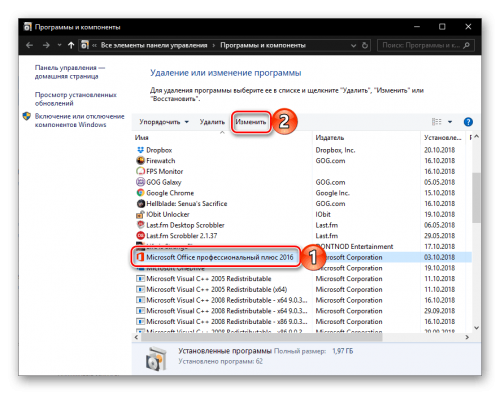
Перейдите к изменению программы
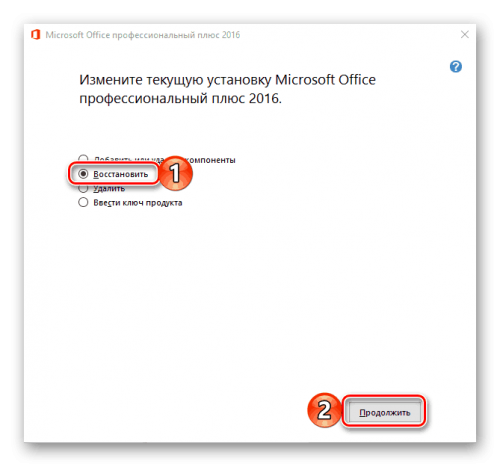
Укажите на восстановление и нажмите на «Продолжить»
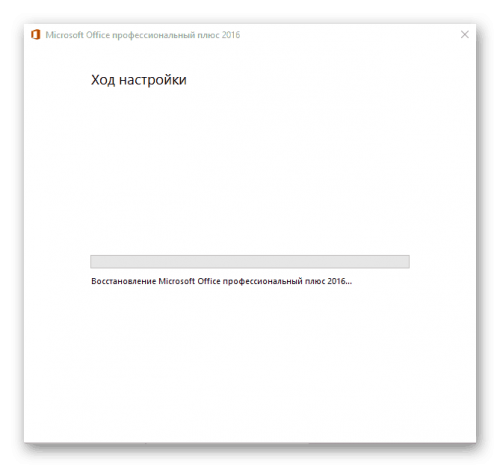
Ждём, когда мастер восстановит офис целиком
Переустановка офиса
Если восстановление с помощью встроенного мастера ничего не дало, нужно принять крайние меры — переустановить полностью офис. Сначала вам нужно полностью очистить систему от файлов офиса. Стандартная программа для удаления в «Виндовс» здесь не поможет. Нужно скачать специальную утилиту от «Майкрософт»:
- Перейдите опять же на сайт Microsoft. Прокрутите до второго варианта удаления и щёлкните по «Загрузить».
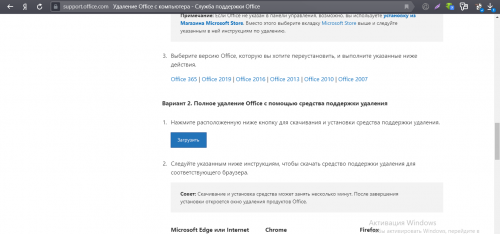
Нажмите на «Загрузить» в меню для полного удаления
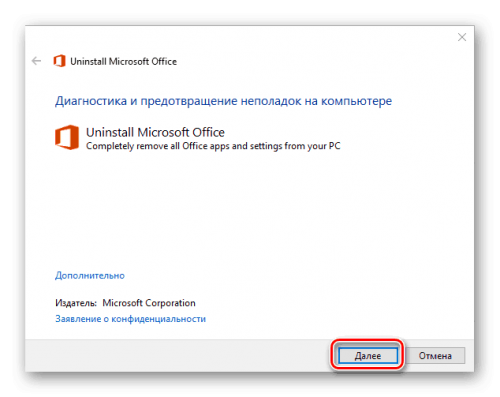
Запустите удаление всего офиса

Согласитесь на удаление офиса
Теперь переходите к повторной установке офиса:
- Если вы ещё не связывали свою учётную запись «Майкрософт» с офисом с помощью ключа активации, войдите в свою «учётку» на официальном сайте компании. Если у вас ещё нет аккаунта, создайте его.
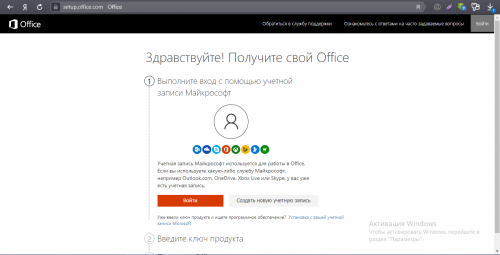
Войдите в аккаунт Microsoft
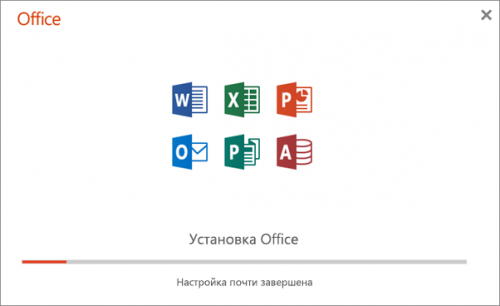
Ждём, когда установится офис на ПК
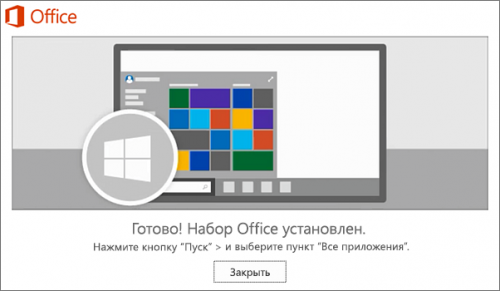
Офис был успешно установлен на компьютер
Сначала проверьте, есть ли обновления для офиса и драйверов устройств в диспетчере. После этого переходите к диагностике с помощью фирменной утилиты «Майкрософт». Если не помогло, отключайте надстройки редактора по очереди. В крайнем случае попробуйте восстановить пакет программ в офисе или вовсе его переустановить (полностью удалить с ПК и инсталлировать заново).



