
Обычно, одну какую-то мысль (2-3-5 предложений) помещают в абзац : небольшая часть общего текста, выделенная от всего другого отступом ( красной строкой ). Благодаря абзацам текст читается гораздо быстрее, а идеи из него усваиваются легче!
Впрочем, иногда выделять тест абзацами заставляют учителя и преподаватели. (при оформлении дипломов, рефератов и др. документов
Как бы там ни было, ниже покажу неск. простых способов, как можно делать эти отступы и абзацы. Думаю, большинству этого должно хватить!
Близко к теме!
Как убрать большие пробелы в MS Word между словами при выравнивании текста по ширине — https://ocomp.info/bolshie-probelyi-v-vorde.html
Примеры (MS Word)
Вариант 1 (TAB)
Поставьте в начло строку курсор (один клик левой кнопкой мыши), и нажмите клавишу TAB на клавиатуре. Сразу же будет сделан отступ (красная строка).
Если нажать на TAB два (и более раз) — отступ будет сделан неск. раз (обычно, это используется редко).
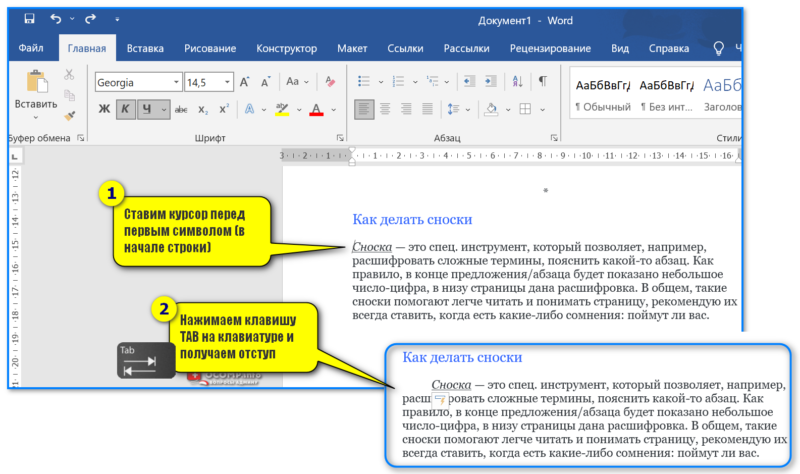
Ставим курсор в начале строки и нажимаем TAB
Вариант 2 (линейка)
Сначала необходимо в разделе "Вид / Отображение" включить "Линейку" . См. скрин ниже.
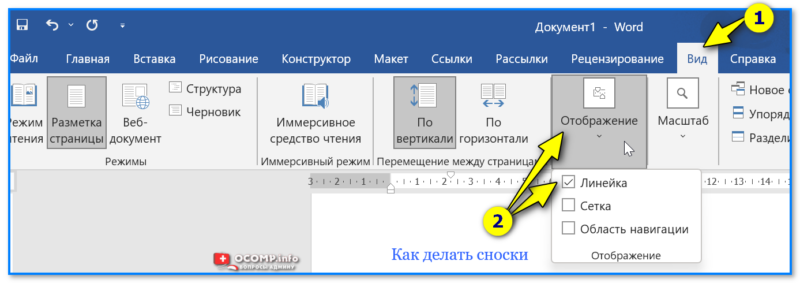
Вид — линейка — Word 2019
Далее над листом вы заметите небольшую полоску с двумя индикаторами: подвиньте вправо верхний из них (он называется "Отступ первой строки" ). Благодаря этой линейке можно отрегулировать отступ на ту величину, которую вам нужно. Удобно!
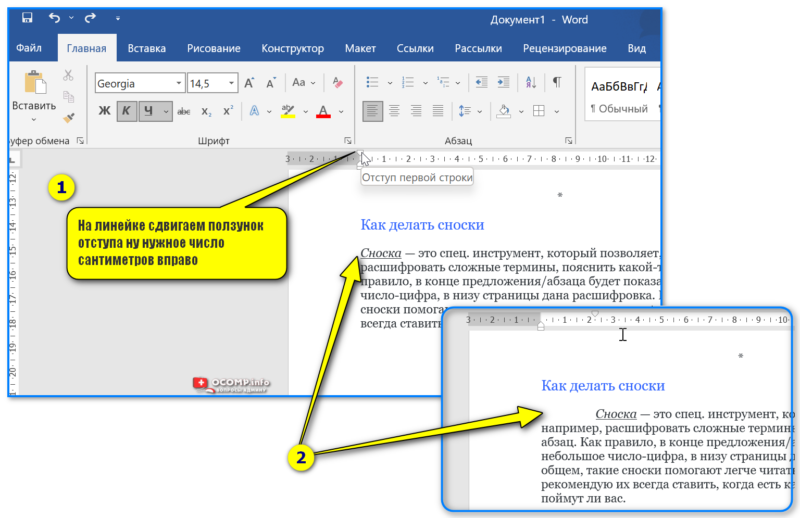
Отступ (красная строка) на нужное число сантиметров — Word 2019
Кстати, большие участки текста рекомендую разбить на несколько абзацев: для этого поставьте курсор вначале нужного предложения — и нажмите Enter. В результате новый абзац будет начат с красной строки.
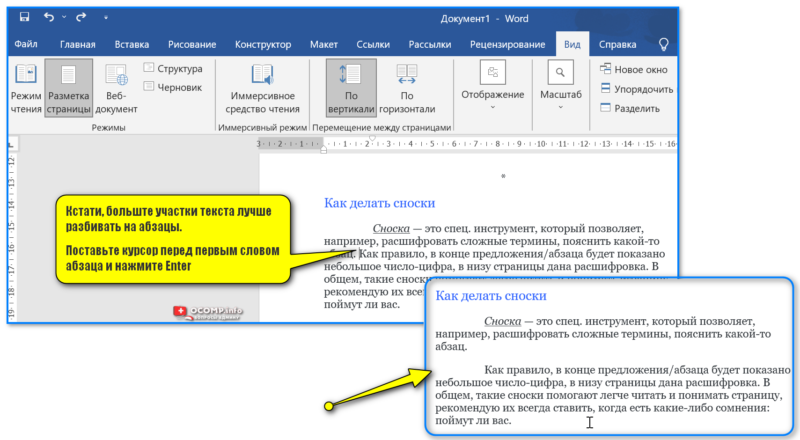
Создал еще один абзац
Вариант 3 (точный отступ в 1.25-2,25 см. и межстрочный интервал)
Нажмите правой кнопкой мыши по тому абзацу, в котором нужно изменить отступ или межстрочный интервал, — в появившемся контекстном меню выберите "Абзац" . См. пример ниже.
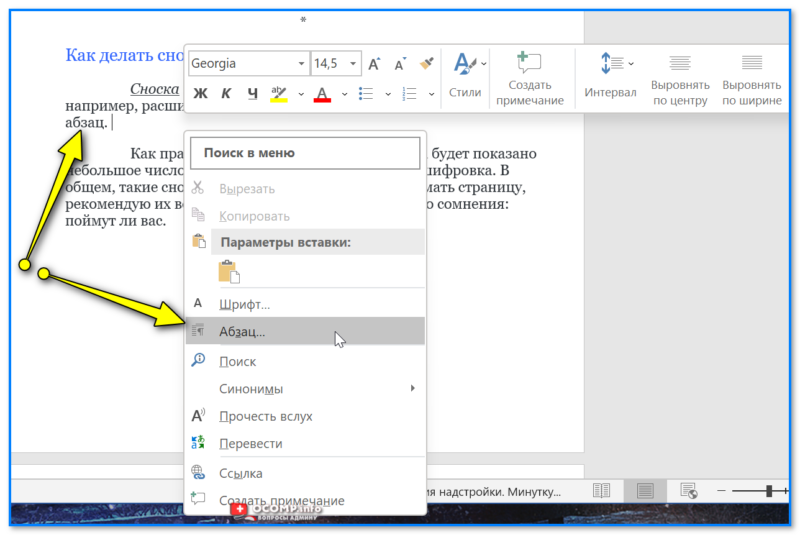
Отступы и интервалы — Word 2019
Далее задайте для первой строки отступ в сантиметрах, тип выравнивания, интервал (можно задать и вручную). Например, я задал 2,25 см. (в учебе для документов часто требуется 1,25 см.).
После нажатия на кнопку "OK" — изменения будут приняты.
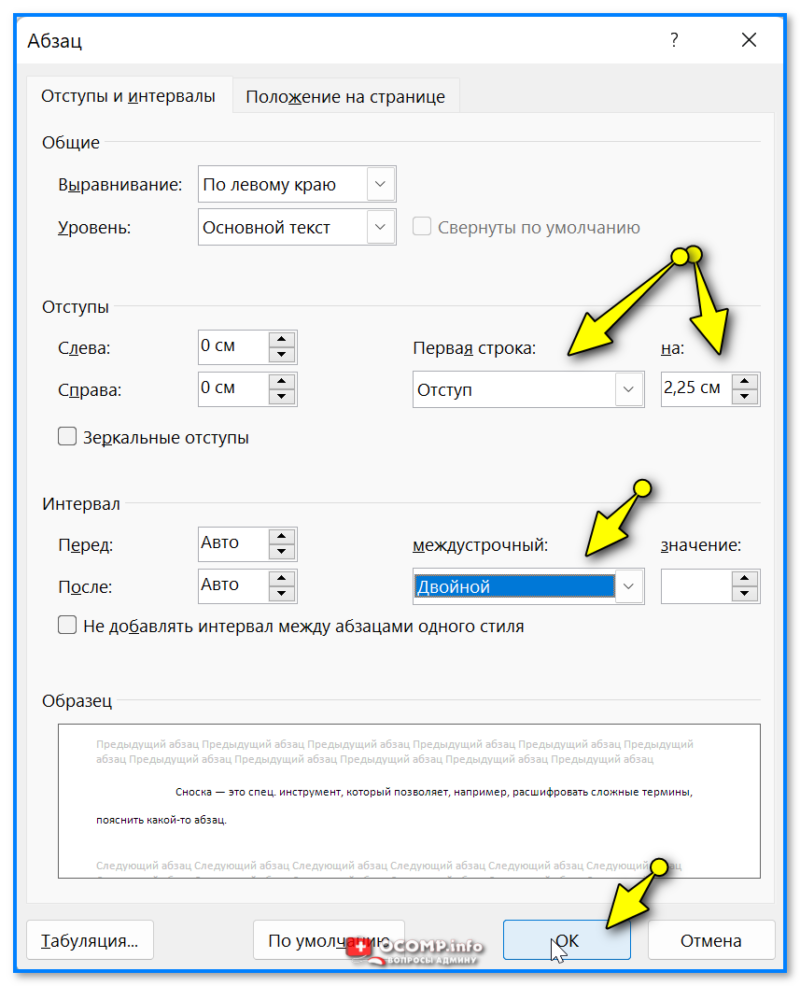
Абзац — Word 2019
МойОфис
МойОфис — рос. продукт, являющийся аналогом зарубежного MS Word. В 2022г. его популярность начала расти из-за ограничений Microsoft. Именно поэтому добавил в заметку пару скринов и о работе с ним.
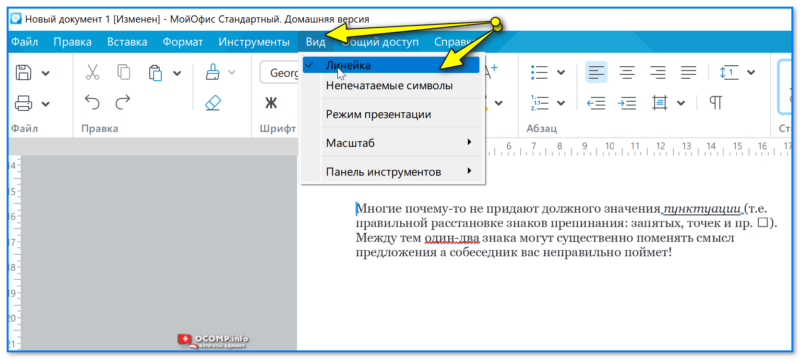
1) Для начала (как и в Word) здесь нужно включить линейку. Находится этот инструмент в меню "Вид" .
2) Далее поставить курсор перед первым словом (где нужна красная строка) и сдвинуть на линейке индикатор вправо. В своем примере я его сдвинул на 2 см.
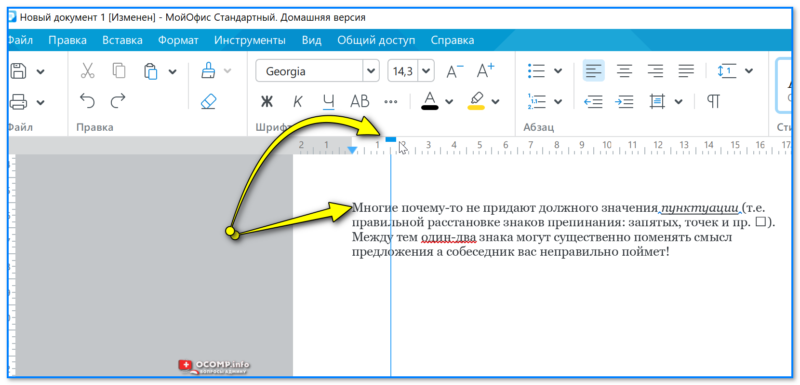
Сдвигаем ползунок на линейке
Получили заветный отступ. Кстати, новые абазацы в этом документе также будут начинаться с красной строки, и вам не нужно будет вручную это делать повторно. Удобно!?
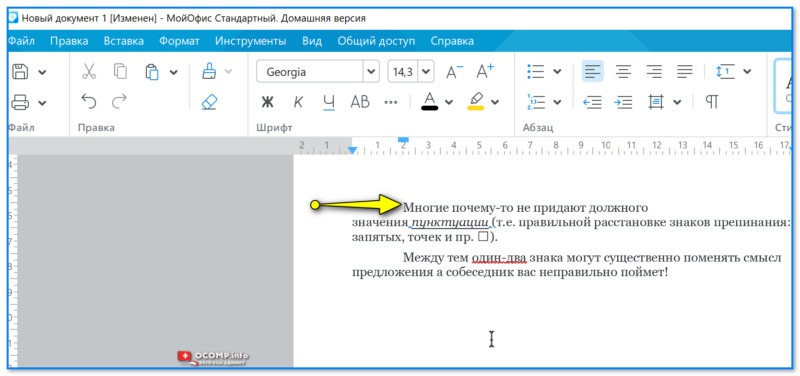
Красная строка есть!
За дополнения по теме — заранее благодарю!
Как правильно оформлять отступы в курсовой работе
Если ты взялся за написание курсовой работы, то наверняка тебе хочется, чтобы она была оформлена аккуратно и грамотно, чтобы получить высокую оценку. Одно из главных условий хорошего оформления – это правильные отступы, которые не только делают работу приятной для чтения, но и помогают соблюдать стандарты ГОСТ. Но что такое отступы и как их правильно делать? Об этом и пойдет речь в данной статье.
Отступы в курсовых: что это и зачем применяются?
Отступы в курсовой работе — это промежуток от полей до начала строки в новом абзаце. Если ты слышал словосочетание “красная строка”, то именно об отступах идёт речь.
Их используют для обозначения нового абзаца, который содержит новую мысль или идею исследования.
Отступы делают курсовую работу аккуратной, легкой для восприятия и позволяют избежать ошибок при проверке.
Они нужны не только приятного и понятного визуального восприятия текста, но и для ее правильного форматирования по правилам ГОСТ. Но несмотря на вездесущий Государственный стандарт, не поленись узнать в своем универе, нет ли дополнительных или иных требований к оформлению отступов в курсовых. Обычно это прописывается в специальных методичках.
Ну и что там по ГОСТу?
Каждый вуз может предъявлять свои требования к оформлению курсовых работ, поэтому необходимо ознакомиться с ними перед началом работы. Но есть и общие требования, которые применимы к большинству студенческих работ, обычно это прописывается в ГОСТе.
И как раз согласно нему, чтобы сделать правильные поля, отступ от левого края должен быть равен 3 см, от правого – 1 см. Сверху и снизу отступы равняются 2 см.
Для абзацев применяется отступ в 1,25 см или 5 пробелов. Но не рекомендуем вручную, с помощью пробелов делать каждый абзац, так можно запутаться и совершить ошибку. Лучше разобраться, как задать отступы сразу для всей работы в настройках текстового редактора. Так, при переходе к новому абзацу, отступ будет оформляться автоматически.

Как сделать отступы в курсовой работе в Ворде?
Word – это один из самых популярных текстовых редакторов, который позволяет легко и быстро оформить курсовую работу с учетом всех требований ГОСТ.
Если у тебя до сих пор нет на компьютере этой программы, а до сдачи курсача остались считанные дни, то стоит поторопиться. Ворд тебе ещё не раз пригодится для написания разных работ.
Для того чтобы правильно оформить отступы в Word, нужно выполни следующие шаги:
1. Открой документ в Word и найди вкладку «Разметка страницы».
2. В открывшемся окне выбери «Поля», затем «Настраиваемые поля».
3. В появившемся окне настрой поля согласно требованиям ГОСТ (слева — 3 см, справа — 1 см, сверху и снизу — по 2 см).
4. Нажми «ОК» для сохранения настроек.
5. Для изменения отступов между абзацами выдели текст, нажми на вкладку «Главная» и выбери опцию «Абзац». В открывшемся окне нужно установить значение отступа для первой строки (1,25 см) и нажать «ОК».



