
и для «чайников», и для профессионалов
Количество и разнообразие Web-редакторов, созданных к настоящему времени разными компаниями и даже отдельными людьми, весьма велико: и чисто текстовые, и визуальные, и даже поддерживающие стандарт WYSIWYG, хотя и не всегда полноценно. Но каждый из этих редакторов надо где-то доставать, скачивать или покупать, устанавливать, осваивать — в общем, дел предостаточно. Даже Web-редактор Visual Studio, встроенный в Office2000, нужно установить и освоить.
Однако для того чтобы быстро создать HTML-документ, не нужно специальных редакторов. Уже в Microsoft Word 97 есть встроенный конвертор, позволяющий сохранить документ в формате HTML. При этом будет сохранено большинство параметров форматирования текста. А Word 2000 сохраняет в HTML-документе абсолютно все эти параметры, используя язык XML — несколько более продвинутую версию HTML, поддерживаемую современными версиями браузеров. В Office 97 HTML-конвертор по умолчанию не устанавливается, так что при инсталляции пакета приходится указывать соответствующую опцию, в Word 2000 же HTML-формат сделан одним из основных и этот редактор можно настроить так, что все документы будут сохраняться только в данном формате, причем без каких-либо потерь.
Возьмем, к примеру, исходный документ, представленный на рис. 1. На рис. 2 показан он же, сохраненный в Word 97 в формате HTML и открытый в браузере, а на рис. 3 — сохраненный в Word 2000 в формате HTML и открытый в браузере. На рис. 4 дан код, генерируемый HTML-конвертором из Word 97, а на рис.
5 — из Word 2000.
Можно вызвать конвертор HTML из Word 97, выбрав из меню Файл команду Сохранить в формате HTML (она будет там, только если конвертор установлен), а в Word 2000 — вызвав оттуда же команду Сохранить как Web-страницу.
Посмотрев на результаты работы HTML-конверторов обеих версий Office, можно сделать определенные выводы.
Во-первых, и тот и другой конвертор создают весьма нерациональный код для размещения в Web.
HTML-конвертор из Word 97 почему-то просто «закидывает» документ тэгами , а HTML-конвертор Word 2000 вообще использует весьма громоздкий язык XML, к тому же поддерживаемый отнюдь не всеми моделями браузеров. Во-вторых, эти конверторы позволяют использовать Word как Web-редактор, так как любой HTML-документ можно открыть в Word, отредактировать и вновь сохранить в HTML-формате.
При этом даже в Word 97 доступный набор функций редактирования вполне приличный, во всяком случае он не уступает программе FrontPage Express. В-третьих, они создают полноценные Web-страницы, если посредством этих конверторов сохранять документы с внедренными рисунками, — полноценные в том смысле, что все эти рисунки окажутся сохраненными в той же папке, что и HTML-документ.
В-четвертых, конвертор из Word 2000 сохраняет в HTML-документе абсолютно все форматирование, даже надписи, автофигуры и расстояние между абзацами, в то время как Word 97 может проигнорировать немало информации. Даже если некоторые элементы оформления, сохраненные HTML-конвертором Word 2000, будут неправильно отображаться в браузере, то при повторном открытии документа в Word этот документ станет выглядеть абсолютно так же, как и перед закрытием. В-пятых, ни JavaScripts, ни VBScripts в Web-страницу посредством Word так просто не вставить. В-шестых, Word 2000 создает больший по размерам HTML-файл, чем Word 97, но при этом меньший, чем исходный Word-документ (рис. 6).
HTML-конверторы редактора Word могут сослужить службу тому, кто желает быстро разместить в Интернете результаты своих трудов, но при этом не знают языков разметки Web-документов и не имеют времени на знакомство с ними. К тому же в этом случае для создания Web-страницы не нужно осваивать никаких дополнительных программ — достаточно лишь знать основные приемы работы в Word. Впрочем, это вполне очевидное применение таких конверторов.
Однако и тем, кто знаком с Web-дизайном и строит сайты профессионально, не стоит говорить, что HTML-конвертор Word — «редактор для ламеров», и на этом основании никогда его не использовать. Конвертор может серьезно облегчить решение многих задач при создании сайтов. Особенно тот, что входит в состав Word 97, — увы, в Word 2000 он, позволяя сохранять в HTML-документе все форматирование, во многом бесполезен вне этой задачи.
А теперь рассмотрим, как же профессионалы Web-дизайна могут использовать HTML-конвертор Word. Начнем с конвертора из Word 97.
Прежде всего этот конвертор — просто идеальное средство для быстрой и удобной конвертации большого объема текста в формат HTML. При создании электронной библиотеки или размещении в Сети больших материалов он будет незаменим. Даже если исходная информация была подготовлена в каком-либо другом редакторе, то для помещения текста в Web достаточно сохранить его в формате Rtf, а потом открыть в Word и конвертировать в HTML. Все таблицы, содержавшиеся в исходном документе, также будут отконвертированы в HTML-код.
Однако, к сожалению, код Web-страницы, полученный в результате такой конвертации, придется дорабатывать. Для этого его нужно будет открыть в любом текстовом редакторе, поддерживающем функцию замены. Весьма удачным выбором будет Microsoft Word 6.0, поставленный поверх Word 97 в другой каталог, однако можно использовать и режим Вид-Источник HTML в самом Word 97) и удалить все тэги , , , а также добавить символы (попросту — пробелы) в начало каждого абзаца, за исключением заголовков. К примеру, если текст документа выровнен по ширине, а заголовки — по центру, то надо произвести две замены: конструкции
^p
align=»justify»>на , а затем — тэга
align=»justify»>на
align=»justify»> . Это тоже хорошо записать в макрос, если использовать Word 6.0 или Word 97 для окончательной доработки HTML-кода Web-документа.
Очень полезная функция HTML-конвертора Word 97 — «вытаскивание» рисунков из документа Word. Вопрос о переводе рисунка, внедренного в Word, в формат gif или jpeg, иногда стоит весьма остро.
Простое копирование в MS Paint, Photo Editor, Adobe Photoshop и др. через буфер обмена к хорошему результату не приведет — качество рисунка будет очень плохим. Многие издательства вследствие этого не принимают к публикации файлы Word с внедренными рисунками, если у них используются для верстки другие программы. Однако «вытащить» рисунки из документа Word элементарно просто: нужно всего лишь сохранить его в формате HTML. При этом все внедренные графические объекты окажутся сохраненными в формате gif или jpeg в той же папке, что и полученный Web-документ.
HTML-конвертор Word 97 сохраняет изображения очень интеллектуально и хорошо. Он самостоятельно выбирает формат (gif или jpeg) для каждого рисунка, исходя из соотношения между размером и качеством будущего файла. Само сохранение происходит корректно и экономно, если один и тот же bmp-файл отконвертировать в jpeg-формат с помощью графического редактора (например, ACDSee) или вставить в документ Word, сохранить тот в формате HTML и сравнить размеры полученных файлов с рисунками (качество будет одинаковым), то разница может достигать даже полутора-двух раз в пользу HTML-конвертора Word. Таким образом, этот конвертор можно считать на настоящий момент наиболее эффективным средством для конвертации графических изображений в форматы gif или jpeg.
Диаграммы и формулы, подготовленные соответственно в Microsoft Graph и Microsoft Equation Editor, также конвертируются в файлы gif или jpeg. Так что не надо осваивать сложные графические редакторы или возиться со сканером, чтобы вставить на страницу график или алгебраическое выражение.
Автофигуры и объекты WordArt конвертором не обрабатываются и при сохранении документа игнорируются. (Если до этого файл не был сохранен в каком-либо другом формате, поддерживающем все содержащееся в документе оформление, то будет выдано предупреждение о возможной потере данных.) Однако если вы хотите, чтобы рисунок из автофигур все же был отконвертирован в формат gif или jpeg, то сгруппируйте его элементы, удалите сгруппированный рисунок в буфер обмена, а затем вставьте его назад в документ как Точечный рисунок или Метафайл Windows посредством команды меню Правка-Специальная вставка. После этого запускайте конвертор, и ваш рисунок благополучно будет сохранен в gif или jpeg. Точно так же поступайте и с объектами WordArt — после Специальной вставки в качестве рисунков они не потеряются при сохранении документа в формате HTML.
Конвертируя таким образом объекты WordArt, можно безо всякого труда получить прекрасные заголовки для ваших Web-страниц. Если создание красиво оформленного текста даже в Adobe Photoshop является задачей нетривиальной, то в Word с помощью объекта WordArt это делается за несколько секунд.
Благодаря большому набору готовых объектов очень удобно использовать средства рисования в Word для создания несложной графики для Web. Опять-таки нарисуйте то, что вам надо, с помощью автофигур, сгруппируйте, вставьте на нужное место с помощью Специальной вставки как «Рисунок Wmf» и сохраняйте документ в HTML-формате.
Итак, HTML-конвертор Word 97 полезно использовать любому Web-мастеру в следующих случаях:
- при необходимости отконвертировать в формат HTML тексты большого объема, особенно содержащие таблицы, диаграммы, рисунки. Полученный Web-документ будет требовать некоторой доработки (удаления лишних тэгов), которая может быть выполнена в любом текстовом редакторе, имеющем функцию замены фрагментов текста, желательно с возможностью использования специальных символов (конца абзаца и др.);
- при необходимости «вытащить» из документа Word рисунки и сохранить их в отдельных файлах gif или jpeg;
- при необходимости создать несложный рисунок, диаграмму, формулу или красивый заголовок для помещения на Web-странице. В этом случае можно даже создать такие рисунки или графики в чистом документе с помощью средств Office, потом сохранить этот документ в формате HTML и использовать полученные графические файлы в своей работе.
Все эти возможности достаточно уникальны. Фактически используя только Microsoft Word 97, можно создать полноценную и красиво оформленную Web-страницу и при этом добиться таких эффектов, которые доступны не каждому графическому редактору. Нужно только не останавливаться на простом сохранении текста в HTML-формате, а немного поработать с самим HTML-кодом.
Конвертор HTML из Word 2000 резко отличается от своего предшественника.
Прежде всего тем, что HTML стал в Word 2000 одним из стандартных форматов. Можно установить HTML как формат сохраняемых документов по умолчанию. В этом случае надежность сохраняемых документов резко повысится (повреждение хотя бы одного байта в обычном документе Word приведет к полной нечитаемости файла, а изменение даже нескольких десятков байт в HTML-документе в самом крайнем случае приведет к нечитаемости лишь этих поврежденных байт), но один документ будет располагаться в нескольких файлах, если он содержит внедренные графические объекты.
Кроме того, Word 2000 при сохранении документа в формате HTML вносит в него очень большое количество избыточной информации. Избыточной не в том смысле, что абсолютно лишней, а в том, что она требуется только самому Word’у и не используется даже самыми современными браузерами.
К тому же, браузеры других производителей (не Microsoft), зачастую отображают Web-документы, сохраненные в Word 2000, самым непредсказуемым образом, а вручную поправить это, редактируя сам HTML-код, практически невозможно. Поэтому использовать Word 2000 для создания Web-страниц весьма затруднительно. В какой-то степени такая ситуация поправима за счет включенного в комплект Microsoft Office 2000 Web-редактора Microsoft Development Environment, который отличается большим набором возможностей. Word 2000 теперь умеет сохранять в HTML объекты WordArt и автофигуры, но делает это в самом коде HTML-файла. Сам Word и Microsoft Internet Explorer 5.0 их отображают, но другие браузеры игнорируют.
Область применения HTML-файлов, создаваемых в редакторе Word 2000, все же меньше по сравнению с Word 97. Эти файлы стоит размещать в Интернете в тех случаях, если сложное оформление очень важно для Web-страницы, а сделать его вручную в других редакторах нет возможности. Кроме того, желательно, чтобы посетители сайта с такой страницей использовали исключительно браузер Microsoft Internet Explorer не ниже четвертой версии. Но зато в Word 2000 будет хорошо установить HTML как формат для сохранения документов по умолчанию: устойчивость документа к повреждениям резко повысится, а для его просмотра потребуется только браузер.
Как и прежде, можно использовать Word 2000 для извлечения картинок из Word или конвертации изображений в форматы gif или jpeg. К форматам gif или jpeg в Word 2000 добавился формат png, который тоже может использоваться в качестве Web-графики, но доступен только самым последним моделям браузеров.
Следовательно, те, кто собирается использовать возможности Microsoft Word для облегчения работы по созданию Web-страниц, должны при инсталляции Word 2000 сохранить Word 97 и применять в качестве HTML-конвертора именно его.
Исходя из всего вышеизложенного можно сказать, что конвертор HTML, встроенный в Word, — не такая бесполезная вещь, как может кому-то показаться. Неопытным пользователям он поможет быстро создать Web-страницу, а опытным даст немало уникальных возможностей, облегчающих труд по созданию сайта. Конвертор из Word 2000 подобных возможностей предоставляет меньше, но зато позволяет хорошо защитить документы Word от возможных повреждений — путем использования формата HTML в качестве стандартного. Ознакомьтесь с возможностями этих конверторов — и вы не пожалеете о потраченном времени!
- ПК и комплектующие
Работа с Интернетом
Microsoft Word можно использовать для создания веб-страниц. Несомненно, разрабатывать веб-страницы гораздо лучше при помощи специальных редакторов (например, Microsoft FrontPage), однако некоторые возможности доступны и пользователям Word .
Упражнение 8.1. Создание веб-страницы на основе документа Word
Для создания веб-страницы на основе существующего документа Word сделайте следующее.
- Откройте документ, который вы хотите сохранить как веб-страницу.
- Нажмите кнопку Office, а затем нажмите кнопку Сохранить как.
- В окне Сохранение документа выберите тип файла Веб-страница.
ВНИМАНИЕ. Перед сохранением документа в формате веб-страницы обязательно перейдите в режим просмотра Веб-документ с помощью меню Вид и посмотрите, корректно ли отображаются параметры форматирования. Возможно, их нужно будет изменить.
Оформление веб-страниц при помощи горизонтальной линии
Горизонтальная линия является очень распространенным средством разделения веб-страниц на несколько частей. Для ее добавления в документ нажмите кнопку Нижняя граница в группе Абзац на вкладке Главная на ленте и выберите в меню команду Горизонтальная линия. (рис. 8.10)

Рис. 8.10. Выбор команды Горизонтальная линия в меню
После того как линия появится в вашем документе, вы сможете выделить ее и переместить, изменить ее размер, способ отображения, положение и цвет. Для этого выберите строку Формат горизонтальной линии в контекстном меню, вызываемом правой кнопкой мыши (рис. 8.11).
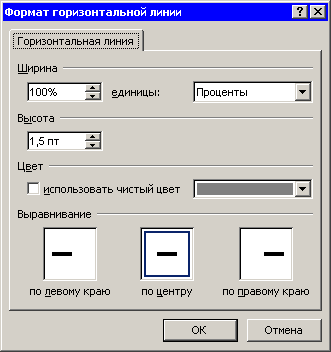
Рис. 8.11. Окно Формат горизонтальной линии
Если вы хотите выбрать другой тип горизонтальной линии, выполните следующие действия:
- Нажмите кнопку Нижняя граница в группе Абзац на вкладке Главная и выберите в меню команду Границы и заливка.
- В диалоговом окне Границы и заливка нажмите кнопку Горизонтальная линия (рис. 8.12).
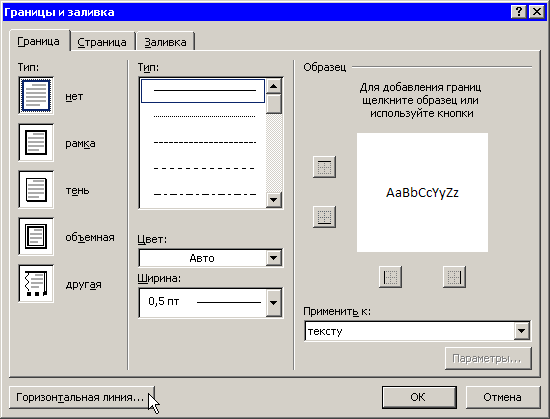
Рис. 8.12. Диалоговое окно Границы и заливка
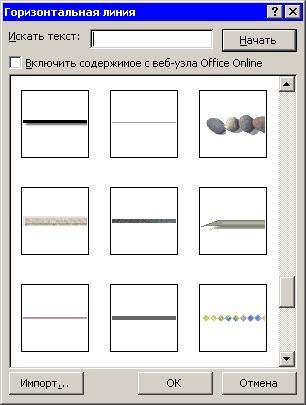
Рис. 8.13. Диалоговое окно Горизонтальная линия
Если вы используете для оформления одну и ту же линию, то вам не нужно будет каждый раз выбирать ее из списка окна Горизонтальная линия. Для повторной вставки просто выберите команду Горизонтальная линия в меню на ленте.
Сохранение и редактирование веб-страниц
Веб-страницы, созданные в Microsoft Word, необходимо сохранять в формате HTM или HTML. HTML-документ открывается в том приложении Microsoft Office, в котором он был создан. При этом можно использовать функциональные возможности, средства форматирования и редактирования, которые применялись при создании исходного документа.
HTML-файлы, созданные средствами Microsoft Office, легко редактировать с помощью программ этого пакета. Для редактирования того или иного файла достаточно выполнить команду Страница-Править в Microsoft Office Word ( Page-Edit With Microsoft Office Word ) в окне Internet Explorer (рис. 8.14).

Рис. 8.14. Выполнение команды Страница-Править в Microsoft Office Word в Internet Explorer
При этом загрузится то приложение Microsoft Office, в котором был создан файл. Если при выполнении этой команды файл открывается в программе Блокнот, а не в Word, то сделайте следующее.
- Откройте окно браузера.
- Выполните команду Сервис-Свойства обозревателя ( Tools-Internet Options ).
- Перейдите на вкладку Программы ( Programs ) и выберите нужную программу для редактирования веб-страниц из списка Редактор HTML ( HTML Editor ) (рис. 8.15).
Учебно-методический комплекс дисциплины «WEB – ПРОЕКТИРОВАНИЕ»
Начиная с Word 2000 создание веб-страниц перестало существенно отличаться от создания стандартных документов. Команды Word и интерфейс программы практически не зависят от того, с каким документом ведётся работа: над обычным текстом или веб-страницей в формате HTML. Технологию создания Web-проекта с помощью инструмента Мастер Web-страниц рассмотрим на следующем примере. Пусть требуется разработать простой учебный веб-узел, содержащий Web-проект по теме:” Основы Web-проектирования” с помощью инструмента MS Office Мастер Web страниц . С этой целью необходимо выполнить следующие действия:
РЕДАКТОР СЦЕНАРИЕВ
- запустить одно из приложений MS Office, например MS Word или MS Excel;
- выполнить команду меню Сервис Макрос Редактор сценариев , или нажать комбинацию клавиш Alt + Shift + F11 .
- установить курсор после ключевого слова дескриптора и сделать пробел — раскроется список атрибутов (рис. 9);
- в списке выбрать нужный атрибут и дважды щелкнуть на нем или нажать клавишу TAB — в тексте документа появится название атрибута;
- Ввести знак “=” – раскроется список возможных значений атрибута или кнопка указателя (рис. 10);
- щелкнуть на кнопке указателя – раскроется окно для установки значения (например, окно селектора цвета или окно установки URL);
- установить нужное значение параметра и нажать клавишу Enter .
- установить курсор после ключевого слова дескриптора;
- в левой части окна свойств (рис. 11) выбрать нужный атрибут и щелкнуть на нем. Используя кнопку или список в правой части окна свойств, установить нужное значение параметра.
- TITLE — название документа, которое будет отображаться в строке имени браузера;
- META – сообщает браузеру дополнительные сведения о документе;
- BASE – задает базовый адрес документа;
- STYLE – определяет внешний вид документа;
- ISINDEX – указывает, что документ будет использоваться в поисковых системах;
- SCRIPT – определяет операторы интерпретируемых языков программирования таких, как JavaScript и VBScript.
- NAME или HTTP-EQUIV — указывает, какая информация содержится в атрибуте CONTENT;
- CONTENT – служит для краткого описания странички с помощью ключевых слов, которые позволяют ориентироваться при поиске информации на заданную тему, также он может содержать имя автора и название приложения, в котором страничка создана.
Похожие документы:
Учебно-методический комплекс дисциплины основы журналистики обучающихся по направлению подготовки бакалавров
Учебно-методический комплекс
Цель изучения первой части дисциплины: сформировать у студента представление о журналистике как единстве научной теории и социальной практики; сформировать представление о содержании и сущности основных категорий журналистики; дать
Учебно-методический комплекс дисциплины основы журналистики
Учебно-методический комплекс
Цель изучения первой части дисциплины: сформировать у студента представление о журналистике как единстве научной теории и социальной практики; сформировать представление о содержании и сущности основных категорий журналистики; дать
Учебно-методический комплекс дисциплины основы журналистики
Учебно-методический комплекс
Цель изучения первой части дисциплины: сформировать у студента представление о журналистике как единстве научной теории и социальной практики; сформировать представление о содержании и сущности основных категорий журналистики; дать
Учебно-методический комплекс дисциплины менеджмент рекламы специальности 030601 65 журналистика москва
Учебно-методический комплекс
Менеджмент как социальный институт. Роль менеджмента в организации и его аспекты как особого вида деятельности. Влияние менеджмента на внутреннюю среду организации: структуру, кадры и организационную культуру.
Учебно-методический комплекс дисциплины « мировые информационные ресурсы »
Учебно-методический комплекс
Цель изучения дисциплины «Мировые информационные ресурсы» – формирование у студентов знаний о состоянии рынка информационных ресурсов и услуг и практических навыков по их получению и использованию при принятии решений в сфере профессиональной
Учебно-методический комплекс дисциплины «проектирование информационных систем»
Учебно-методический комплекс
Основные разделы дисциплины определены в Государственном образовательном стандарте высшего профессионального образования: Общая характеристика процесса проектирования ИС; структура информационно-логической модели ИС; разработка функциональной



