
Что такое прописные буквы/примеры/сделать на Пк, телефоне
"Прописные буквы". Что такое "прописные буквы". Как сделать "прописные буквы" в различных программах, на компьютере вообще с примерами.
Всё, что можно и нельзя о "ПРОПИСНЫХ" буквах
- Что такое "прописные буквы".
- Как сделать "прописные буквы" на компьютере?
- Как постоянно печатать "ПРОПИСНЫМИ буквами" на компьютере?
- Как сделать "прописные буквы" на телефоне андроид?
- Как сделать "прописные буквы" на телефоне айфоне?
Что такое "прописные буквы"
Один из вариантов разделения алфавита — это разделение на и "ПРОПИСНЫЕ" — буквы.
Где скопировать "ПРОПИСНЫЕ" — буквы ?
Для того, чтобы скопировать "ПРОПИСНЫЕ" — буквы вам понадобится другая страница, где вы сможете скопировать все прописные буквы см. здесь!
Где скопировать "ПРОПИСНЫЕ" — буквы ?
Для того, чтобы скопировать "ПРОПИСНЫЕ" — буквы вам понадобится другая страница, где вы сможете скопировать все прописные буквы см. здесь!
Где скопировать "ПРОПИСНЫЕ" — буквы других алфавитов?
Специально для вас есть подборка некоторых "алфавитов".
Зачем нужны страницы с "ПРОПИСНЫМИ" буквами различных алфавитов?
Изначально, когда сайт только начинался, то основная идея сайта была программирование — это можно подтвердить посмотрев старую главную.
И в какой-то момент мне понадобилось для работы скопировать алфавит.
Вы не поверите! Да! Полно различных вариантов, но чтобы вот так, одной строкой, во всем интернете нет ни одного сайта!
Так и родилась эта интересная идея про алфавиты!
Да мне и самому стало интересно!
Как сделать "прописные буквы" на компьютере?
Для того, чтобы сделать из обычной буквы "ПРОПИСНУЮ" на компьютере. вам понадобится:
Смотрим на мою замечательную клавиатуру.
Нажимаем кнопку " shift " и удерживаем данную кнопку и нажимаем ту букву, которую хотим превратить в "ПРОПИСНУЮ".
Где кнопка для превращения строчных в "ПРОПИСНЫЕ"?
Кнопка для превращения строчных в "ПРОПИСНЫЕ" находится в двух местах(для стандартной классической клавиатуры).
В левом нижнем углу(см скрин), вторая снизу и называется "shift " находится кнопка для превращения строчных в "ПРОПИСНЫЕ" .
Вторая кнопка для превращения строчных в "ПРОПИСНЫЕ" находится на противоположной стороне основой части клавиатуры, под кнопкой "Enter".
Нажмите, чтобы открыть в новом окне.

Как постоянно печатать "ПРОПИСНЫМИ буквами" на компьютере?
Для того, чтобы каждый раз не зажимать кнопку "shift", о которой написано в предыдущем пункте, то есть другая кнопка. опять смотрим на мою замечательную клавиатуру:
Вам прото нужно нажать кнопку:
Третья кнопка слева снизу.
Нажмите, чтобы открыть в новом окне.
Обращаю ваше внимание!
Есть негласные правила написания текстов!
И одно из них — использование "Cups Lock" — печатание всего текста "ПРОПИСНЫМИ буквами" считается дурным тоном!
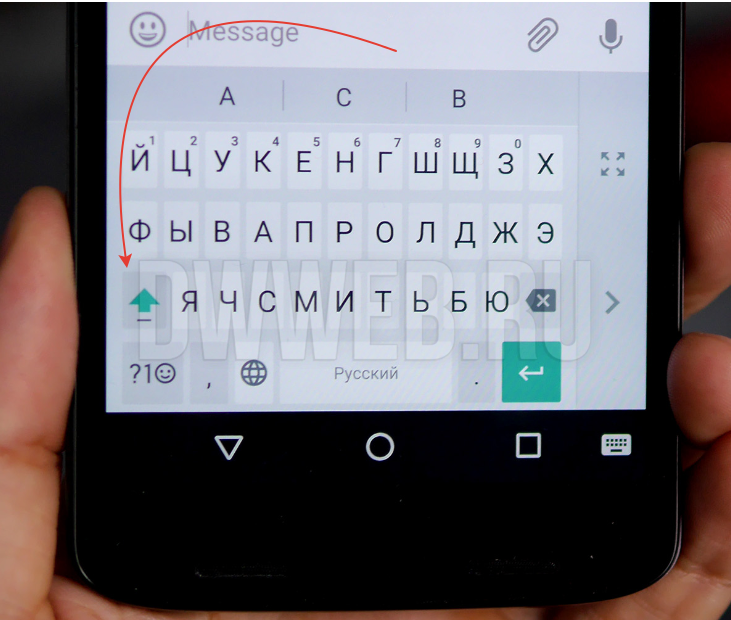
Как сделать "прописные буквы" на телефоне андроид?
Для того, чтобы сделать "ПРОПИСНЫЕ буквы" на телефоне андроид вам потребуется:
Открываем клавиатуру на телефоне андроид.
Ижем кнопку в виде стрелки, которая направлена вверх.
Эта кнопка и превратит все вашти строчные в "ПРОПИСНЫЕ буквы"
Нажмите, чтобы открыть в новом окне.
Как сделать "прописные буквы" на телефоне айфоне?
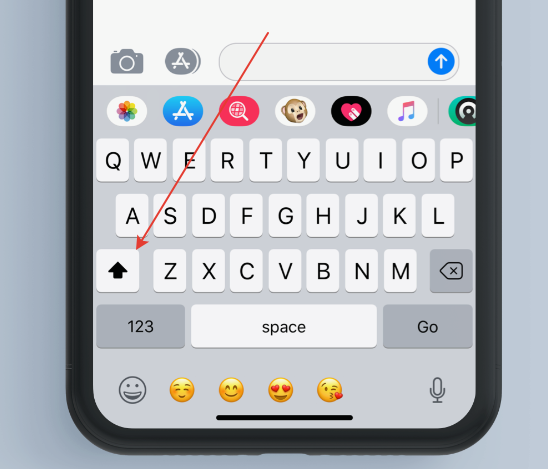
Для того, чтобы сделать "ПРОПИСНЫЕ буквы" на айфоне вам потребуется:
Открываем клавиатуру айфона.
Ижем кнопку в виде стрелки, которая направлена вверх.
Эта кнопка и превратит все вашти строчные в "ПРОПИСНЫЕ буквы"
Не стесняемся говорить спасибо!
О комментах : 05.11.2024 Свои комменты в ожидании переделки! Когда сделаю не знаю! Времени нет. Друзья! Пожалуйста держите себя в рамках приличия!
Иначе сообщение будет удалено, вас в бан — все просто! Но если, сил нет как хочется высказать всё, что вы думаете об этом, пожалуйста — комменты от Vk — форма ниже:
Помочь проекту DwWeb.ru
Поделиться ссылкой! C друзьями или врагами!
Этим вы очень поможете проекту! Заранее огромное спасибо!
Изменение регистра в Microsoft Word
Необходимость изменить регистр, в котором записан текст в документе Microsoft Word, чаще всего возникает из-за невнимательности пользователя. Например, в случаях когда фрагмент набирался с включенным режимом CapsLock, то есть прописными буквами. Также иногда поменять регистр в Ворде нужно специально, сделав все буквы большими, маленькими или просто противоположными тому, что есть на данный момент. О том, как это сделать, мы расскажем далее.
Изменение регистра в Ворде
Большинство задач, с которыми можно столкнуться в процессе использования текстового редактора от Майкрософт, могут быть решены как минимум двумя способами – с помощью кнопок на панели инструментов (лента) и горячих клавиш на клавиатуре. Справедливо это утверждение и для интересующего нас сегодня регистра.
Способ 1: Кнопка на ленте
Для изменения регистра достаточно нажать всего одну кнопку на панели быстрого доступа в Word. Располагается она во вкладке «Главная» в группе инструментов «Шрифт». Так как данный элемент выполняет сразу несколько функций по части изменения регистра, будет уместно рассмотреть каждую из них.
Ввиду того что необходимая кнопка расположена в «Главной» вкладке текстового редактора, причем в наиболее активно используемой группе инструментов, а ее меню наглядно показывает то, как будет выглядеть текст после изменения регистра, данный способ можно назвать самым простым и интуитивно понятным. Но не единственным.
Способ 2: Горячие клавиши
Действия, аналогичные вышеописанным, можно выполнить и без обращения к панели инструментов. За большинством вариантов изменения, представленных в меню кнопки «Регистр», закреплены горячие клавиши. К сожалению, их использование позволяет получить лишь три из пяти доступных вариантов написания. Таким образом можно только поочередно переключаться между тремя стилями регистра — «все строчные», «ВСЕ ПРОПИСНЫЕ» и «Начинать С Прописных», но не «Как в предложениях» и не «иЗМЕНИТЬ РЕГИСТР».
Дополнительно: Видоизменение регистра
В Microsoft Word имеется еще одна возможность изменения регистра, позволяющая заменить обычные строчные буквы в словах на малые прописные. Такой стиль написания может быть применен, например, к подзаголовкам или записям в буклете.
- Выделите фрагмент текста, строчные буквы в котором требуется заменить на малые прописные.
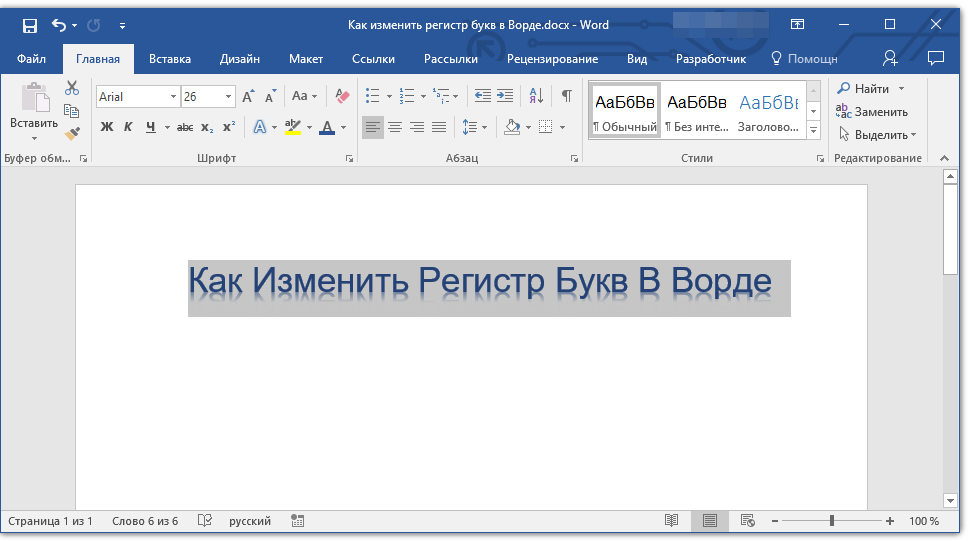
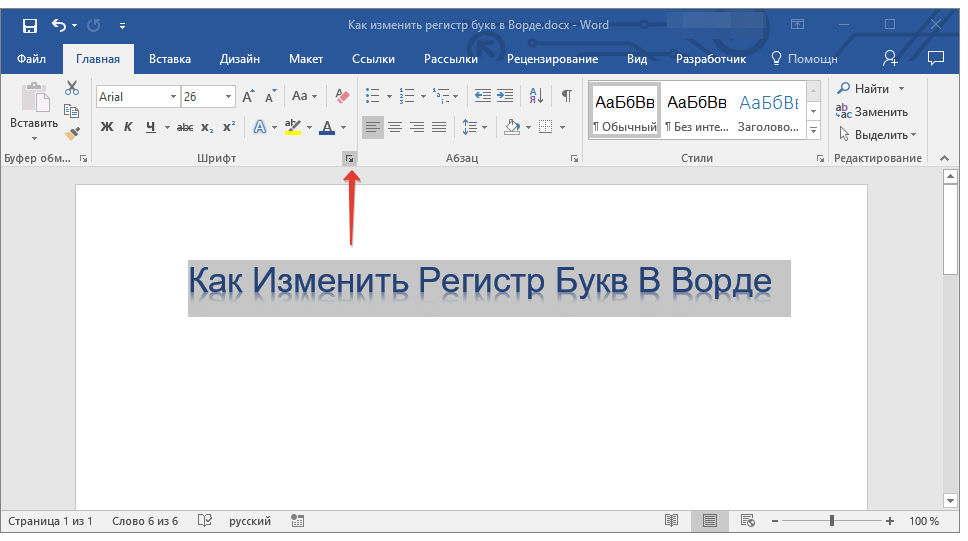
- Откройте диалоговое окно группы инструментов «Шрифт», нажав на стрелку в нижнем правом углу.
- В разделе «Видоизменение» установите галочку напротив пункта «малые прописные».
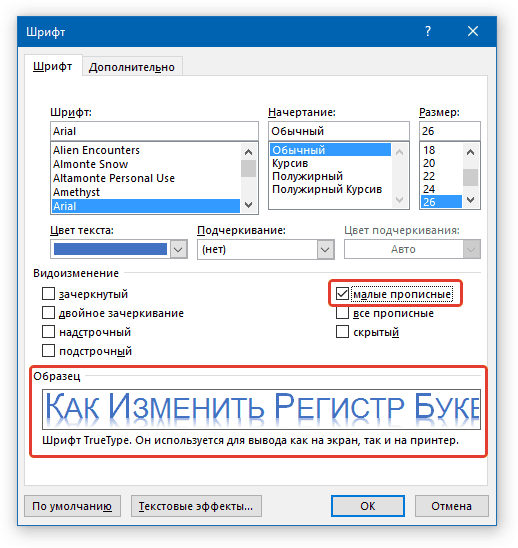
Примечание: В окне «Образец» вы сможете увидеть, как будет выглядеть текст после внесенных изменений.
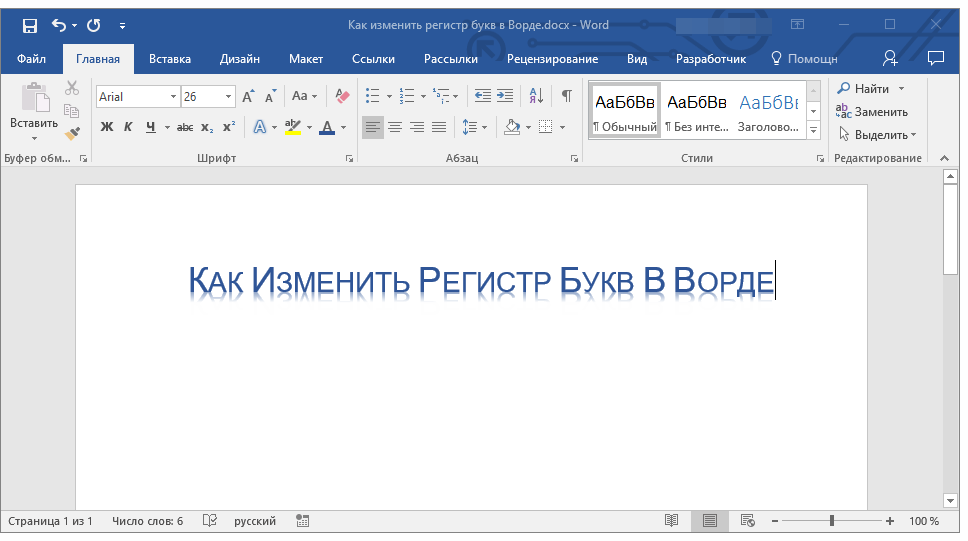
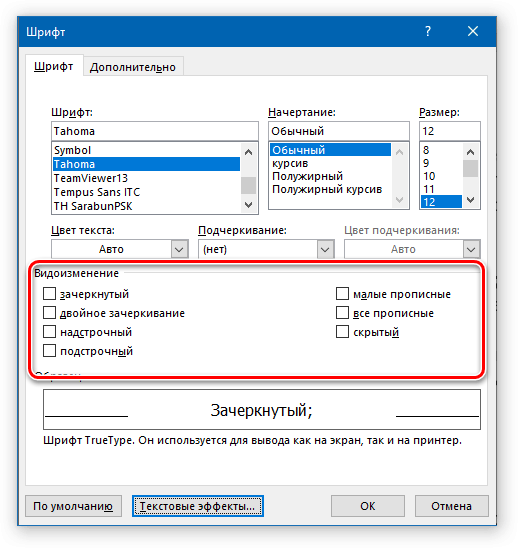
Нажмите «ОК» для того, чтобы применить внесенные изменения и закрыть окно. Обратите внимание на то, что в разделе «Видоизменение» окна «Шрифт» можно определить и некоторые другие параметры написания текста, и каждый из них нами был рассмотрен в отдельных статьях. Доступны следующие варианты:
- Зачеркнутый;
- Двойное зачеркивание;
- Надстрочный;
- Подстрочный;
- Все прописные;
- Скрытый.
Перевод заглавных букв в строчные в Word
Узнайте, как перевести заглавные буквы в строчные и наоборот в Microsoft Word. Наше руководство поможет вам сделать это быстро и легко.
При копировании текста с интернет-ресурсов часто можно столкнуться с такой проблемой, как написание всего абзаца строчными или только прописными буквами. Также нередки ситуации, когда при вводе случайно нажимается клавиша CapsLock, и все предложение, написанное не глядя, становится нечитаемым.
Но неправильный регистр текста — не повод тратить время на бессмысленный повторный набор информации. Кнопки в настольном приложении, а также специальные горячие клавиши помогут вам преобразовать верхний регистр в нижний или наоборот за считанные секунды.
Как сделать заглавные буквы строчными в ворде: подробная инструкция
Следующие рекомендации применимы к любой версии Word с 2003 года. К сожалению, Word Online не поддерживает возможность изменения регистра, нажимая кнопки. В отличие от настольного приложения, вы можете вручную решить эту проблему только в онлайн-редакторе.
- Перейдите на вкладку «Главная» в классическом приложении Microsoft Word;
- Выделите текст, для которого нужно изменить регистр букв. Если вам нужно отформатировать весь документ, этот процесс будет ускорен нажатием сочетания клавиш Ctrl + A;
- Группа «Шрифт» на главной вкладке содержит значок изменения регистра (Aa). Нажав на нее, вы увидите список функций, которые можно применить к тексту.

Когда вы видите меню выбора, вы можете редактировать текст следующим образом:
- Абзац Как в предложениях, первая буква каждого выбранного предложения будет начинаться с заглавной буквы, как это принято при написании абзацев;
- Все строчные и Все прописные изменят каждую букву выделенного текста, чтобы она соответствовала их именам;
- При выборе Начать с верхнего регистра первая буква всех слов будет заглавной, а все остальные — строчными, как показано на изображении:

- Кнопка «Изменить регистр» меняет регистр каждой буквы в тексте.

В любой момент вы можете снова изменить регистр, переключившись на другой пункт в этом меню, или выбрать другую часть документа и выполнить с ней аналогичные действия.
Горячие клавиши в Microsoft Word для быстрого изменения регистра
Вы можете изменить верхний регистр на строчные буквы в слове еще быстрее, используя специальные горячие клавиши. Принцип их работы одинаков для любой версии текстового процессора: небольшие отличия в инструкциях присутствуют только для версий Word для Mac, начиная с 2016 года.
- вы можете переключаться между типами регистров, перечисленными в предыдущей инструкции, нажимая Shift + F3 на клавиатуре. Итак, если исходный текст был написан только в верхнем регистре, выделение его и последующее применение горячих клавиш приведет к тому, что абзацы будут написаны в нижнем регистре. Если вы снова нажмете Shift + F3, первые буквы каждого выбранного предложения станут заглавными.

- В Word 2016 и более поздних версиях Mac вам нужно нажать fn + Shift + F3 вместо Shift + F3, предложенного выше;
- Чтобы быстро отменить изменение регистра, просто нажмите комбинацию Ctrl + Z.
Горячие клавиши, а также соответствующие кнопки на панели приложения позволят за секунды придать документу максимально красивый вид — это сэкономит много времени!



