
Вкладка ″Файл″ в программе Microsoft Word ー основной инструмент для работы с текстовыми файлами․ Она предоставляет возможность открыть, сохранить и закрыть документ, а Выполнить редактирование, форматирование и добавление различных элементов в страницу․ В этой статье мы рассмотрим основные функции, которые доступны вкладке ″Файл″ и как их использовать для эффективной работы с документами․
Что такое вкладка ″Файл″ в программе Microsoft Word
Вкладка ″Файл″ в Microsoft Word предоставляет доступ к функциям открытия, сохранения и закрытия текстового файла, а также редактирования, форматирования и добавления элементов в документ․ Вы можете просматривать, печатать и копировать содержимое документа․ Кроме того, вкладка ″Файл″ позволяет управлять стилями, шаблонами, таблицами, изображениями и графикой в документе․ Вы можете настраивать пункты нумерации, ссылки, заголовки и колонтитулы․
Открытие и сохранение документа
Настройка параметров открытия и сохранения
Настройка параметров открытия и сохранения
Вы можете настроить параметры открытия и сохранения документа, выбрав необходимый формат файла, используя вкладку ″Файл″ в программе Word․ Здесь вы можете настроить форматирование, защиту, сжатие и другие параметры, чтобы обеспечить оптимальное открытие и сохранение вашего документа․
Открытие существующего документа
Для открытия существующего документа в программе Word, вам нужно выбрать опцию ″Открыть″ во вкладке ″Файл″․ Затем вы сможете навигироваться по файловой системе, выбрать нужный документ и открыть его․ Вы можете использовать функцию ″Открыть недавний файл″, чтобы быстро получить доступ к последним открытым документам․
Сохранение документа
Для сохранения документа в программе Word, выберите опцию ″Сохранить″ во вкладке ″Файл″․ Выберите место сохранения и введите имя файла․ Можно также использовать функцию ″Сохранить как″, чтобы сохранить документ под другим именем или в другом формате․ Важно регулярно сохранять ваш документ, чтобы не потерять внесенные изменения․
Сохранение документа под другим именем или в другом формате
Если необходимо сохранить документ под другим именем или в другом формате, выберите опцию ″Сохранить как″ во вкладке ″Файл″․ Укажите новое имя файла и выберите нужный формат․ Таким образом, вы можете создавать копии документов или сохранять их в различных форматах в зависимости от ваших потребностей․
Закрытие документа
Способы закрытия документа
Способы закрытия документа
Вы можете закрыть документ, выбрав опцию ″Закрыть″ во вкладке ″Файл″․ Также можно использовать комбинацию клавиш Alt F4․ При закрытии документа, Word может предложить сохранить несохраненные изменения перед закрытием․
Копирование и перемещение элементов
Выделение и копирование текста
Интерфейс Microsoft Word 2010
Вкладка Файл всегда расположена в ленте первой слева. По своей сути вкладка Файл представляет собой меню ( рис. 1.27).
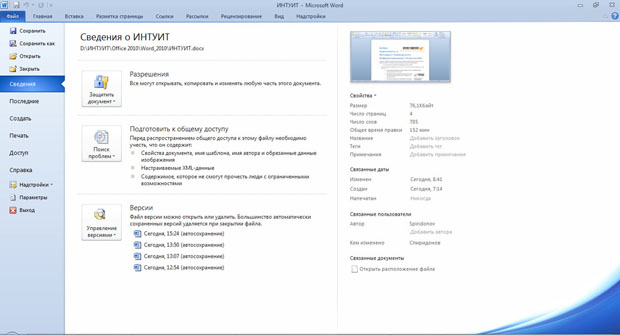
увеличить изображениеРис. 1.27. Вкладка (меню) Файл раздел Сведения
Меню содержит команды для работы с файлами ( Сохранить, Сохранить как, Открыть, Закрыть, Последние, Создать ), для работы с текущим документом ( Сведения, Печать, Доступ ), а также для настройки Word ( Справка, Параметры ).
Команды Сохранить как и Открыть вызывают соответствующие окна для работы с файловой системой .
Команда Сведения (см. рис. 1.27) открывает раздел вкладки для установки защиты документа, проверки совместимости документа с предыдущими версиями Word , работы с версиями документа, а также просмотра и изменения свойства документа.
Команда Последние открывает раздел вкладки со списком последних файлов, с которыми работали в Word , в том числе закрытых без сохранения ( рис. 1.28).
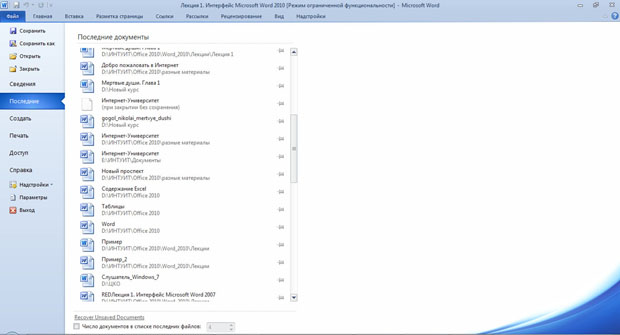
увеличить изображениеРис. 1.28. Вкладка (меню) Файл раздел Последние
Команда Создать открывает раздел вкладки с шаблонами для создания новых документов ( рис. 1.29).
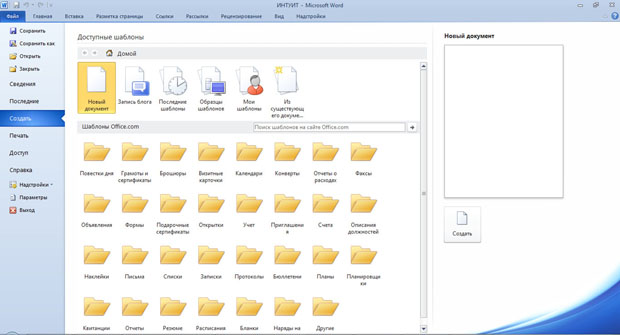
увеличить изображениеРис. 1.29. Вкладка (меню) Файл раздел Создать
Команда Печать открывает раздел вкладки для настройки и организации печати документа, а также предварительного просмотра документа ( рис. 1.30).
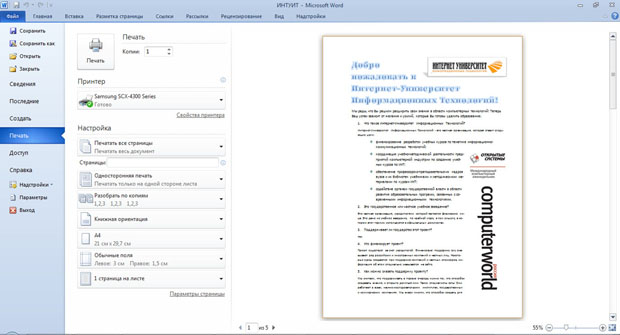
увеличить изображениеРис. 1.30. Вкладка (меню) Файл раздел Печать
Команда Доступ открывает раздел вкладки для отправки документа по электронной почте, публикации в Интернете или в сети организации и изменения формата файла документа ( рис. 1.31).
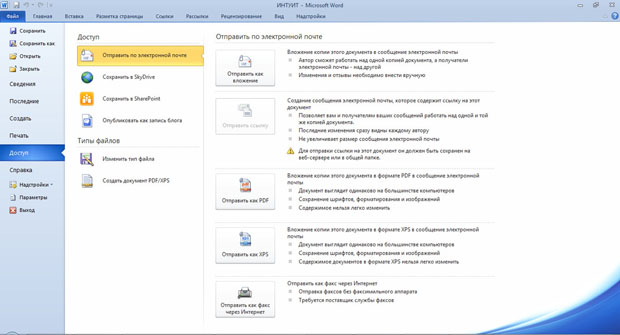
увеличить изображениеРис. 1.31. Вкладка (меню) Файл раздел Доступ
Команда Справка открывает раздел вкладки для просмотра сведений об установленной версии Microsoft Office , проверки наличия обновлений, настройки параметров Word ( рис. 1.32).
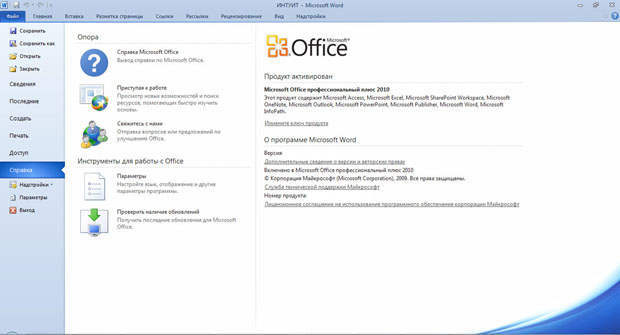
увеличить изображениеРис. 1.32. Вкладка (меню) Файл раздел Справка
Команда Параметры отображает диалоговое окно Параметры Word для настройки параметров Word .
Кнопка Выход завершает работу с приложением.
Как открыть вкладку файл в ворде?
Для активации контекстного меню щелкните мышью по вкладке Файл (File), после чего откроется вкладка Сведения (Info), если документ содержит изменения и сохранен, или вкладка Последние (Recent) со списком последних документов, открывавшихся в программе, если создан новый файл.
Как открыть документ с помощью меню?
Нажатие Ctrl+O или щелчок по дают тот же результат, что и выбор этого пункта в главном меню. Позволяет быстро открывать файлы, с которыми вы недавно работали. При выборе этого пункта появляется список последних файлов, с которыми вы работали. Выберите из них нужный вам документ, и KWord откроет его.
Где расположена вкладка Файл?
Вкладка Файл находится в левой части ленты и отвечает за самые главные действия, без которых вся остальная работа просто не имеет смысла: создание документа, открытие документа, сохранение документа, а также за печать, публикацию в Интернете и пересылку по электронной почте созданного вами файла.
Куда автоматически сохраняются файлы Word?
Если в Word не производились изменения расположения файлов, то автосохраняемые файлы сохраняются в скрытой папке AppData, полный путь к папке автосохранения: C:UsersИмя_ПользователяAppDataRoamingMicrosoftWord посмотрите и в этой папке.
Как найти последние документы в ворде?
Откройте вкладку Файл. Выберите пункт Последние, чтобы просмотреть список последних использованных файлов. Чтобы открепить файл, щелкните значок булавки еще раз.
Где находится диалоговое окно Открытие документа?
Можно также щелкнуть на кнопке Открыть на панели инструментов или нажать комбинацию клавиш — выбор за вами. Появится диалоговое окно Открытие документа.
Где находится Файл в ворде?
- Нажмите кнопку Microsoft Office, затем выберите Параметры Word.
- На левой панели щелкните элемент Дополнительно.
- На правой панели в разделе Общие щелкните Расположение файлов.
Где в меню Файл?
На вкладке "Открыть" в меню "Файл" отображается список файлов, которые вы открывали недавно, а также ссылки на места, где вы часто сохраняете файлы. В списке "Последние" отображаются файлы, которые вы недавно открывали на любом из своих устройств.
Где находится Файл в Word 2007?
Слева над Лентой размещена Кнопка Office (меню Файл) предназначенная для управления файлом (документом в целом) и Панель быстрого доступа, на которую пользователь может поместить команды необходимые для работы с документом. Графический интерфейс Microsoft Office Word 2007 представлен на Рис.
Какие команды содержит вкладка Файл меню Microsoft Word 2010?
По своей сути вкладка Файл представляет собой меню (рис. 1.27). Меню содержит команды для работы с файлами ( Сохранить, Сохранить как, Открыть, Закрыть, Последние, Создать ), для работы с текущим документом ( Сведения,Печать, Доступ ), а также для настройки Word ( Справка, Параметры ).
Как найти Автосохраненный Файл ворд 2007?
С помощью пункта Открыть кнопки Office, указать путь к каталогу, в котором хранятся версии автосохраненных документов. Для разных операционных систем Windows это будут разные каталоги: для Microsoft Windows Vista — %userprofile%AppDataMicrosoftWord*.
Как восстановить Файл Microsoft Word?
Восстановление документа В Word откройте меню «Файл» на ленте и выберите пункт Открыть. В диалоговом окне Открыть выберите нужный документ Word. Щелкните стрелку рядом с кнопкой Открыть и выберите команду Открыть и восстановить.
Как найти последние документы?
Чтобы увидеть ее — нажмите сочетание клавиш Win+R, и введите в строку "Открыть" команду shell:recent. ), нажмите правой кнопкой мышки по каталогу "Недавние документы" и выберите функцию "Закрепить на панели быстрого доступа". Теперь, открыв проводник, вы всегда можете найти свои недавние документы (см.
Как посмотреть список недавно открытых файлов?
Для того чтобы посмотреть недавно открытые файлы в Windows 10 необходимо нажать комбинацию клавиш Win+Tab. Пролистайте страницу временной шкалы вниз. Справа доступна собственно временная шкала с конкретными датами, а слева можно найти недавно открытые файлы.
Как открыть только что закрытый документ?
- Запустите Word.
- Нажмите Файл — Открыть.
- Укажите путь к копии.
- В списке над кнопкой «Отмена» вместо опции «Документы» поставьте «Все файлы». Резервные копии имеют расширение . .
- Кликните на нужный значок. .
- Рядом с кнопкой «Открыть» найдите чёрную стрелочку и нажмите на неё.
- Выберите «Восстановить».



